> ## Documentation Index
> Fetch the complete documentation index at: https://docs.noimosai.com/llms.txt
> Use this file to discover all available pages before exploring further.
# NoimosAI CLI
> Chatten Sie mit dem NoimosAI-Agenten und veröffentlichen Sie Social-Posts oder längere Artikel direkt aus dem Terminal.
## Überblick
Die NoimosAI CLI (`@agos-labs/noimosai-cli`) bringt Ihren NoimosAI-Arbeitsbereich in die Kommandozeile. Sie können den NoimosAI-Agenten für Marketinganalyse, Content-Erstellung und SEO nutzen, kurze Social-Posts oder längere Artikel wie WordPress- und note-Beiträge veröffentlichen und verfügbare Arbeitsbereiche oder Integrationen prüfen, ohne das Terminal zu verlassen.
Das Paket wird auf npm als [`@agos-labs/noimosai-cli`](https://www.npmjs.com/package/@agos-labs/noimosai-cli) veröffentlicht.
## Hauptfunktionen
* **Chat** — interaktive oder einmalige Gespräche mit dem NoimosAI-Agenten.
* **Veröffentlichen** — Veröffentlichung von Social-Posts und Langform-Artikeln auf verbundene Konten.
* **Arbeitsbereiche und Integrationen prüfen** — verfügbare Arbeitsbereiche und verbundene Konten direkt aus der CLI ansehen.
* **Skriptfähig** — alle wichtigen Befehle unterstützen Flags und `--output json` für maschinenlesbare Ergebnisse.
## Häufig genutzte Befehle
Mit den folgenden Befehlen erhalten Sie schnell ein Gefühl dafür, was die CLI leistet.
```bash theme={null}
noimosai login # Anmelden (Browser-OAuth oder API-Schlüssel)
noimosai chat # Interaktiven Chat starten
noimosai chat -p "Draft a launch post" # Einmaligen Prompt senden
noimosai chat -p "..." -o json # Einmaliger Prompt, JSON-Ausgabe
noimosai post posts.json --dry-run # Veröffentlichung als Vorschau prüfen
noimosai post posts.json --now # Sofort veröffentlichen
noimosai workspace list # Verfügbare Arbeitsbereiche auflisten
noimosai integration list # Verbundene Konten auflisten
```
## Unterstützte Veröffentlichungsziele
Sowohl kurze Social-Posts als auch längere Artikel lassen sich aus derselben `posts.json` veröffentlichen.
| Typ | Plattform |
| ----------- | ---------------------------------------------------------------------------------------- |
| **SNS** | X (Twitter), Threads, Facebook, Instagram, YouTube, LinkedIn, TikTok, Bluesky, Pinterest |
| **Artikel** | WordPress, note |
## Voraussetzungen
* Node.js `>= 18`
* Ein aktives NoimosAI-Konto ([Registrieren](https://noimosai.com/de))
## Installation
Installieren Sie die CLI global mit Ihrem bevorzugten Paketmanager.
```bash theme={null}
pnpm add -g @agos-labs/noimosai-cli
```
```bash theme={null}
npm install -g @agos-labs/noimosai-cli
```
Danach steht der Befehl `noimosai` in Ihrer Shell zur Verfügung.
## Schnellstart
### 1. Anmelden
```bash theme={null}
noimosai login
```
Sie können sich auf zwei Arten authentifizieren:
* **Browser-Anmeldung (OAuth)** — öffnet den Browser für die Anmeldung.
* **API-Schlüssel** — verwendet einen API-Schlüssel aus den Team-Einstellungen von NoimosAI.
Für nicht-interaktive Umgebungen wie CI/CD:
```bash theme={null}
noimosai login --api-key "$NOIMOS_API_KEY"
```
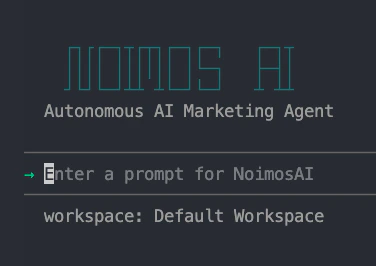
### 2. Chat starten
```bash theme={null}
noimosai chat
```
Damit starten Sie eine interaktive Sitzung mit dem NoimosAI-Agenten. Dort können Sie Fragen stellen, Inhalte anfordern oder Ergebnisse weiter verfeinern.
 ### 3. Alle Befehle anzeigen
```bash theme={null}
noimosai --help
```
Verwenden Sie `--help` bei jedem Unterbefehl, um alle verfügbaren Optionen Ihrer installierten Version zu sehen.
## Befehle
### Authentifizierung
* `noimosai login` — interaktive Anmeldung per Browser-OAuth oder API-Schlüssel
* `noimosai login --oauth` — Browser-OAuth erzwingen
* `noimosai login --api-key ` — nicht-interaktive Anmeldung per API-Schlüssel
* `noimosai logout` — gespeicherte Zugangsdaten entfernen
### `chat`
* `noimosai chat` — interaktive Chat-Sitzung starten
* `noimosai chat -p ""` — einmaligen Prompt senden
* `noimosai chat -r ` — frühere Sitzung fortsetzen
* `noimosai chat -p "" -o json` — JSON-Ausgabe für Skripte
* `noimosai chat -w ` — Standard-Arbeitsbereich überschreiben
### Veröffentlichen
Mit `noimosai post` können Sie Inhalte aus einer `posts.json` prüfen, sofort veröffentlichen oder planen.
```bash theme={null}
noimosai post posts.json --dry-run # Vorschau der Veröffentlichung
noimosai post posts.json --now # Sofort veröffentlichen
noimosai post posts.json --schedule "2026-04-10 09:00" # Geplant veröffentlichen
noimosai post posts.json --now -o json # JSON-Ergebnis für Skripte
```
`posts.json` wird normalerweise von einer Chat-Sitzung erzeugt. Beim manuellen Erstellen gilt dieses Schema:
```jsonc theme={null}
{
"version": "1",
"metadata": { "generatedAt": "2026-04-27T09:00:00Z" },
"posts": [
{
"platform": "WordPress",
"dataKey": "wpPostData",
"providerAccountId": "...",
"textBlocks": [{ "text": "..." }],
"media": []
}
]
}
```
`dataKey` steuert das tatsächliche Routing zum Veröffentlichungsziel.
| Plattform | `dataKey` |
| ----------- | ------------------- |
| X (Twitter) | `xPostData` |
| Threads | `thPostData` |
| Facebook | `fbPostData` |
| Instagram | `igPostData` |
| YouTube | `ytPostData` |
| LinkedIn | `linkedinPostData` |
| TikTok | `ttPostData` |
| Bluesky | `blueskyPostData` |
| Pinterest | `pinterestPostData` |
| Note | `notePostData` |
| WordPress | `wpPostData` |
### Arbeitsbereiche und Integrationen
* `noimosai workspace list` — Arbeitsbereiche auflisten, auf die Sie Zugriff haben
* `noimosai integration list` — verbundene externe Integrationen auflisten
### Konfiguration
* `noimosai config show` — aktuelle Konfiguration anzeigen
* `noimosai config get ` — einzelnen Konfigurationswert lesen
* `noimosai config set ` — Konfigurationswert setzen
* `noimosai config path` — Pfad der Konfigurationsdatei ausgeben
### Globale Optionen
* `-o, --output ` — Ausgabeformat (`text` oder `json`)
* `--help` — Hilfe für jeden Befehl und Unterbefehl anzeigen
## Verwendung in CI oder mit Agenten
Die CLI ist sowohl für Menschen als auch für Automatisierung gedacht.
```bash theme={null}
# Headless-Anmeldung
noimosai login --api-key "$NOIMOS_API_KEY" -o json
# Einmaliger Prompt mit JSON-Ausgabe
noimosai chat -p "Draft a LinkedIn post about our launch" -o json
# Dry-Run vor der Veröffentlichung
noimosai post posts.json --dry-run
noimosai post posts.json --now -o json
```
## Fehlerbehebung
* **`Cannot find package 'zod'`** — die globale Installation ist veraltet; installieren Sie die CLI neu.
* **`Not authenticated`** — führen Sie `noimosai login` erneut aus.
* **`Workspace ID not configured`** — melden Sie sich erneut an oder übergeben Sie `-w ` pro Befehl.
## Verwandt
* [Was ist NoimosAI?](/de/help-center/getting-started/what-is-noimosai)
* [NoimosAI MCP-Server](/de/developers/mcp/overview)
* [npm-Paket](https://www.npmjs.com/package/@agos-labs/noimosai-cli)
### 3. Alle Befehle anzeigen
```bash theme={null}
noimosai --help
```
Verwenden Sie `--help` bei jedem Unterbefehl, um alle verfügbaren Optionen Ihrer installierten Version zu sehen.
## Befehle
### Authentifizierung
* `noimosai login` — interaktive Anmeldung per Browser-OAuth oder API-Schlüssel
* `noimosai login --oauth` — Browser-OAuth erzwingen
* `noimosai login --api-key ` — nicht-interaktive Anmeldung per API-Schlüssel
* `noimosai logout` — gespeicherte Zugangsdaten entfernen
### `chat`
* `noimosai chat` — interaktive Chat-Sitzung starten
* `noimosai chat -p ""` — einmaligen Prompt senden
* `noimosai chat -r ` — frühere Sitzung fortsetzen
* `noimosai chat -p "" -o json` — JSON-Ausgabe für Skripte
* `noimosai chat -w ` — Standard-Arbeitsbereich überschreiben
### Veröffentlichen
Mit `noimosai post` können Sie Inhalte aus einer `posts.json` prüfen, sofort veröffentlichen oder planen.
```bash theme={null}
noimosai post posts.json --dry-run # Vorschau der Veröffentlichung
noimosai post posts.json --now # Sofort veröffentlichen
noimosai post posts.json --schedule "2026-04-10 09:00" # Geplant veröffentlichen
noimosai post posts.json --now -o json # JSON-Ergebnis für Skripte
```
`posts.json` wird normalerweise von einer Chat-Sitzung erzeugt. Beim manuellen Erstellen gilt dieses Schema:
```jsonc theme={null}
{
"version": "1",
"metadata": { "generatedAt": "2026-04-27T09:00:00Z" },
"posts": [
{
"platform": "WordPress",
"dataKey": "wpPostData",
"providerAccountId": "...",
"textBlocks": [{ "text": "..." }],
"media": []
}
]
}
```
`dataKey` steuert das tatsächliche Routing zum Veröffentlichungsziel.
| Plattform | `dataKey` |
| ----------- | ------------------- |
| X (Twitter) | `xPostData` |
| Threads | `thPostData` |
| Facebook | `fbPostData` |
| Instagram | `igPostData` |
| YouTube | `ytPostData` |
| LinkedIn | `linkedinPostData` |
| TikTok | `ttPostData` |
| Bluesky | `blueskyPostData` |
| Pinterest | `pinterestPostData` |
| Note | `notePostData` |
| WordPress | `wpPostData` |
### Arbeitsbereiche und Integrationen
* `noimosai workspace list` — Arbeitsbereiche auflisten, auf die Sie Zugriff haben
* `noimosai integration list` — verbundene externe Integrationen auflisten
### Konfiguration
* `noimosai config show` — aktuelle Konfiguration anzeigen
* `noimosai config get ` — einzelnen Konfigurationswert lesen
* `noimosai config set ` — Konfigurationswert setzen
* `noimosai config path` — Pfad der Konfigurationsdatei ausgeben
### Globale Optionen
* `-o, --output ` — Ausgabeformat (`text` oder `json`)
* `--help` — Hilfe für jeden Befehl und Unterbefehl anzeigen
## Verwendung in CI oder mit Agenten
Die CLI ist sowohl für Menschen als auch für Automatisierung gedacht.
```bash theme={null}
# Headless-Anmeldung
noimosai login --api-key "$NOIMOS_API_KEY" -o json
# Einmaliger Prompt mit JSON-Ausgabe
noimosai chat -p "Draft a LinkedIn post about our launch" -o json
# Dry-Run vor der Veröffentlichung
noimosai post posts.json --dry-run
noimosai post posts.json --now -o json
```
## Fehlerbehebung
* **`Cannot find package 'zod'`** — die globale Installation ist veraltet; installieren Sie die CLI neu.
* **`Not authenticated`** — führen Sie `noimosai login` erneut aus.
* **`Workspace ID not configured`** — melden Sie sich erneut an oder übergeben Sie `-w ` pro Befehl.
## Verwandt
* [Was ist NoimosAI?](/de/help-center/getting-started/what-is-noimosai)
* [NoimosAI MCP-Server](/de/developers/mcp/overview)
* [npm-Paket](https://www.npmjs.com/package/@agos-labs/noimosai-cli)