> ## Documentation Index
> Fetch the complete documentation index at: https://docs.noimosai.com/llms.txt
> Use this file to discover all available pages before exploring further.
# Kontonamen ändern
> Aktualisieren Sie den in Ihrem Profil verwendeten Anzeigenamen
## Übersicht
Ändern Sie Ihren Anzeigenamen, um zu steuern, wie Ihr Name Teamkollegen in NoimosAI angezeigt wird.
## Wo zu finden
Verwenden Sie den folgenden Pfad, um diesen Bereich zu öffnen.
* `Einstellungen -> Profil`.
## So aktualisieren Sie
Führen Sie die folgenden Schritte aus, um diese Aktion abzuschließen.
1. Öffnen Sie `Einstellungen` und gehen Sie dann zu `Profil`.
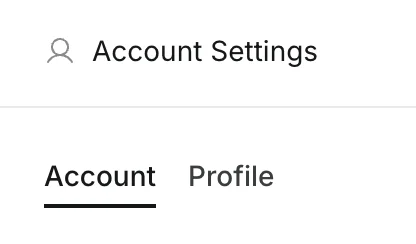 2. Bearbeiten Sie das Feld `Anzeigename`.
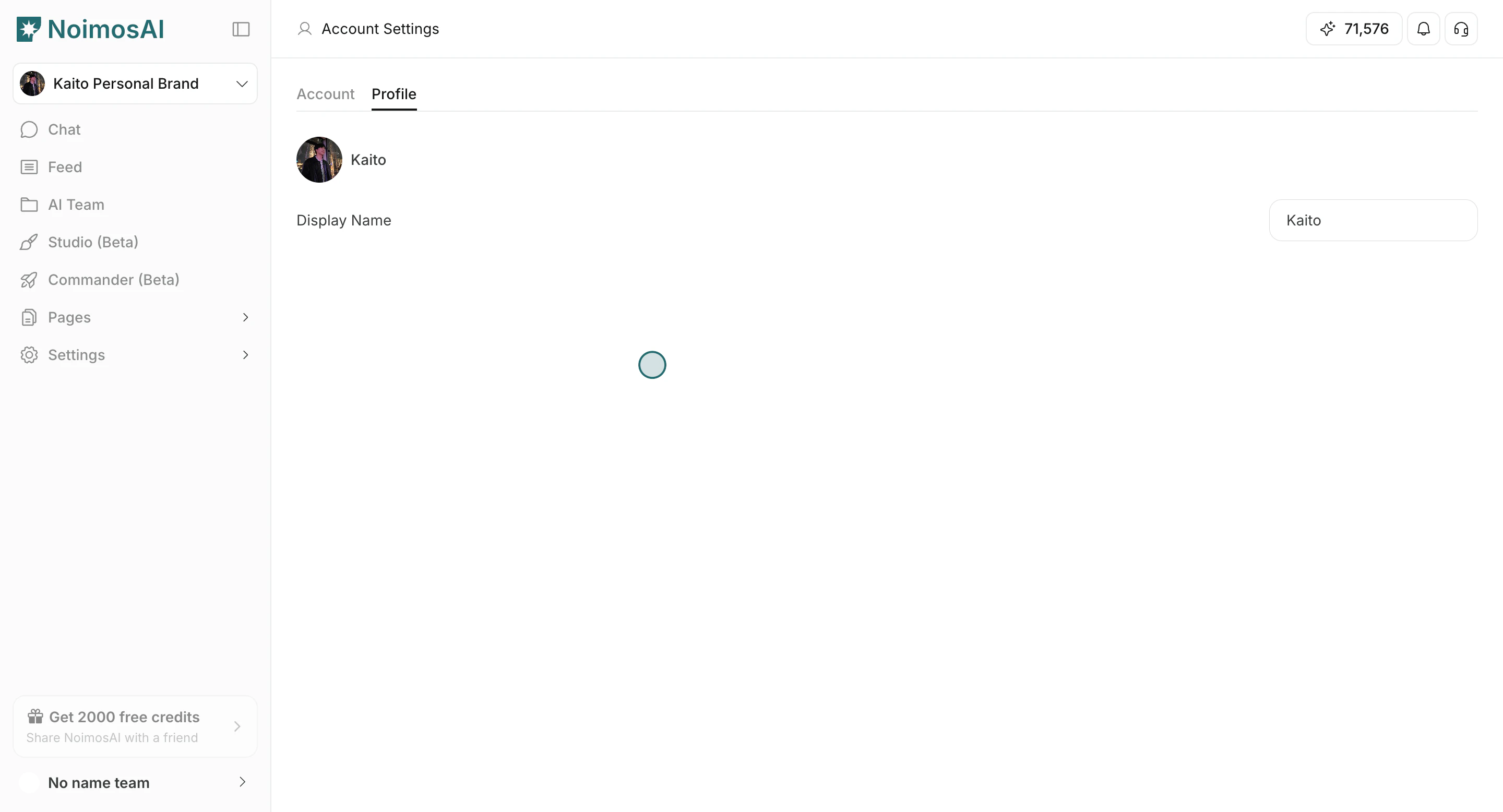
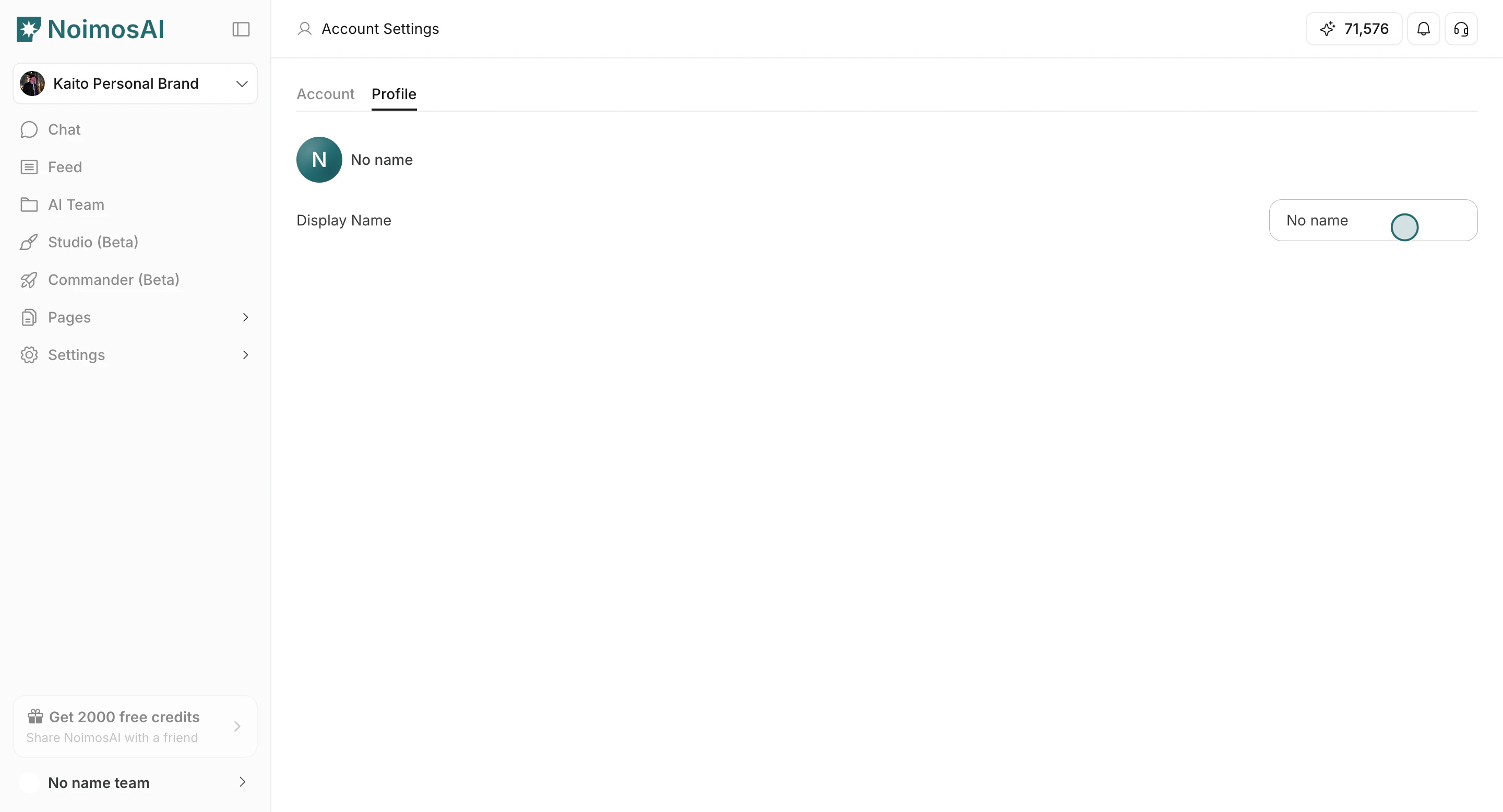 3. Klicken Sie zum Speichern außerhalb des Feldes.
4. Bestätigen Sie, dass der aktualisierte Name in Ihrem Profil und in der Team-Benutzeroberfläche angezeigt wird.
3. Klicken Sie zum Speichern außerhalb des Feldes.
4. Bestätigen Sie, dass der aktualisierte Name in Ihrem Profil und in der Team-Benutzeroberfläche angezeigt wird.
 ## Tipps
Verwenden Sie diese Tipps, um die Konsistenz und Ausgabequalität zu verbessern.
* Verwenden Sie ein Namensformat, das Teamkollegen schnell erkennen können.
* Halten Sie den Namen in Ihren Teams kurz und einheitlich.
## Verwandt
Nutzen Sie diese verwandten Seiten für eine tiefergehende Anleitung.
* [Kontogrundlagen](/de/help-center/account/account-basics)
* [Kontoprofilbild ändern](/de/help-center/account/change-account-profile-image)
## Tipps
Verwenden Sie diese Tipps, um die Konsistenz und Ausgabequalität zu verbessern.
* Verwenden Sie ein Namensformat, das Teamkollegen schnell erkennen können.
* Halten Sie den Namen in Ihren Teams kurz und einheitlich.
## Verwandt
Nutzen Sie diese verwandten Seiten für eine tiefergehende Anleitung.
* [Kontogrundlagen](/de/help-center/account/account-basics)
* [Kontoprofilbild ändern](/de/help-center/account/change-account-profile-image)