> ## Documentation Index
> Fetch the complete documentation index at: https://docs.noimosai.com/llms.txt
> Use this file to discover all available pages before exploring further.
# Grundlagen des Berater-Agenten
> Erfahren Sie, wie Sie priorisierte Aktionen aus Workspace-Daten prüfen und in einem Aufgaben-Chat ausführen.
## Überblick
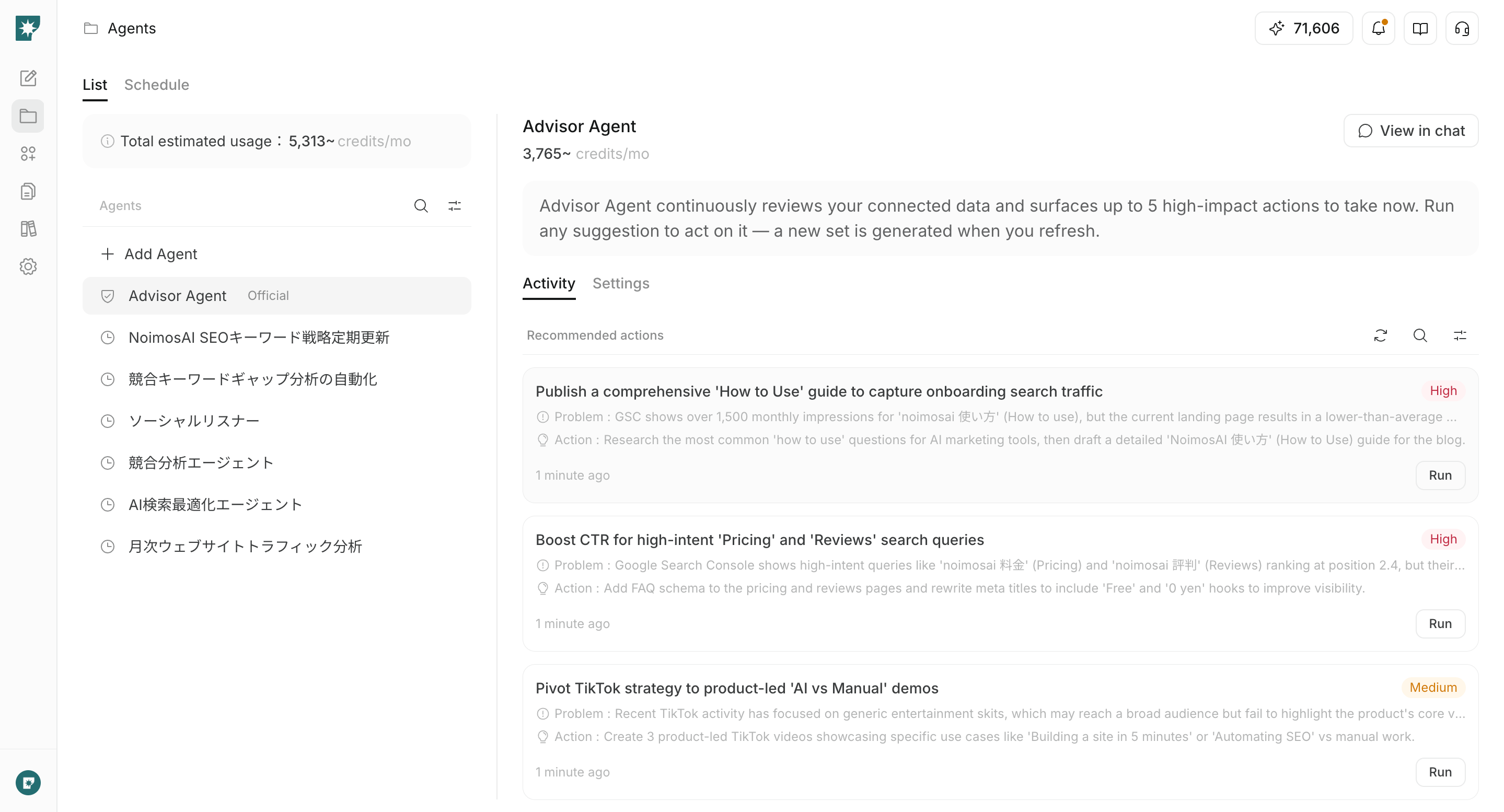
Der Berater-Agent ist ein standardmäßig vorhandener Agent, der die Marketingdaten im Workspace analysiert und die nächsten sinnvollen Aktionen nach Priorität vorschlägt.
Pro Workspace gibt es einen Berater-Agenten. Anders als normale Agenten, die Nutzer erstellen, muss er nicht erstellt oder gelöscht werden. Wenn Sie einen Vorschlag prüfen und auf `Ausführen` klicken, wird ein Aufgaben-Chat für diesen Vorschlag geöffnet und der Ausführungs-Prompt in das Eingabefeld eingesetzt.
Ein Klick auf `Ausführen` sendet den Prompt nicht ab und veröffentlicht keine Inhalte. Prüfen Sie den Inhalt und senden Sie ihn anschließend im Chat, um die Aufgabe zu starten.
 ## Wann Sie ihn verwenden
Verwenden Sie den Berater-Agenten, wenn Sie vor dem eigenen Vergleich mehrerer Datenquellen eingrenzen möchten, welche Marketingaufgaben jetzt Priorität haben sollten.
Zum Beispiel für folgende Entscheidungen und Aufgaben:
* Conversion-Pfade auf der Website anhand von Google-Analytics-Daten verbessern
* Suchanfragen finden, bei denen Ranking oder CTR anhand von Google-Search-Console-Daten verbessert werden können
* Auf Basis der jüngsten Posting-Anzahl und Engagement-Daten entscheiden, welcher Social-Media-Post als Nächstes erstellt werden soll
* Ein Thema, das auf einem Kanal gut funktioniert, in einen weiteren Social-Media-Post oder ein Kurzvideo übertragen
* Anhand der Zugriffsdaten einer mit NoimosAI erstellten Website entscheiden, ob Traffic-Gewinnung oder Conversion priorisiert werden soll
## Informationen, die für Vorschläge verwendet werden
Vorschläge werden aus den im Workspace gespeicherten Markeninformationen sowie aus Daten der Apps oder Websites generiert, die als Analyseziele festgelegt sind.
Die wichtigsten Entscheidungsgrundlagen sind:
* Workspace-Name und Ziele aus dem Onboarding
* Markenname, Produkte oder Services, Wertversprechen, Zielgruppe und Geschäftsziele
* Google-Analytics-Daten wie Sitzungen, Nutzer und Schlüsselereignisse
* Klicks, Impressionen, CTR, Position und Suchanfragen aus Google Search Console
* Jüngste Social-Media-Posting-Anzahl, Impressionen und Engagement
* Kontoinformationen wie die Anzahl der Follower auf X
* Veröffentlichungsstatus, Zugriffszahlen, angesehene Seiten und Traffic-Quellen von Websites, die mit NoimosAI erstellt wurden
* Prioritäten, die unter `Anweisungen für den Berater-Agenten (optional)` gespeichert wurden
Je mehr Apps verbunden sind und je mehr Daten vorliegen, desto leichter lassen sich Vorschläge auf Basis tatsächlicher Ergebnisse generieren. Wenn nicht genügend Daten vorhanden sind, können Vorschläge auf Markeninformationen und der Kanalnutzung basieren.
## Empfohlene Aktionen prüfen
Empfohlene Aktionen können auf dem Startbildschirm oder unter `Agenten` geprüft werden.
### Vom Startbildschirm aus prüfen
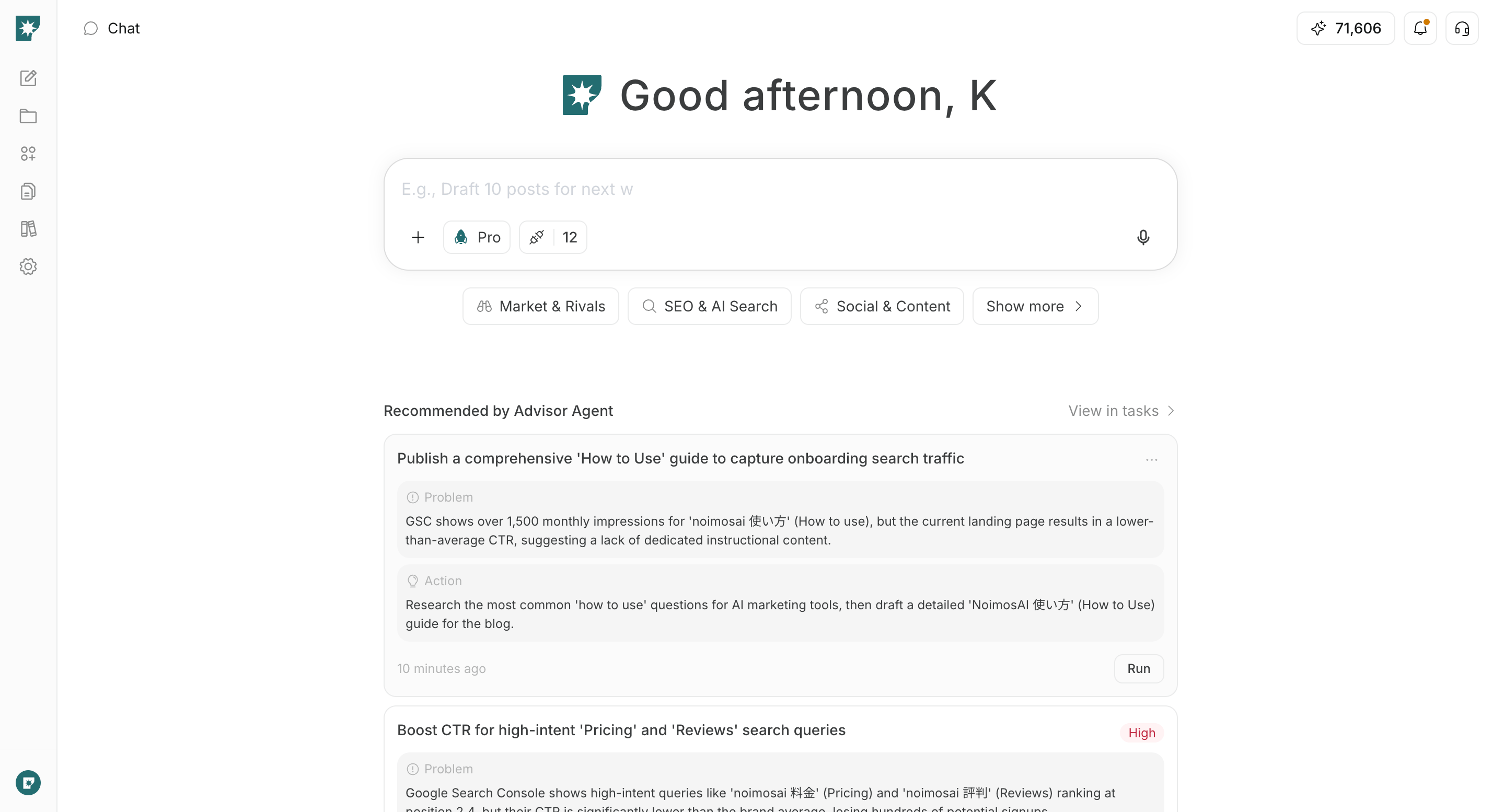
`Empfehlungen des Berater-Agenten` auf dem Startbildschirm zeigt die aktuell wichtigsten Aktionen.
Um alle Vorschläge zu prüfen, klicken Sie auf `Alle anzeigen`. Der Chat des Berater-Agenten wird geöffnet, und im rechten Bereich werden aktive Vorschläge angezeigt.
## Wann Sie ihn verwenden
Verwenden Sie den Berater-Agenten, wenn Sie vor dem eigenen Vergleich mehrerer Datenquellen eingrenzen möchten, welche Marketingaufgaben jetzt Priorität haben sollten.
Zum Beispiel für folgende Entscheidungen und Aufgaben:
* Conversion-Pfade auf der Website anhand von Google-Analytics-Daten verbessern
* Suchanfragen finden, bei denen Ranking oder CTR anhand von Google-Search-Console-Daten verbessert werden können
* Auf Basis der jüngsten Posting-Anzahl und Engagement-Daten entscheiden, welcher Social-Media-Post als Nächstes erstellt werden soll
* Ein Thema, das auf einem Kanal gut funktioniert, in einen weiteren Social-Media-Post oder ein Kurzvideo übertragen
* Anhand der Zugriffsdaten einer mit NoimosAI erstellten Website entscheiden, ob Traffic-Gewinnung oder Conversion priorisiert werden soll
## Informationen, die für Vorschläge verwendet werden
Vorschläge werden aus den im Workspace gespeicherten Markeninformationen sowie aus Daten der Apps oder Websites generiert, die als Analyseziele festgelegt sind.
Die wichtigsten Entscheidungsgrundlagen sind:
* Workspace-Name und Ziele aus dem Onboarding
* Markenname, Produkte oder Services, Wertversprechen, Zielgruppe und Geschäftsziele
* Google-Analytics-Daten wie Sitzungen, Nutzer und Schlüsselereignisse
* Klicks, Impressionen, CTR, Position und Suchanfragen aus Google Search Console
* Jüngste Social-Media-Posting-Anzahl, Impressionen und Engagement
* Kontoinformationen wie die Anzahl der Follower auf X
* Veröffentlichungsstatus, Zugriffszahlen, angesehene Seiten und Traffic-Quellen von Websites, die mit NoimosAI erstellt wurden
* Prioritäten, die unter `Anweisungen für den Berater-Agenten (optional)` gespeichert wurden
Je mehr Apps verbunden sind und je mehr Daten vorliegen, desto leichter lassen sich Vorschläge auf Basis tatsächlicher Ergebnisse generieren. Wenn nicht genügend Daten vorhanden sind, können Vorschläge auf Markeninformationen und der Kanalnutzung basieren.
## Empfohlene Aktionen prüfen
Empfohlene Aktionen können auf dem Startbildschirm oder unter `Agenten` geprüft werden.
### Vom Startbildschirm aus prüfen
`Empfehlungen des Berater-Agenten` auf dem Startbildschirm zeigt die aktuell wichtigsten Aktionen.
Um alle Vorschläge zu prüfen, klicken Sie auf `Alle anzeigen`. Der Chat des Berater-Agenten wird geöffnet, und im rechten Bereich werden aktive Vorschläge angezeigt.
 ### Vom Agenten-Bildschirm aus prüfen
Wählen Sie unter `Agenten` den `Berater-Agenten` aus und öffnen Sie `Empfehlungen`, um Vorschläge zu suchen, den Status umzuschalten und Vorschläge zu aktualisieren.
Vorschläge sind in folgende Status unterteilt:
* `Aktiv`: Noch nicht bearbeitete oder laufende Vorschläge
* `Abgeschlossen`: Als abgeschlossen markierte Vorschläge
* `Archiviert`: Vorschläge, die Sie nicht bearbeiten möchten, oder Vorschläge, die durch eine Aktualisierung ersetzt wurden
## Inhalt eines Vorschlags prüfen
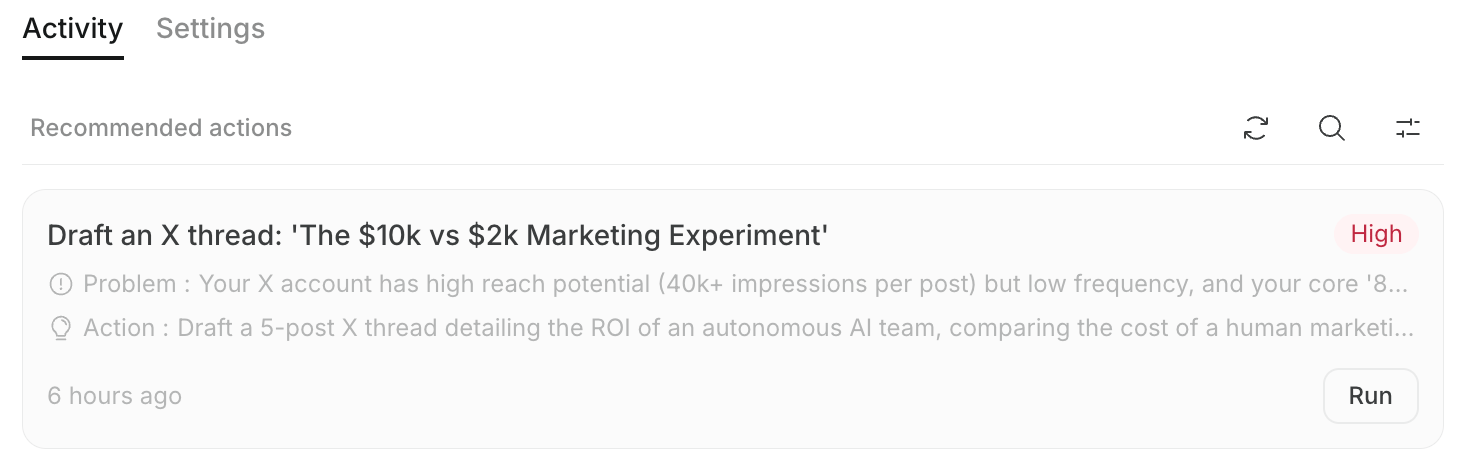
Jede Karte zeigt die Priorität und die Informationen, die für Entscheidung und Ausführung nötig sind.
* **Priorität**: `Hoch`, `Mittel` oder `Niedrig`, je nach erwartetem Einfluss auf Traffic oder Conversion
* **Titel**: Die konkrete Aufgabe, die als Nächstes erledigt werden soll
* **Problem**: Ein aus den Daten erkennbares Problem, eine Chance oder ein unbehandelter Bereich
* **Aktion**: Was als Reaktion auf das Problem getan werden soll
* **Status**: Ob der Vorschlag aktiv, abgeschlossen oder archiviert ist
* **Ausführungsstatus**: Wenn ein Vorschlag läuft, werden der Avatar des Mitglieds, das die Aufgabe gestartet hat, und `Läuft` angezeigt
* **Ausführen / Aufgabe öffnen**: Einen neuen Aufgaben-Chat starten oder zu einem bereits gestarteten Aufgaben-Chat zurückkehren
Mehrere Mitglieder desselben Workspaces können denselben Vorschlag auch jeweils in ihrem eigenen Aufgaben-Chat ausführen.
## Einen Vorschlag ausführen
Nachdem Sie einen Vorschlag ausgewählt haben, prüfen Sie ihn im dedizierten Aufgaben-Chat, bevor Sie ihn ausführen.
1. Klicken Sie bei dem gewünschten Vorschlag auf `Ausführen`.
### Vom Agenten-Bildschirm aus prüfen
Wählen Sie unter `Agenten` den `Berater-Agenten` aus und öffnen Sie `Empfehlungen`, um Vorschläge zu suchen, den Status umzuschalten und Vorschläge zu aktualisieren.
Vorschläge sind in folgende Status unterteilt:
* `Aktiv`: Noch nicht bearbeitete oder laufende Vorschläge
* `Abgeschlossen`: Als abgeschlossen markierte Vorschläge
* `Archiviert`: Vorschläge, die Sie nicht bearbeiten möchten, oder Vorschläge, die durch eine Aktualisierung ersetzt wurden
## Inhalt eines Vorschlags prüfen
Jede Karte zeigt die Priorität und die Informationen, die für Entscheidung und Ausführung nötig sind.
* **Priorität**: `Hoch`, `Mittel` oder `Niedrig`, je nach erwartetem Einfluss auf Traffic oder Conversion
* **Titel**: Die konkrete Aufgabe, die als Nächstes erledigt werden soll
* **Problem**: Ein aus den Daten erkennbares Problem, eine Chance oder ein unbehandelter Bereich
* **Aktion**: Was als Reaktion auf das Problem getan werden soll
* **Status**: Ob der Vorschlag aktiv, abgeschlossen oder archiviert ist
* **Ausführungsstatus**: Wenn ein Vorschlag läuft, werden der Avatar des Mitglieds, das die Aufgabe gestartet hat, und `Läuft` angezeigt
* **Ausführen / Aufgabe öffnen**: Einen neuen Aufgaben-Chat starten oder zu einem bereits gestarteten Aufgaben-Chat zurückkehren
Mehrere Mitglieder desselben Workspaces können denselben Vorschlag auch jeweils in ihrem eigenen Aufgaben-Chat ausführen.
## Einen Vorschlag ausführen
Nachdem Sie einen Vorschlag ausgewählt haben, prüfen Sie ihn im dedizierten Aufgaben-Chat, bevor Sie ihn ausführen.
1. Klicken Sie bei dem gewünschten Vorschlag auf `Ausführen`.
 2. Wenn der dedizierte Aufgaben-Chat geöffnet wird, prüfen Sie den Prompt im Eingabefeld.
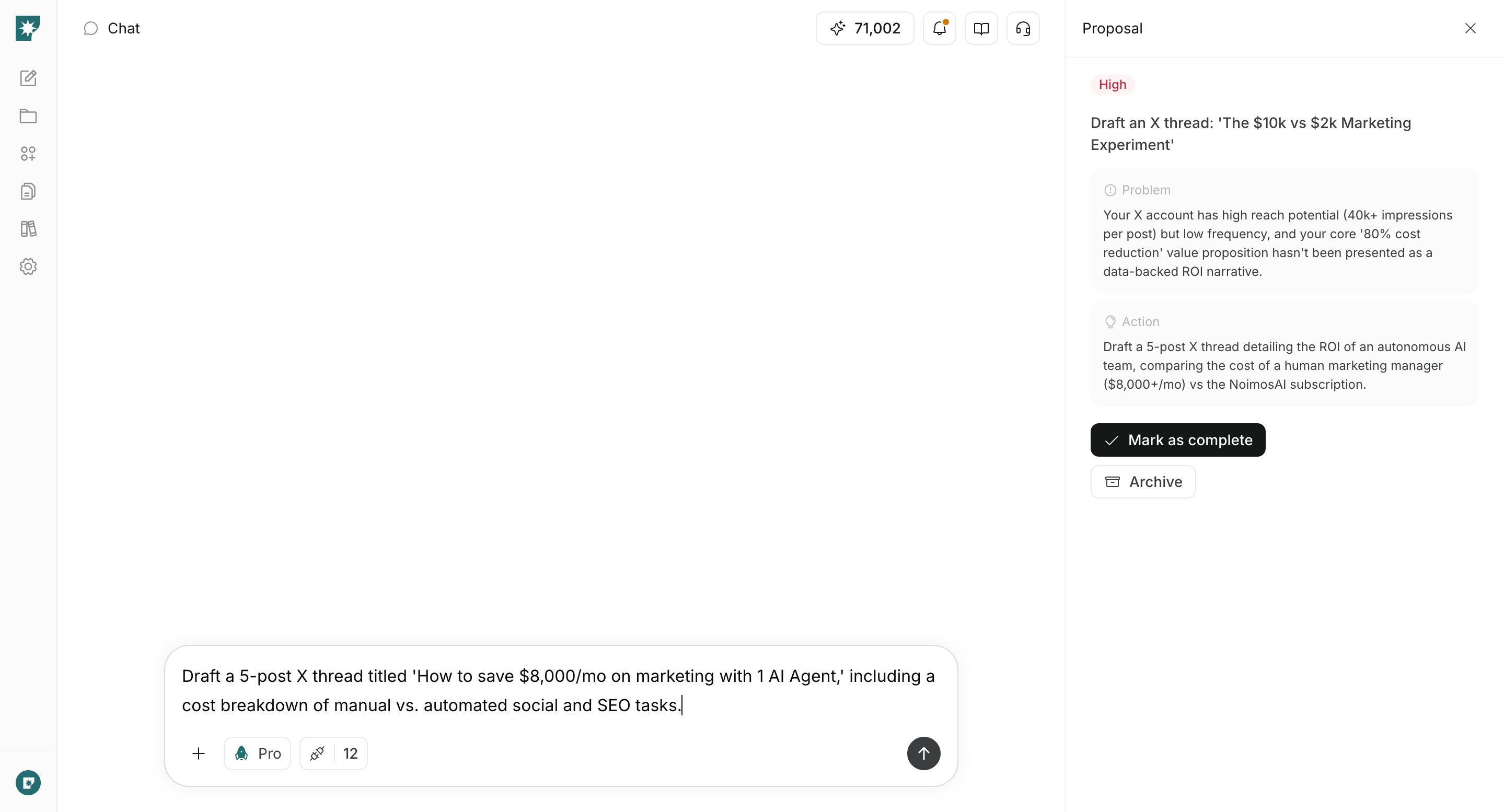 3. Bearbeiten Sie den Prompt bei Bedarf und senden Sie ihn ab.
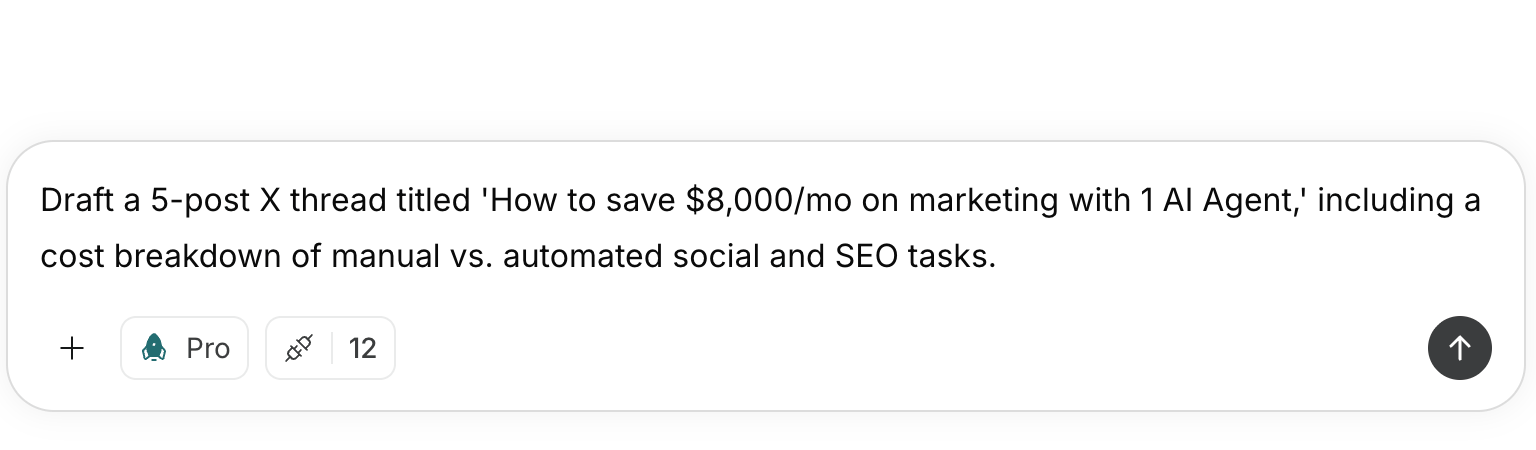 4. Führen Sie die Aufgabe im Chat weiter, zum Beispiel Generierung, Analyse oder Website-Verbesserung.
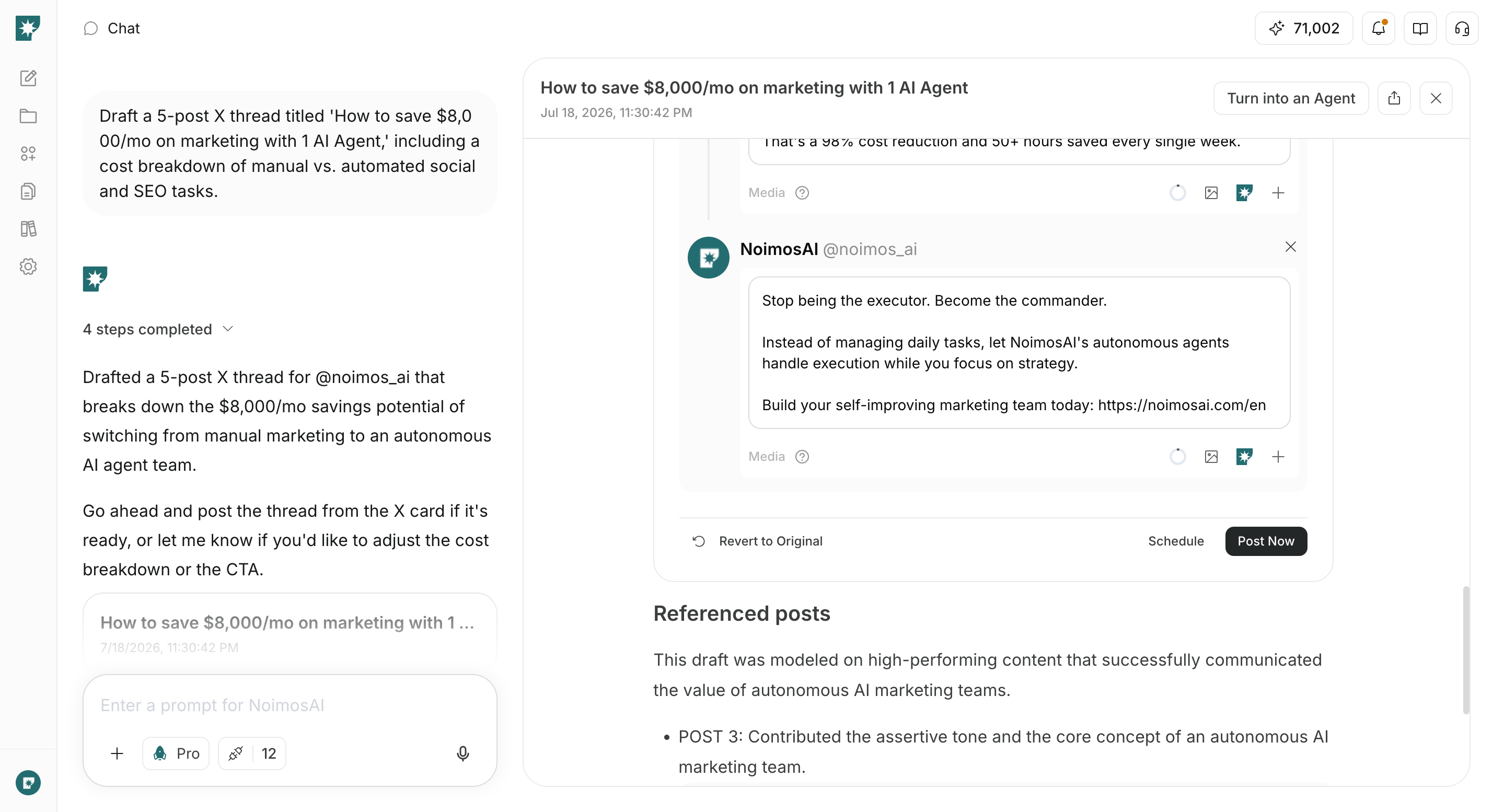 5. Prüfen Sie das Ergebnis und wählen Sie im Vorschlagsbereich `Als abgeschlossen markieren` oder `Archivieren`.
 Wenn eine Aufgabe einmal gestartet wurde, können Sie über `Aufgabe öffnen` zum selben Chat zurückkehren. Im Chat können Sie auch zusätzliche Anweisungen senden und das Ergebnis anpassen.
## Vorschläge aktualisieren
Wenn die aktuellen Vorschläge nicht mehr zur Situation passen oder Änderungen in verbundenen Daten berücksichtigt werden sollen, können Sie manuell neue Vorschläge generieren.
Klicken Sie in `Empfehlungen` oder im Chat des Berater-Agenten auf `Vorschläge aktualisieren`. Aktive Vorschläge werden durch neue Vorschläge ersetzt, die auf den neuesten Workspace-Informationen und Zieldaten basieren.
Sie können `Vorschläge aktualisieren` auch im neuesten Vorschlagsblock im Chat des Berater-Agenten ausführen.
Wenn eine Aufgabe einmal gestartet wurde, können Sie über `Aufgabe öffnen` zum selben Chat zurückkehren. Im Chat können Sie auch zusätzliche Anweisungen senden und das Ergebnis anpassen.
## Vorschläge aktualisieren
Wenn die aktuellen Vorschläge nicht mehr zur Situation passen oder Änderungen in verbundenen Daten berücksichtigt werden sollen, können Sie manuell neue Vorschläge generieren.
Klicken Sie in `Empfehlungen` oder im Chat des Berater-Agenten auf `Vorschläge aktualisieren`. Aktive Vorschläge werden durch neue Vorschläge ersetzt, die auf den neuesten Workspace-Informationen und Zieldaten basieren.
Sie können `Vorschläge aktualisieren` auch im neuesten Vorschlagsblock im Chat des Berater-Agenten ausführen.
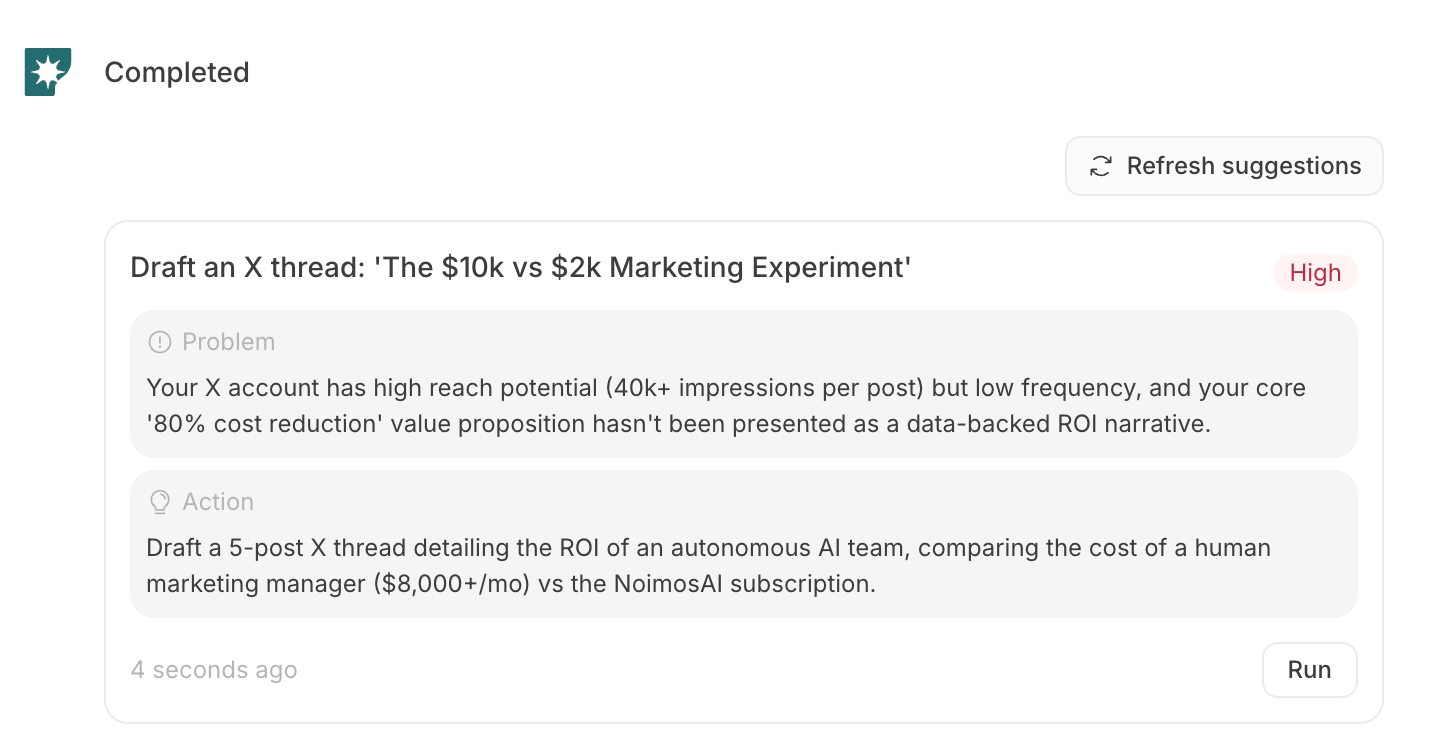 Wenn Sie auf `Vorschläge aktualisieren` klicken, werden sowohl noch nicht bearbeitete als auch laufende Vorschläge archiviert. Wenn eine Aufgabe läuft, prüfen Sie vor der Aktualisierung den Inhalt und den Aufgaben-Chat.
Vorschläge werden auch zu folgenden Zeitpunkten generiert oder ergänzt:
* Wenn die Ersteinrichtung des Workspaces abgeschlossen ist und analysierbare Apps verbunden sind
* Wenn Sie einen Vorschlag mit `Als abgeschlossen markieren` oder `Archivieren` bearbeiten und dadurch ein Platz bei den aktiven Vorschlägen frei wird
Der aktuelle Berater-Agent hat keine Einstellung für eine Ausführungsfrequenz wie ein normaler Agent. Wenn Sie zu einem gewünschten Zeitpunkt die neueste Analyse durchführen möchten, verwenden Sie `Vorschläge aktualisieren`.
Normalerweise werden bis zu 5 aktive Vorschläge angezeigt. `Vorschläge aktualisieren` generiert mehrere neue Vorschläge auf einmal; `Als abgeschlossen markieren` oder `Archivieren` kann 1 neuen Vorschlag generieren, um den freien Platz zu füllen.
## Kreditverbrauch
Der Berater-Agent verwendet Credits, wenn er Vorschläge generiert.
Der Kreditverbrauch ist nicht fest. Er wird auf Basis der tatsächlichen Nutzung des KI-Modells für die Vorschlagsgenerierung abgerechnet. Je mehr verbundene Apps und Konten in die Analyse einbezogen werden, desto mehr Daten und Tool-Aufrufe müssen möglicherweise geprüft werden, was den Verbrauch erhöhen kann.
Credits können vor allem bei folgenden Vorgängen verwendet werden:
* Erste Generierung von Vorschlägen
* Erneute Generierung mit `Vorschläge aktualisieren`
* Ergänzung von Vorschlägen nach `Als abgeschlossen markieren` oder `Archivieren`
Ein Klick auf `Ausführen` öffnet nur den Aufgaben-Chat und sendet den Vorschlags-Prompt nicht ab. Analysen, Generierungen, Website-Verbesserungen und andere Arbeiten nach dem Absenden des Prompts im Aufgaben-Chat verbrauchen separat Credits, wie bei normalen Chats oder Agentenausführungen.
## Berater-Agent konfigurieren
Öffnen Sie unter `Agenten` die `Einstellungen` des Berater-Agenten, um Analyseziele und Vorschlagsrichtlinie anzupassen.
Wenn Sie auf `Vorschläge aktualisieren` klicken, werden sowohl noch nicht bearbeitete als auch laufende Vorschläge archiviert. Wenn eine Aufgabe läuft, prüfen Sie vor der Aktualisierung den Inhalt und den Aufgaben-Chat.
Vorschläge werden auch zu folgenden Zeitpunkten generiert oder ergänzt:
* Wenn die Ersteinrichtung des Workspaces abgeschlossen ist und analysierbare Apps verbunden sind
* Wenn Sie einen Vorschlag mit `Als abgeschlossen markieren` oder `Archivieren` bearbeiten und dadurch ein Platz bei den aktiven Vorschlägen frei wird
Der aktuelle Berater-Agent hat keine Einstellung für eine Ausführungsfrequenz wie ein normaler Agent. Wenn Sie zu einem gewünschten Zeitpunkt die neueste Analyse durchführen möchten, verwenden Sie `Vorschläge aktualisieren`.
Normalerweise werden bis zu 5 aktive Vorschläge angezeigt. `Vorschläge aktualisieren` generiert mehrere neue Vorschläge auf einmal; `Als abgeschlossen markieren` oder `Archivieren` kann 1 neuen Vorschlag generieren, um den freien Platz zu füllen.
## Kreditverbrauch
Der Berater-Agent verwendet Credits, wenn er Vorschläge generiert.
Der Kreditverbrauch ist nicht fest. Er wird auf Basis der tatsächlichen Nutzung des KI-Modells für die Vorschlagsgenerierung abgerechnet. Je mehr verbundene Apps und Konten in die Analyse einbezogen werden, desto mehr Daten und Tool-Aufrufe müssen möglicherweise geprüft werden, was den Verbrauch erhöhen kann.
Credits können vor allem bei folgenden Vorgängen verwendet werden:
* Erste Generierung von Vorschlägen
* Erneute Generierung mit `Vorschläge aktualisieren`
* Ergänzung von Vorschlägen nach `Als abgeschlossen markieren` oder `Archivieren`
Ein Klick auf `Ausführen` öffnet nur den Aufgaben-Chat und sendet den Vorschlags-Prompt nicht ab. Analysen, Generierungen, Website-Verbesserungen und andere Arbeiten nach dem Absenden des Prompts im Aufgaben-Chat verbrauchen separat Credits, wie bei normalen Chats oder Agentenausführungen.
## Berater-Agent konfigurieren
Öffnen Sie unter `Agenten` die `Einstellungen` des Berater-Agenten, um Analyseziele und Vorschlagsrichtlinie anzupassen.
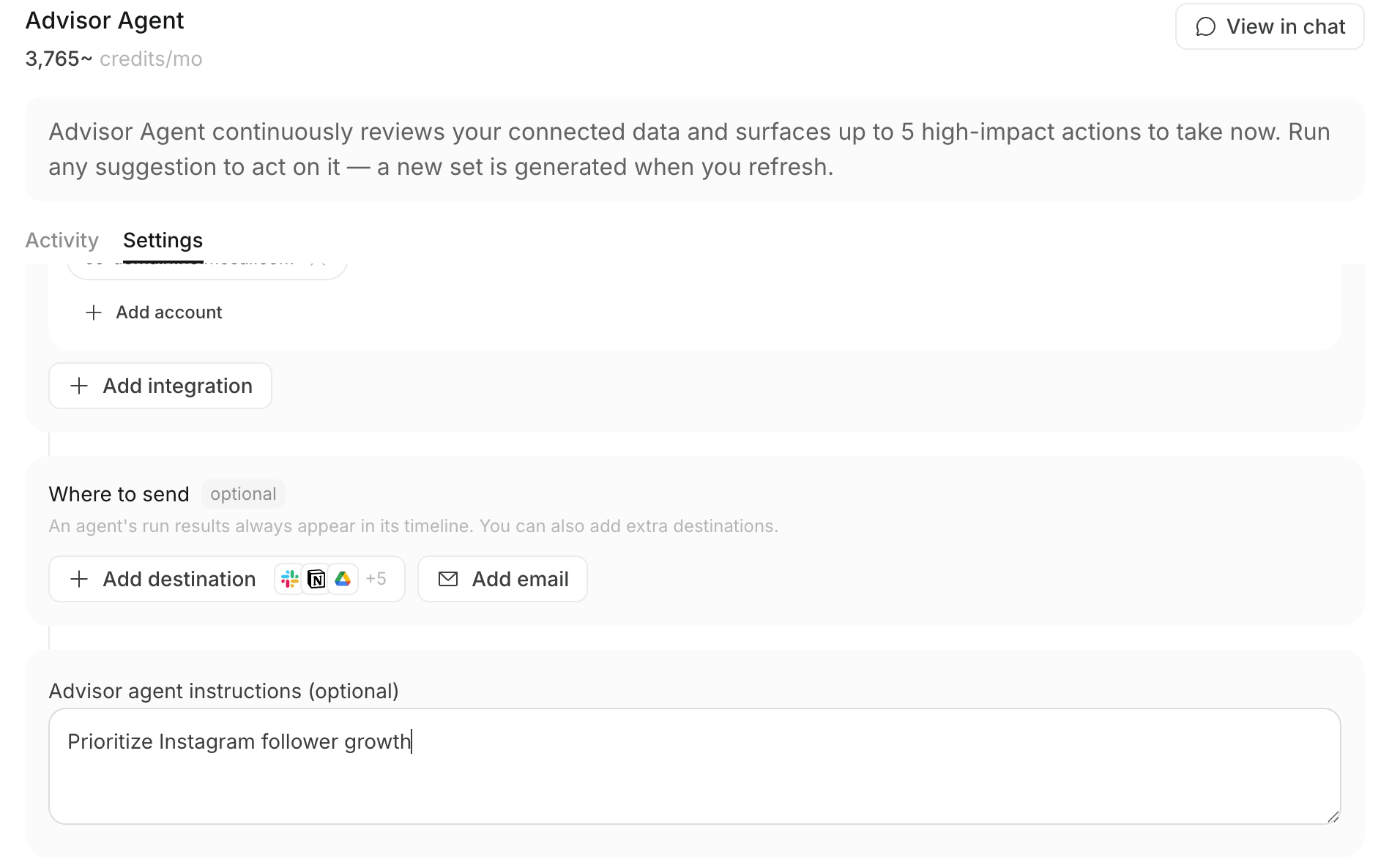 Folgende Inhalte können konfiguriert werden:
* **Integrationen**: Apps und verbundene Konten, die analysiert werden sollen
* **Ziele**: Orte, an die neu generierte Vorschläge geliefert werden
* **Anweisungen für den Berater-Agenten (optional)**: Bevorzugte Kanäle oder Ziele
Wenn Sie zum Beispiel „Instagram-Follower-Wachstum priorisieren“ eingeben, wird diese Richtlinie in Instagram-bezogenen Vorschlägen und Prioritäten berücksichtigt, sofern die Daten sie stützen. Wenn die Anweisung nicht zu den tatsächlichen Daten passt, können Aktionen mit größerem erwarteten Einfluss priorisiert werden.
Wenn Sie Ziele konfigurieren, können neu generierte Vorschläge an die entsprechenden Ziele geliefert werden. Dies ist keine Funktion, um Vorschläge vom Ziel aus zu genehmigen oder Aufgaben auszuführen.
### Anweisungen im Chat ändern
Im Chat des Berater-Agenten können Sie Änderungen an den `Anweisungen für den Berater-Agenten (optional)` anfordern, zum Beispiel „Instagram priorisieren“ oder „Mehr Vorschläge zur SEO-Verbesserung anzeigen“.
Die Änderung wird als Bestätigungskarte angezeigt. Nachdem Sie sie bestätigen, wird die Einstellung aktualisiert. Das Ändern der Anweisungen ersetzt bestehende Vorschläge nicht automatisch. Um Vorschläge mit dem neuen Fokus neu zu generieren, klicken Sie auf `Vorschläge aktualisieren`.
Folgende Inhalte können konfiguriert werden:
* **Integrationen**: Apps und verbundene Konten, die analysiert werden sollen
* **Ziele**: Orte, an die neu generierte Vorschläge geliefert werden
* **Anweisungen für den Berater-Agenten (optional)**: Bevorzugte Kanäle oder Ziele
Wenn Sie zum Beispiel „Instagram-Follower-Wachstum priorisieren“ eingeben, wird diese Richtlinie in Instagram-bezogenen Vorschlägen und Prioritäten berücksichtigt, sofern die Daten sie stützen. Wenn die Anweisung nicht zu den tatsächlichen Daten passt, können Aktionen mit größerem erwarteten Einfluss priorisiert werden.
Wenn Sie Ziele konfigurieren, können neu generierte Vorschläge an die entsprechenden Ziele geliefert werden. Dies ist keine Funktion, um Vorschläge vom Ziel aus zu genehmigen oder Aufgaben auszuführen.
### Anweisungen im Chat ändern
Im Chat des Berater-Agenten können Sie Änderungen an den `Anweisungen für den Berater-Agenten (optional)` anfordern, zum Beispiel „Instagram priorisieren“ oder „Mehr Vorschläge zur SEO-Verbesserung anzeigen“.
Die Änderung wird als Bestätigungskarte angezeigt. Nachdem Sie sie bestätigen, wird die Einstellung aktualisiert. Das Ändern der Anweisungen ersetzt bestehende Vorschläge nicht automatisch. Um Vorschläge mit dem neuen Fokus neu zu generieren, klicken Sie auf `Vorschläge aktualisieren`.
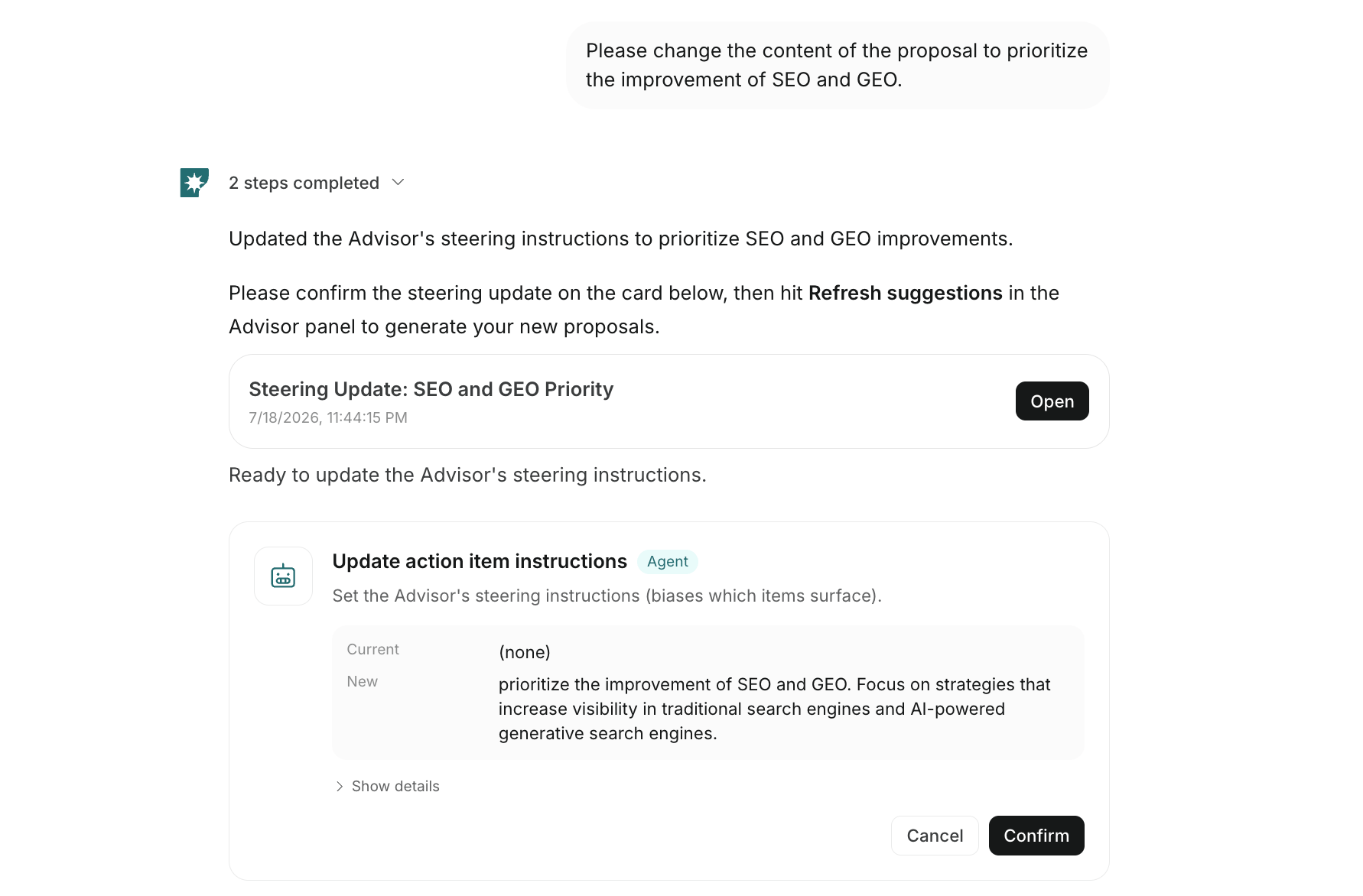 Änderungen im Chat aktualisieren hauptsächlich die Anweisungen, die die Vorschlagsausrichtung anpassen. Wenn Sie die verbundenen Apps oder Konten für die Analyse oder die Ziele für Vorschläge ändern möchten, speichern Sie diese Änderungen in den `Einstellungen` des Berater-Agenten.
## Sprache des Vorschlagstextes
Die Sprache von Titeln, Problemen, Aktionen und ähnlichen Texten der Vorschläge wird unabhängig von der Anzeigesprache der App bestimmt.
Die Sprache wird in folgender Reihenfolge festgelegt:
1. Die Sprache in `Anweisungen für den Berater-Agenten (optional)`
2. Die Betriebssprache der Marke, abgeleitet aus Markenbeschreibung, Produkten oder Services, Wertversprechen, Zielgruppe, Geschäftszielen und ähnlichen Feldern
3. Englisch, wenn aus keiner der Quellen eine Sprache bestimmt werden kann
Wenn Sie Vorschläge auf Deutsch erhalten möchten, pflegen Sie Ihre Markeninformationen auf Deutsch und geben Sie auch die Anweisungen für den Berater-Agenten auf Deutsch ein.
## Hinweise zur Ergebnisprüfung
Der Berater-Agent unterstützt die Priorisierung von Aufgaben und den Start der Ausführung, garantiert aber nicht automatisch die Richtigkeit generierter Ergebnisse oder veröffentlichter Inhalte.
Bevor Sie eine Website, einen Artikel, einen Social-Media-Post oder andere Inhalte extern veröffentlichen, prüfen Sie Folgendes:
* Ob Zeitraum und Kennzahlen der Analyse zum Ziel passen
* Ob die vorgeschlagene Aktion zu den aktuellen Geschäftszielen passt
* Ob generierte Texte, Bilder, Videos oder Website-Inhalte Fehler enthalten
* Ob die finale Entscheidung über externe Veröffentlichung, Versand, Budgetänderungen und ähnliche Aktionen durch einen Menschen erfolgt
## Verwandte Seiten
Weitere Informationen zu App-Verbindungen und Agentenbetrieb finden Sie hier:
* [Was ist NoimosAI?](/de/help-center/getting-started/what-is-noimosai)
* [Schnellstartanleitung](/de/help-center/getting-started/quickstart-guide)
* [Grundlagen von KI-Agenten](/de/help-center/ai-team/ai-agent-basics)
* [Agentenfähigkeiten](/de/help-center/ai-team/agent-types)
* [Apps mit einem Workspace verbinden](/de/help-center/workspace/integrate-apps)
Änderungen im Chat aktualisieren hauptsächlich die Anweisungen, die die Vorschlagsausrichtung anpassen. Wenn Sie die verbundenen Apps oder Konten für die Analyse oder die Ziele für Vorschläge ändern möchten, speichern Sie diese Änderungen in den `Einstellungen` des Berater-Agenten.
## Sprache des Vorschlagstextes
Die Sprache von Titeln, Problemen, Aktionen und ähnlichen Texten der Vorschläge wird unabhängig von der Anzeigesprache der App bestimmt.
Die Sprache wird in folgender Reihenfolge festgelegt:
1. Die Sprache in `Anweisungen für den Berater-Agenten (optional)`
2. Die Betriebssprache der Marke, abgeleitet aus Markenbeschreibung, Produkten oder Services, Wertversprechen, Zielgruppe, Geschäftszielen und ähnlichen Feldern
3. Englisch, wenn aus keiner der Quellen eine Sprache bestimmt werden kann
Wenn Sie Vorschläge auf Deutsch erhalten möchten, pflegen Sie Ihre Markeninformationen auf Deutsch und geben Sie auch die Anweisungen für den Berater-Agenten auf Deutsch ein.
## Hinweise zur Ergebnisprüfung
Der Berater-Agent unterstützt die Priorisierung von Aufgaben und den Start der Ausführung, garantiert aber nicht automatisch die Richtigkeit generierter Ergebnisse oder veröffentlichter Inhalte.
Bevor Sie eine Website, einen Artikel, einen Social-Media-Post oder andere Inhalte extern veröffentlichen, prüfen Sie Folgendes:
* Ob Zeitraum und Kennzahlen der Analyse zum Ziel passen
* Ob die vorgeschlagene Aktion zu den aktuellen Geschäftszielen passt
* Ob generierte Texte, Bilder, Videos oder Website-Inhalte Fehler enthalten
* Ob die finale Entscheidung über externe Veröffentlichung, Versand, Budgetänderungen und ähnliche Aktionen durch einen Menschen erfolgt
## Verwandte Seiten
Weitere Informationen zu App-Verbindungen und Agentenbetrieb finden Sie hier:
* [Was ist NoimosAI?](/de/help-center/getting-started/what-is-noimosai)
* [Schnellstartanleitung](/de/help-center/getting-started/quickstart-guide)
* [Grundlagen von KI-Agenten](/de/help-center/ai-team/ai-agent-basics)
* [Agentenfähigkeiten](/de/help-center/ai-team/agent-types)
* [Apps mit einem Workspace verbinden](/de/help-center/workspace/integrate-apps)