> ## Documentation Index
> Fetch the complete documentation index at: https://docs.noimosai.com/llms.txt
> Use this file to discover all available pages before exploring further.
# Kampagnenschritte erstellen und bearbeiten
> Erfahren Sie, wie Sie Kampagnenschritte im Chat erstellen und überarbeiten und anschließend einzelne Schritte im Canvas konfigurieren.
## Übersicht
`Campaign steps` legen fest, welche Nachrichten Kunden nach dem Erfüllen einer Einstiegsvoraussetzung erhalten, wann sie diese erhalten und in welcher Reihenfolge. Auf dieser Seite wird erläutert, wie Sie die gesamte Sequenz im Chat erstellen oder überarbeiten und einzelne Blöcke im Canvas konfigurieren.
Sie können Kampagnenschritte auf die folgenden zwei Arten erstellen und überarbeiten.
| Methode | Geeignet für |
| -------------------- | --------------------------------------------------------------------------------------------------------- |
| Im Chat fragen | Die gesamte Kampagne anhand des Ziels und der Zielgruppe erstellen oder mehrere Schritte gemeinsam ändern |
| Im Canvas bearbeiten | Eine einzelne E-Mail, Wartezeit oder Verzweigungsbedingung ändern |
## Schritte im Chat erstellen und überarbeiten
Fragen Sie den Agenten im Chat, wenn Sie eine vollständige Kampagne erstellen oder mehrere Änderungen gemeinsam vornehmen.
Beschreiben Sie zunächst das Ziel, die Zielkunden und was Sie senden möchten. Wenn Informationen fehlen, fragt der Agent nach Einstiegsvoraussetzungen und Zeitplan.
Um beispielsweise eine Kampagne für neu registrierte Kunden zu erstellen, fragen Sie:
```text theme={null}
Erstelle eine Kampagne, die neu registrierten Kunden die ersten Einrichtungsschritte und die wichtigsten Funktionen vorstellt.
Das Ziel soll die Aktivierung innerhalb von 7 Tagen nach der Registrierung sein. Sende drei E-Mails.
```
Um erstellte Kampagnenschritte zu ändern, beschreiben Sie den Ort und die gewünschte Änderung.
```text theme={null}
Sende die zweite E-Mail 3 Tage nach der Registrierung.
Füge eine Verzweigung hinzu, die Kunden, die die E-Mail nicht geöffnet haben, am nächsten Tag eine Folge-E-Mail mit einer anderen Betreffzeile sendet.
```
Nachdem der Agent die Kampagne aktualisiert hat, prüfen Sie, ob Nachrichten, Wartezeiten, Verzweigungsbedingungen und Endpunkte Ihrer Absicht entsprechen. Öffnen Sie einen einzelnen Schritt im Canvas, wenn Sie eine detailliertere Anpassung benötigen.
## Einstiegsvoraussetzungen mit Triggern festlegen
Ein `Trigger` startet die Verarbeitung für einen Kunden. Legen Sie fest, wer zum ersten Schritt gelangt und was geschehen muss, damit Kunden in die Kampagne aufgenommen werden.
Derzeit können Sie aus den folgenden sieben Triggern auswählen.
| Trigger | Wann die Kampagne startet | Was konfiguriert werden muss |
| --------------------------------------------------------------------------------- | ------------------------------------------------------------------------------------------------ | ---------------------------------------------------------------------- |
| Webhook (eine Möglichkeit für einen externen Dienst, Daten an NoimosAI zu senden) | Ein externer Dienst sendet Daten an NoimosAI | Die von NoimosAI bereitgestellte URL beim externen Dienst registrieren |
| Attribute or segment | Ein Kunde beginnt, dem angegebenen Segment zu entsprechen | Das zu verwendende Segment auswählen |
| Joins a list | Ein Kunde wird der angegebenen Liste hinzugefügt | Die zu verwendende Liste auswählen |
| Event | Ein Ereignis, z. B. eine Registrierung, ein Kauf oder die Nutzung einer Funktion, wird empfangen | Den zu verwendenden Ereignisnamen auswählen |
| X DM received | Ein Kunde sendet eine Direktnachricht auf X | X auswählen |
| Facebook DM received | Ein Kunde sendet eine Direktnachricht auf Facebook | Facebook auswählen |
| Instagram DM received | Ein Kunde sendet eine Direktnachricht auf Instagram | Instagram auswählen |
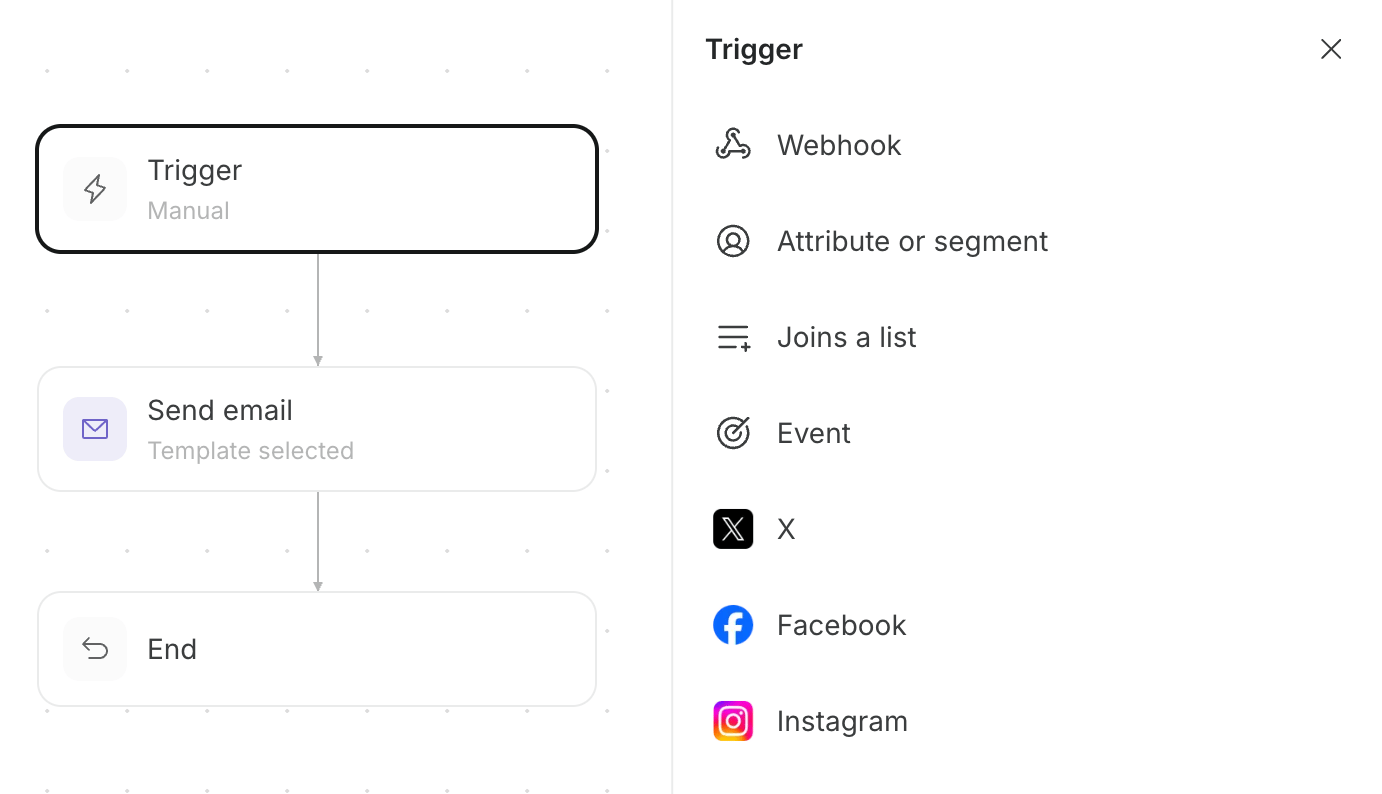 Für eine Anleitung für neu registrierte Kunden können Sie die Kampagne beispielsweise starten, sobald Sie ein `New sign-up`-Ereignis erhalten oder sobald der Kunde dem Segment `Within 7 days of sign-up` entspricht. Wenn Sie ein Ereignis verwenden, müssen Sie Ihre Website oder App außerdem so konfigurieren, dass sie denselben Ereignisnamen sendet.
## Eine Nachricht senden
Nachrichtenschritte legen den Kanal und den Inhalt fest, die an Kunden übermittelt werden.
Sie können die folgenden fünf Nachrichtentypen hinzufügen.
| Schritt | Übermittelt an | Wichtige Einstellungen |
| ----------- | ---------------------------------------------------------------- | --------------------------------------------------------------------------------------------------------------------------------------------------------------------------------------- |
| Send email | E-Mail-Adresse des Kunden | Absender, Vorlage, Betreff und Text. Sie können außerdem A/B-Tests einrichten, bei denen verschiedene E-Mails an einen Teil der Kunden gesendet und deren Reaktionen verglichen werden. |
| Send SMS | Telefonnummer des Kunden oder WhatsApp | SMS oder WhatsApp, Absender und Text |
| Send in-app | Einen Bildschirm auf der Website oder in der App | Anzuzeigende Nachricht |
| Send DM | Direktnachrichten auf X, Facebook, Instagram und anderen Kanälen | Verbundenes Absenderkonto und Nachrichtentext |
| Send push | Benachrichtigungsbereich eines Browsers oder Geräts | Benachrichtigungstitel, Text und Link |
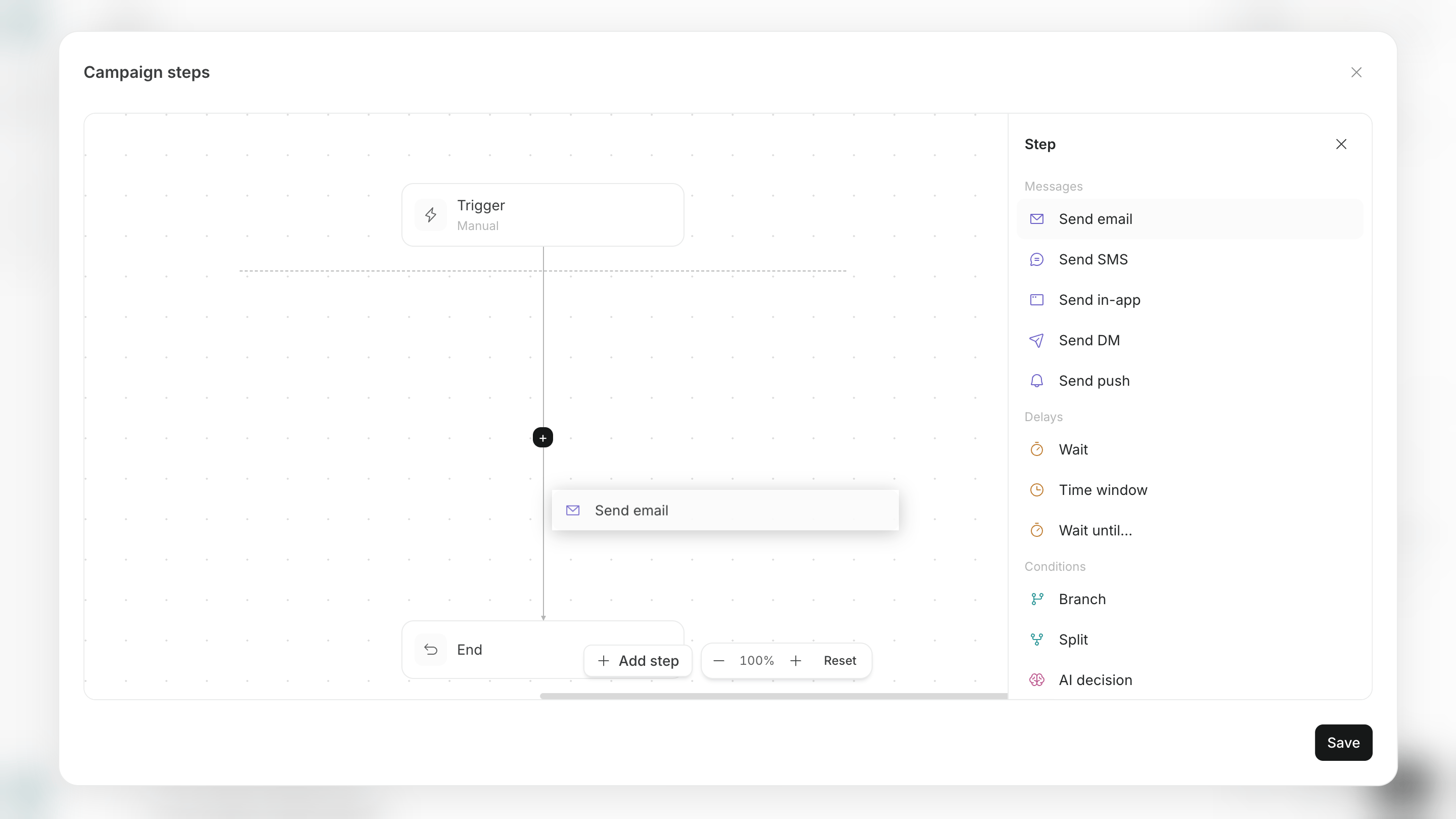
Öffnen Sie `Add step`, um den Nachrichtenkanal aus der Liste auszuwählen.
Für eine Anleitung für neu registrierte Kunden können Sie die Kampagne beispielsweise starten, sobald Sie ein `New sign-up`-Ereignis erhalten oder sobald der Kunde dem Segment `Within 7 days of sign-up` entspricht. Wenn Sie ein Ereignis verwenden, müssen Sie Ihre Website oder App außerdem so konfigurieren, dass sie denselben Ereignisnamen sendet.
## Eine Nachricht senden
Nachrichtenschritte legen den Kanal und den Inhalt fest, die an Kunden übermittelt werden.
Sie können die folgenden fünf Nachrichtentypen hinzufügen.
| Schritt | Übermittelt an | Wichtige Einstellungen |
| ----------- | ---------------------------------------------------------------- | --------------------------------------------------------------------------------------------------------------------------------------------------------------------------------------- |
| Send email | E-Mail-Adresse des Kunden | Absender, Vorlage, Betreff und Text. Sie können außerdem A/B-Tests einrichten, bei denen verschiedene E-Mails an einen Teil der Kunden gesendet und deren Reaktionen verglichen werden. |
| Send SMS | Telefonnummer des Kunden oder WhatsApp | SMS oder WhatsApp, Absender und Text |
| Send in-app | Einen Bildschirm auf der Website oder in der App | Anzuzeigende Nachricht |
| Send DM | Direktnachrichten auf X, Facebook, Instagram und anderen Kanälen | Verbundenes Absenderkonto und Nachrichtentext |
| Send push | Benachrichtigungsbereich eines Browsers oder Geräts | Benachrichtigungstitel, Text und Link |
Öffnen Sie `Add step`, um den Nachrichtenkanal aus der Liste auszuwählen.
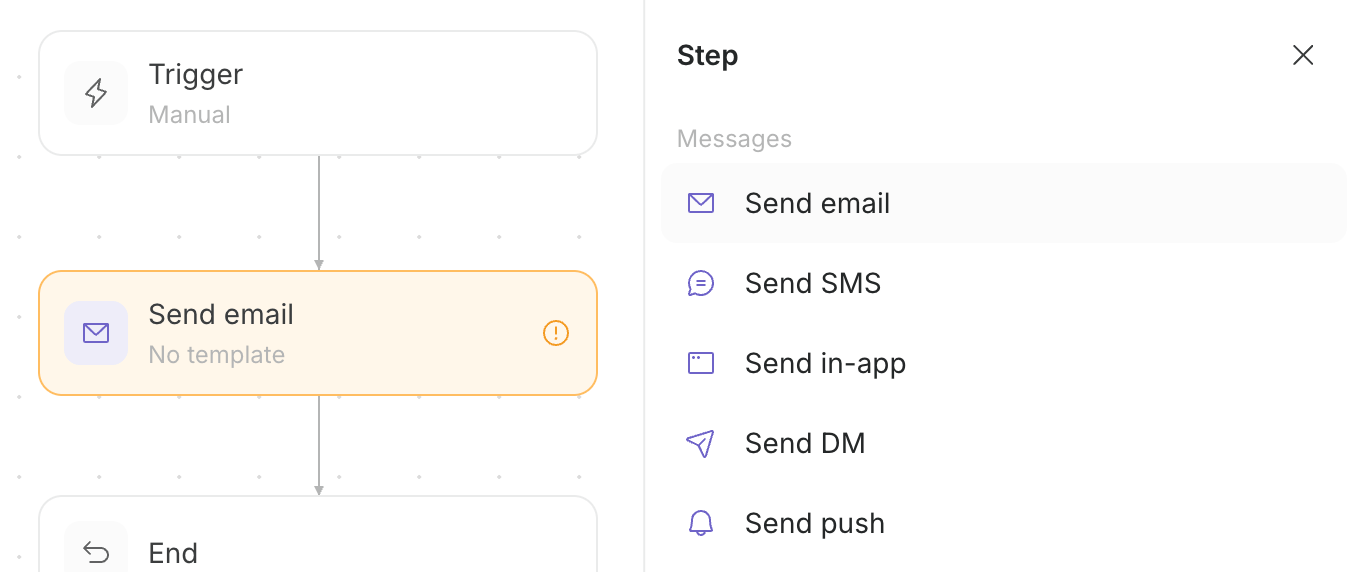 Wählen Sie für E-Mails eine gespeicherte Vorlage aus oder erstellen Sie über den Send-email-Schritt eine neue Vorlage. [E-Mail-Vorlagen erstellen und bearbeiten](/de/help-center/ai-team/campaigns/customer-engagement/create-and-edit-email-templates) erklärt, wie Sie Vorlagen erstellen und Merge-Tags verwenden.
## Sendezeitpunkt anpassen
Fügen Sie einen `Wait`-Schritt hinzu, um zu steuern, wann oder unter welcher Bedingung die Kampagne mit der nächsten Nachricht fortfährt.
Sie können die folgenden vier Warteoptionen konfigurieren.
| Warteoption | Verwendung |
| ----------------- | ---------------------------------------------------------------------------------------------------------------------------------- |
| Time delay | Nach dem vorherigen Schritt eine bestimmte Anzahl von Minuten, Stunden, Tagen oder Wochen bis zum nächsten Schritt warten. |
| Time window | Bis zum angegebenen Tag und Zeitfenster warten, bevor mit dem nächsten Schritt fortgefahren wird. |
| Wait until | Warten, bis eine Bedingung wie ein Kauf oder die abgeschlossene Ersteinrichtung erfüllt ist oder ein Zeitlimit erreicht wurde. |
| Optimal time (AI) | Den Öffnungs- und Klickverlauf jedes Kunden verwenden, um innerhalb des angegebenen Zeitfensters einen Sendezeitpunkt auszuwählen. |
Wählen Sie unter `Wait` in `Add step` eine Verzögerung, ein Zeitfenster oder eine Wait-until-Bedingung aus. Konfigurieren Sie die optimale Zeit, nachdem Sie einen Wait-Schritt hinzugefügt haben.
Wählen Sie für E-Mails eine gespeicherte Vorlage aus oder erstellen Sie über den Send-email-Schritt eine neue Vorlage. [E-Mail-Vorlagen erstellen und bearbeiten](/de/help-center/ai-team/campaigns/customer-engagement/create-and-edit-email-templates) erklärt, wie Sie Vorlagen erstellen und Merge-Tags verwenden.
## Sendezeitpunkt anpassen
Fügen Sie einen `Wait`-Schritt hinzu, um zu steuern, wann oder unter welcher Bedingung die Kampagne mit der nächsten Nachricht fortfährt.
Sie können die folgenden vier Warteoptionen konfigurieren.
| Warteoption | Verwendung |
| ----------------- | ---------------------------------------------------------------------------------------------------------------------------------- |
| Time delay | Nach dem vorherigen Schritt eine bestimmte Anzahl von Minuten, Stunden, Tagen oder Wochen bis zum nächsten Schritt warten. |
| Time window | Bis zum angegebenen Tag und Zeitfenster warten, bevor mit dem nächsten Schritt fortgefahren wird. |
| Wait until | Warten, bis eine Bedingung wie ein Kauf oder die abgeschlossene Ersteinrichtung erfüllt ist oder ein Zeitlimit erreicht wurde. |
| Optimal time (AI) | Den Öffnungs- und Klickverlauf jedes Kunden verwenden, um innerhalb des angegebenen Zeitfensters einen Sendezeitpunkt auszuwählen. |
Wählen Sie unter `Wait` in `Add step` eine Verzögerung, ein Zeitfenster oder eine Wait-until-Bedingung aus. Konfigurieren Sie die optimale Zeit, nachdem Sie einen Wait-Schritt hinzugefügt haben.
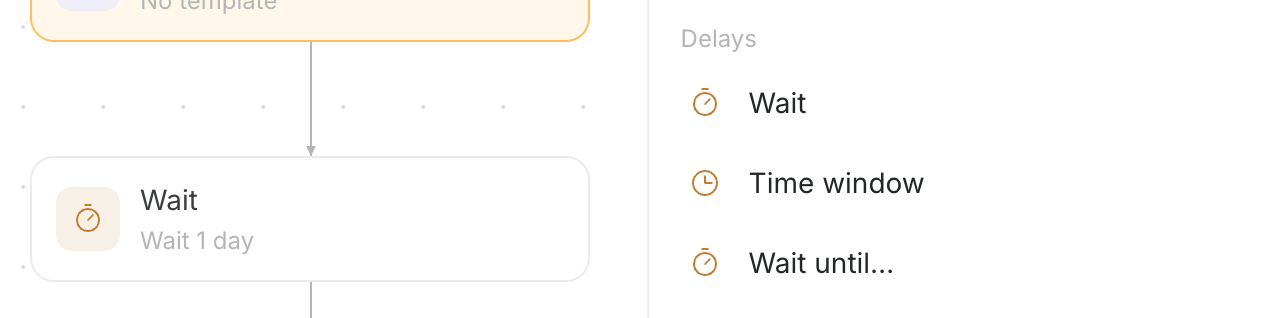 Senden Sie beispielsweise die erste E-Mail unmittelbar nach der Registrierung und fügen Sie vor der zweiten E-Mail eine Verzögerung von `3 days` ein. Fügen Sie vor dem Senden der zweiten E-Mail eine Wait-until-Bedingung für `Initial setup completed` hinzu, damit Kunden, die die Einrichtung abschließen, zum Ziel gelangen und Kunden, die sie bis zum Ablauf der Frist nicht abschließen, zur nächsten Anleitung weitergeleitet werden.
## Pfad anhand von Bedingungen ändern
Bedingungsschritte ändern die nächste Aktion anhand der Informationen oder des Verhaltens eines Kunden.
Die folgenden vier Blöcke können den Pfad ändern.
| Schritt | Verwendung |
| ----------- | ----------------------------------------------------------------------------------------------------------------------------------------------------------- |
| Branch | Kunden, die einer Bedingung entsprechen, an `True` senden und Kunden, die ihr nicht entsprechen, an `False` senden. |
| Split | Pfade anhand mehrerer Bedingungen aufteilen oder Kunden anhand eines angegebenen Prozentsatzes in Gruppen aufteilen. |
| AI decision | Die KI Kundeninformationen lesen, anhand der von Ihnen konfigurierten Auswahlmöglichkeiten ein Ergebnis auswählen und zum nächsten Schritt wechseln lassen. |
| Loop | Bis zur angegebenen Anzahl an Wiederholungen zu einem vorherigen Schritt zurückkehren und anschließend fortfahren, sobald das Limit erreicht ist. |
Wenn Sie Branch auswählen, trennt der Canvas die Pfade für Kunden, die der Bedingung entsprechen, und für Kunden, die ihr nicht entsprechen.
Senden Sie beispielsweise die erste E-Mail unmittelbar nach der Registrierung und fügen Sie vor der zweiten E-Mail eine Verzögerung von `3 days` ein. Fügen Sie vor dem Senden der zweiten E-Mail eine Wait-until-Bedingung für `Initial setup completed` hinzu, damit Kunden, die die Einrichtung abschließen, zum Ziel gelangen und Kunden, die sie bis zum Ablauf der Frist nicht abschließen, zur nächsten Anleitung weitergeleitet werden.
## Pfad anhand von Bedingungen ändern
Bedingungsschritte ändern die nächste Aktion anhand der Informationen oder des Verhaltens eines Kunden.
Die folgenden vier Blöcke können den Pfad ändern.
| Schritt | Verwendung |
| ----------- | ----------------------------------------------------------------------------------------------------------------------------------------------------------- |
| Branch | Kunden, die einer Bedingung entsprechen, an `True` senden und Kunden, die ihr nicht entsprechen, an `False` senden. |
| Split | Pfade anhand mehrerer Bedingungen aufteilen oder Kunden anhand eines angegebenen Prozentsatzes in Gruppen aufteilen. |
| AI decision | Die KI Kundeninformationen lesen, anhand der von Ihnen konfigurierten Auswahlmöglichkeiten ein Ergebnis auswählen und zum nächsten Schritt wechseln lassen. |
| Loop | Bis zur angegebenen Anzahl an Wiederholungen zu einem vorherigen Schritt zurückkehren und anschließend fortfahren, sobald das Limit erreicht ist. |
Wenn Sie Branch auswählen, trennt der Canvas die Pfade für Kunden, die der Bedingung entsprechen, und für Kunden, die ihr nicht entsprechen.
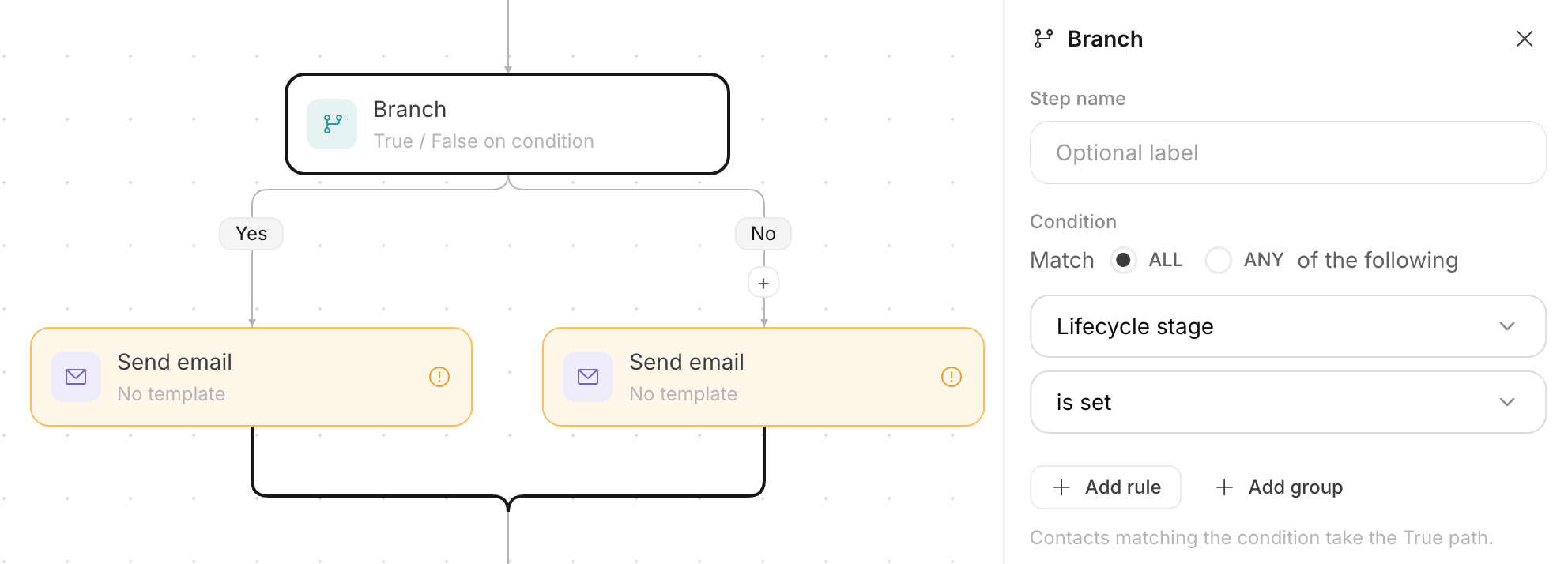 Verzweigen Sie beispielsweise anhand der Frage, ob das Ereignis `Initial setup completed` eingetreten ist, und leiten Sie Kunden, die die Einrichtung abgeschlossen haben, zum Ziel weiter. Senden Sie Kunden, die die Einrichtung noch nicht abgeschlossen haben, die nächste Anleitung und leiten Sie sie nach der geplanten Anzahl an Nachrichten zu End weiter.
## Kundendaten aktualisieren und externe Dienste verbinden
Eine `Action` fügt eine Aktion hinzu, die Kundendaten aktualisiert oder einen externen Dienst auslöst.
Sie können aus den folgenden elf Aktionen auswählen.
| Aktion | Funktion |
| ----------------------- | ----------------------------------------------------------------------------------------------------------- |
| Adjust lead score | Die Zahl erhöhen oder verringern, die das Interesse eines Kunden angibt. |
| Add tag | Ein Tag hinzufügen, das zur Klassifizierung eines Kunden verwendet wird. |
| Remove tag | Ein ausgewähltes Tag von einem Kunden entfernen. |
| Add to list | Einen Kunden einer ausgewählten Liste hinzufügen. |
| Remove from list | Einen Kunden aus einer ausgewählten Liste entfernen. |
| Set lifecycle | Die aktuelle Phase ändern, z. B. Interessent, in Besprechung oder Kunde. |
| Set field | Einen Wert in einem ausgewählten Kundeninformationsfeld speichern. |
| AI personalize | Aus Kundeninformationen Text erstellen, der in späteren Nachrichten verwendet wird. |
| AI classification (LLM) | Einen Kunden gemäß Ihren Anweisungen klassifizieren und die ausgewählte Klassifizierung als Tag hinzufügen. |
| Send webhook | Einem externen Dienst mitteilen, dass ein Kunde diesen Schritt erreicht hat. |
| Run AI agent | Einen ausgewählten KI-Agenten ausführen. |
Wählen Sie einen Action-Schritt aus, um den Vorgang für Kundendaten aus der Liste auszuwählen.
Verzweigen Sie beispielsweise anhand der Frage, ob das Ereignis `Initial setup completed` eingetreten ist, und leiten Sie Kunden, die die Einrichtung abgeschlossen haben, zum Ziel weiter. Senden Sie Kunden, die die Einrichtung noch nicht abgeschlossen haben, die nächste Anleitung und leiten Sie sie nach der geplanten Anzahl an Nachrichten zu End weiter.
## Kundendaten aktualisieren und externe Dienste verbinden
Eine `Action` fügt eine Aktion hinzu, die Kundendaten aktualisiert oder einen externen Dienst auslöst.
Sie können aus den folgenden elf Aktionen auswählen.
| Aktion | Funktion |
| ----------------------- | ----------------------------------------------------------------------------------------------------------- |
| Adjust lead score | Die Zahl erhöhen oder verringern, die das Interesse eines Kunden angibt. |
| Add tag | Ein Tag hinzufügen, das zur Klassifizierung eines Kunden verwendet wird. |
| Remove tag | Ein ausgewähltes Tag von einem Kunden entfernen. |
| Add to list | Einen Kunden einer ausgewählten Liste hinzufügen. |
| Remove from list | Einen Kunden aus einer ausgewählten Liste entfernen. |
| Set lifecycle | Die aktuelle Phase ändern, z. B. Interessent, in Besprechung oder Kunde. |
| Set field | Einen Wert in einem ausgewählten Kundeninformationsfeld speichern. |
| AI personalize | Aus Kundeninformationen Text erstellen, der in späteren Nachrichten verwendet wird. |
| AI classification (LLM) | Einen Kunden gemäß Ihren Anweisungen klassifizieren und die ausgewählte Klassifizierung als Tag hinzufügen. |
| Send webhook | Einem externen Dienst mitteilen, dass ein Kunde diesen Schritt erreicht hat. |
| Run AI agent | Einen ausgewählten KI-Agenten ausführen. |
Wählen Sie einen Action-Schritt aus, um den Vorgang für Kundendaten aus der Liste auszuwählen.
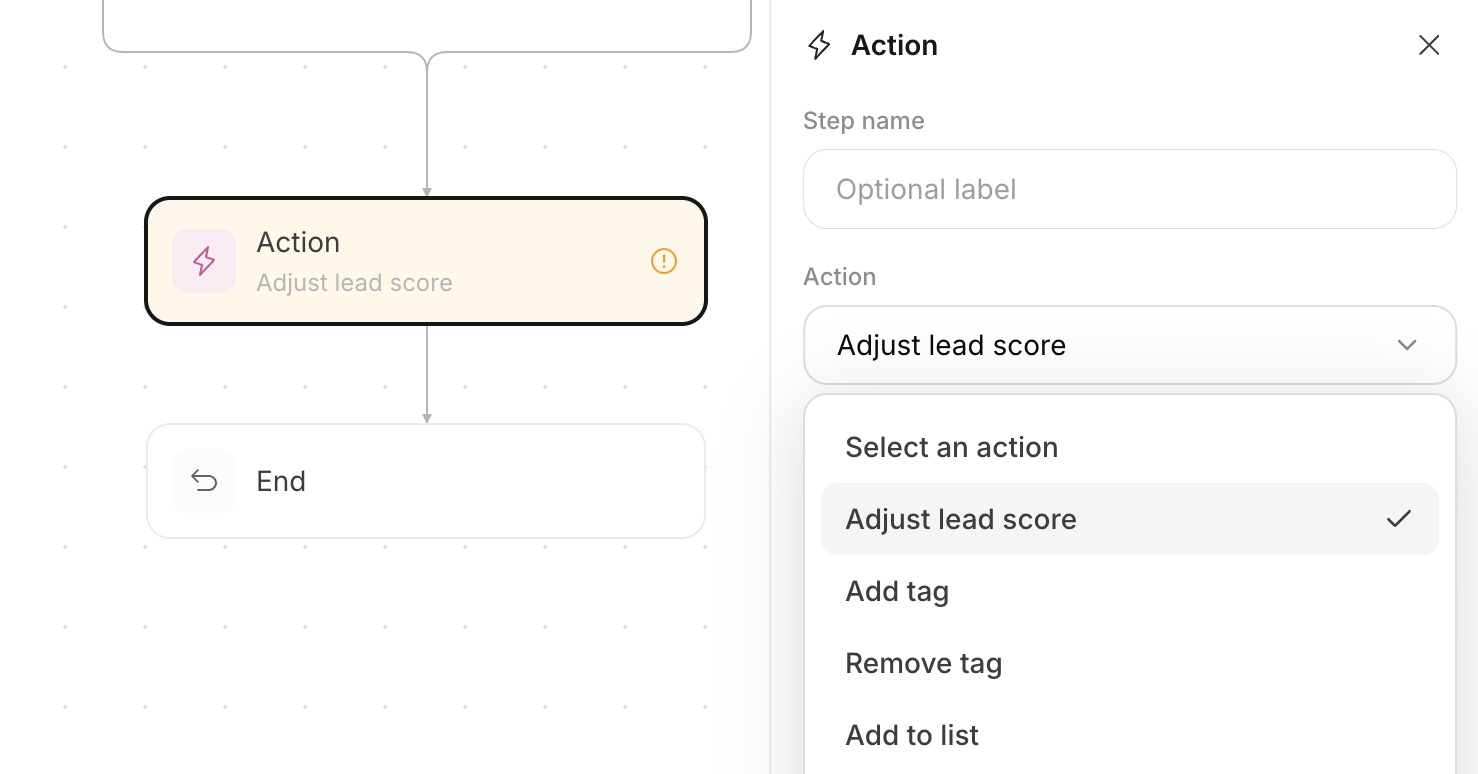 Legen Sie für eine Aktion eine Ausführungsbedingung fest, damit sie nur für Kunden ausgeführt wird, die diese Bedingung erfüllen.
## Zwischen Goal und End wählen
Verbinden Sie jeden Pfad mit `Goal`, das als Ergebnis gezählt wird, oder mit `End`, das nicht gezählt wird.
Die beiden Endpunkte behandeln Kunden unterschiedlich.
| Endpunkt | Behandlung des Kunden nach dem Erreichen |
| -------- | --------------------------------------------------------------------------------------------------- |
| Goal | Den Kunden als Kunden zählen, der das Kampagnenergebnis erreicht hat, und die Verarbeitung beenden. |
| End | Die Verarbeitung beenden, ohne den Kunden als Kunden zu zählen, der das Ergebnis erreicht hat. |
Legen Sie für eine Aktion eine Ausführungsbedingung fest, damit sie nur für Kunden ausgeführt wird, die diese Bedingung erfüllen.
## Zwischen Goal und End wählen
Verbinden Sie jeden Pfad mit `Goal`, das als Ergebnis gezählt wird, oder mit `End`, das nicht gezählt wird.
Die beiden Endpunkte behandeln Kunden unterschiedlich.
| Endpunkt | Behandlung des Kunden nach dem Erreichen |
| -------- | --------------------------------------------------------------------------------------------------- |
| Goal | Den Kunden als Kunden zählen, der das Kampagnenergebnis erreicht hat, und die Verarbeitung beenden. |
| End | Die Verarbeitung beenden, ohne den Kunden als Kunden zu zählen, der das Ergebnis erreicht hat. |
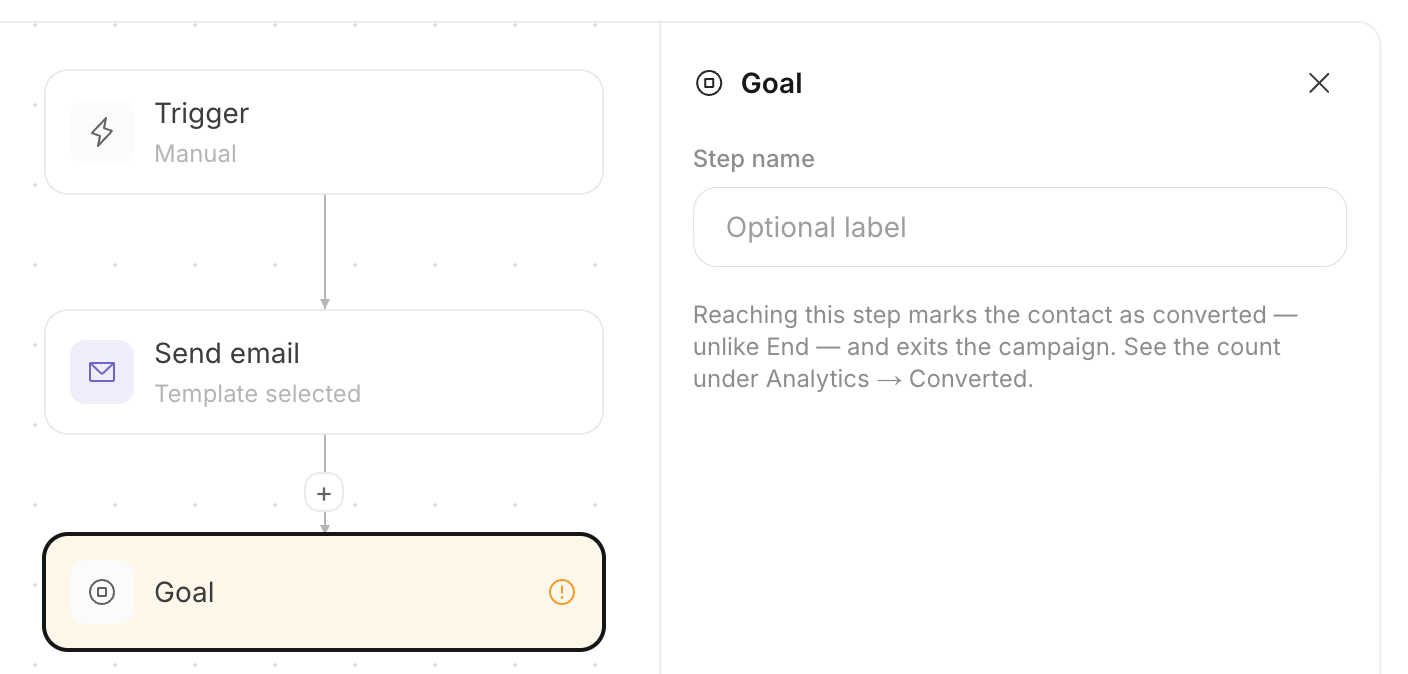 Verbinden Sie beispielsweise in einer Kampagne, die zu einem Kauf anregt, Kunden, die einen Kauf tätigen, mit `Goal` und Kunden, die bis zum Ende des Anleitungszeitraums keinen Kauf tätigen, mit `End`.
## Schritte im Canvas bearbeiten
Verwenden Sie den mit `Flowchart` bezeichneten Canvas, um einzelne vom Agenten erstellte Schritte zu ändern.
Bearbeiten Sie den Canvas in den folgenden sechs Schritten. Anschließend können Sie die geänderten Schritte speichern oder genehmigen.
1. Öffnen Sie `Flowchart` im Kampagnen-Canvas.
2. Wählen Sie den Trigger oder Schritt aus, den Sie ändern möchten.
3. Verwenden Sie bei Bedarf `Add step`, um eine Nachricht, Wartezeit, Bedingung, Aktion oder einen anderen Schritt hinzuzufügen.
4. Öffnen Sie jeden Schritt und konfigurieren Sie dessen Inhalt oder Bedingungen.
5. Verbinden Sie jeden verzweigten Pfad mit einem anderen Schritt, `Goal` oder `End`.
6. Überprüfen Sie die vollständige Sequenz und speichern Sie sie.
Verbinden Sie beispielsweise in einer Kampagne, die zu einem Kauf anregt, Kunden, die einen Kauf tätigen, mit `Goal` und Kunden, die bis zum Ende des Anleitungszeitraums keinen Kauf tätigen, mit `End`.
## Schritte im Canvas bearbeiten
Verwenden Sie den mit `Flowchart` bezeichneten Canvas, um einzelne vom Agenten erstellte Schritte zu ändern.
Bearbeiten Sie den Canvas in den folgenden sechs Schritten. Anschließend können Sie die geänderten Schritte speichern oder genehmigen.
1. Öffnen Sie `Flowchart` im Kampagnen-Canvas.
2. Wählen Sie den Trigger oder Schritt aus, den Sie ändern möchten.
3. Verwenden Sie bei Bedarf `Add step`, um eine Nachricht, Wartezeit, Bedingung, Aktion oder einen anderen Schritt hinzuzufügen.
4. Öffnen Sie jeden Schritt und konfigurieren Sie dessen Inhalt oder Bedingungen.
5. Verbinden Sie jeden verzweigten Pfad mit einem anderen Schritt, `Goal` oder `End`.
6. Überprüfen Sie die vollständige Sequenz und speichern Sie sie.
 ## Segmente und Ereignisse konfigurieren
Verwenden Sie `Segments & Events`, um die Zielkundengruppe und die Aktionen zu konfigurieren, die als Einstiegsvoraussetzungen oder Ziele verwendet werden.
Auf diesem Bildschirm können Sie die folgenden Aktionen ausführen.
* Ein vorhandenes Segment als Kampagnenzielgruppe festlegen.
* Ein neues Segment erstellen.
* Ein Ereignis erstellen oder speichern, das verwendet werden soll.
* Den Code und den Zeitpunkt des letzten Empfangs eines Ereignisses anzeigen.
* Den Agenten bitten, einen GitHub-Pull-Request zu erstellen, der Code zur Aktivitätsverfolgung zu Ihrer Website hinzufügt.
## Segmente und Ereignisse konfigurieren
Verwenden Sie `Segments & Events`, um die Zielkundengruppe und die Aktionen zu konfigurieren, die als Einstiegsvoraussetzungen oder Ziele verwendet werden.
Auf diesem Bildschirm können Sie die folgenden Aktionen ausführen.
* Ein vorhandenes Segment als Kampagnenzielgruppe festlegen.
* Ein neues Segment erstellen.
* Ein Ereignis erstellen oder speichern, das verwendet werden soll.
* Den Code und den Zeitpunkt des letzten Empfangs eines Ereignisses anzeigen.
* Den Agenten bitten, einen GitHub-Pull-Request zu erstellen, der Code zur Aktivitätsverfolgung zu Ihrer Website hinzufügt.
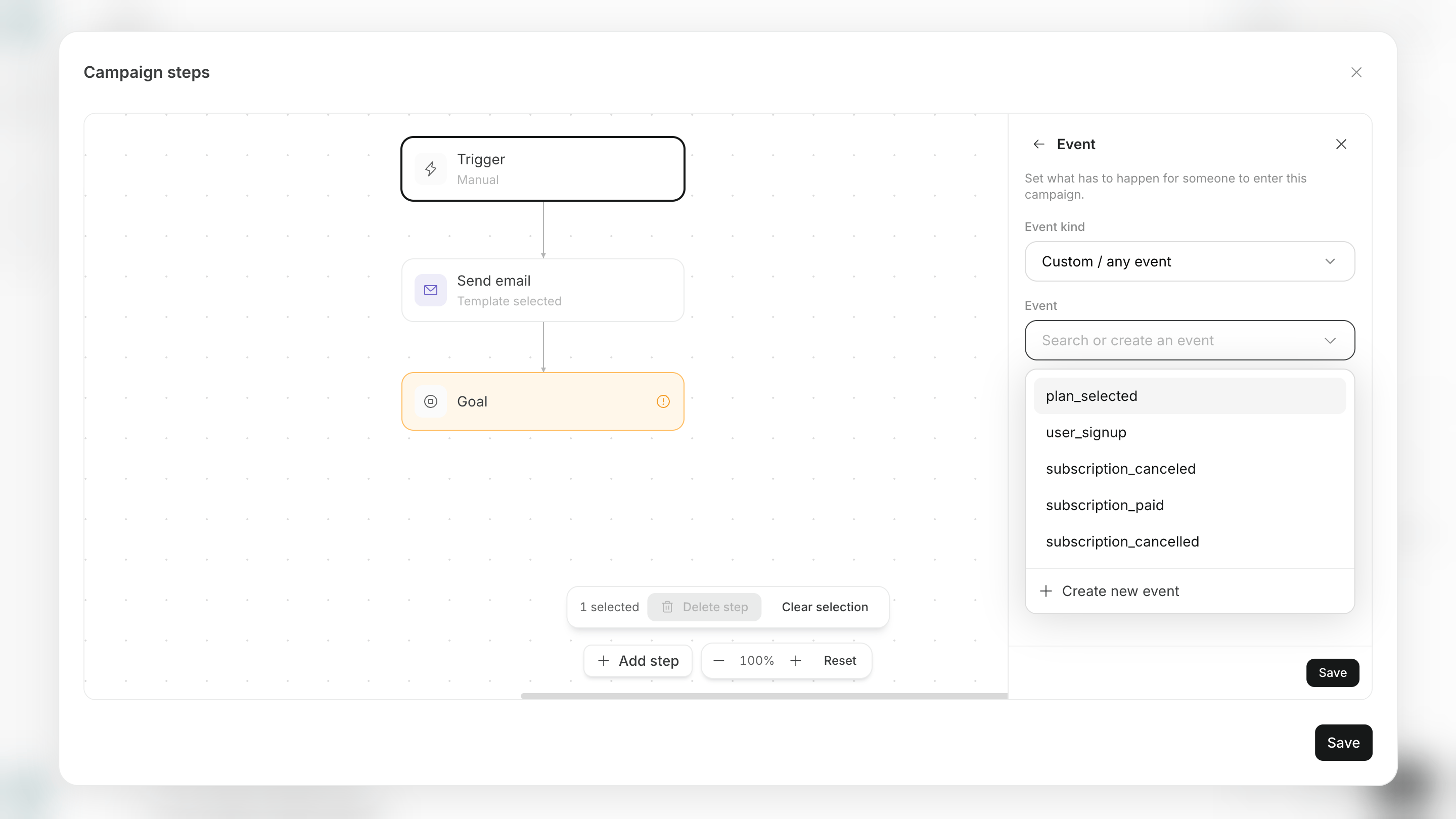 Wenn der Agent ein neues Segment oder Ereignis erstellt, überprüfen Sie die Bedingungen oder den Ereignisnamen, bevor Sie es genehmigen.
## Unvollständige Schritte und Pfade korrigieren
Beheben Sie vor dem Speichern oder Starten Schritte mit fehlender Konfiguration sowie Pfade, die keinen Endpunkt erreichen.
Die folgenden fünf Probleme müssen häufig behoben werden.
* Ein Trigger ist nicht konfiguriert.
* E-Mail- oder Benachrichtigungsinhalte sind nicht konfiguriert.
* Für eine Wartezeit oder Verzweigungsbedingung ist kein Wert festgelegt.
* Ein Pfad nach einer Verzweigung ist nicht mit dem nächsten Schritt verbunden.
* Ein Pfad bleibt ohne Goal oder End.
Der Canvas zeigt unvollständige Bereiche an. Vervollständigen Sie jeden Pfad, bevor Sie speichern oder genehmigen.
## Eine laufende Kampagne bearbeiten
Sie können die Schritte einer laufenden Kampagne nicht bearbeiten, damit Kunden, die sich bereits in der Kampagne befinden, nicht mitten im Ablauf eine andere Konfiguration erhalten.
Nehmen Sie Änderungen in den folgenden sechs Schritten vor. Wenn Sie die Kampagne nach dem Speichern fortsetzen, wird sie mit den geänderten Schritten fortgeführt.
1. Öffnen Sie die Kampagne unter `Campaigns` auf dem Bildschirm `Agents`.
2. Pausieren Sie die Kampagne.
3. Wählen Sie unter `Settings` für `Campaign steps` die Option `Edit` aus.
4. Bitten Sie im Chat um Änderungen oder ändern Sie einzelne Schritte im Canvas.
5. Wählen Sie `Save`.
6. Überprüfen Sie die Änderungen und starten Sie die Kampagne erneut.
Wenn Sie den Bildschirm schließen, ohne zu speichern, werden Sie gefragt, ob Sie die Änderungen verwerfen möchten. Kehren Sie zum Bildschirm zurück und wählen Sie `Save`, um die Bearbeitung fortzusetzen.
## Verwandte Seiten
Auf den folgenden Seiten wird erläutert, wie Sie Kundendaten, E-Mails, Absender und Tests vor dem Start konfigurieren.
* [Kunden, Segmente und Ereignisse verwalten](/de/help-center/ai-team/campaigns/customer-engagement/manage-customers-segments-and-events)
* [E-Mail-Vorlagen erstellen und bearbeiten](/de/help-center/ai-team/campaigns/customer-engagement/create-and-edit-email-templates)
* [Absender und Ereignisverfolgung konfigurieren](/de/help-center/ai-team/campaigns/customer-engagement/configure-senders-and-event-tracking)
* [Eine Kampagne testen, genehmigen und starten](/de/help-center/ai-team/campaigns/customer-engagement/test-approve-and-start-campaign)
Wenn der Agent ein neues Segment oder Ereignis erstellt, überprüfen Sie die Bedingungen oder den Ereignisnamen, bevor Sie es genehmigen.
## Unvollständige Schritte und Pfade korrigieren
Beheben Sie vor dem Speichern oder Starten Schritte mit fehlender Konfiguration sowie Pfade, die keinen Endpunkt erreichen.
Die folgenden fünf Probleme müssen häufig behoben werden.
* Ein Trigger ist nicht konfiguriert.
* E-Mail- oder Benachrichtigungsinhalte sind nicht konfiguriert.
* Für eine Wartezeit oder Verzweigungsbedingung ist kein Wert festgelegt.
* Ein Pfad nach einer Verzweigung ist nicht mit dem nächsten Schritt verbunden.
* Ein Pfad bleibt ohne Goal oder End.
Der Canvas zeigt unvollständige Bereiche an. Vervollständigen Sie jeden Pfad, bevor Sie speichern oder genehmigen.
## Eine laufende Kampagne bearbeiten
Sie können die Schritte einer laufenden Kampagne nicht bearbeiten, damit Kunden, die sich bereits in der Kampagne befinden, nicht mitten im Ablauf eine andere Konfiguration erhalten.
Nehmen Sie Änderungen in den folgenden sechs Schritten vor. Wenn Sie die Kampagne nach dem Speichern fortsetzen, wird sie mit den geänderten Schritten fortgeführt.
1. Öffnen Sie die Kampagne unter `Campaigns` auf dem Bildschirm `Agents`.
2. Pausieren Sie die Kampagne.
3. Wählen Sie unter `Settings` für `Campaign steps` die Option `Edit` aus.
4. Bitten Sie im Chat um Änderungen oder ändern Sie einzelne Schritte im Canvas.
5. Wählen Sie `Save`.
6. Überprüfen Sie die Änderungen und starten Sie die Kampagne erneut.
Wenn Sie den Bildschirm schließen, ohne zu speichern, werden Sie gefragt, ob Sie die Änderungen verwerfen möchten. Kehren Sie zum Bildschirm zurück und wählen Sie `Save`, um die Bearbeitung fortzusetzen.
## Verwandte Seiten
Auf den folgenden Seiten wird erläutert, wie Sie Kundendaten, E-Mails, Absender und Tests vor dem Start konfigurieren.
* [Kunden, Segmente und Ereignisse verwalten](/de/help-center/ai-team/campaigns/customer-engagement/manage-customers-segments-and-events)
* [E-Mail-Vorlagen erstellen und bearbeiten](/de/help-center/ai-team/campaigns/customer-engagement/create-and-edit-email-templates)
* [Absender und Ereignisverfolgung konfigurieren](/de/help-center/ai-team/campaigns/customer-engagement/configure-senders-and-event-tracking)
* [Eine Kampagne testen, genehmigen und starten](/de/help-center/ai-team/campaigns/customer-engagement/test-approve-and-start-campaign)