> ## Documentation Index
> Fetch the complete documentation index at: https://docs.noimosai.com/llms.txt
> Use this file to discover all available pages before exploring further.
# Kunden, Segmente und Ereignisse verwalten
> Erfahren Sie mehr über Kundeninformationen und Aktivitätsaufzeichnungen, anhand derer Agents entscheiden, wer wann eine Nachricht erhält.
## Übersicht
Agents verwenden Kundendaten, um zu entscheiden, wer welche Nachricht wann erhält. Auf dieser Seite werden die Unterschiede zwischen Kunden, Segmenten und Ereignissen erläutert und wie Sie diese für Kampagnen vorbereiten.
Die folgenden drei Tabs auf der Seite `Customer list` zeigen die zentralen Kundendaten an.
| Tab | Angezeigte Informationen |
| --------- | --------------------------------------------------------------------------------------------------------- |
| Customers | Importierte Kunden und die Details zu jeder Person |
| Segments | Gespeicherte Segmente und deren Verwendung |
| Events | Empfangene Aktionen, mit jeder Aktion aufgezeichnete Informationen und der Zeitpunkt des letzten Empfangs |
## Kundendaten importieren
Wenn die Kunden, die Nachrichten erhalten sollen, noch nicht registriert sind, importieren Sie sie aus dem Speicherort ihrer Daten.
Sie können Kundendaten auf folgende Arten hinzufügen.
* Verwenden Sie bereits im Workspace vorhandene Kundendaten.
* Laden Sie eine CSV- oder Excel-Datei hoch.
* Synchronisieren Sie Daten aus einem verbundenen Kundenverwaltungssystem.
* Importieren Sie Daten aus einem verbundenen Data Warehouse, einer Datenbank oder einer API.
Um nach der Einrichtung Kunden hinzuzufügen, wählen Sie auf der Seite `Customer list` unter `Customers` die Option `Add customer` und wählen Sie anschließend aus, wo die Kundendaten gespeichert sind.
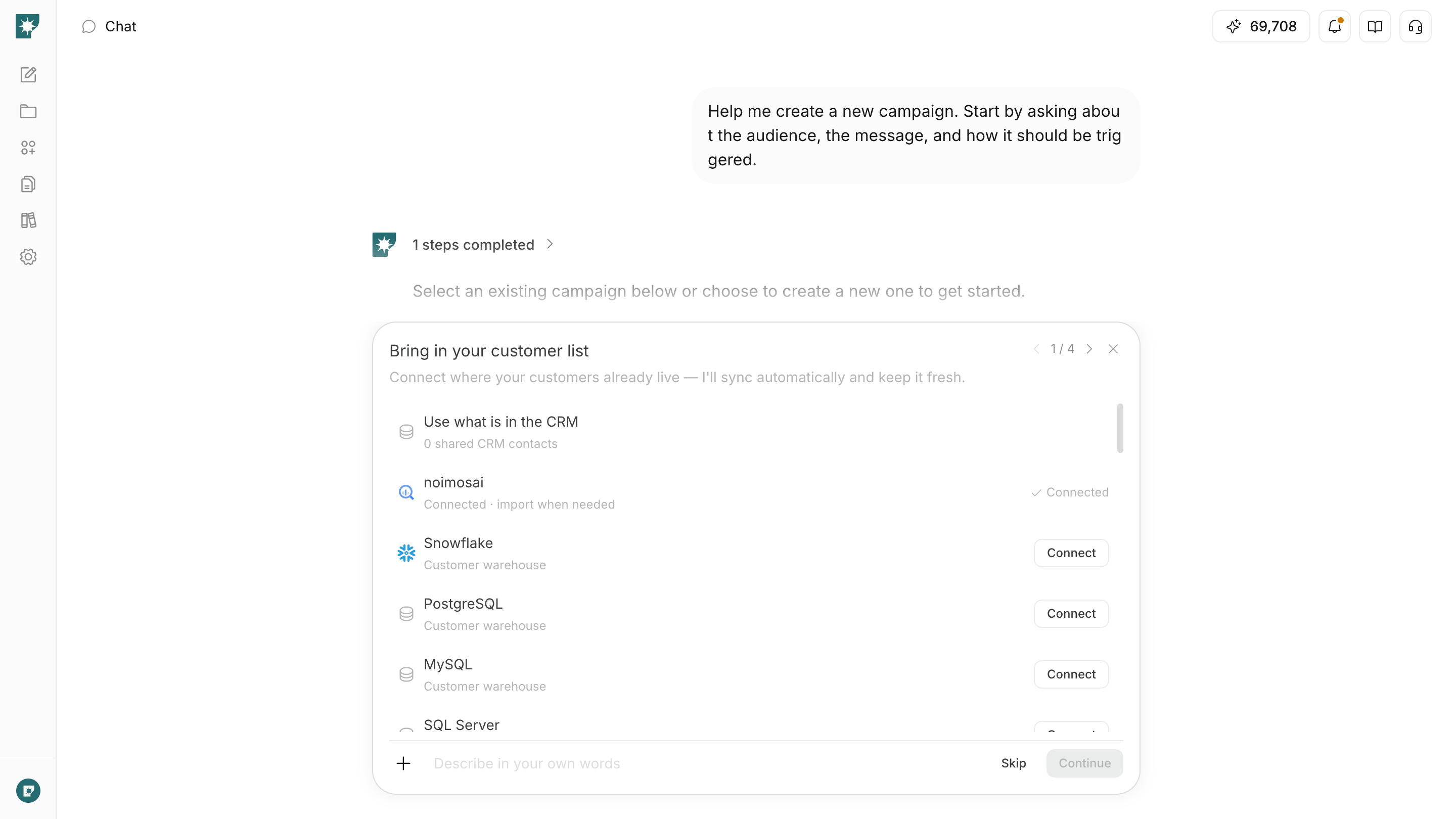 Beachten Sie bei der Verwendung einer CSV- oder Excel-Datei die folgenden beiden Einschränkungen.
* Sie können jeweils bis zu 10.000 Zeilen mit Kundendaten importieren.
* Wenn eine Excel-Datei mehrere Tabellenblätter enthält, wird nur das erste Tabellenblatt importiert.
Wenn nur einige Zeilen nicht importiert werden können, werden die importierten Kunden trotzdem gespeichert. Beheben Sie die Fehler in den betroffenen Zeilen und importieren Sie die erforderlichen Daten anschließend erneut.
## Kunden mit übereinstimmenden Bedingungen in einem Segment gruppieren
Erstellen Sie ein Segment, wenn Sie eine Nachricht nur an Kunden senden möchten, die bestimmte Bedingungen erfüllen.
Ein Segment kann beispielsweise die folgenden Bedingungen enthalten.
* Kunden, deren Registrierung höchstens 7 Tage zurückliegt
* Kunden, die ein bestimmtes Produkt gekauft haben
* Kunden, die den Service seit einem bestimmten Zeitraum nicht verwendet haben
* Kunden in einer bestimmten Region oder mit einem bestimmten Tarif
Wählen Sie im Kampagnen-Canvas unter `Segments & Events` ein vorhandenes Segment aus und klicken Sie auf `Use`, um es als Zielgruppe der Kampagne festzulegen. Wenn Sie ein neues Segment erstellen, wird es zur Zielgruppe der Kampagne.
Beachten Sie bei der Verwendung einer CSV- oder Excel-Datei die folgenden beiden Einschränkungen.
* Sie können jeweils bis zu 10.000 Zeilen mit Kundendaten importieren.
* Wenn eine Excel-Datei mehrere Tabellenblätter enthält, wird nur das erste Tabellenblatt importiert.
Wenn nur einige Zeilen nicht importiert werden können, werden die importierten Kunden trotzdem gespeichert. Beheben Sie die Fehler in den betroffenen Zeilen und importieren Sie die erforderlichen Daten anschließend erneut.
## Kunden mit übereinstimmenden Bedingungen in einem Segment gruppieren
Erstellen Sie ein Segment, wenn Sie eine Nachricht nur an Kunden senden möchten, die bestimmte Bedingungen erfüllen.
Ein Segment kann beispielsweise die folgenden Bedingungen enthalten.
* Kunden, deren Registrierung höchstens 7 Tage zurückliegt
* Kunden, die ein bestimmtes Produkt gekauft haben
* Kunden, die den Service seit einem bestimmten Zeitraum nicht verwendet haben
* Kunden in einer bestimmten Region oder mit einem bestimmten Tarif
Wählen Sie im Kampagnen-Canvas unter `Segments & Events` ein vorhandenes Segment aus und klicken Sie auf `Use`, um es als Zielgruppe der Kampagne festzulegen. Wenn Sie ein neues Segment erstellen, wird es zur Zielgruppe der Kampagne.
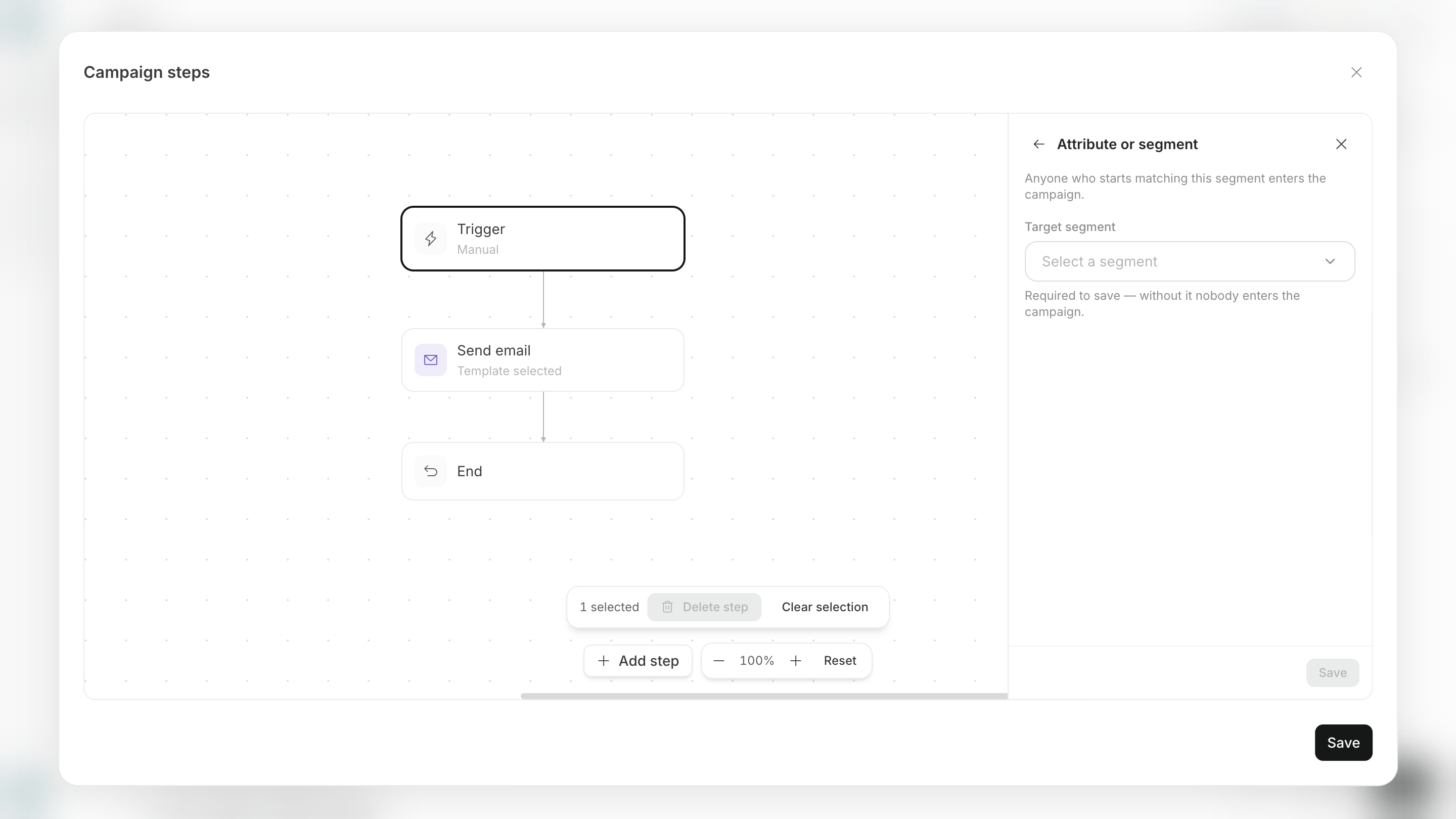 Beschreiben Sie im Chat die gewünschte Kundengruppe. Der Agent erstellt daraufhin die Segmentbedingungen. Wenn Sie überprüfen und bestätigen, dass die Bedingungen zu Ihrem Ziel passen, wird das Segment erstellt und der Kampagne hinzugefügt.
Nach der Erstellung können Sie die Anzahl der Kunden im Segment und die Kampagnen sehen, in denen es verwendet wird.
## Kundenaktionen mit Ereignissen aufzeichnen
Erstellen Sie ein Ereignis, wenn Sie Kundenaktionen wie Registrierungen oder Käufe als Einstiegsbedingung oder Ziel einer Kampagne verwenden möchten.
Sie können die folgenden Informationen für ein Ereignis konfigurieren.
* Name des Ereignisses
* Beschreibung des Zeitpunkts, zu dem das Ereignis eintritt
* Zusätzliche Informationen, die mit der Aktion aufgezeichnet werden, z. B. Produktname, Betrag oder Tarif
Die Benutzeroberfläche bezeichnet diese zusätzlichen Informationen als `Properties`. Eine Eigenschaft kann ein Text, eine Zahl, ein boolescher Wert oder ein Datum sein. Sie können bis zu 50 Eigenschaften für ein Ereignis konfigurieren.
Erstellen Sie ein Ereignis auf eine der folgenden Arten.
* **Im Chat erstellen:** Beschreiben Sie die aufzuzeichnende Aktion und überprüfen und bestätigen Sie anschließend den vom Agent erstellten Ereignisnamen und die Eigenschaften.
* **Über die Benutzeroberfläche erstellen:** Geben Sie den Ereignisnamen, die Beschreibung und die Eigenschaften einzeln ein und speichern Sie sie anschließend.
Beschreiben Sie im Chat die gewünschte Kundengruppe. Der Agent erstellt daraufhin die Segmentbedingungen. Wenn Sie überprüfen und bestätigen, dass die Bedingungen zu Ihrem Ziel passen, wird das Segment erstellt und der Kampagne hinzugefügt.
Nach der Erstellung können Sie die Anzahl der Kunden im Segment und die Kampagnen sehen, in denen es verwendet wird.
## Kundenaktionen mit Ereignissen aufzeichnen
Erstellen Sie ein Ereignis, wenn Sie Kundenaktionen wie Registrierungen oder Käufe als Einstiegsbedingung oder Ziel einer Kampagne verwenden möchten.
Sie können die folgenden Informationen für ein Ereignis konfigurieren.
* Name des Ereignisses
* Beschreibung des Zeitpunkts, zu dem das Ereignis eintritt
* Zusätzliche Informationen, die mit der Aktion aufgezeichnet werden, z. B. Produktname, Betrag oder Tarif
Die Benutzeroberfläche bezeichnet diese zusätzlichen Informationen als `Properties`. Eine Eigenschaft kann ein Text, eine Zahl, ein boolescher Wert oder ein Datum sein. Sie können bis zu 50 Eigenschaften für ein Ereignis konfigurieren.
Erstellen Sie ein Ereignis auf eine der folgenden Arten.
* **Im Chat erstellen:** Beschreiben Sie die aufzuzeichnende Aktion und überprüfen und bestätigen Sie anschließend den vom Agent erstellten Ereignisnamen und die Eigenschaften.
* **Über die Benutzeroberfläche erstellen:** Geben Sie den Ereignisnamen, die Beschreibung und die Eigenschaften einzeln ein und speichern Sie sie anschließend.
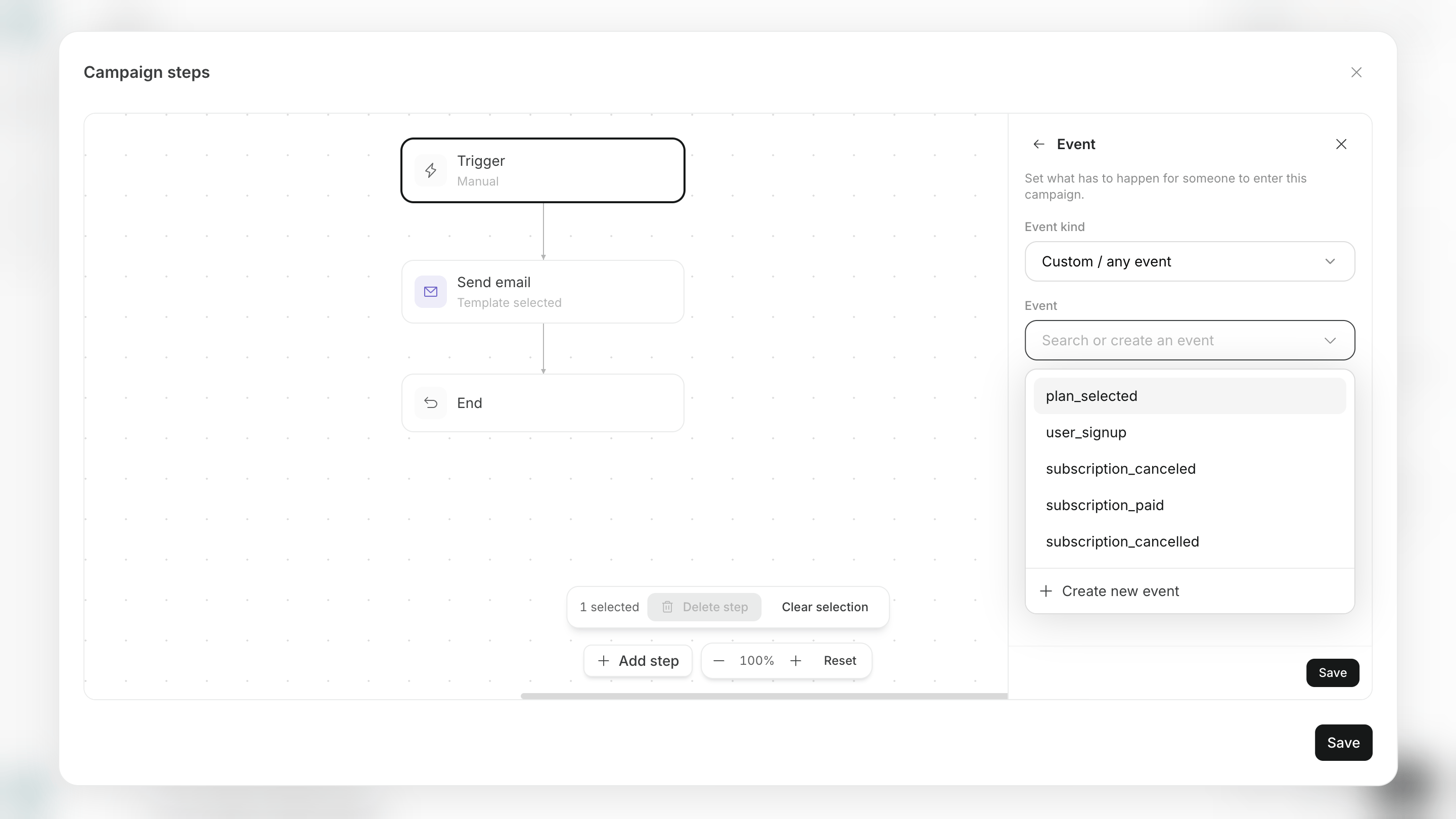 Durch das Erstellen eines Ereignisses allein werden keine Kundenaktionen aufgezeichnet. Konfigurieren Sie Ihre Website oder App so, dass sie NoimosAI den gleichen Ereignisnamen sendet, sobald diese Aktion eintritt.
## Empfangene Ereignisse anzeigen
Wenn ein von Ihnen erstelltes Ereignis von Ihrer Website oder App NoimosAI erreicht, wird es als Kundenaktion aufgezeichnet.
Die Ereignisliste zeigt die folgenden Informationen an.
* Name und Beschreibung des Ereignisses
* Zusätzliche Informationen, die mit der Aktion aufgezeichnet werden
* Anzahl der Kunden, die das Ereignis ausgelöst haben
* Zeitpunkt des letzten Empfangs
* Wo das Ereignis in Kampagnen verwendet wird
* Code zum Senden des Ereignisses von Ihrer Website oder App
Ereignisse, die noch nie empfangen wurden, zeigen `Not received yet` an. Bevor Sie ein Ereignis als Trigger oder Ziel verwenden, senden Sie ein Testereignis von Ihrer veröffentlichten Website oder App und aktualisieren Sie den Zeitpunkt des letzten Empfangs.
Um ein Ereignis einem bestimmten Kunden zuzuordnen, senden Sie von Ihrer Website oder App Informationen zur Identifizierung des Kunden, bevor Sie das Ereignis senden. Wenn Sie nur ein Ereignis senden, weiß NoimosAI möglicherweise nicht, von wem die Aktion stammt, und kann diesen Kunden möglicherweise nicht zur Kampagne hinzufügen.
## Umfang der Nutzung von Kundendaten festlegen
Beschränken Sie importierte Kundendaten auf die Daten, die für den Zweck der Kampagne erforderlich sind.
Überprüfen Sie vor dem Import von Kundendaten die folgenden vier Punkte.
* Sie verfügen über die erforderliche Einwilligung und den zulässigen Zweck, um den Kunden zu kontaktieren.
* Kunden, die sich abgemeldet haben, können ausgeschlossen werden.
* Test- und Produktionskundendaten werden nicht vermischt.
* Sie importieren die Daten in den richtigen Workspace für die Marke, das Produkt oder den Service.
Kombinieren Sie keine Kundendaten mehrerer Marken in einem Workspace. Verwenden Sie für jede Marke, jedes Produkt oder jeden Service einen separaten Workspace.
## Verwandte Seiten
Auf den folgenden Seiten wird erläutert, wie Sie Ereignis-Tracking und Kampagnenschritte konfigurieren.
* [Grundlagen der Kundeninteraktion](/de/help-center/ai-team/campaigns/customer-engagement/customer-engagement-basics)
* [Kampagnenschritte erstellen und bearbeiten](/de/help-center/ai-team/campaigns/customer-engagement/create-and-edit-journey)
* [Absender und Ereignis-Tracking konfigurieren](/de/help-center/ai-team/campaigns/customer-engagement/configure-senders-and-event-tracking)
Durch das Erstellen eines Ereignisses allein werden keine Kundenaktionen aufgezeichnet. Konfigurieren Sie Ihre Website oder App so, dass sie NoimosAI den gleichen Ereignisnamen sendet, sobald diese Aktion eintritt.
## Empfangene Ereignisse anzeigen
Wenn ein von Ihnen erstelltes Ereignis von Ihrer Website oder App NoimosAI erreicht, wird es als Kundenaktion aufgezeichnet.
Die Ereignisliste zeigt die folgenden Informationen an.
* Name und Beschreibung des Ereignisses
* Zusätzliche Informationen, die mit der Aktion aufgezeichnet werden
* Anzahl der Kunden, die das Ereignis ausgelöst haben
* Zeitpunkt des letzten Empfangs
* Wo das Ereignis in Kampagnen verwendet wird
* Code zum Senden des Ereignisses von Ihrer Website oder App
Ereignisse, die noch nie empfangen wurden, zeigen `Not received yet` an. Bevor Sie ein Ereignis als Trigger oder Ziel verwenden, senden Sie ein Testereignis von Ihrer veröffentlichten Website oder App und aktualisieren Sie den Zeitpunkt des letzten Empfangs.
Um ein Ereignis einem bestimmten Kunden zuzuordnen, senden Sie von Ihrer Website oder App Informationen zur Identifizierung des Kunden, bevor Sie das Ereignis senden. Wenn Sie nur ein Ereignis senden, weiß NoimosAI möglicherweise nicht, von wem die Aktion stammt, und kann diesen Kunden möglicherweise nicht zur Kampagne hinzufügen.
## Umfang der Nutzung von Kundendaten festlegen
Beschränken Sie importierte Kundendaten auf die Daten, die für den Zweck der Kampagne erforderlich sind.
Überprüfen Sie vor dem Import von Kundendaten die folgenden vier Punkte.
* Sie verfügen über die erforderliche Einwilligung und den zulässigen Zweck, um den Kunden zu kontaktieren.
* Kunden, die sich abgemeldet haben, können ausgeschlossen werden.
* Test- und Produktionskundendaten werden nicht vermischt.
* Sie importieren die Daten in den richtigen Workspace für die Marke, das Produkt oder den Service.
Kombinieren Sie keine Kundendaten mehrerer Marken in einem Workspace. Verwenden Sie für jede Marke, jedes Produkt oder jeden Service einen separaten Workspace.
## Verwandte Seiten
Auf den folgenden Seiten wird erläutert, wie Sie Ereignis-Tracking und Kampagnenschritte konfigurieren.
* [Grundlagen der Kundeninteraktion](/de/help-center/ai-team/campaigns/customer-engagement/customer-engagement-basics)
* [Kampagnenschritte erstellen und bearbeiten](/de/help-center/ai-team/campaigns/customer-engagement/create-and-edit-journey)
* [Absender und Ereignis-Tracking konfigurieren](/de/help-center/ai-team/campaigns/customer-engagement/configure-senders-and-event-tracking)