> ## Documentation Index
> Fetch the complete documentation index at: https://docs.noimosai.com/llms.txt
> Use this file to discover all available pages before exploring further.
# Erstellen Sie einen Trigger aus dem Chat
> Wandeln Sie eine erfolgreiche Chat-Anweisung in einen von der KI vorgeschlagenen Auslöser um und starten Sie eine wiederkehrende autonome Ausführung.
## Übersicht
Verwenden Sie diesen Ablauf, wenn eine einmalige Chat-Anweisung funktioniert hat und Sie sie als Trigger wiederholen möchten.
NoimosAI liest Ihren Chat-Kontext und schlaegt Agentenname, Ausfuehrungsbedingungen, Arbeitsanweisungen, optionale Ausgabenziele und moegliche Integrationen vor.
## Wo zu finden
Verwenden Sie den folgenden Pfad, um diese Aktion zu öffnen.
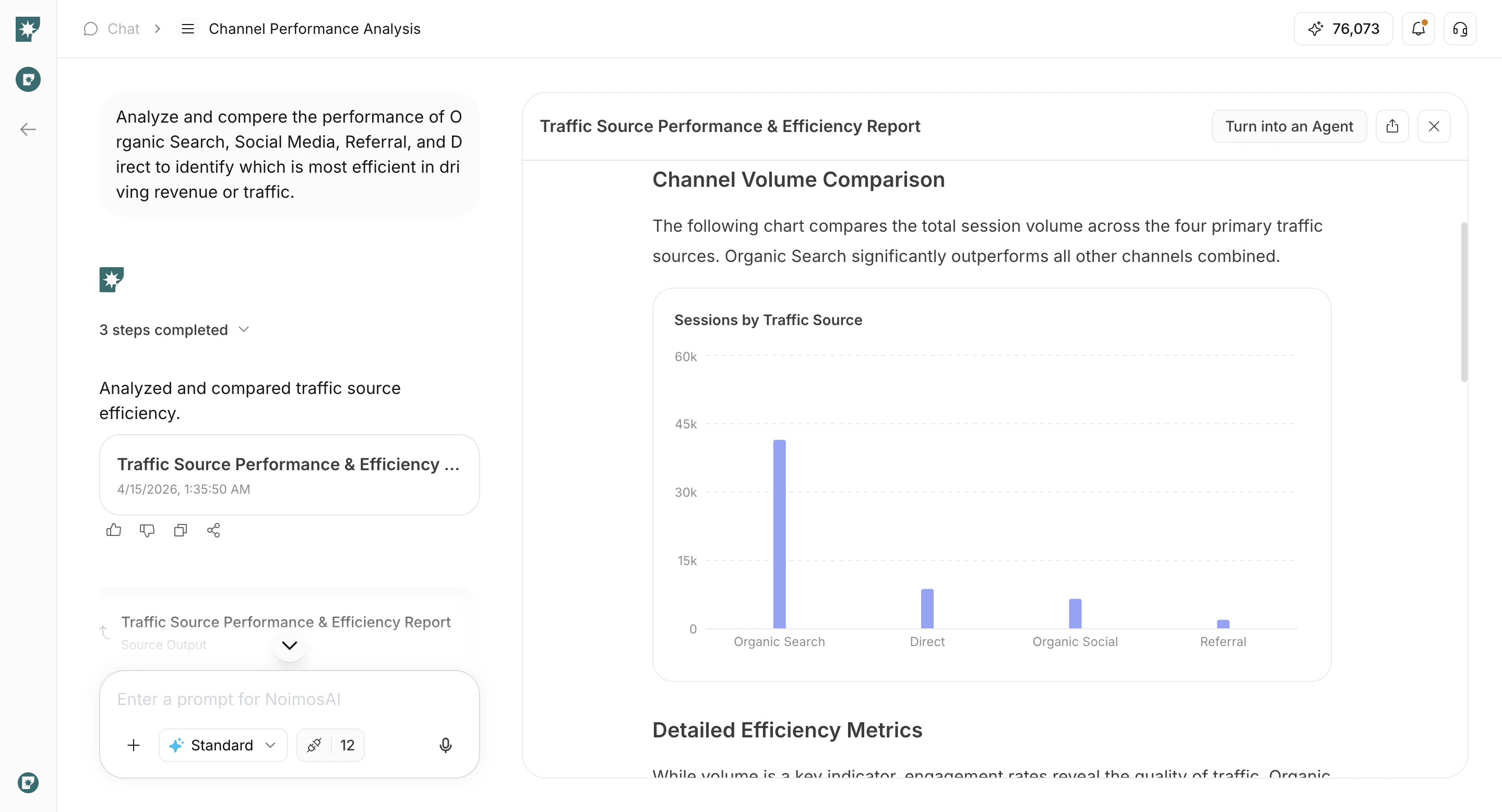
1. Öffnen Sie ein Chat-Ergebnis, das Sie wiederholen möchten.
2. Klicken Sie auf `In einen Agenten umwandeln`.
 ## Überprüfen Sie die von der KI vorgeschlagenen Einstellungen
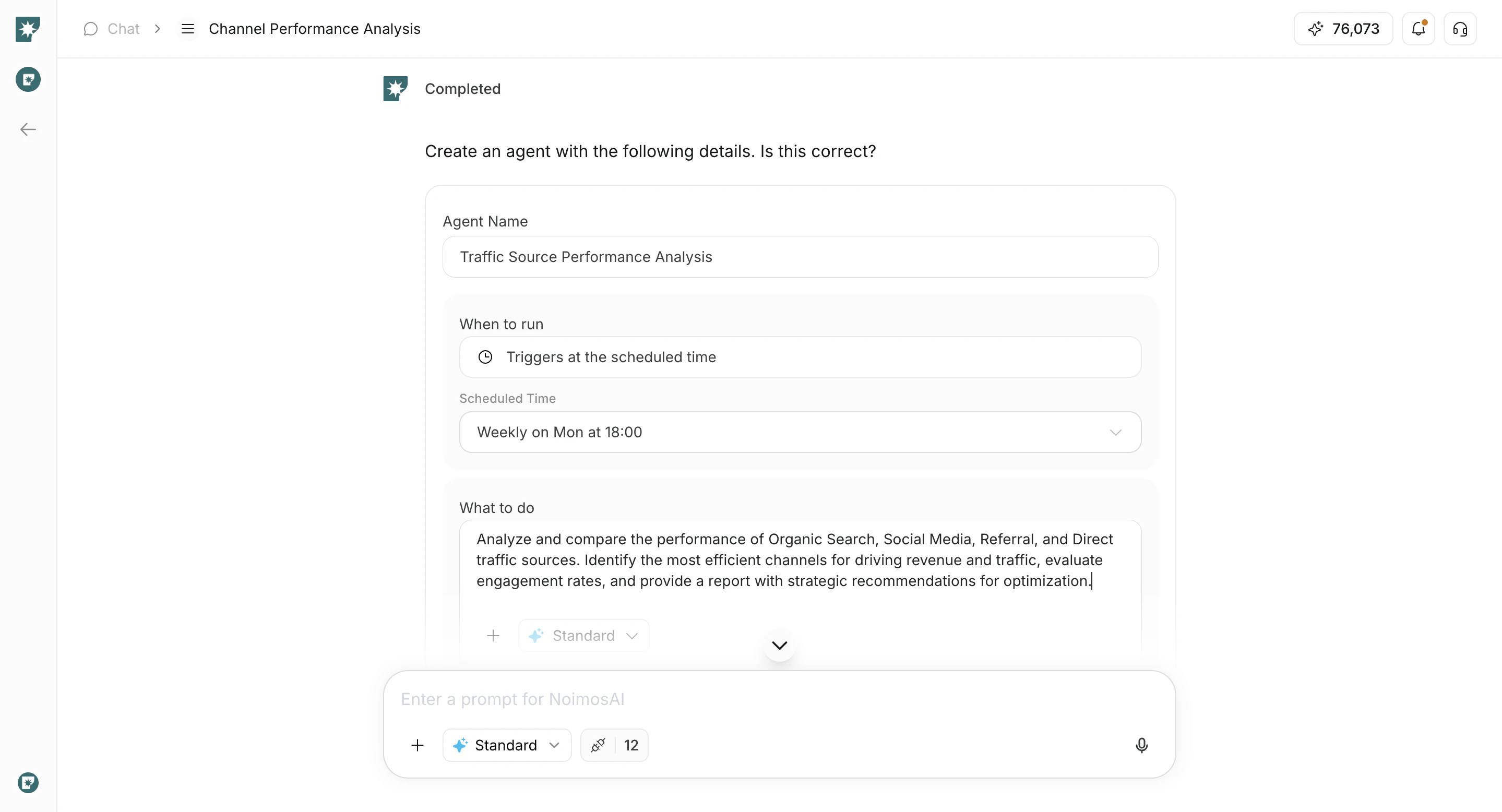
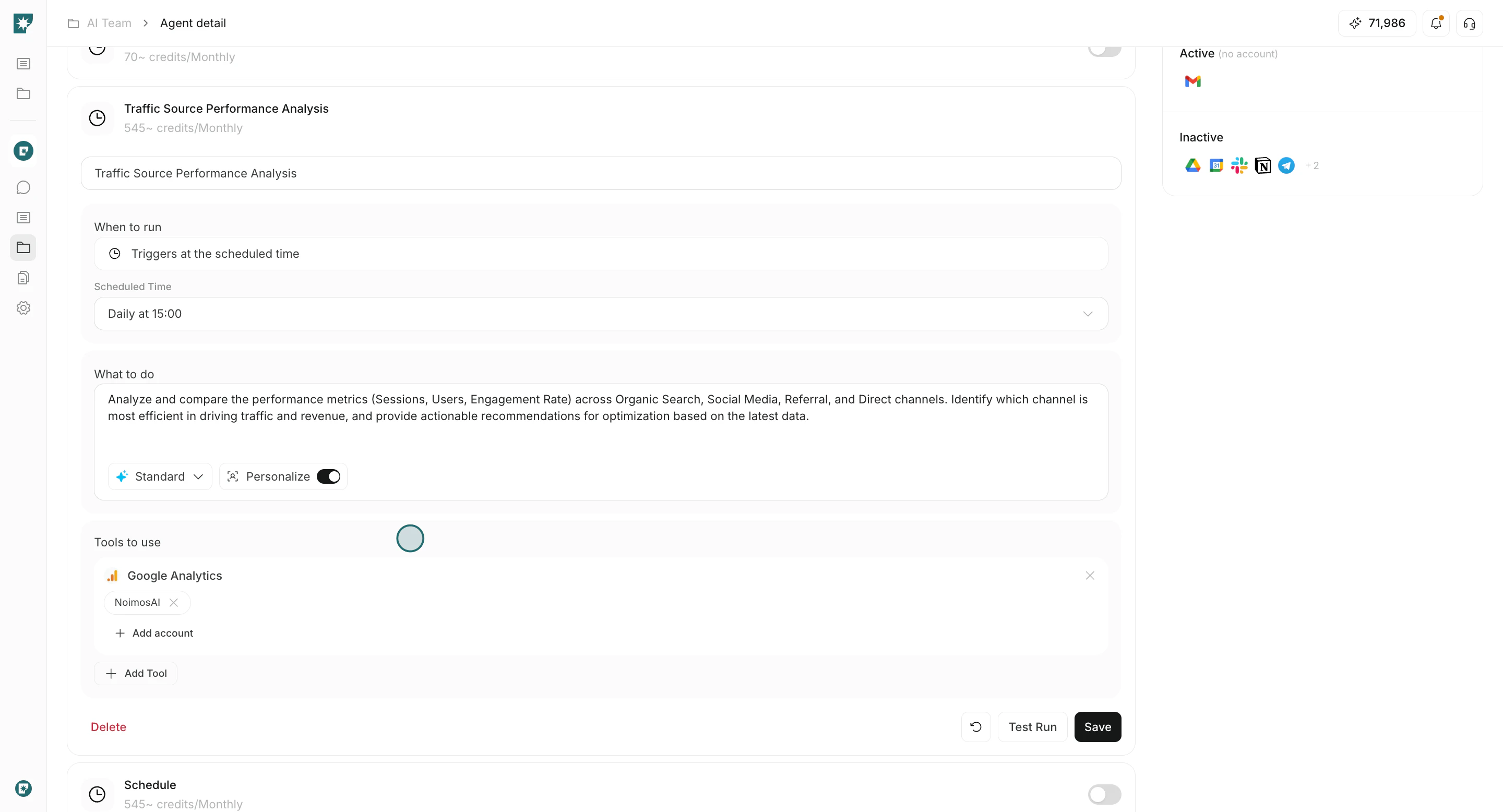
In diesem Abschnitt können Sie überprüfen, was die KI vorbereitet hat, bevor Sie den Trigger erstellen.
1. Bearbeiten Sie bei Bedarf den Triggernamen.
2. Bestätigen Sie den Zeitplan (`Wann laufen?`) und passen Sie den Zeitplan an.
3. Überprüfen Sie die generierte `Aufgabe`-Eingabeaufforderung und bearbeiten Sie sie bei Bedarf.
4. Pruefen Sie die optionalen `Ausgabenziele`.
5. Ueberpruefen Sie Integrationen und Kontoverbindungen.
## Überprüfen Sie die von der KI vorgeschlagenen Einstellungen
In diesem Abschnitt können Sie überprüfen, was die KI vorbereitet hat, bevor Sie den Trigger erstellen.
1. Bearbeiten Sie bei Bedarf den Triggernamen.
2. Bestätigen Sie den Zeitplan (`Wann laufen?`) und passen Sie den Zeitplan an.
3. Überprüfen Sie die generierte `Aufgabe`-Eingabeaufforderung und bearbeiten Sie sie bei Bedarf.
4. Pruefen Sie die optionalen `Ausgabenziele`.
5. Ueberpruefen Sie Integrationen und Kontoverbindungen.
 ## Erstellen und überprüfen
Verwenden Sie diesen Abschnitt, um die Erstellung abzuschließen und den Trigger in Agenten zu überprüfen.
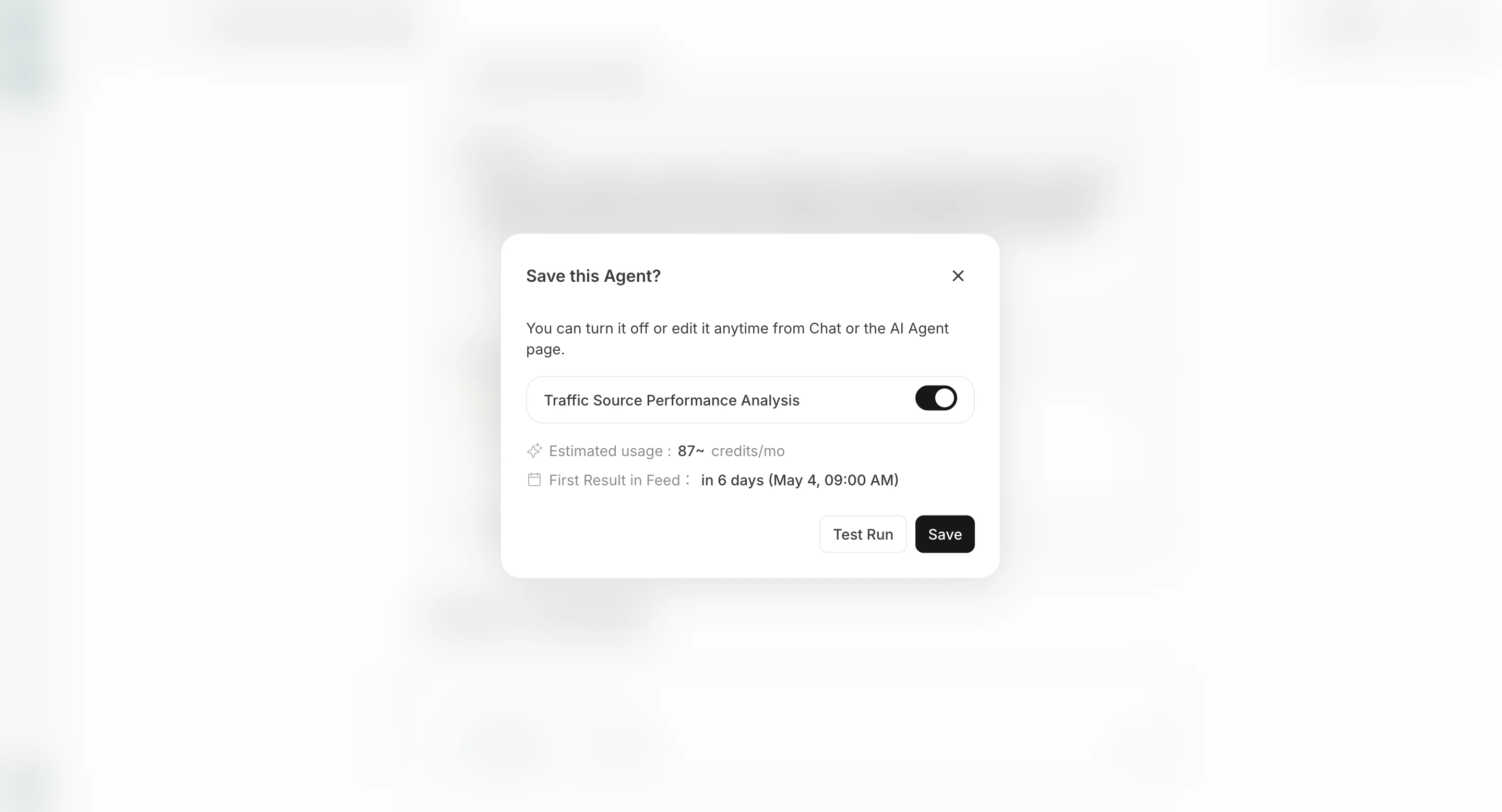
1. Klicken Sie auf `Agent speichern`.
## Erstellen und überprüfen
Verwenden Sie diesen Abschnitt, um die Erstellung abzuschließen und den Trigger in Agenten zu überprüfen.
1. Klicken Sie auf `Agent speichern`.
 2. Öffnen Sie `Agenten` und überprüfen Sie den erstellten Trigger.
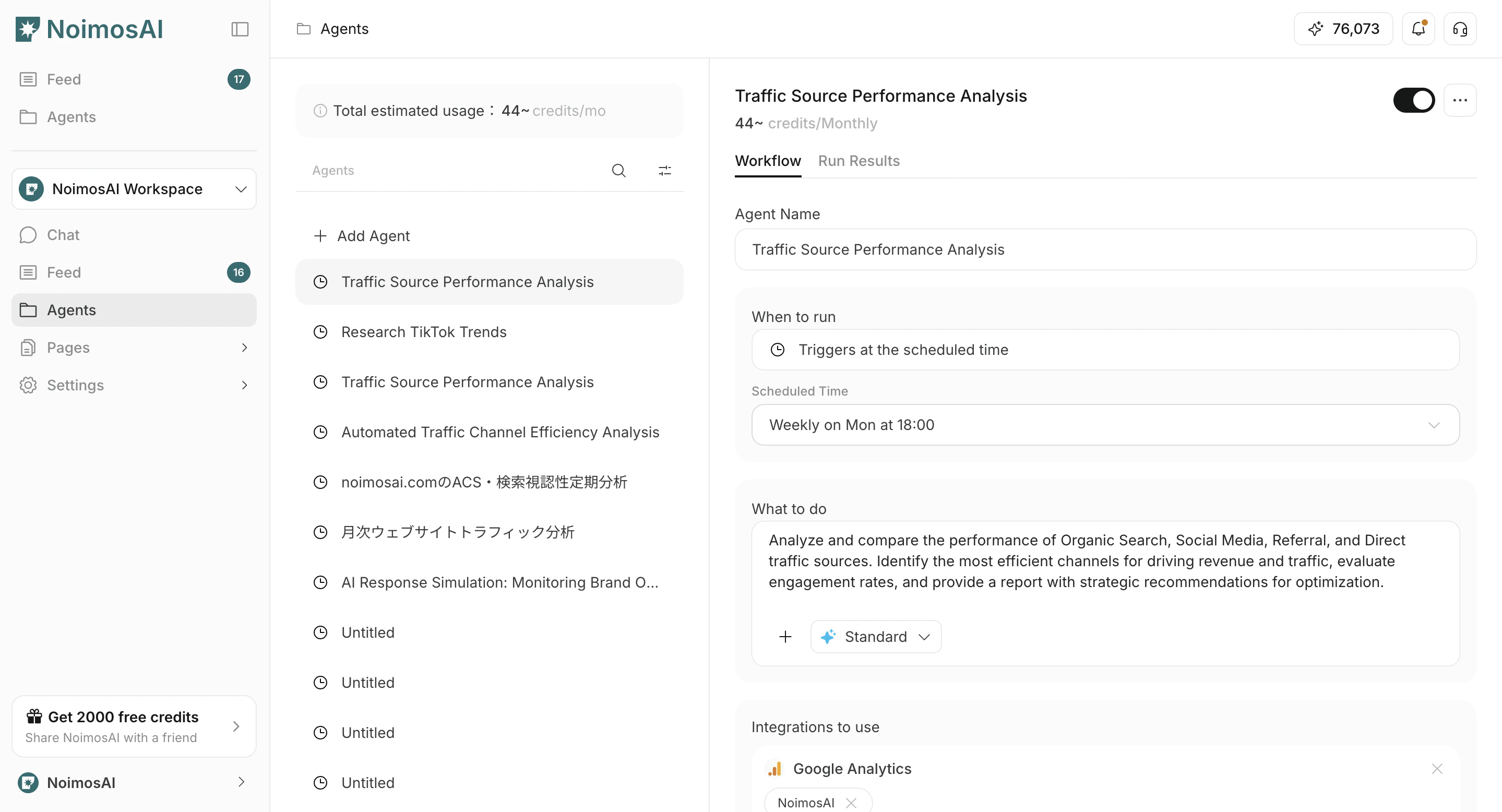 3. Öffnen Sie den Trigger, um jederzeit Zeitpläne, Eingabeaufforderungen oder Tools zu bearbeiten.
 ## Ausgabenziele einrichten
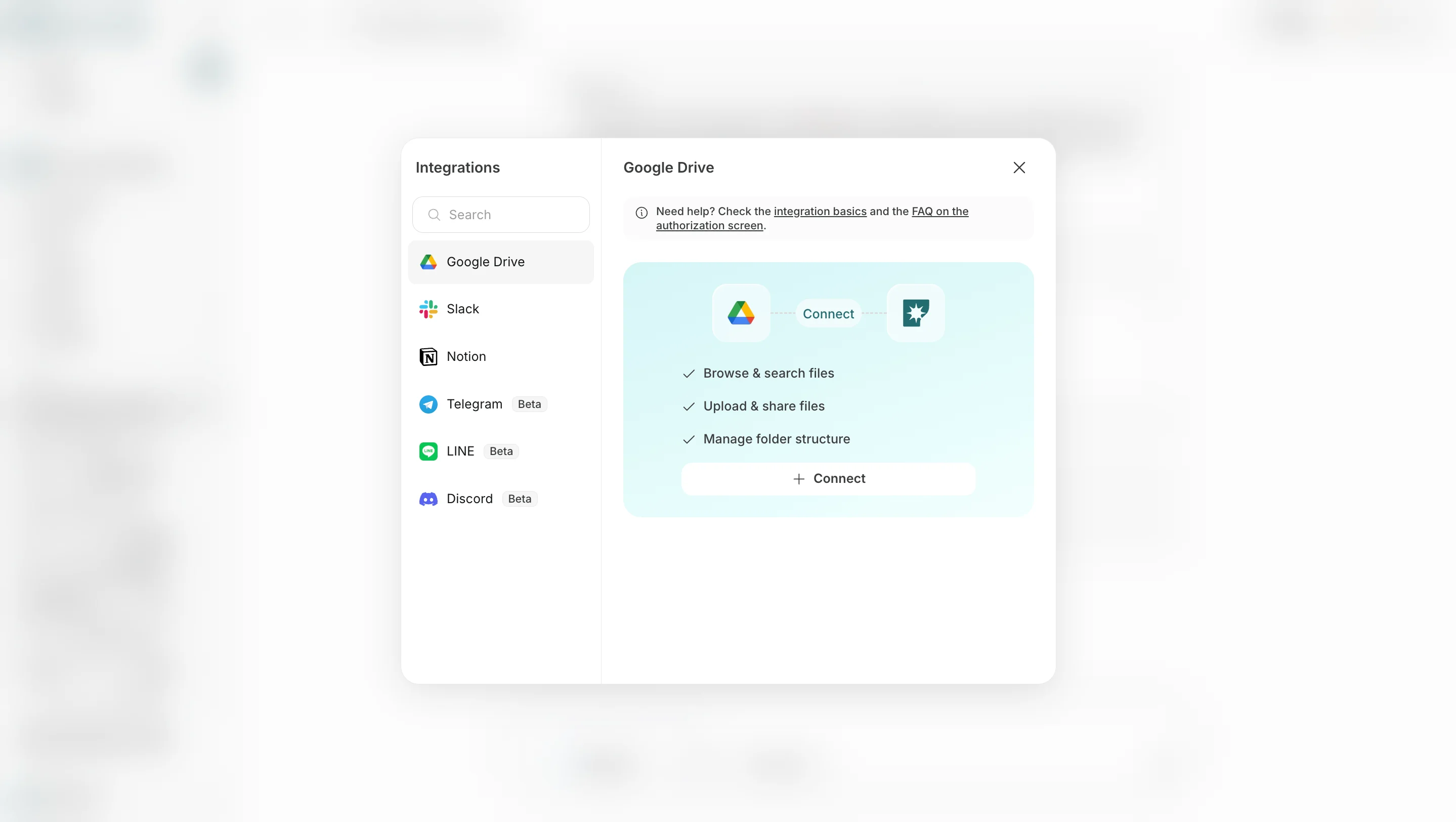
`Ausgabenziele` sind optional. Ergebnisse koennen in der zugehoerigen Chat-Sitzung geprueft werden. Fuegen Sie Ausgabenziele hinzu, wenn Sie Ergebnisse auch benachrichtigen, teilen oder speichern moechten.
Es gibt zwei Hauptwege.
1. **Ausgabenziel hinzufuegen**: Waehlen Sie eine verbundene App oder einen Speicherort wie Slack, LINE, Discord, Telegram, WhatsApp, Notion oder Google Drive.
## Ausgabenziele einrichten
`Ausgabenziele` sind optional. Ergebnisse koennen in der zugehoerigen Chat-Sitzung geprueft werden. Fuegen Sie Ausgabenziele hinzu, wenn Sie Ergebnisse auch benachrichtigen, teilen oder speichern moechten.
Es gibt zwei Hauptwege.
1. **Ausgabenziel hinzufuegen**: Waehlen Sie eine verbundene App oder einen Speicherort wie Slack, LINE, Discord, Telegram, WhatsApp, Notion oder Google Drive.
 2. **E-Mail hinzufuegen**: Geben Sie eine E-Mail-Adresse an, damit Ergebnisse auch per E-Mail zugestellt werden.
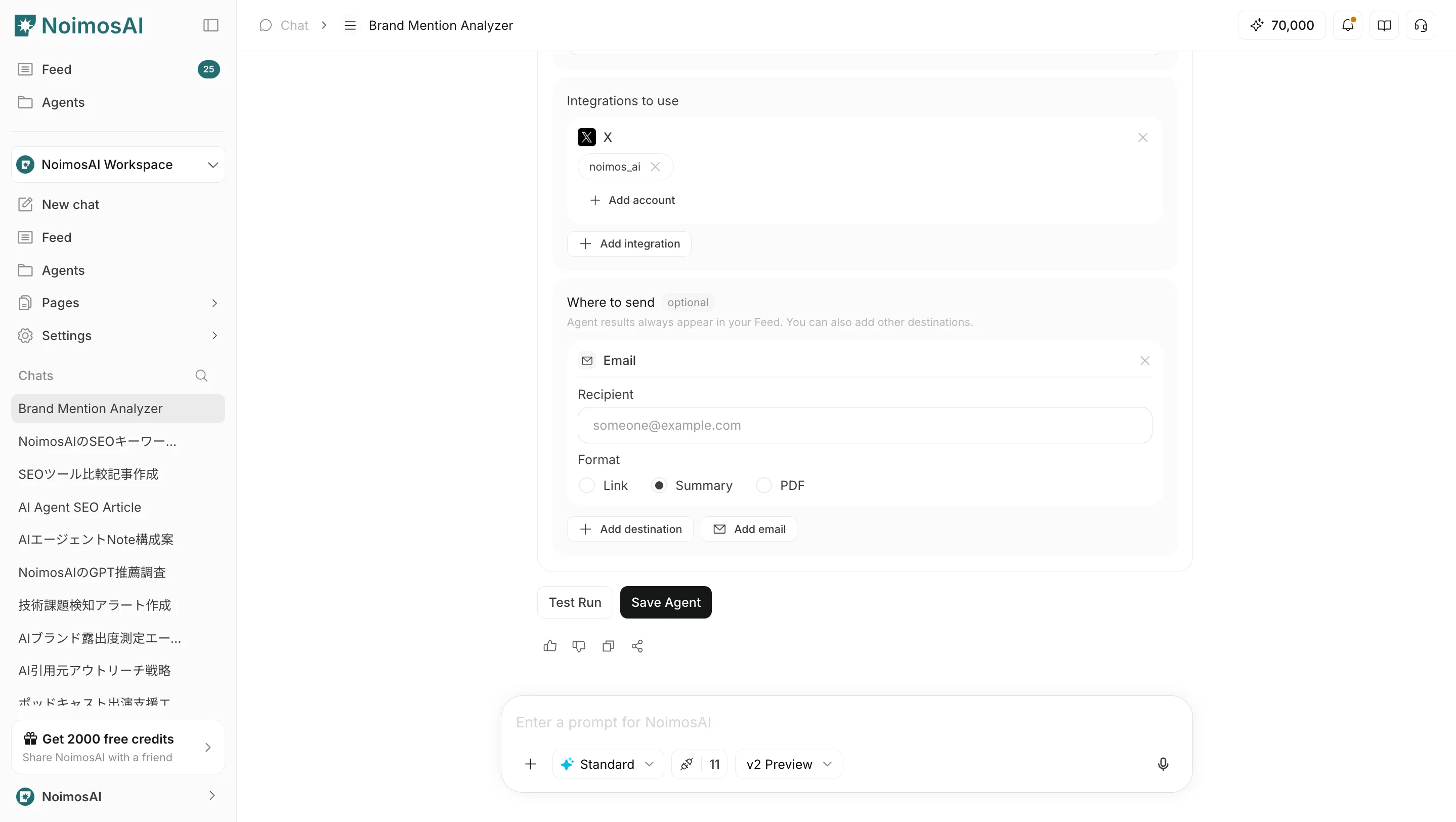 In beiden Faellen koennen Sie als Ausgabeformat `Link`, `Zusammenfassung` oder `PDF` waehlen.
## Menschliche Verantwortung
AI schlägt die Triggerkonfiguration vor und entwirft sie.
Die Leute entscheiden, ob sie Standardeinstellungen beibehalten, Einstellungen bearbeiten, den Trigger aktivieren/deaktivieren und die laufende Ausführung genehmigen.
## Verwandt
Nutzen Sie diese verwandten Seiten für eine tiefergehende Anleitung.
* [KI-Chat-Grundlagen](/de/help-center/chat/ai-chat-basics)
* [Geben Sie Ihre eigene Eingabeaufforderung ein](/de/help-center/chat/enter-your-own-prompt)
* [Erstellen Sie einen Trigger aus einer Vorlage](/de/help-center/ai-team/create-an-agent-from-a-template)
In beiden Faellen koennen Sie als Ausgabeformat `Link`, `Zusammenfassung` oder `PDF` waehlen.
## Menschliche Verantwortung
AI schlägt die Triggerkonfiguration vor und entwirft sie.
Die Leute entscheiden, ob sie Standardeinstellungen beibehalten, Einstellungen bearbeiten, den Trigger aktivieren/deaktivieren und die laufende Ausführung genehmigen.
## Verwandt
Nutzen Sie diese verwandten Seiten für eine tiefergehende Anleitung.
* [KI-Chat-Grundlagen](/de/help-center/chat/ai-chat-basics)
* [Geben Sie Ihre eigene Eingabeaufforderung ein](/de/help-center/chat/enter-your-own-prompt)
* [Erstellen Sie einen Trigger aus einer Vorlage](/de/help-center/ai-team/create-an-agent-from-a-template)