> ## Documentation Index
> Fetch the complete documentation index at: https://docs.noimosai.com/llms.txt
> Use this file to discover all available pages before exploring further.
# Agenten bearbeiten und loeschen
> Erfahren Sie, wie Sie Agenten bearbeiten, aktivieren oder deaktivieren und loeschen.
## Ueberblick
Diese Seite beschreibt, wie Sie vorhandene Agenten bearbeiten und loeschen.
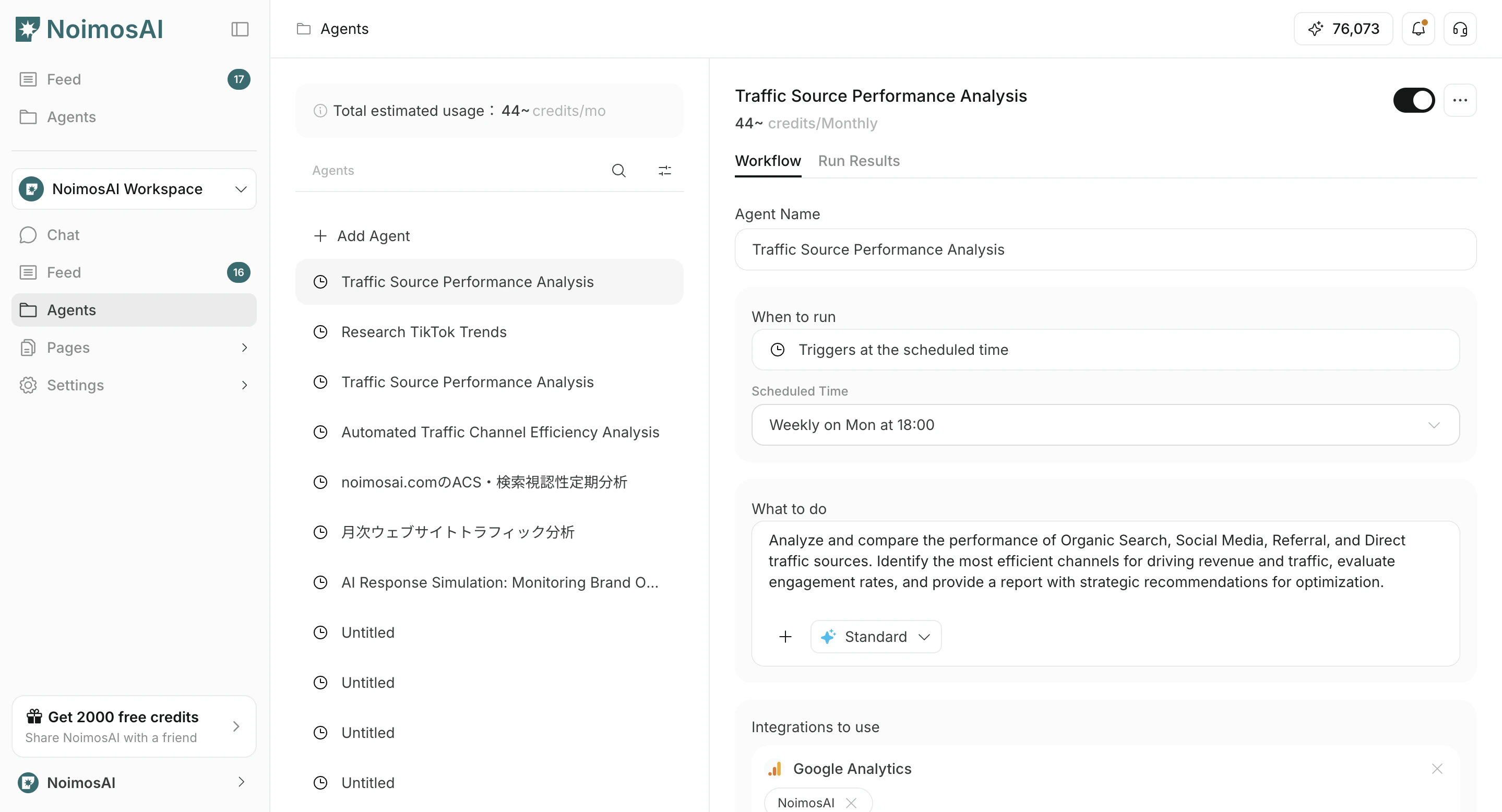
## 1. Zum Agents-Tab wechseln und den Agenten auswaehlen
1. Wechseln Sie zum Tab `Agents`.
2. Waehlen Sie den Agenten aus, den Sie bearbeiten oder loeschen moechten.
 ## 2. Agenten bearbeiten
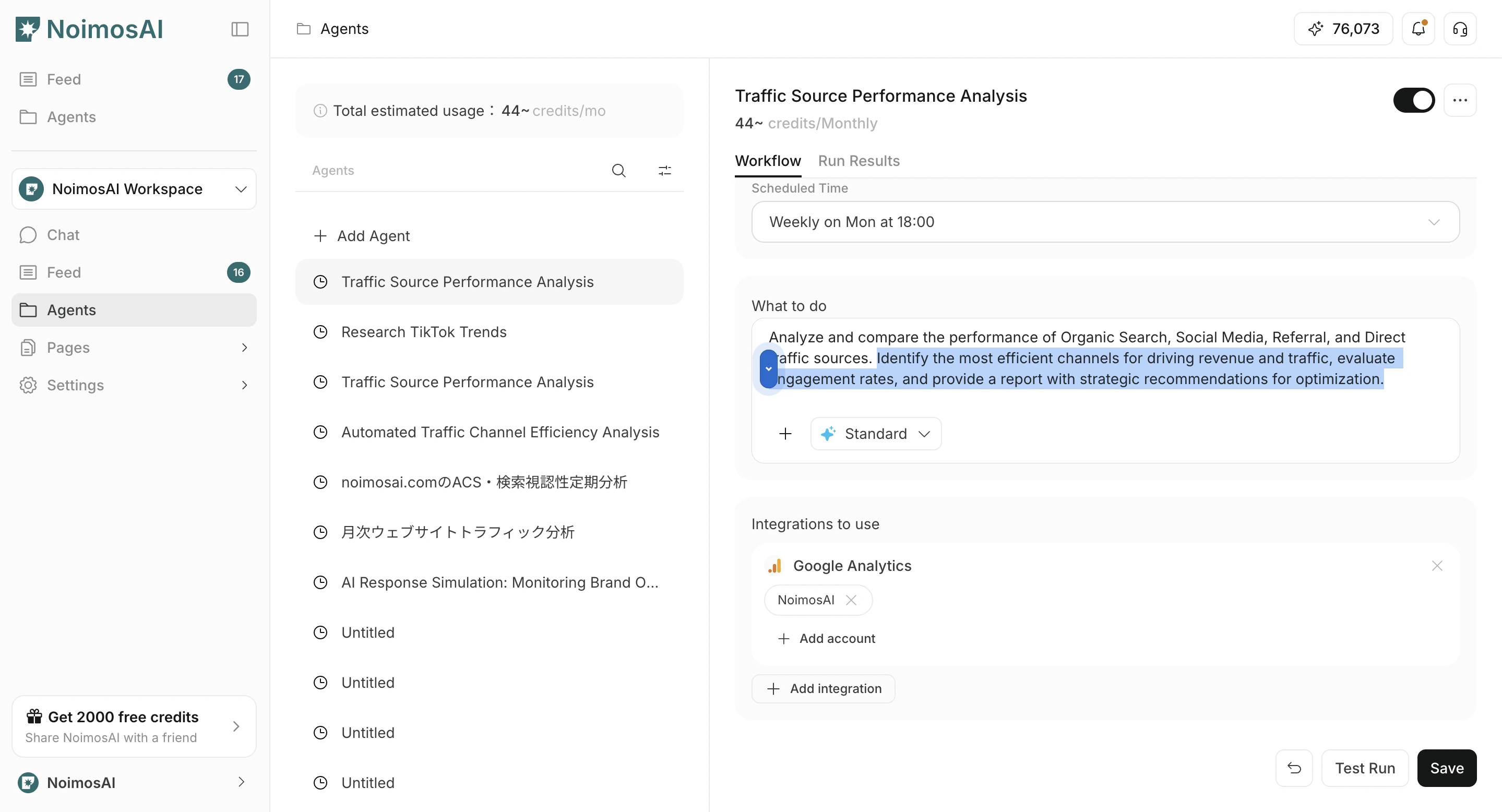
1. Oeffnen Sie den Tab `Workflow`.
2. Aendern Sie `Trigger`, `Workflow`, `Integrations` und optionale `Ausgabenziele`.
3. Haengen Sie bei Bedarf Bilder oder Knowledge Bases an den Workflow an.
4. Klicken Sie auf `Save`.
5. Wenn Sie den Agenten aktivieren oder deaktivieren moechten, schalten Sie den Toggle ein oder aus.
Unter `Ausgabenziele` waehlen Sie Slack, LINE, Discord, Telegram, WhatsApp, E-Mail, Notion, Google Drive oder ein anderes verfuegbares Ziel aus und legen das Ausgabeformat als `Link`, `Zusammenfassung` oder `PDF` fest.
## 2. Agenten bearbeiten
1. Oeffnen Sie den Tab `Workflow`.
2. Aendern Sie `Trigger`, `Workflow`, `Integrations` und optionale `Ausgabenziele`.
3. Haengen Sie bei Bedarf Bilder oder Knowledge Bases an den Workflow an.
4. Klicken Sie auf `Save`.
5. Wenn Sie den Agenten aktivieren oder deaktivieren moechten, schalten Sie den Toggle ein oder aus.
Unter `Ausgabenziele` waehlen Sie Slack, LINE, Discord, Telegram, WhatsApp, E-Mail, Notion, Google Drive oder ein anderes verfuegbares Ziel aus und legen das Ausgabeformat als `Link`, `Zusammenfassung` oder `PDF` fest.
 ## 3. Agenten loeschen
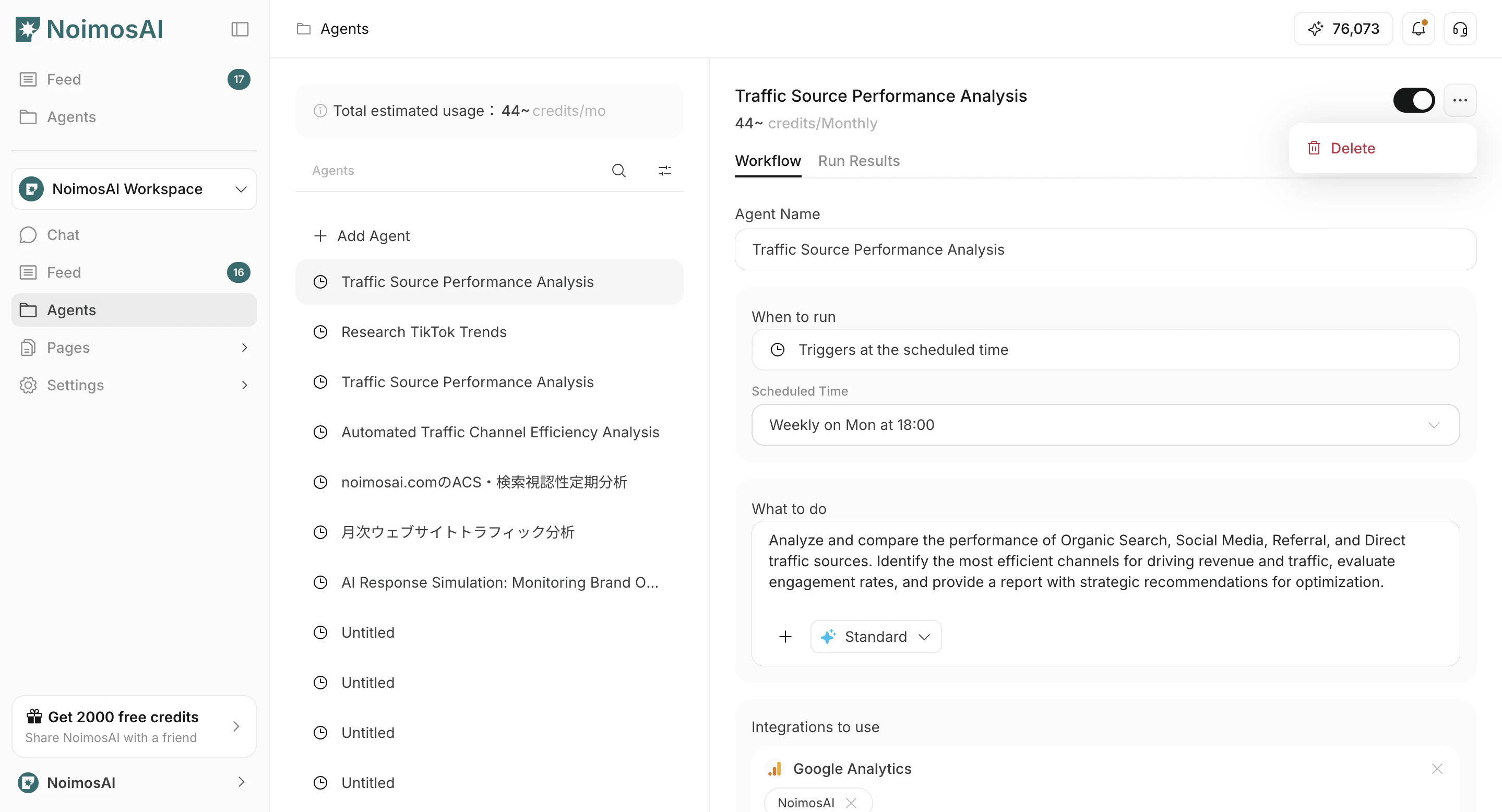
1. Klicken Sie beim Zielagenten auf `...`.
2. Klicken Sie auf `Delete`.
## 3. Agenten loeschen
1. Klicken Sie beim Zielagenten auf `...`.
2. Klicken Sie auf `Delete`.
 ## Agenten stoppen oder loeschen
* **Stoppen (deaktivieren)**: Verwenden Sie dies, wenn die Einstellungen erhalten bleiben sollen, die Ausfuehrung aber pausiert wird.
* **Loeschen**: Verwenden Sie dies, wenn Sie einen Agenten dauerhaft entfernen moechten.
## Verwandte Seiten
* [Agenten aus einer Vorlage erstellen](/de/help-center/ai-team/create-an-agent-from-a-template)
* [Geschaetzte Credit-Nutzung ansehen](/de/help-center/ai-team/view-estimated-credit-usage)
## Agenten stoppen oder loeschen
* **Stoppen (deaktivieren)**: Verwenden Sie dies, wenn die Einstellungen erhalten bleiben sollen, die Ausfuehrung aber pausiert wird.
* **Loeschen**: Verwenden Sie dies, wenn Sie einen Agenten dauerhaft entfernen moechten.
## Verwandte Seiten
* [Agenten aus einer Vorlage erstellen](/de/help-center/ai-team/create-an-agent-from-a-template)
* [Geschaetzte Credit-Nutzung ansehen](/de/help-center/ai-team/view-estimated-credit-usage)