> ## Documentation Index
> Fetch the complete documentation index at: https://docs.noimosai.com/llms.txt
> Use this file to discover all available pages before exploring further.
# Bilder, Videos und Audio erstellen und bearbeiten
> Erfahren Sie, wie Sie im Chat Bilder, Videos und Audio erstellen oder überarbeiten lassen.
## Überblick
Im Chat können Sie auch Bilder, Videos und Audio erstellen oder bearbeiten lassen.
Nutzen Sie diese Funktion für Post-Assets, Anzeigenmotive, Kurzvideos, Sprechertexte, BGM und ähnliche Materialien.
## Wann verwenden
Diese Funktion eignet sich für folgende Produktionsaufgaben.
* Bilder oder Videos für Social-Media-Posts erstellen
* Auf Basis vorhandener Bilder oder Videos Komposition, Farben, Seitenverhältnis oder Text anpassen
* Audio wie Sprecherstimmen, BGM oder Soundeffekte für Videos erstellen
* Mehrere Asset-Ideen passend zu Artikeln, Anzeigen oder Kampagnen ausprobieren
* Generierte Assets mit zusätzlichen Anweisungen verbessern
## Was Sie erstellen können
Im Chat können Sie je nach Ziel mehrere Formate anfordern.
| Typ | Beispiele |
| ----- | ------------------------------------------------------------------------------- |
| Bild | Post-Bilder, Anzeigenbilder, Banner, Produktbilder, Referenzvisuals |
| Video | Kurzvideos, Anzeigenvideos, Erklärvideos, Videokonzepte, Videos mit Untertiteln |
| Audio | Sprechertext, Voice-over, BGM, Soundeffekte |
## Grundablauf
Beschreiben Sie zuerst im Chat Zweck und Bedingungen des gewünschten Assets.
1. Öffnen Sie `Chat`.
2. Geben Sie Asset-Typ, Verwendungszweck und Veröffentlichungsziel ein.
3. Hängen Sie bei Bedarf Referenzbilder, Videos, Manuskripte oder Markenmaterialien an.
4. Prüfen Sie das generierte Ergebnis.
5. Geben Sie zusätzliche Anweisungen oder bearbeiten Sie das Ergebnis manuell.
## Hilfreiche Angaben für Anweisungen
Je konkreter die erste Anfrage die gewünschte Endform beschreibt, desto leichter lässt sich das Ergebnis anpassen.
* Verwendungszweck: Instagram-Post, TikTok-Video, Anzeige, LP-Bild
* Format: Querformat, Hochformat, Quadrat, Kurzvideo, Voice-over
* Stimmung: hell, ruhig, vertrauenswürdig, verspielt
* Zielgruppe: erwartete Leser, Zuschauer oder Kundensegmente
* Zu verwendende Materialien: Produktbilder, vorhandene Videos, Logo, Referenz-URL, Manuskript
* Zu vermeidende Ausdrücke: nicht zu verwendende Farben, zu vermeidender Ton, verbotene Aussagen
## Generierte Ergebnisse bearbeiten
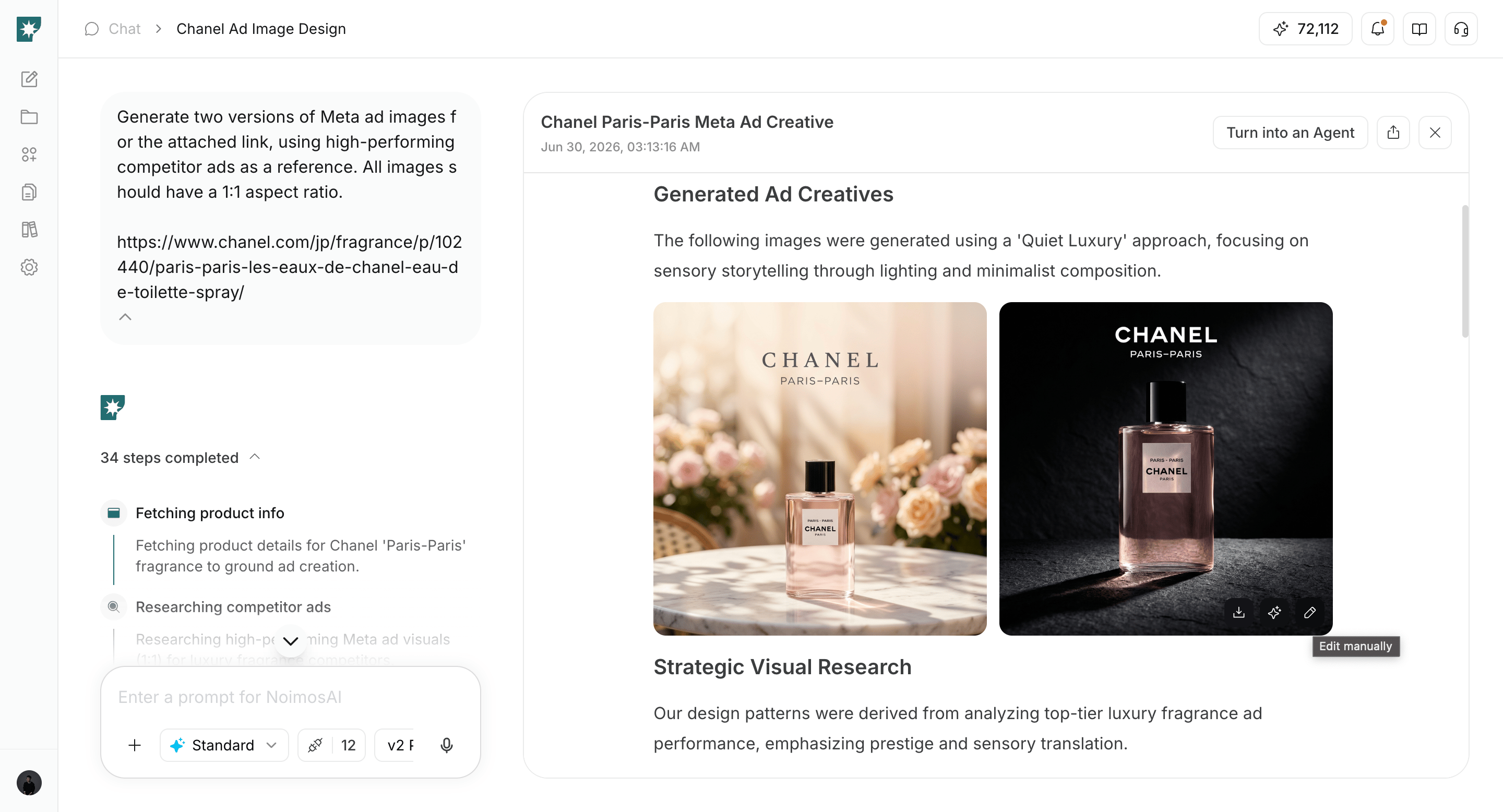
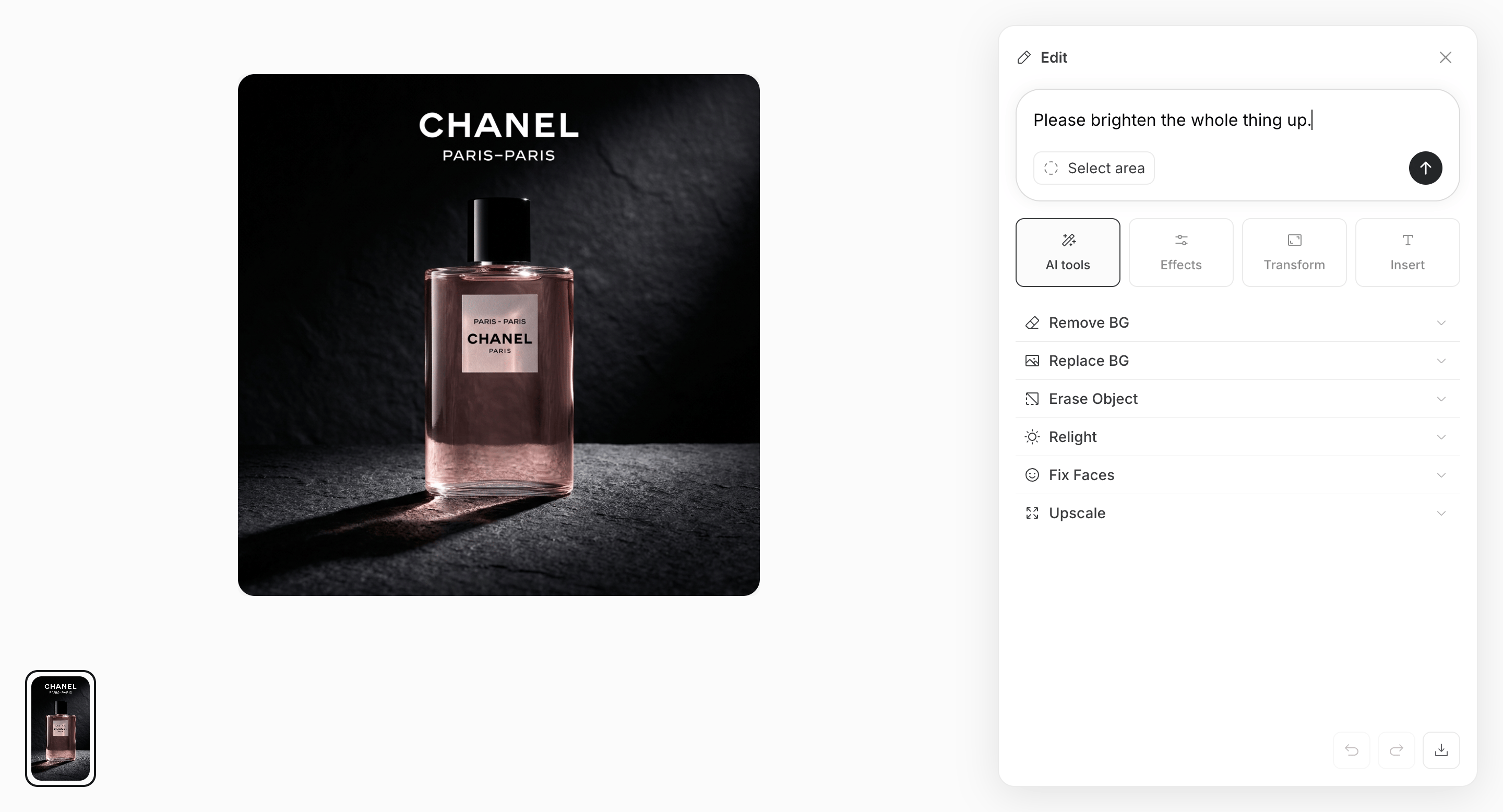
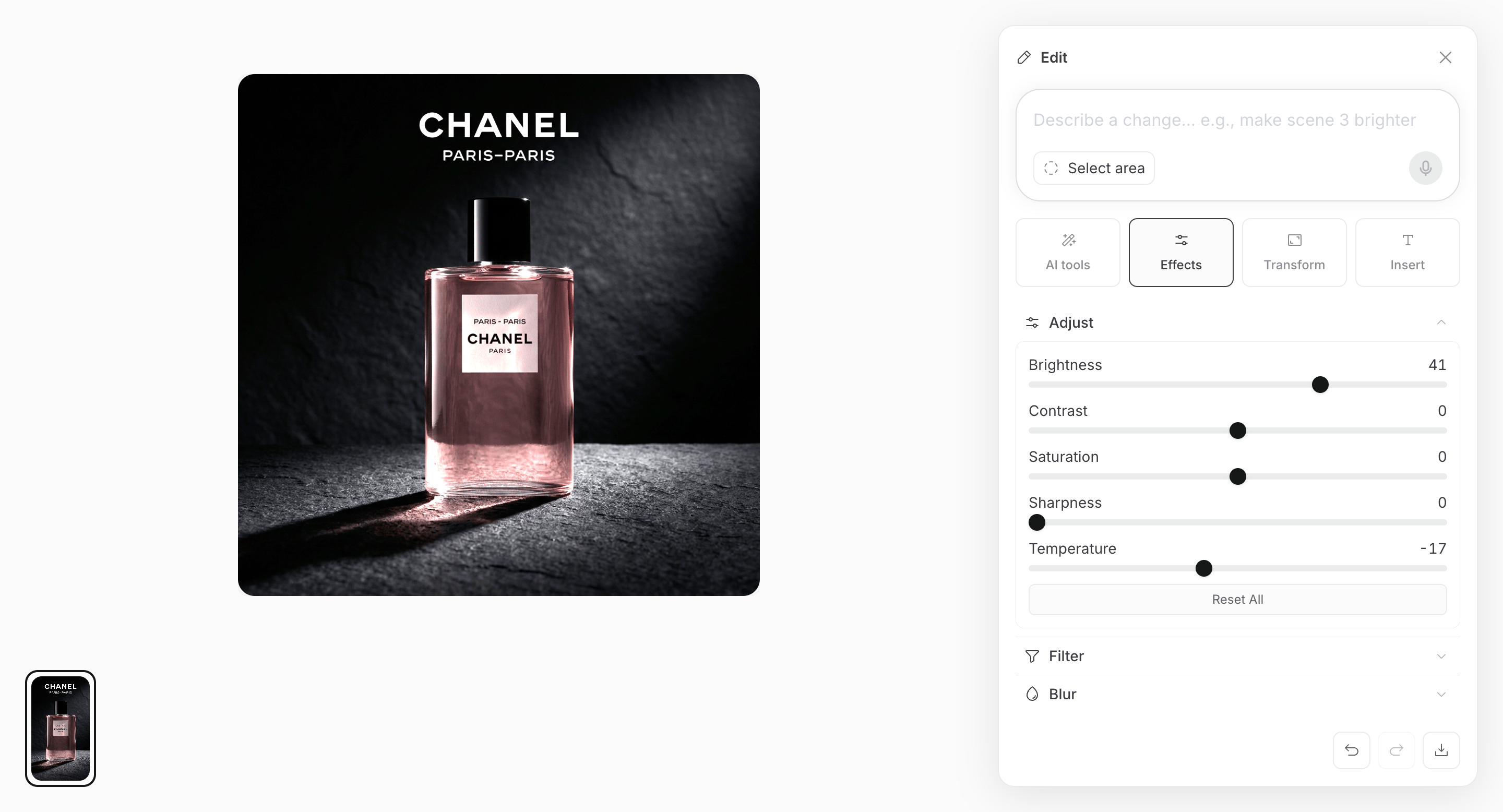
Generierte Bilder und Videos können Sie direkt aus dem Ergebnis heraus öffnen und bearbeiten.
1. Klicken Sie auf das Stiftsymbol, das erscheint, wenn Sie den Mauszeiger über das Bild oder Video bewegen, das Sie bearbeiten möchten.
 2. Geben Sie Ihre Anweisung in das Chatfeld ein, damit die AI die Bearbeitung ausführt.
 3. Sie können das Ergebnis auch manuell bearbeiten.
 ## Verwandte Seiten
* [Grundlagen des AI-Chat](/de/help-center/chat/ai-chat-basics)
* [Dateien hochladen](/de/help-center/chat/upload-files)
* [Ausgabeergebnisse überprüfen](/de/help-center/chat/check-output-results)
* [Soziale Medien](/de/help-center/use-cases/channels/social-media)
* [Agentenfaehigkeiten](/de/help-center/ai-team/agent-types)
## Verwandte Seiten
* [Grundlagen des AI-Chat](/de/help-center/chat/ai-chat-basics)
* [Dateien hochladen](/de/help-center/chat/upload-files)
* [Ausgabeergebnisse überprüfen](/de/help-center/chat/check-output-results)
* [Soziale Medien](/de/help-center/use-cases/channels/social-media)
* [Agentenfaehigkeiten](/de/help-center/ai-team/agent-types)