> ## Documentation Index
> Fetch the complete documentation index at: https://docs.noimosai.com/llms.txt
> Use this file to discover all available pages before exploring further.
# Chat-Einstellungen anpassen
> Passen Sie AI-Verhalten, Antwortmodus, Integrationen, Erstellungsmodi und Knowledge-Base-Anhaenge an.
## Ueberblick
Mit `Chat settings` steuern Sie Geschwindigkeit, Qualitaet, Personalisierung, Erstellungsmodi und Referenzkontext.
## Ort
1. Oeffnen Sie `Chat`.
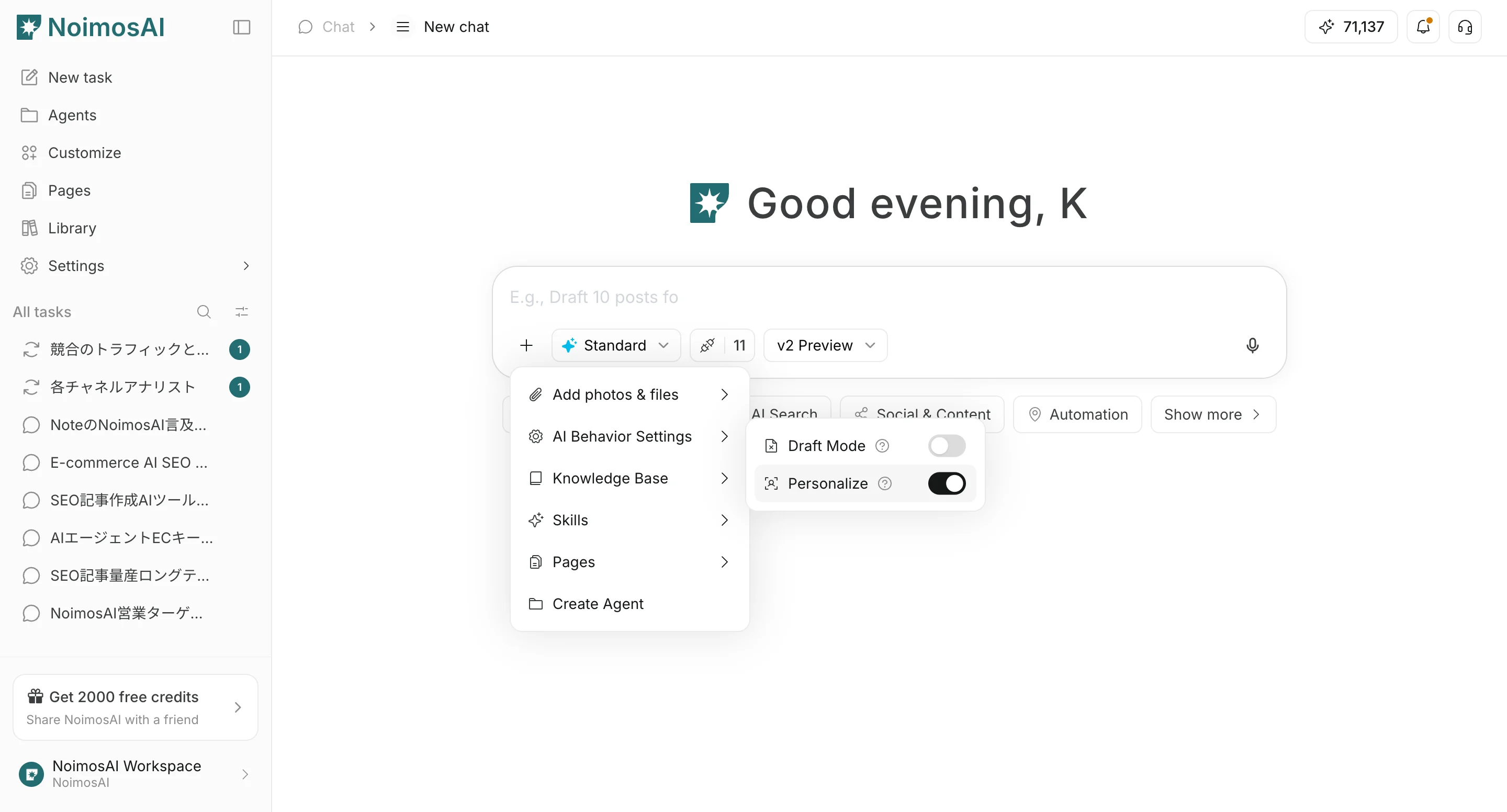
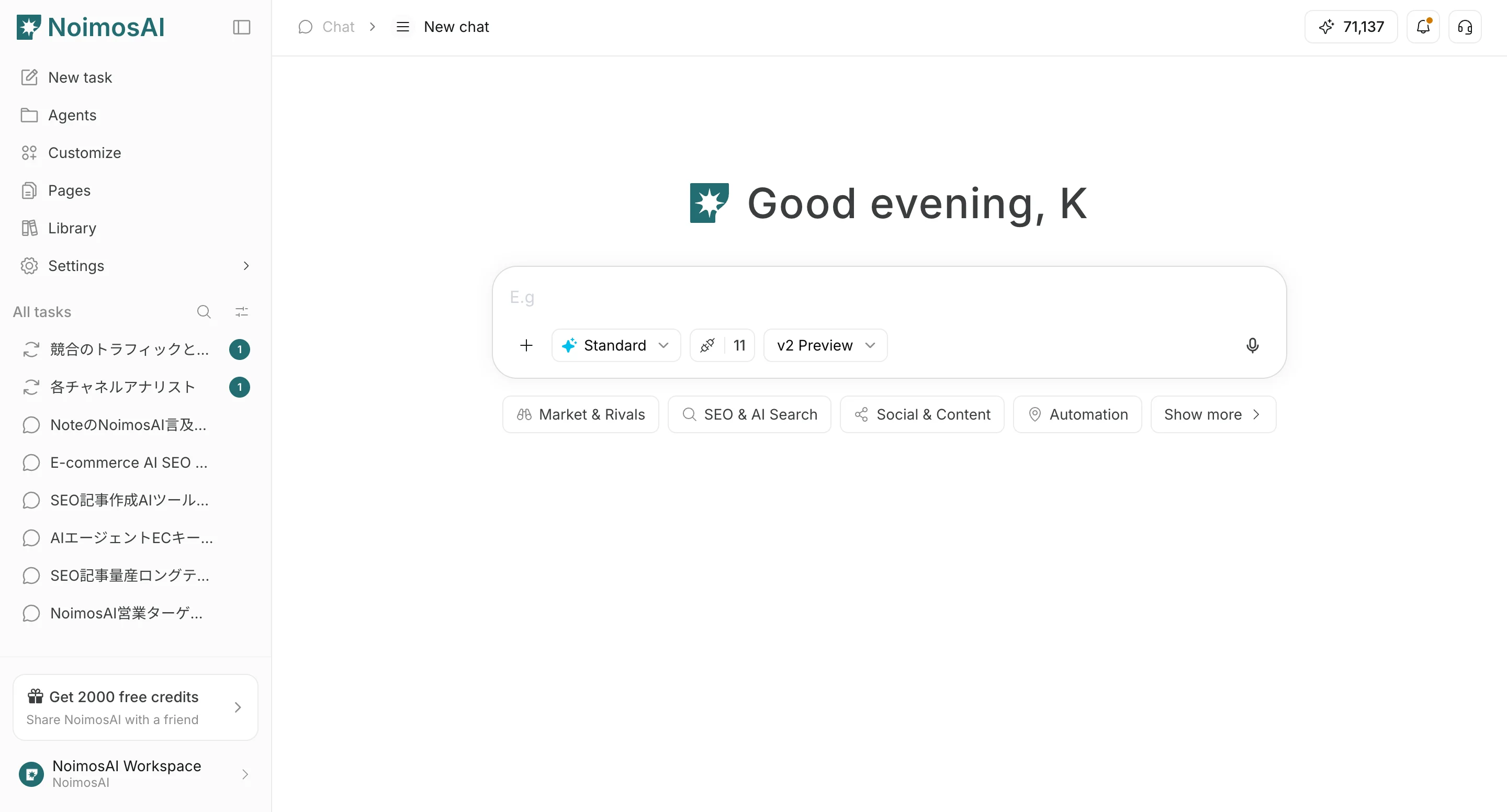 2. Oeffnen Sie ueber `+` unter dem Eingabefeld Dateiaktionen und `AI behavior settings`.
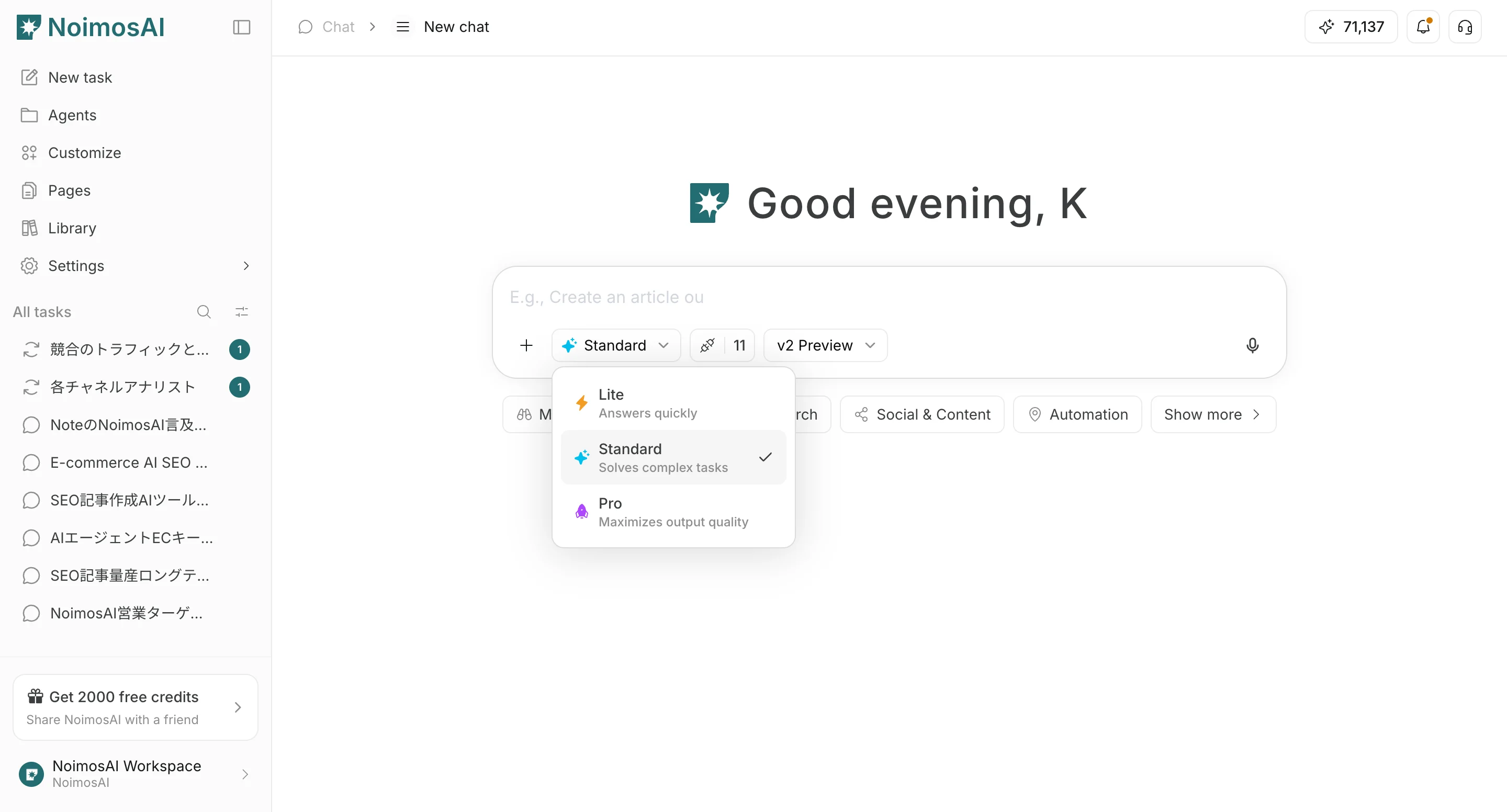
 3. Legen Sie den Antwortmodus fest: `Light`, `Standard` oder `Pro`.
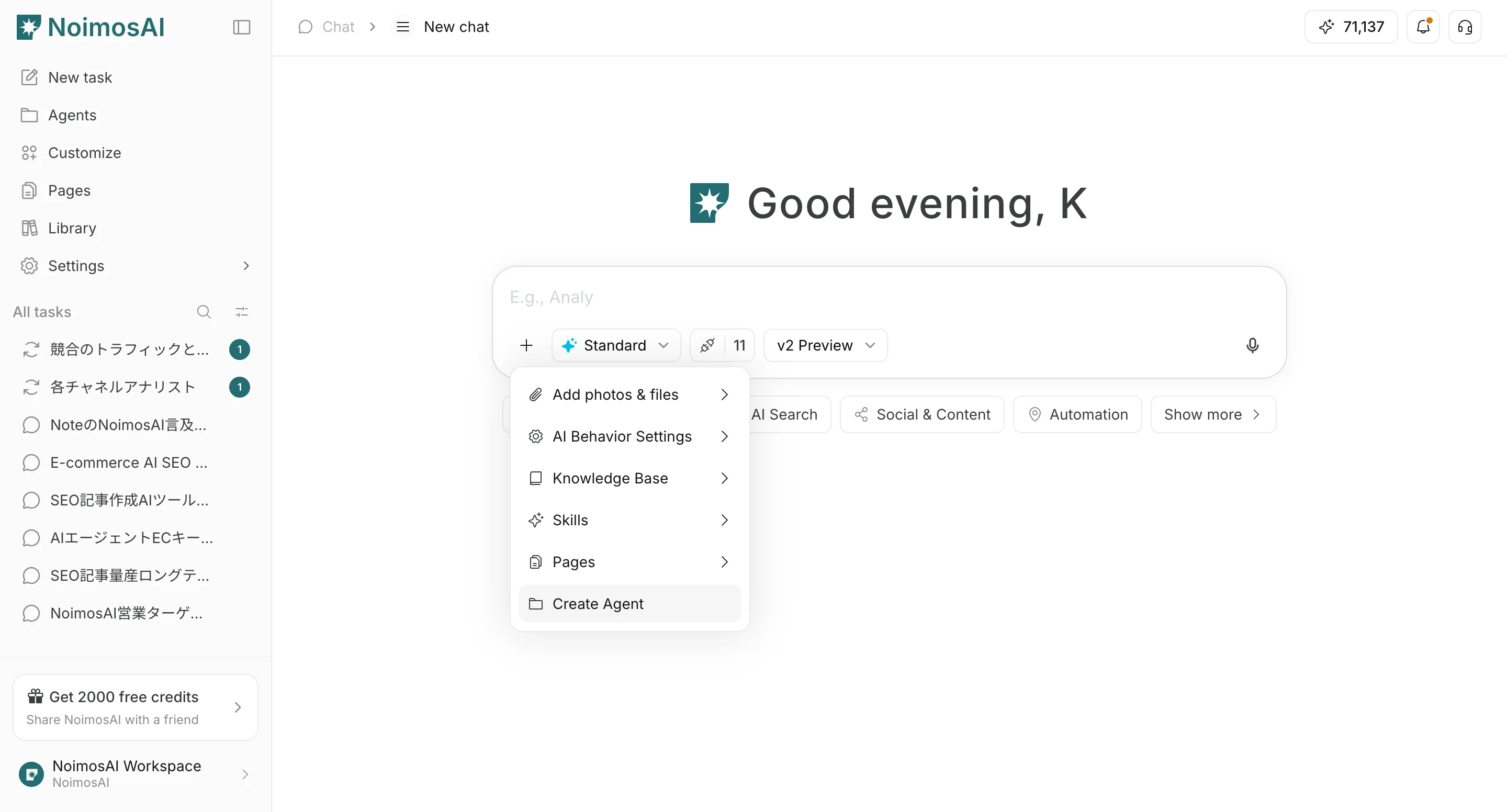
 4. Konfigurieren Sie bei Bedarf `Agent creation`, `Page creation`, Knowledge-Base-Anhaenge und die zu verwendenden Integrationen.
 ## Einstellungen
* `Skip draft step`: Ueberspringt den Entwurfsschritt und geht direkt zur Generierung
* `Do not personalize`: Verwendet keinen gespeicherten Personalisierungskontext
* `Response mode`: `Light` ist schnell, `Standard` ist ausgewogen, `Pro` priorisiert Qualitaet
* `Agent creation`: Erstellt aus dem Chat einen Agenten fuer wiederholte Ausfuehrung
* `Page creation`: Erstellt aus dem Chat einen Seitenentwurf
* `Knowledge Base`: Haengt expliziten Referenzkontext an, den die AI fuer die Chat-Anfrage verwenden soll
* `Integrations`: Steuert, welche Integrationen im Chat verwendet werden
## Empfohlene Startwerte
* Beginnen Sie mit `Standard`
* Verwenden Sie `Light` fuer grobe Entwuerfe
* Verwenden Sie `Pro`, wenn Endqualitaet wichtiger ist
* Aktivieren Sie `Do not personalize` nur, wenn eine neutrale Ausgabe erforderlich ist
## Verwandte Seiten
* [Chat-Grundlagen](/de/help-center/chat/ai-chat-basics)
* [Dateien hochladen](/de/help-center/chat/upload-files)
* [Ausgabeergebnisse pruefen](/de/help-center/chat/check-output-results)
## Einstellungen
* `Skip draft step`: Ueberspringt den Entwurfsschritt und geht direkt zur Generierung
* `Do not personalize`: Verwendet keinen gespeicherten Personalisierungskontext
* `Response mode`: `Light` ist schnell, `Standard` ist ausgewogen, `Pro` priorisiert Qualitaet
* `Agent creation`: Erstellt aus dem Chat einen Agenten fuer wiederholte Ausfuehrung
* `Page creation`: Erstellt aus dem Chat einen Seitenentwurf
* `Knowledge Base`: Haengt expliziten Referenzkontext an, den die AI fuer die Chat-Anfrage verwenden soll
* `Integrations`: Steuert, welche Integrationen im Chat verwendet werden
## Empfohlene Startwerte
* Beginnen Sie mit `Standard`
* Verwenden Sie `Light` fuer grobe Entwuerfe
* Verwenden Sie `Pro`, wenn Endqualitaet wichtiger ist
* Aktivieren Sie `Do not personalize` nur, wenn eine neutrale Ausgabe erforderlich ist
## Verwandte Seiten
* [Chat-Grundlagen](/de/help-center/chat/ai-chat-basics)
* [Dateien hochladen](/de/help-center/chat/upload-files)
* [Ausgabeergebnisse pruefen](/de/help-center/chat/check-output-results)