> ## Documentation Index
> Fetch the complete documentation index at: https://docs.noimosai.com/llms.txt
> Use this file to discover all available pages before exploring further.
# Warum wird bei der Autorisierung das falsche App-Konto geöffnet?
> Beheben Sie Fälle, in denen durch die Autorisierung ein anderes Konto als das Konto geöffnet wird, mit dem Sie eine Verbindung herstellen möchten.
## Kurze Antwort
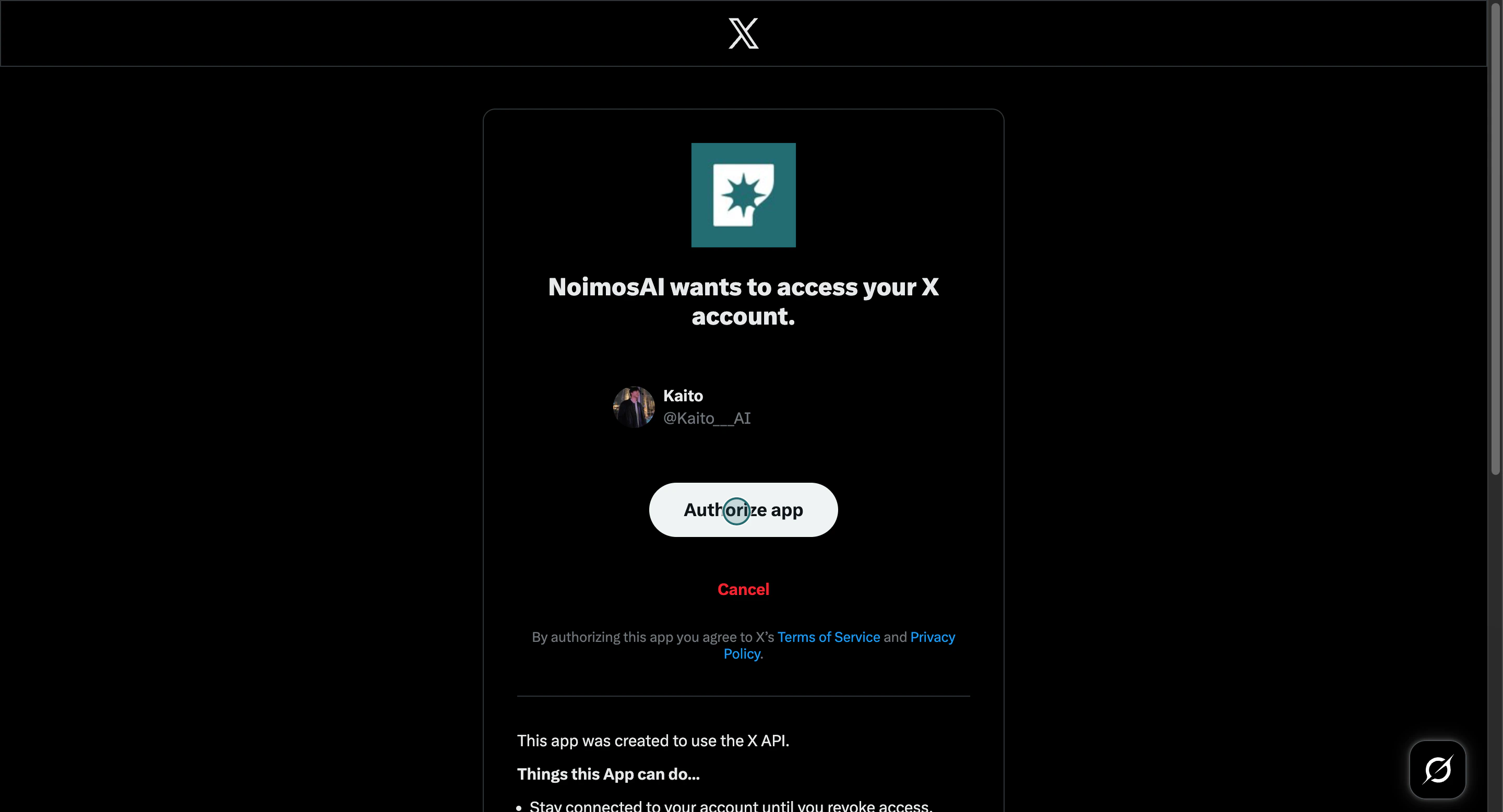
Für die Autorisierung wird das App-Konto verwendet, das bereits im selben Browser angemeldet ist.
Um das richtige Konto zu verbinden, melden Sie sich zuerst bei diesem Konto an und starten Sie dann `Connect` von NoimosAI.
## Was Sie ausprobieren sollten
1. Öffnen Sie in demselben Browser, in dem NoimosAI geöffnet ist, die App, mit der Sie eine Verbindung herstellen möchten.
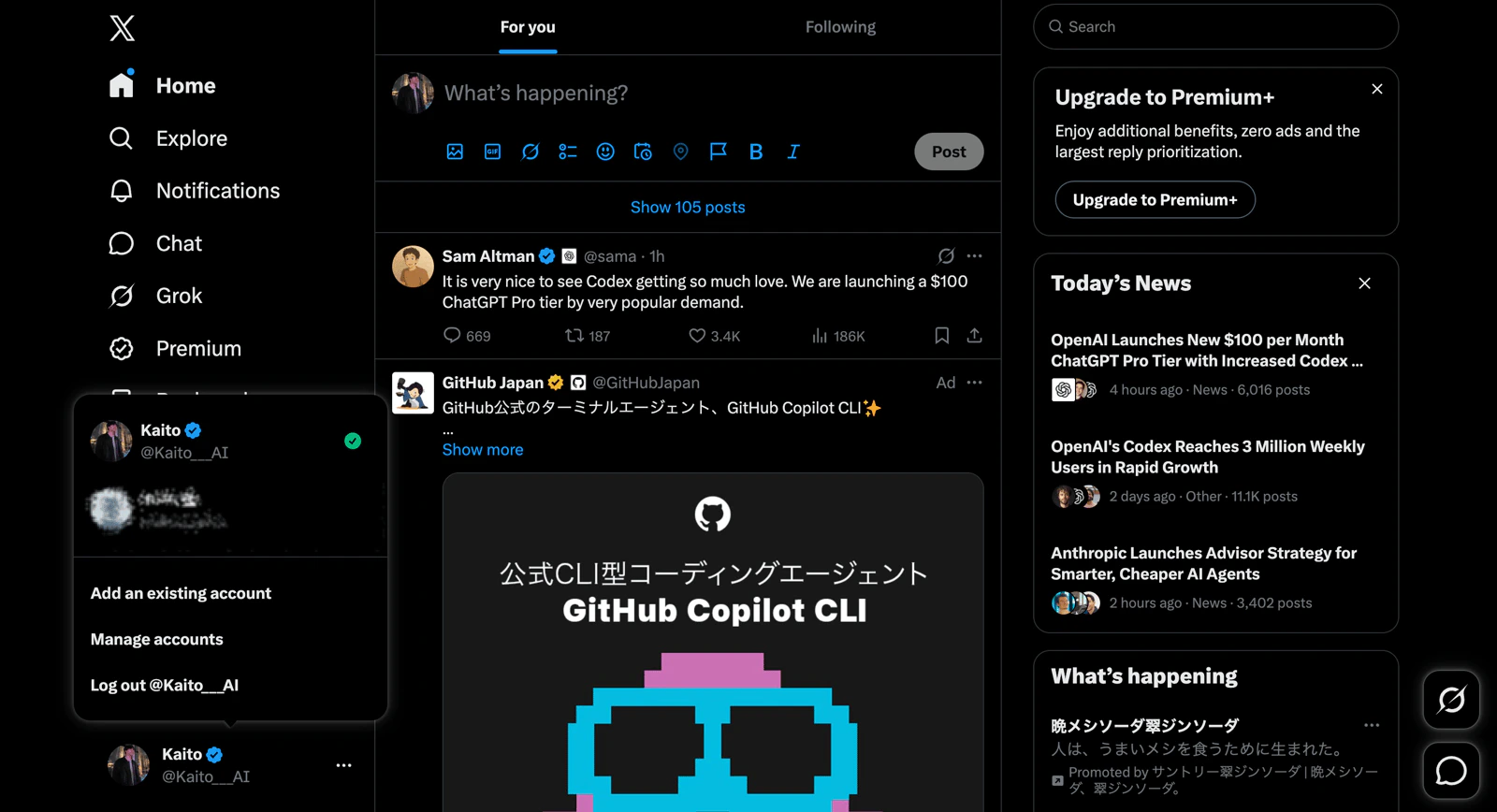
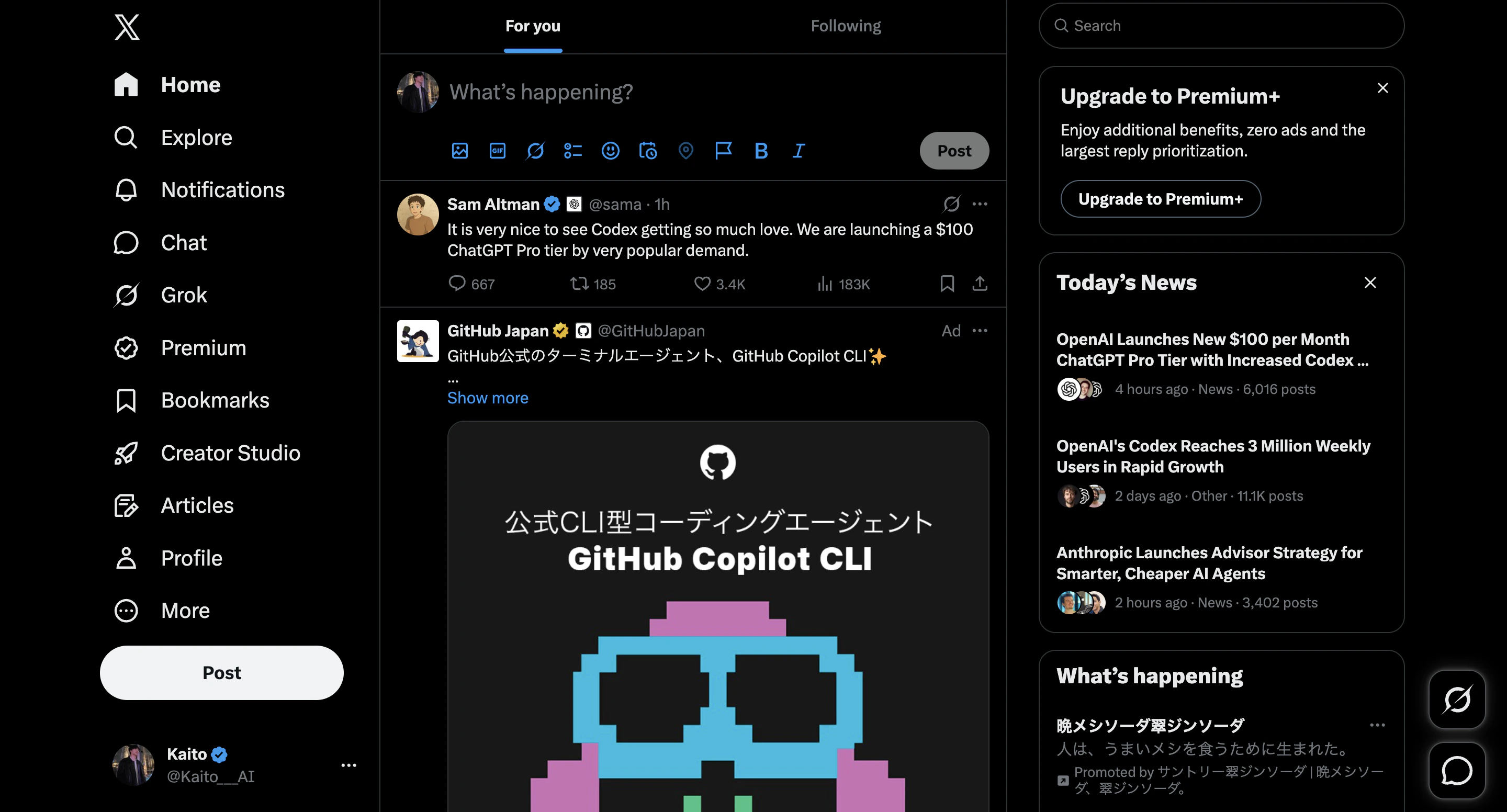 2. Melden Sie sich bei genau dem App-Konto an, das Sie verknüpfen möchten.
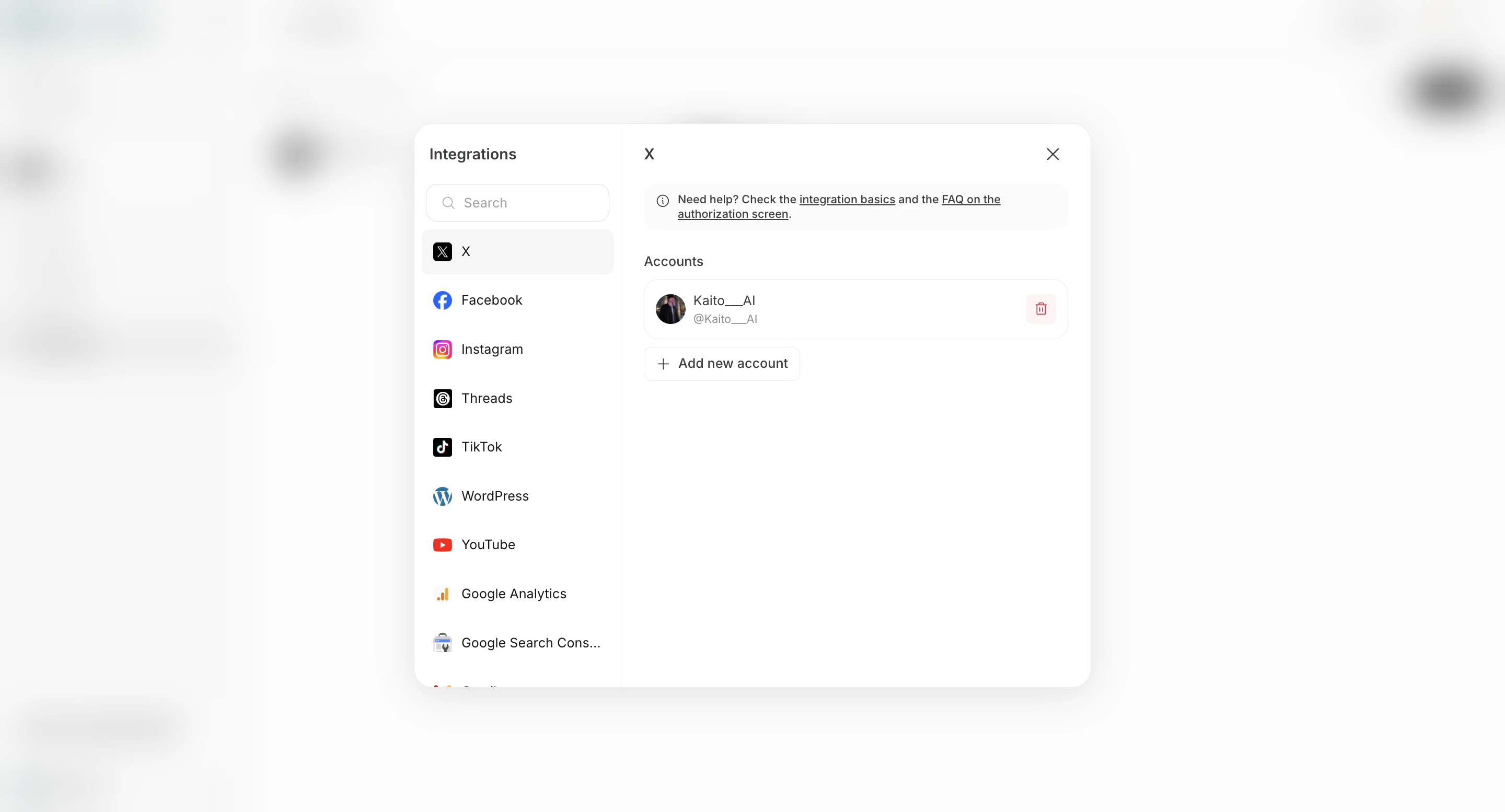
 3. Gehen Sie zurück zu NoimosAI und klicken Sie für diese App auf `Connect`.
 4. Schließen Sie den Umleitungsautorisierungsablauf für das angemeldete Konto ab.
 ## Wenn das Problem weiterhin besteht
Support senden:
* App-/Anbietername
* Team- und Arbeitsbereichsname
– Das Konto, mit dem Sie eine Verbindung herstellen wollten
* Screenshot des geöffneten Autorisierungsbildschirms
## Verwandt
* [Apps integrieren](/de/help-center/workspace/integrate-apps)
* [Wie kann ich den Support kontaktieren?](/de/help-center/faq/support/how-can-i-contact-support)
## Wenn das Problem weiterhin besteht
Support senden:
* App-/Anbietername
* Team- und Arbeitsbereichsname
– Das Konto, mit dem Sie eine Verbindung herstellen wollten
* Screenshot des geöffneten Autorisierungsbildschirms
## Verwandt
* [Apps integrieren](/de/help-center/workspace/integrate-apps)
* [Wie kann ich den Support kontaktieren?](/de/help-center/faq/support/how-can-i-contact-support)