> ## Documentation Index
> Fetch the complete documentation index at: https://docs.noimosai.com/llms.txt
> Use this file to discover all available pages before exploring further.
# Warum funktioniert die Instagram-Integration nicht?
> Beheben Sie Probleme, wenn die Instagram-Integration nicht verbunden werden kann.
## Kurze Antwort
Die Instagram-Integration erfordert ein `Instagram Business-Konto`, das mit einer `Facebook-Seite` verknüpft ist.
Aufgrund von Meta-Einschränkungen können persönliche Instagram-Konten nicht mit externen Tools wie NoimosAI verbunden werden. Creator-Konten sind bei Meta professionelle Konten, einige Funktionen können jedoch eingeschränkt sein. Wenn die Verbindung fehlschlägt oder bestimmte Funktionen nicht verfügbar sind, wechseln Sie das Instagram-Konto zu Business und verbinden Sie es erneut.
 ## Checkliste
Wenn das Instagram-Konto nicht angezeigt wird oder nicht verbunden werden kann, prüfen Sie diese Punkte von oben nach unten. Eine erfolgreiche Facebook-Verbindung bedeutet nicht automatisch, dass auch alle Instagram-Anforderungen erfüllt sind.
NoimosAI kann Instagram Business-Konten verbinden, die mit einer Facebook-Seite verknüpft sind. Persönliche Konten können aufgrund von Meta-Einschränkungen nicht verbunden werden. Creator-Konten sind bei Meta professionelle Konten, einige Funktionen können jedoch eingeschränkt sein.
Öffnen Sie das Zielkonto in der Instagram-App und prüfen Sie den Kontotyp über `Profil bearbeiten` oder die Kontoeinstellungen. Wenn es ein persönliches Konto oder Creator-Konto ist, wechseln Sie zu Business und verbinden Sie es erneut in NoimosAI.
Die Instagram-Integration erkennt das Zielkonto über die Facebook-Autorisierung. Das Instagram Business-Konto muss mit der Facebook-Seite verknüpft sein, die Sie in NoimosAI verbinden möchten.
Wenn Instagram mit einer anderen Facebook-Seite verknüpft ist, kann es dort als verbunden erscheinen, wird aber von der in NoimosAI gewählten Seite nicht erkannt. Wechseln Sie zur Zielseite und prüfen Sie Folgendes.
1. Öffnen Sie `Einstellungen` auf der Facebook-Seite.
## Checkliste
Wenn das Instagram-Konto nicht angezeigt wird oder nicht verbunden werden kann, prüfen Sie diese Punkte von oben nach unten. Eine erfolgreiche Facebook-Verbindung bedeutet nicht automatisch, dass auch alle Instagram-Anforderungen erfüllt sind.
NoimosAI kann Instagram Business-Konten verbinden, die mit einer Facebook-Seite verknüpft sind. Persönliche Konten können aufgrund von Meta-Einschränkungen nicht verbunden werden. Creator-Konten sind bei Meta professionelle Konten, einige Funktionen können jedoch eingeschränkt sein.
Öffnen Sie das Zielkonto in der Instagram-App und prüfen Sie den Kontotyp über `Profil bearbeiten` oder die Kontoeinstellungen. Wenn es ein persönliches Konto oder Creator-Konto ist, wechseln Sie zu Business und verbinden Sie es erneut in NoimosAI.
Die Instagram-Integration erkennt das Zielkonto über die Facebook-Autorisierung. Das Instagram Business-Konto muss mit der Facebook-Seite verknüpft sein, die Sie in NoimosAI verbinden möchten.
Wenn Instagram mit einer anderen Facebook-Seite verknüpft ist, kann es dort als verbunden erscheinen, wird aber von der in NoimosAI gewählten Seite nicht erkannt. Wechseln Sie zur Zielseite und prüfen Sie Folgendes.
1. Öffnen Sie `Einstellungen` auf der Facebook-Seite.
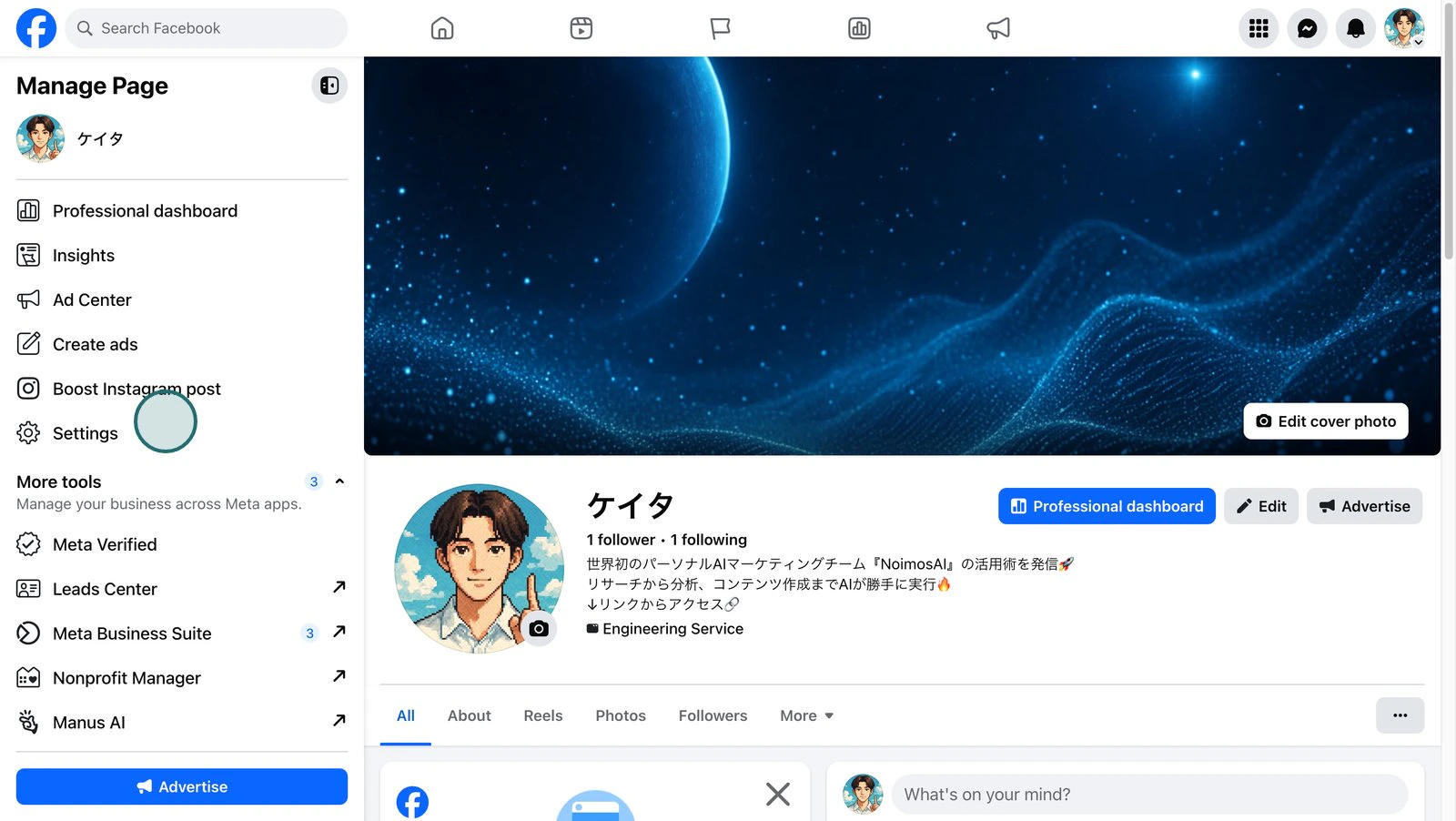 2. Öffnen Sie `Seiteneinrichtung`.
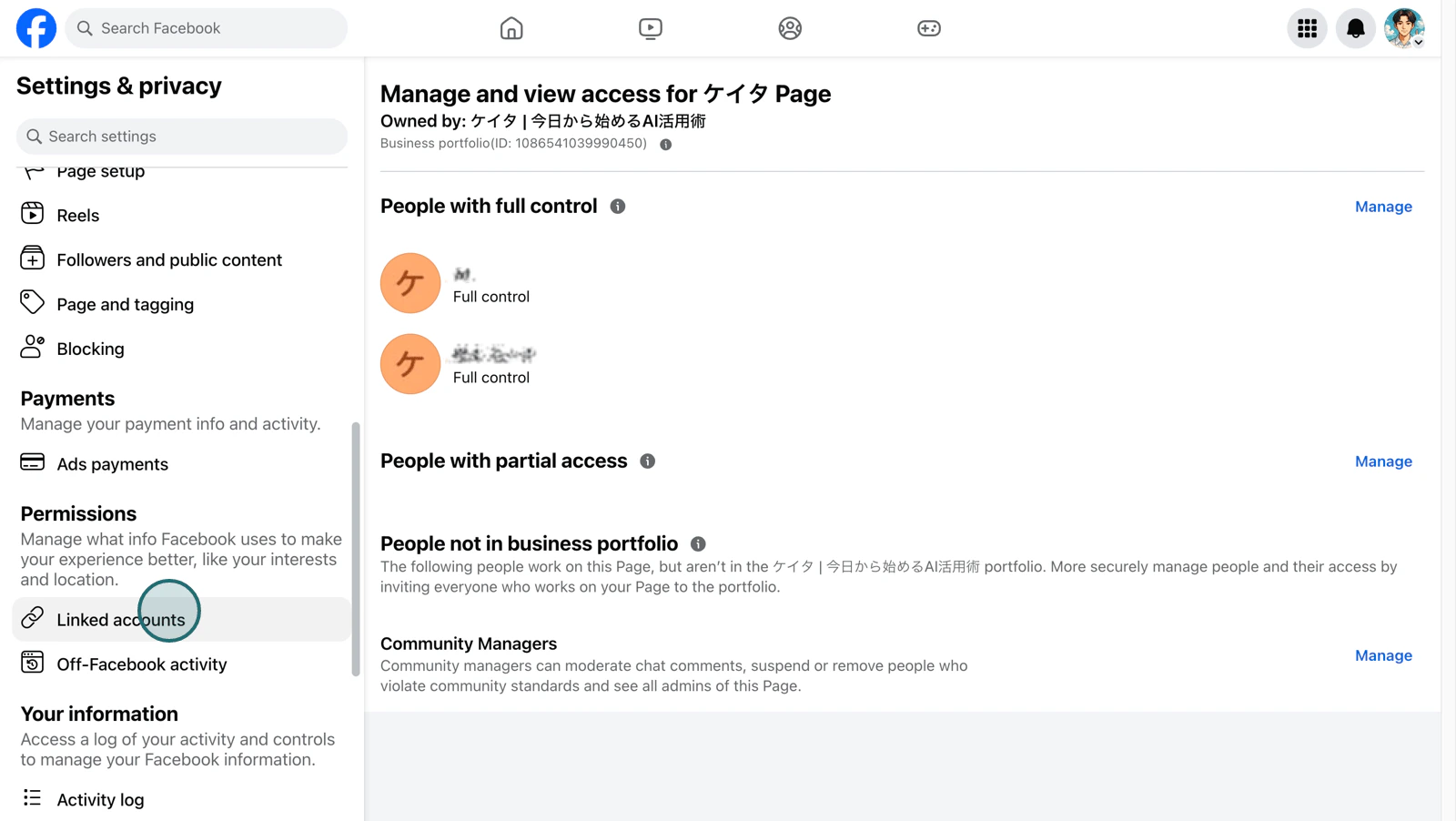
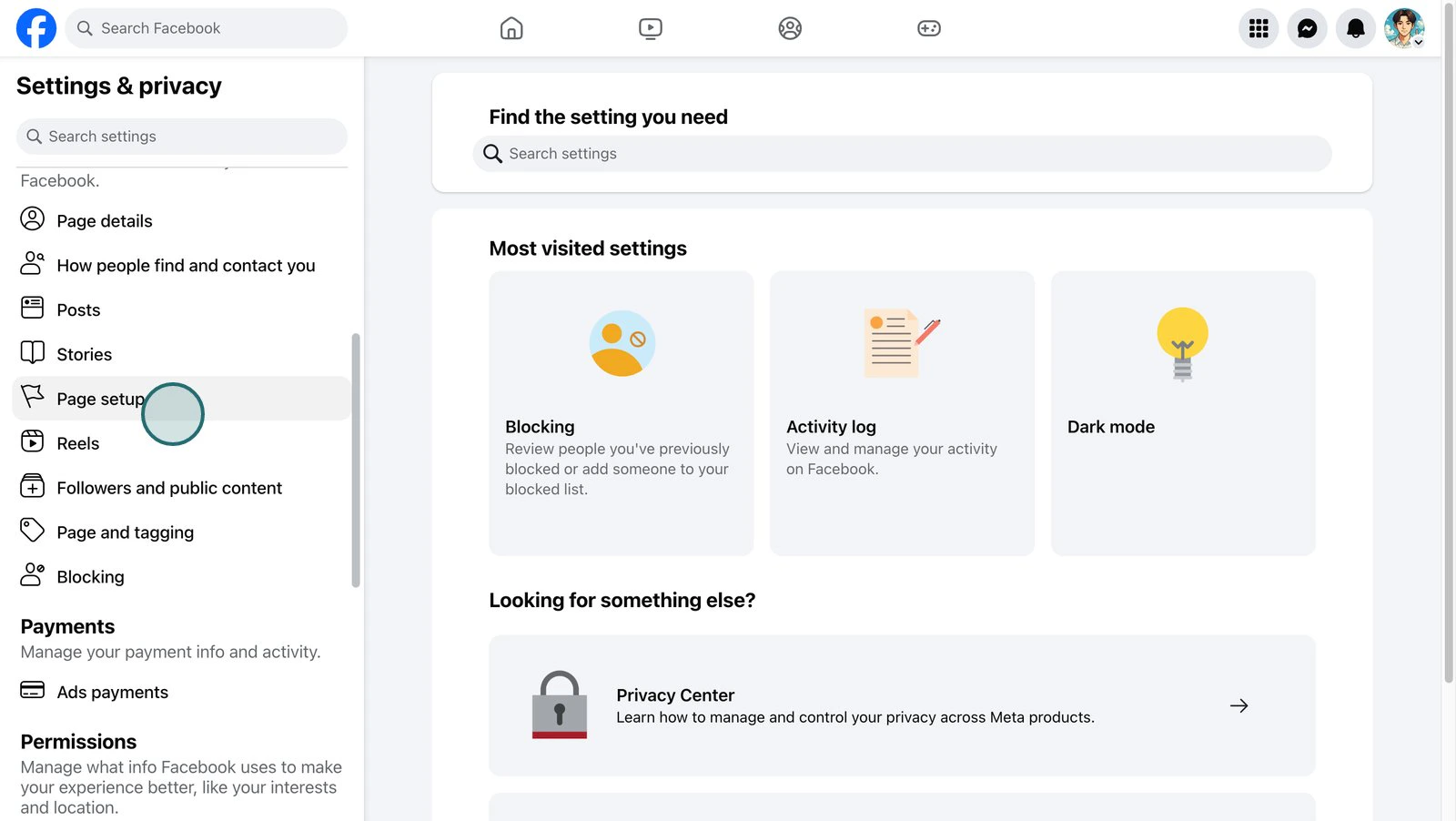 3. Öffnen Sie `Seitenzugriff`.
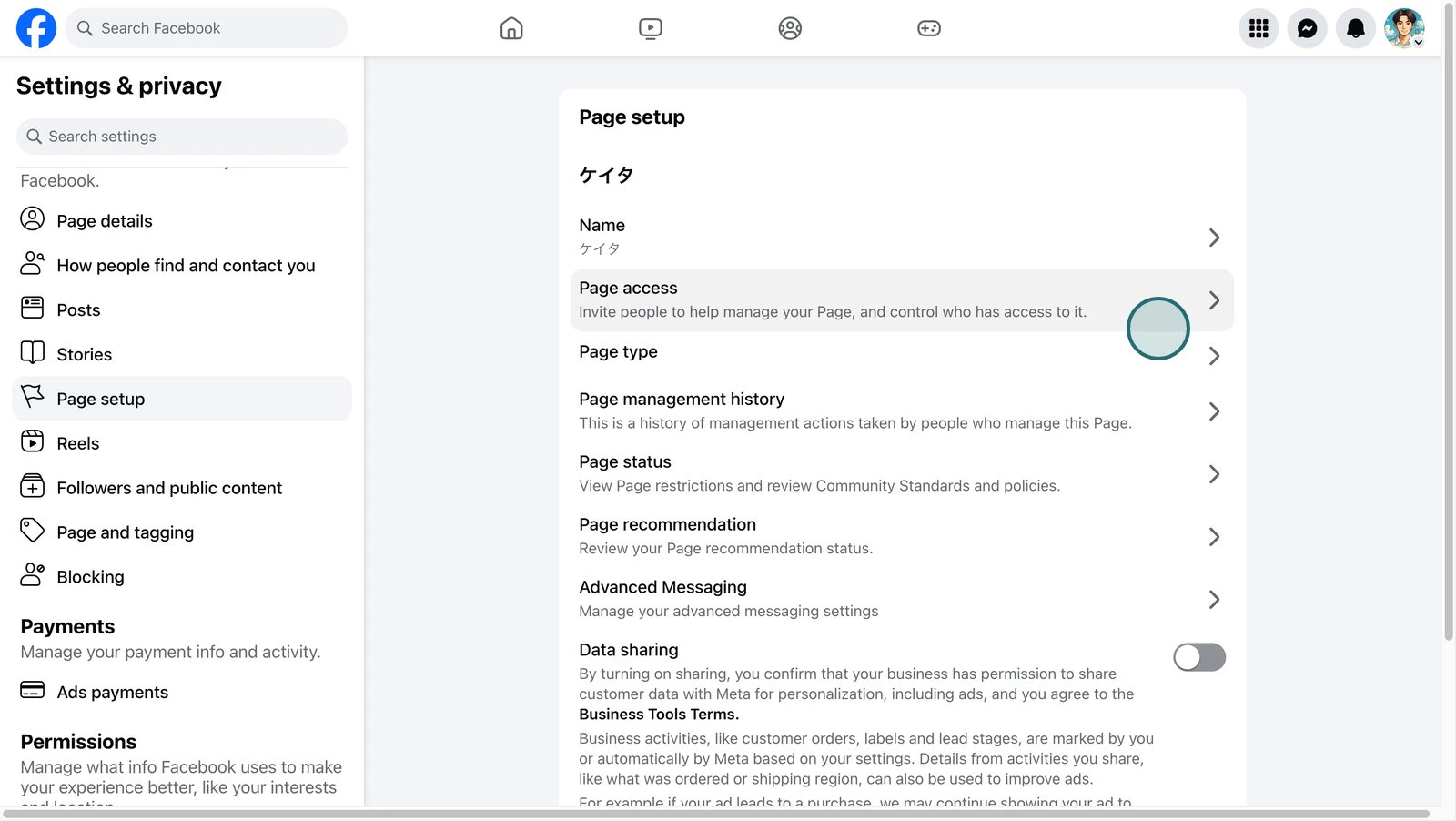 4. Prüfen Sie, welche persönlichen Facebook-Konten Zugriff auf die Seite haben.
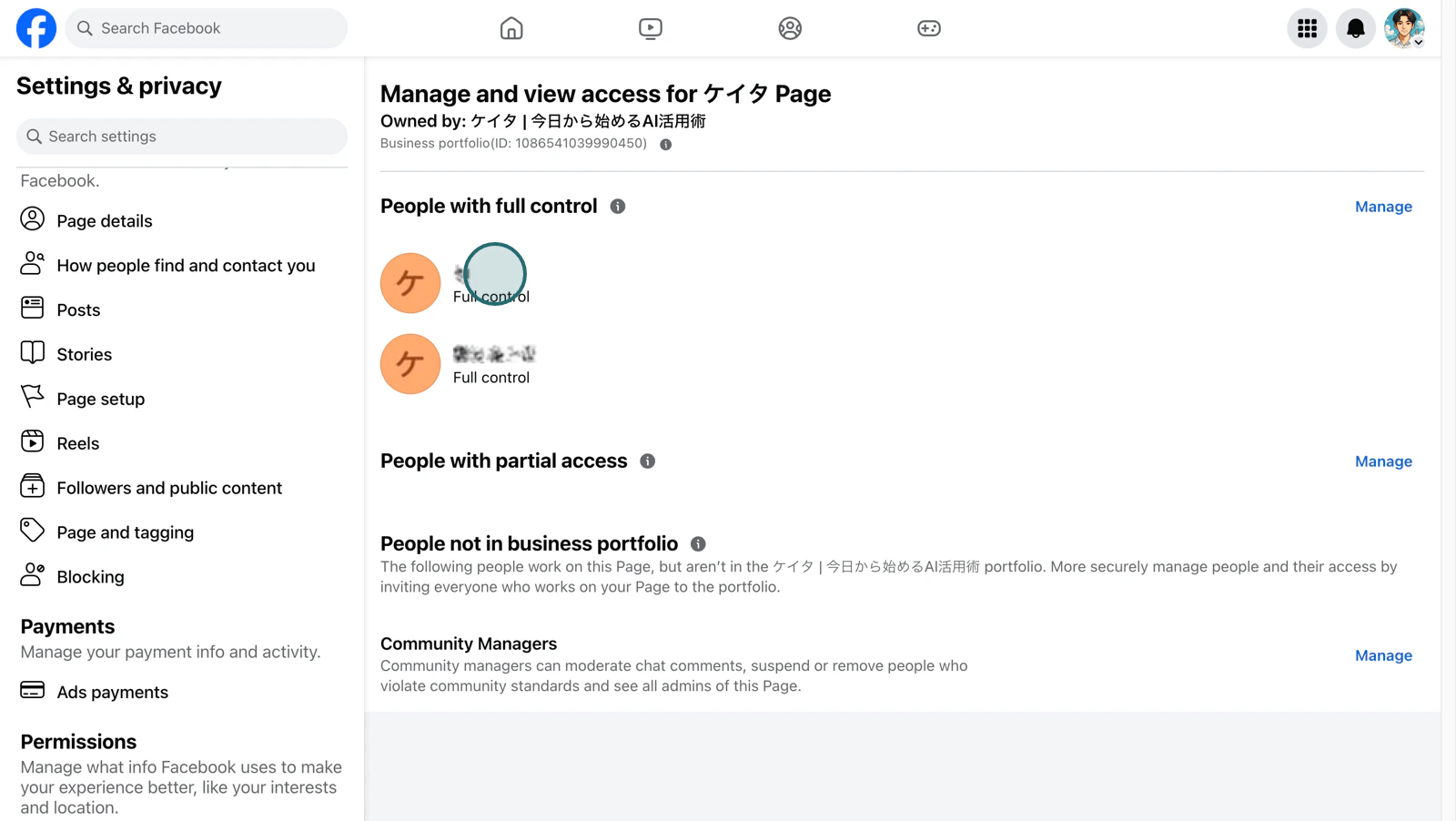 5. Wählen Sie anschließend `Verknüpfte Konten`.
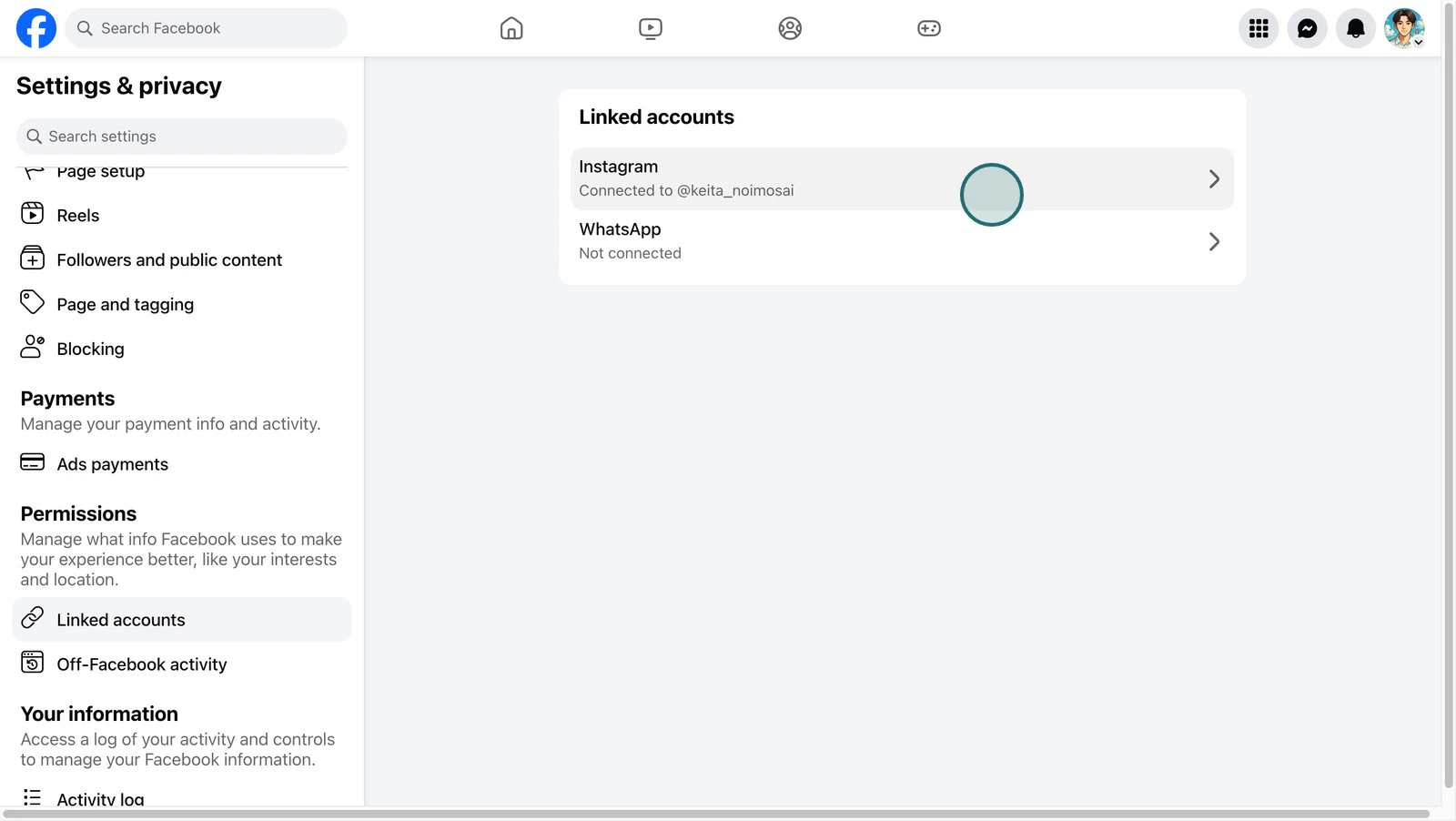
 6. Wählen Sie `Instagram`.
 7. Prüfen Sie, ob das zu verbindende Instagram-Konto unter `Verbundenes Instagram` angezeigt wird.
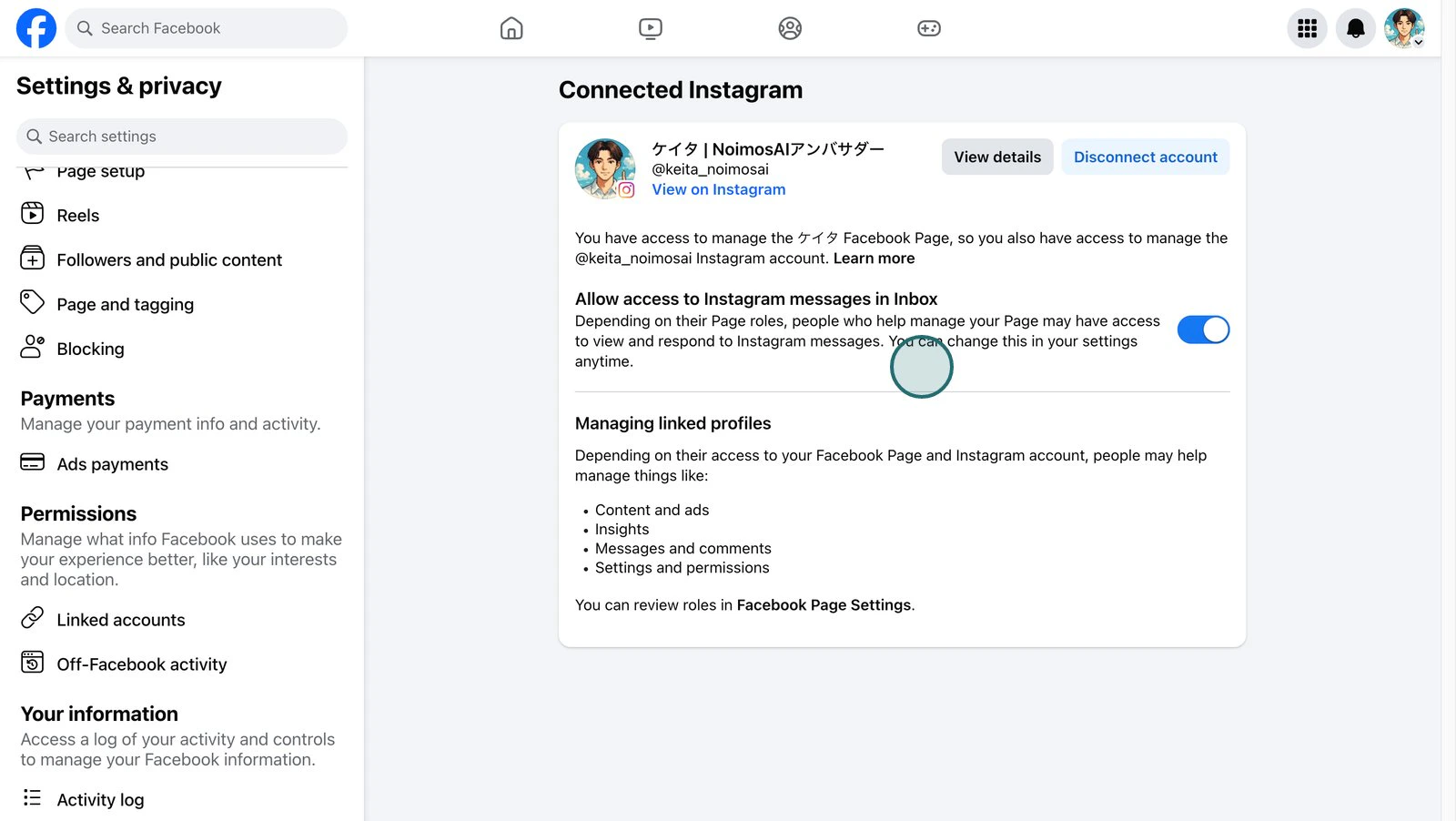 Wenn es nicht erscheint, öffnen Sie in der Instagram-App `Profil bearbeiten > Seite` und prüfen Sie die verbundene Facebook-Seite. Wenn eine andere Seite gewählt ist, ändern Sie sie auf die Seite, die Sie in NoimosAI verbinden möchten, und verbinden Sie erneut.
Auch wenn Instagram auf der Facebook-Seite verbunden aussieht, kann auf Instagram oder Facebook noch eine Bestätigung ausstehen. Dann erscheint Instagram möglicherweise nicht in der NoimosAI-Autorisierung.
Prüfen Sie sowohl `Verknüpfte Konten > Instagram` auf der Facebook-Seite als auch `Profil bearbeiten > Seite` in der Instagram-App. Wenn Meta Sie zur Bestätigung, erneuten Anmeldung oder zu einem weiteren Schritt auffordert, schließen Sie dies ab, bevor Sie erneut verbinden.
Die Instagram-Integration verwendet für die Meta-Autorisierung das persönliche Facebook-Konto, das im Browser angemeldet ist. Wenn dieses Konto die Zielseite nicht verwalten kann, werden die Seite oder das Instagram-Konto möglicherweise nicht angezeigt.
Melden Sie sich einmal von Facebook ab und melden Sie sich mit dem persönlichen Konto an, das die Facebook-Seite verwalten kann, die Sie verbinden möchten. Starten Sie danach den Instagram-Verbindungsfluss in NoimosAI erneut.
Das für die Autorisierung genutzte persönliche Facebook-Konto benötigt Verwaltungszugriff auf die mit Instagram verknüpfte Facebook-Seite.
* Klassische Seiten: Das Konto hat die Seitenrolle `Administrator` oder `Editor`.
* Neue Seitenerfahrung: Das Konto hat vollständige oder teilweise Kontrolle über `Facebook-Zugriff`.
* Business-Manager-Seiten: Das Konto hat Zugriff auf die Zielseite als Business-Asset.
Öffnen Sie auf der Facebook-Seite `Einstellungen > Seiteneinrichtung > Seitenzugriff` und prüfen Sie, ob das verwendete Konto Zugriff hat.
Wenn eine Facebook-Seite oder ein Instagram-Konto in Business Manager / Business Portfolio verwaltet wird, reicht Zugriff auf die Facebook-Seite allein möglicherweise nicht aus. Prüfen Sie, ob das für die Verbindung verwendete persönliche Facebook-Konto sowohl der Ziel-Facebook-Seite als auch dem Instagram-Konto als Business-Asset zugewiesen ist.
Öffnen Sie `Business-Einstellungen` in Meta Business Suite, wählen Sie unter `Benutzer > Personen` das verwendete persönliche Facebook-Konto aus und prüfen Sie, ob die zugewiesenen Assets beide Elemente enthalten:
* Die Facebook-Seite, die Sie in NoimosAI auswählen
* Das Instagram-Konto, das mit dieser Facebook-Seite verknüpft ist
Wenn es nicht erscheint, öffnen Sie in der Instagram-App `Profil bearbeiten > Seite` und prüfen Sie die verbundene Facebook-Seite. Wenn eine andere Seite gewählt ist, ändern Sie sie auf die Seite, die Sie in NoimosAI verbinden möchten, und verbinden Sie erneut.
Auch wenn Instagram auf der Facebook-Seite verbunden aussieht, kann auf Instagram oder Facebook noch eine Bestätigung ausstehen. Dann erscheint Instagram möglicherweise nicht in der NoimosAI-Autorisierung.
Prüfen Sie sowohl `Verknüpfte Konten > Instagram` auf der Facebook-Seite als auch `Profil bearbeiten > Seite` in der Instagram-App. Wenn Meta Sie zur Bestätigung, erneuten Anmeldung oder zu einem weiteren Schritt auffordert, schließen Sie dies ab, bevor Sie erneut verbinden.
Die Instagram-Integration verwendet für die Meta-Autorisierung das persönliche Facebook-Konto, das im Browser angemeldet ist. Wenn dieses Konto die Zielseite nicht verwalten kann, werden die Seite oder das Instagram-Konto möglicherweise nicht angezeigt.
Melden Sie sich einmal von Facebook ab und melden Sie sich mit dem persönlichen Konto an, das die Facebook-Seite verwalten kann, die Sie verbinden möchten. Starten Sie danach den Instagram-Verbindungsfluss in NoimosAI erneut.
Das für die Autorisierung genutzte persönliche Facebook-Konto benötigt Verwaltungszugriff auf die mit Instagram verknüpfte Facebook-Seite.
* Klassische Seiten: Das Konto hat die Seitenrolle `Administrator` oder `Editor`.
* Neue Seitenerfahrung: Das Konto hat vollständige oder teilweise Kontrolle über `Facebook-Zugriff`.
* Business-Manager-Seiten: Das Konto hat Zugriff auf die Zielseite als Business-Asset.
Öffnen Sie auf der Facebook-Seite `Einstellungen > Seiteneinrichtung > Seitenzugriff` und prüfen Sie, ob das verwendete Konto Zugriff hat.
Wenn eine Facebook-Seite oder ein Instagram-Konto in Business Manager / Business Portfolio verwaltet wird, reicht Zugriff auf die Facebook-Seite allein möglicherweise nicht aus. Prüfen Sie, ob das für die Verbindung verwendete persönliche Facebook-Konto sowohl der Ziel-Facebook-Seite als auch dem Instagram-Konto als Business-Asset zugewiesen ist.
Öffnen Sie `Business-Einstellungen` in Meta Business Suite, wählen Sie unter `Benutzer > Personen` das verwendete persönliche Facebook-Konto aus und prüfen Sie, ob die zugewiesenen Assets beide Elemente enthalten:
* Die Facebook-Seite, die Sie in NoimosAI auswählen
* Das Instagram-Konto, das mit dieser Facebook-Seite verknüpft ist
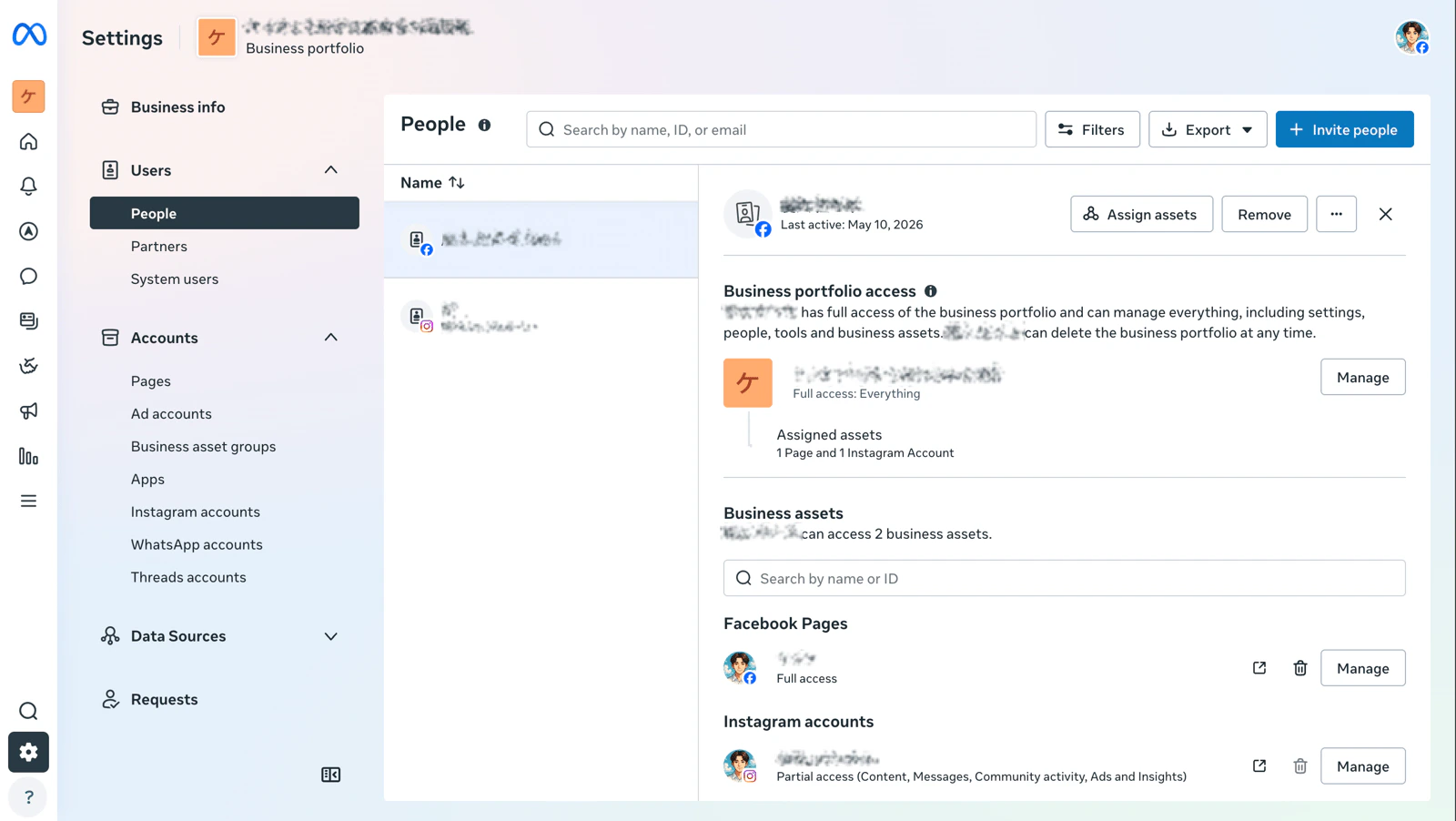 Facebook-Seite und Instagram-Konto können in Business Portfolio als separate Assets angezeigt werden. Wenn nur die Facebook-Seite zugewiesen ist, zeigt NoimosAI Instagram während der Autorisierung möglicherweise nicht an, weil der Zugriff auf das Instagram-Konto selbst fehlt.
Wenn das Instagram-Konto nicht angezeigt wird, bitten Sie einen Business Manager / Business Portfolio-Administrator, Zugriff auf das Ziel-Instagram-Konto hinzuzufügen. Wenn Facebook-Seite und Instagram-Konto in unterschiedlichen Business Portfolios liegen, müssen sie als kompatible Business-Assets verwaltet werden oder der Zugriff muss angefordert werden.
Wenn Sie im Meta-Autorisierungsbildschirm das Ziel-Instagram-Konto, die Facebook-Seite, Business-Assets oder einzelne Berechtigungen abwählen, wird Instagram möglicherweise nicht angezeigt oder funktioniert nach der Verbindung nicht.
Öffnen Sie in Facebook `Einstellungen und Privatsphäre > Einstellungen > Business-Integrationen`, wählen Sie NoimosAI aus und prüfen Sie, ob Zugriff auf die Zielseite und das Instagram-Konto erlaubt ist. Wenn Sie zuvor nur teilweisen Zugriff erlaubt haben könnten, entfernen Sie die NoimosAI-Verbindung und verbinden Sie erneut. Wählen Sie dabei das Ziel-Instagram-Konto, die Facebook-Seite und die Business-Assets im Meta-Autorisierungsbildschirm aus.
## Schritt für Schritt
1. Bestätigen Sie, dass Ihr Instagram-Konto ein Business-Konto ist und mit einer Facebook-Seite verknüpft ist.
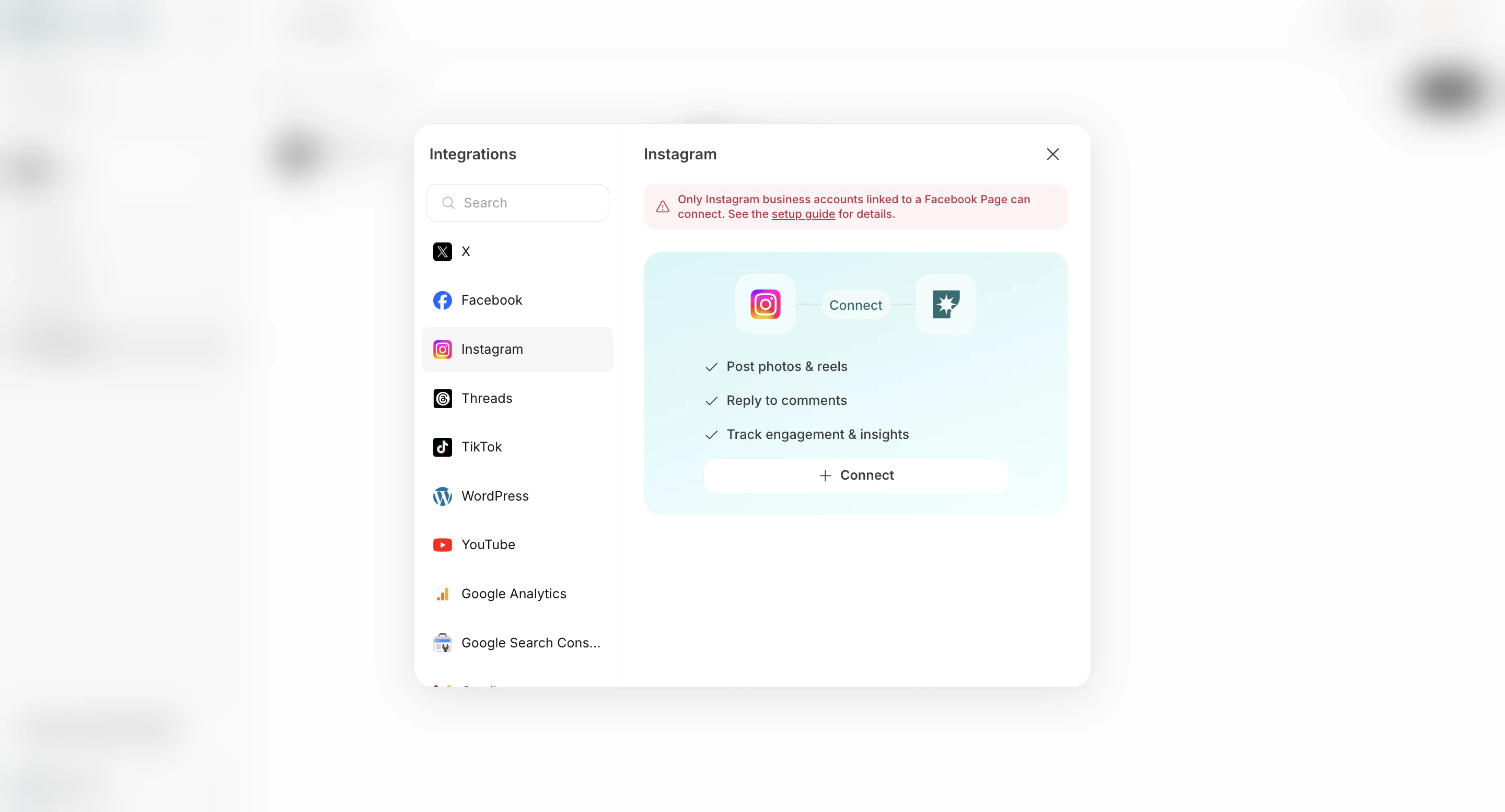
2. Klicken Sie in der Integrationsliste neben Instagram auf `Verbinden`.
Facebook-Seite und Instagram-Konto können in Business Portfolio als separate Assets angezeigt werden. Wenn nur die Facebook-Seite zugewiesen ist, zeigt NoimosAI Instagram während der Autorisierung möglicherweise nicht an, weil der Zugriff auf das Instagram-Konto selbst fehlt.
Wenn das Instagram-Konto nicht angezeigt wird, bitten Sie einen Business Manager / Business Portfolio-Administrator, Zugriff auf das Ziel-Instagram-Konto hinzuzufügen. Wenn Facebook-Seite und Instagram-Konto in unterschiedlichen Business Portfolios liegen, müssen sie als kompatible Business-Assets verwaltet werden oder der Zugriff muss angefordert werden.
Wenn Sie im Meta-Autorisierungsbildschirm das Ziel-Instagram-Konto, die Facebook-Seite, Business-Assets oder einzelne Berechtigungen abwählen, wird Instagram möglicherweise nicht angezeigt oder funktioniert nach der Verbindung nicht.
Öffnen Sie in Facebook `Einstellungen und Privatsphäre > Einstellungen > Business-Integrationen`, wählen Sie NoimosAI aus und prüfen Sie, ob Zugriff auf die Zielseite und das Instagram-Konto erlaubt ist. Wenn Sie zuvor nur teilweisen Zugriff erlaubt haben könnten, entfernen Sie die NoimosAI-Verbindung und verbinden Sie erneut. Wählen Sie dabei das Ziel-Instagram-Konto, die Facebook-Seite und die Business-Assets im Meta-Autorisierungsbildschirm aus.
## Schritt für Schritt
1. Bestätigen Sie, dass Ihr Instagram-Konto ein Business-Konto ist und mit einer Facebook-Seite verknüpft ist.
2. Klicken Sie in der Integrationsliste neben Instagram auf `Verbinden`.
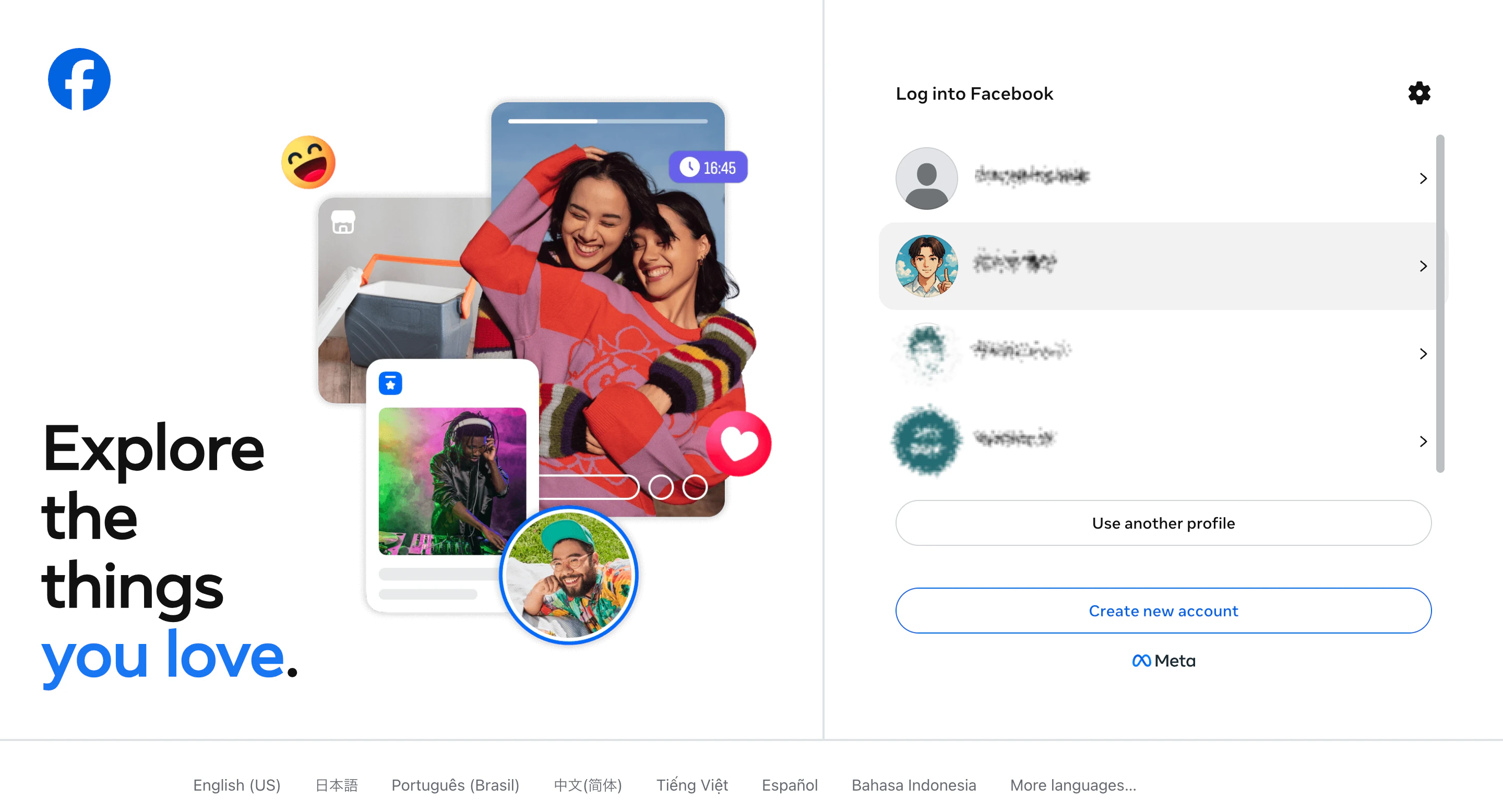
 3. Wählen Sie das Facebook-Profil aus, das für diese Verbindung verwendet werden soll.
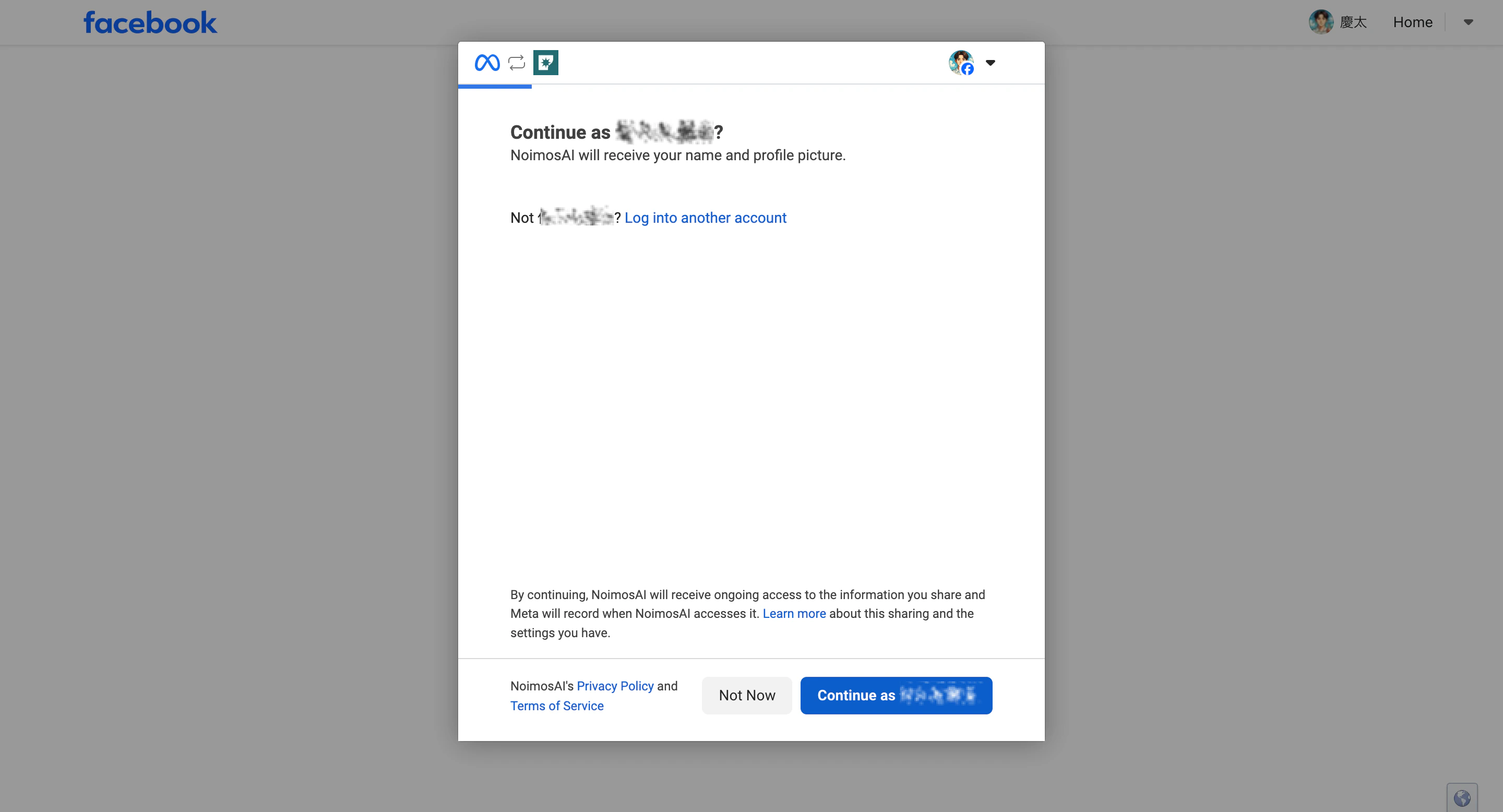
 4. Klicken Sie auf `Weiter`, um das ausgewählte Facebook-Konto zu bestätigen.
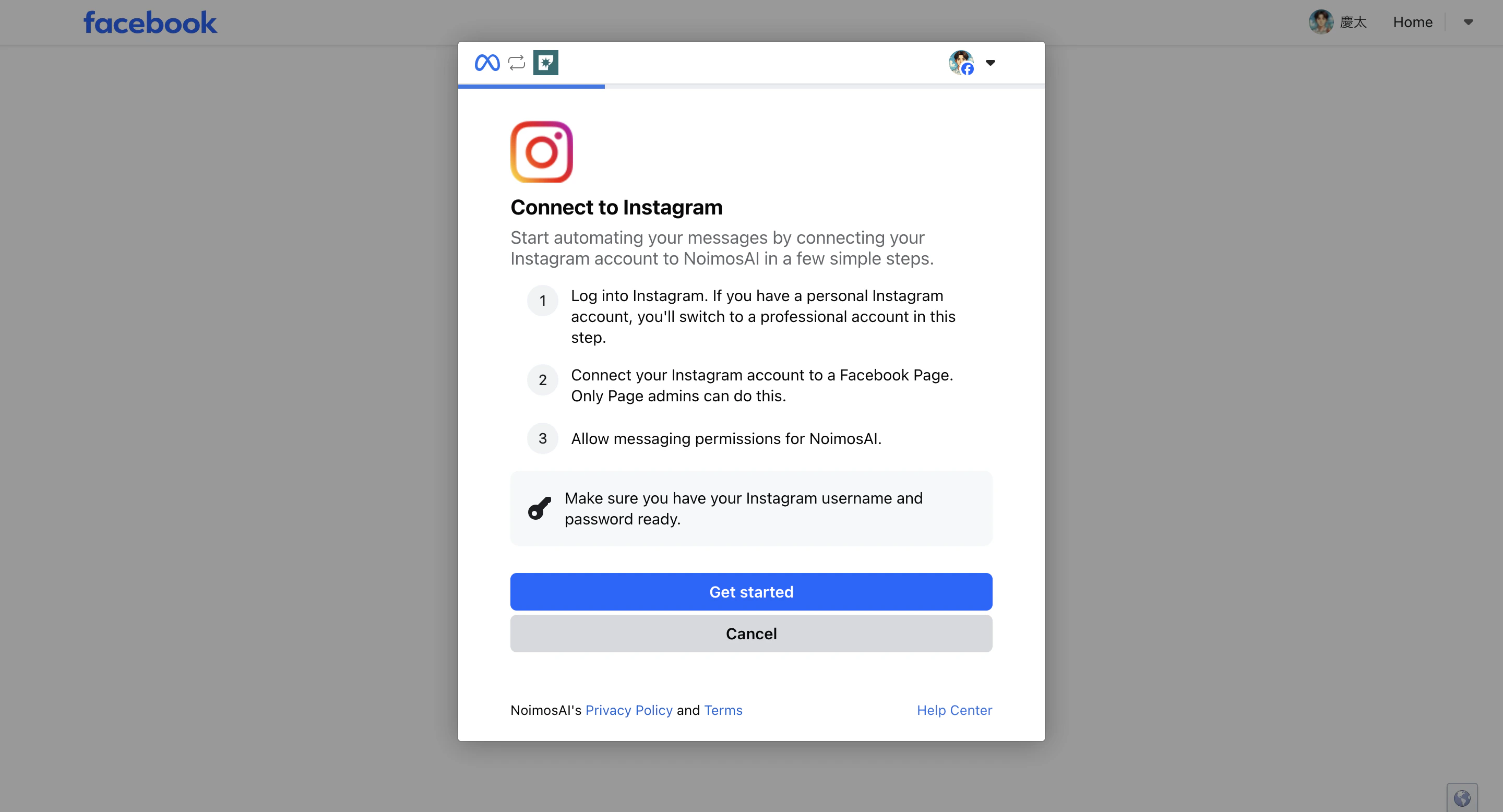
 5. Klicken Sie auf `Loslegen`.
 6. Wählen Sie das Instagram-Profil aus, das Sie verbinden möchten.
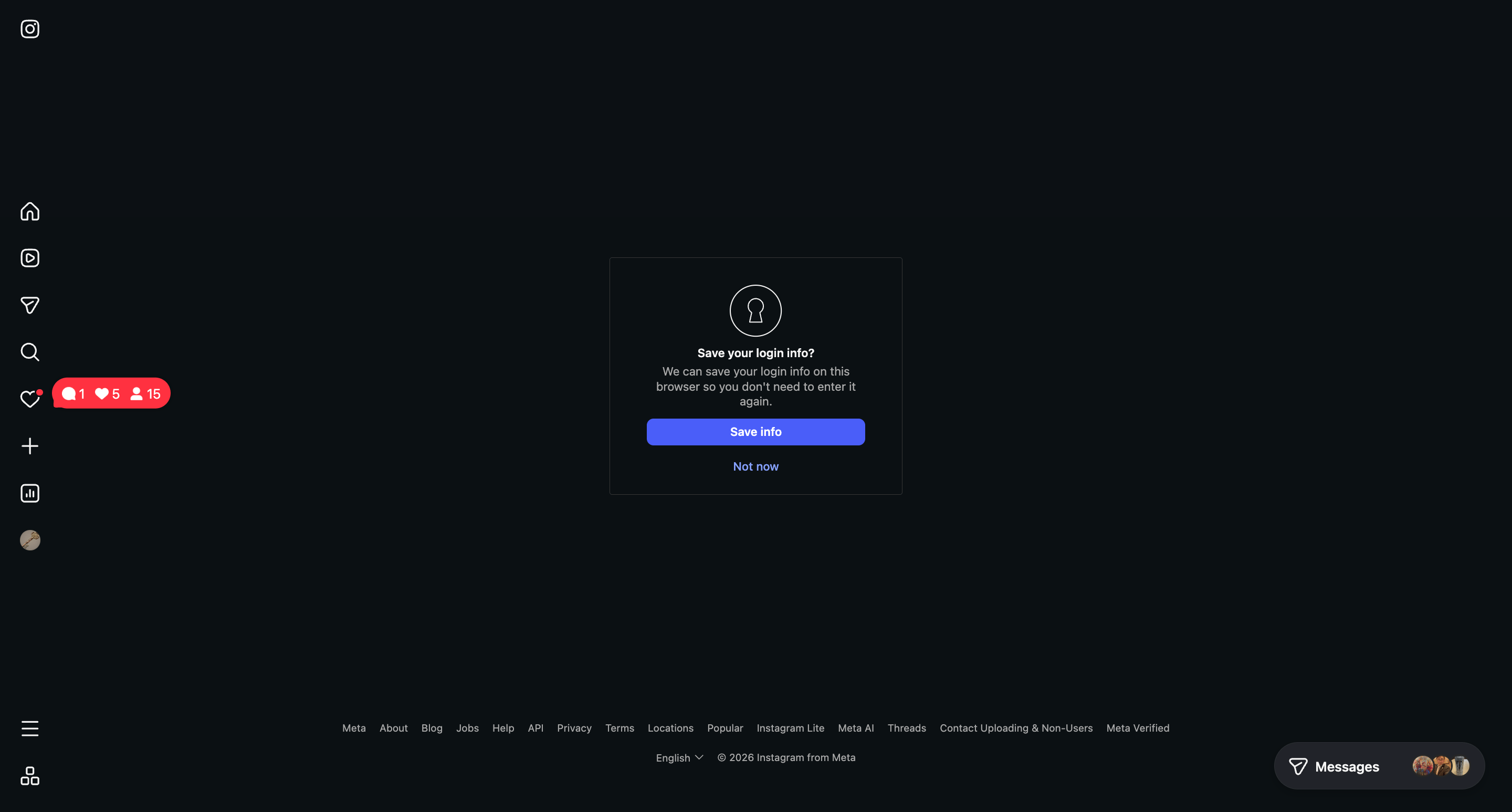
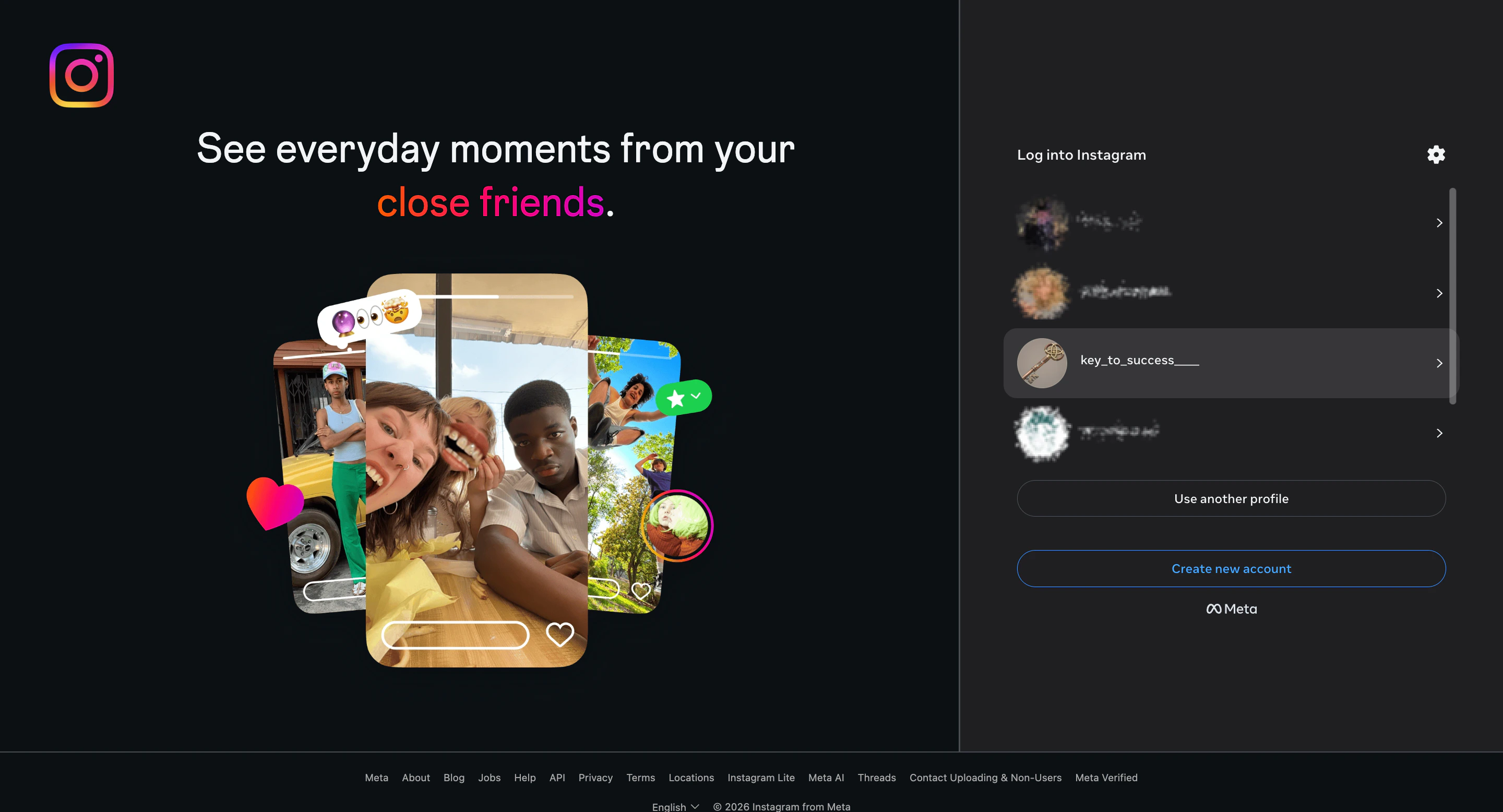 7. Wenn ein Instagram-Bildschirm geöffnet wird, wählen Sie aus, ob die Anmeldeinformationen im Browser gespeichert werden sollen oder nicht. Wenn Sie eine der beiden Optionen auswählen, kann der Verbindungsablauf zum nächsten Bildschirm wechseln.
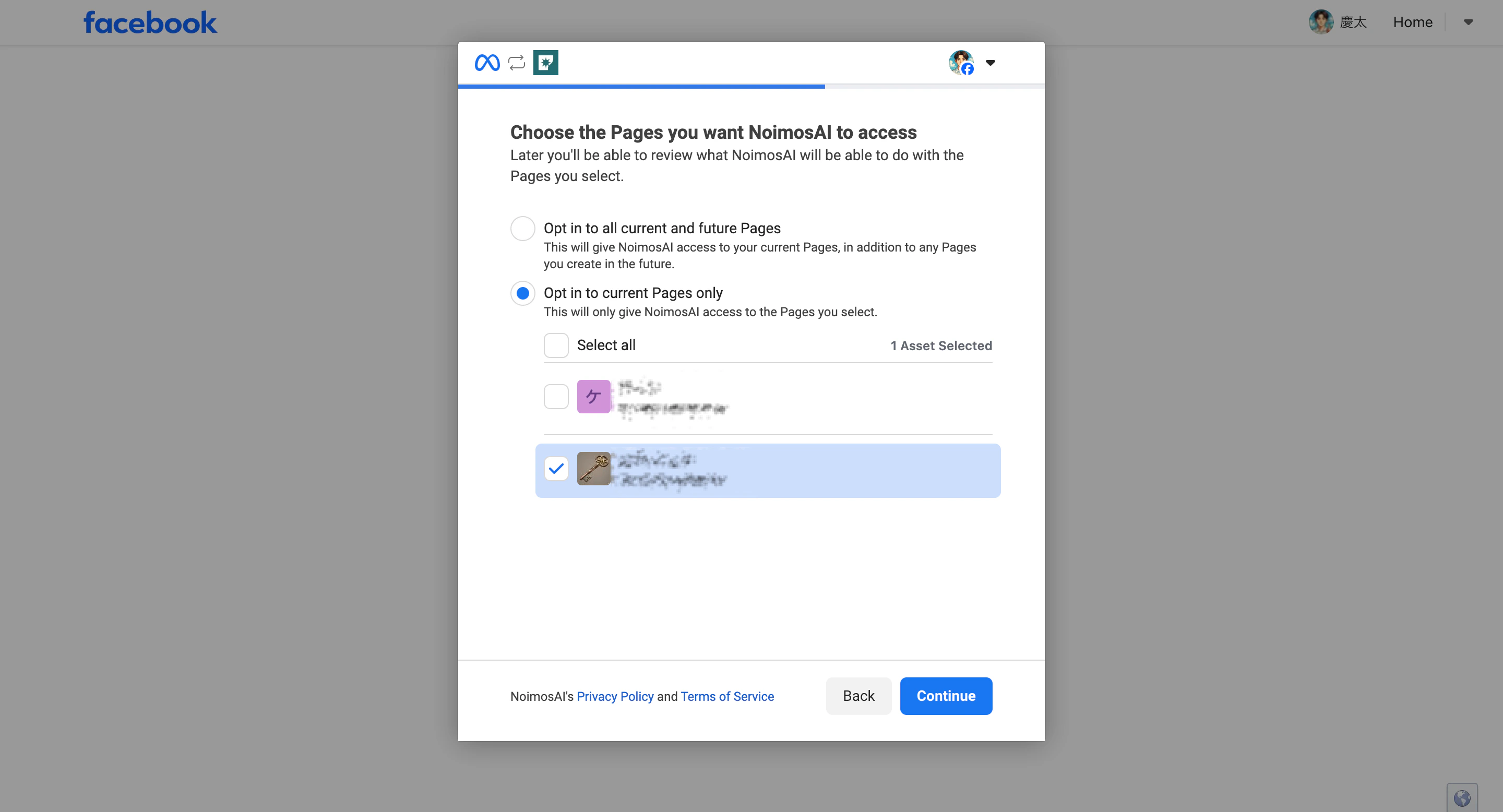
 8. Wählen Sie die Facebook-Seite aus, auf die NoimosAI zugreifen darf.
 9. Klicken Sie auf `Weiter`, um Zugriff auf das ausgewählte Facebook-Business-Asset zu gewähren.
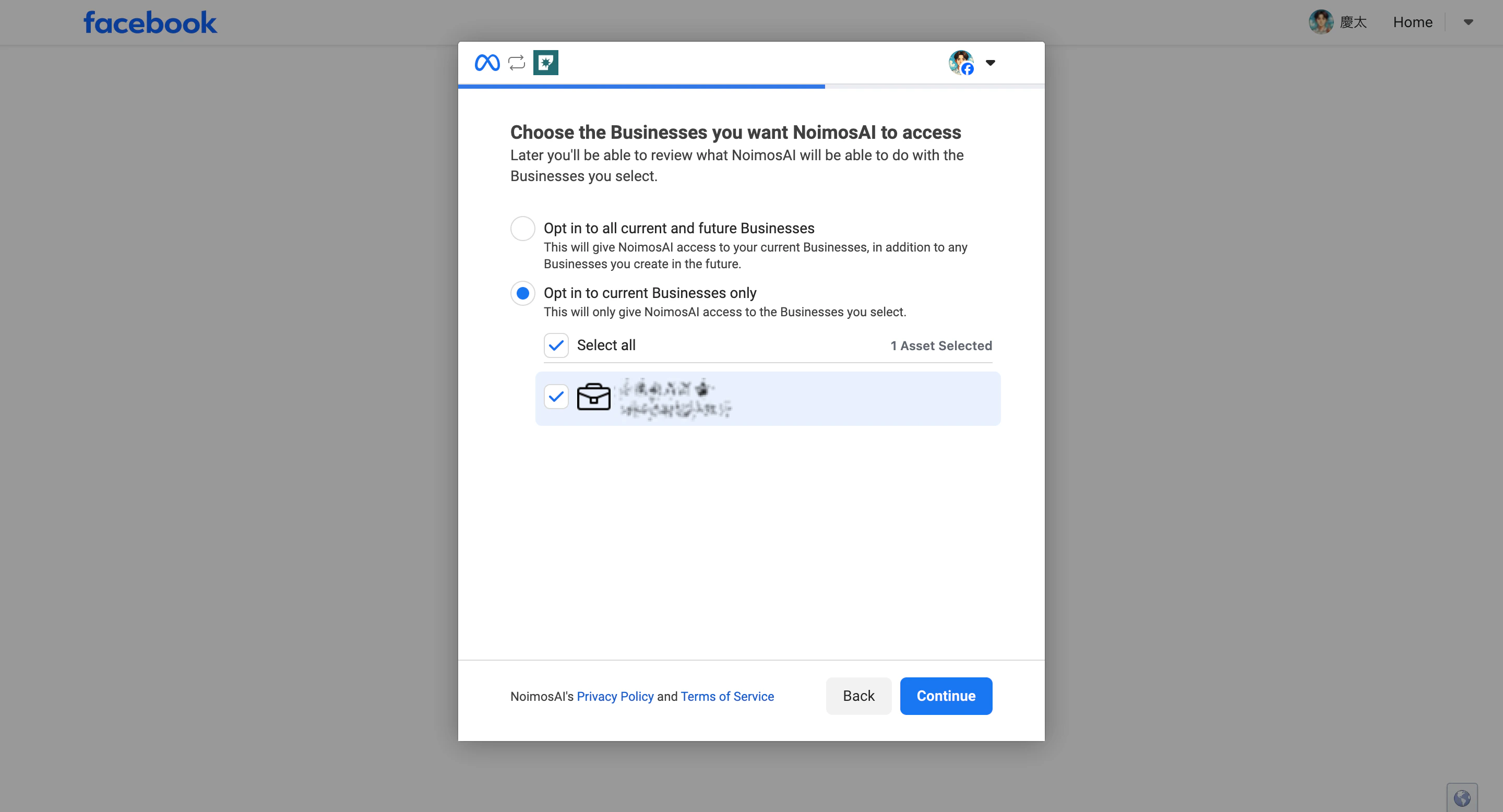 10. Klicken Sie auf `Weiter`, nachdem Sie ausgewählt haben, welcher Instagram-Kontozugriff erlaubt werden soll.
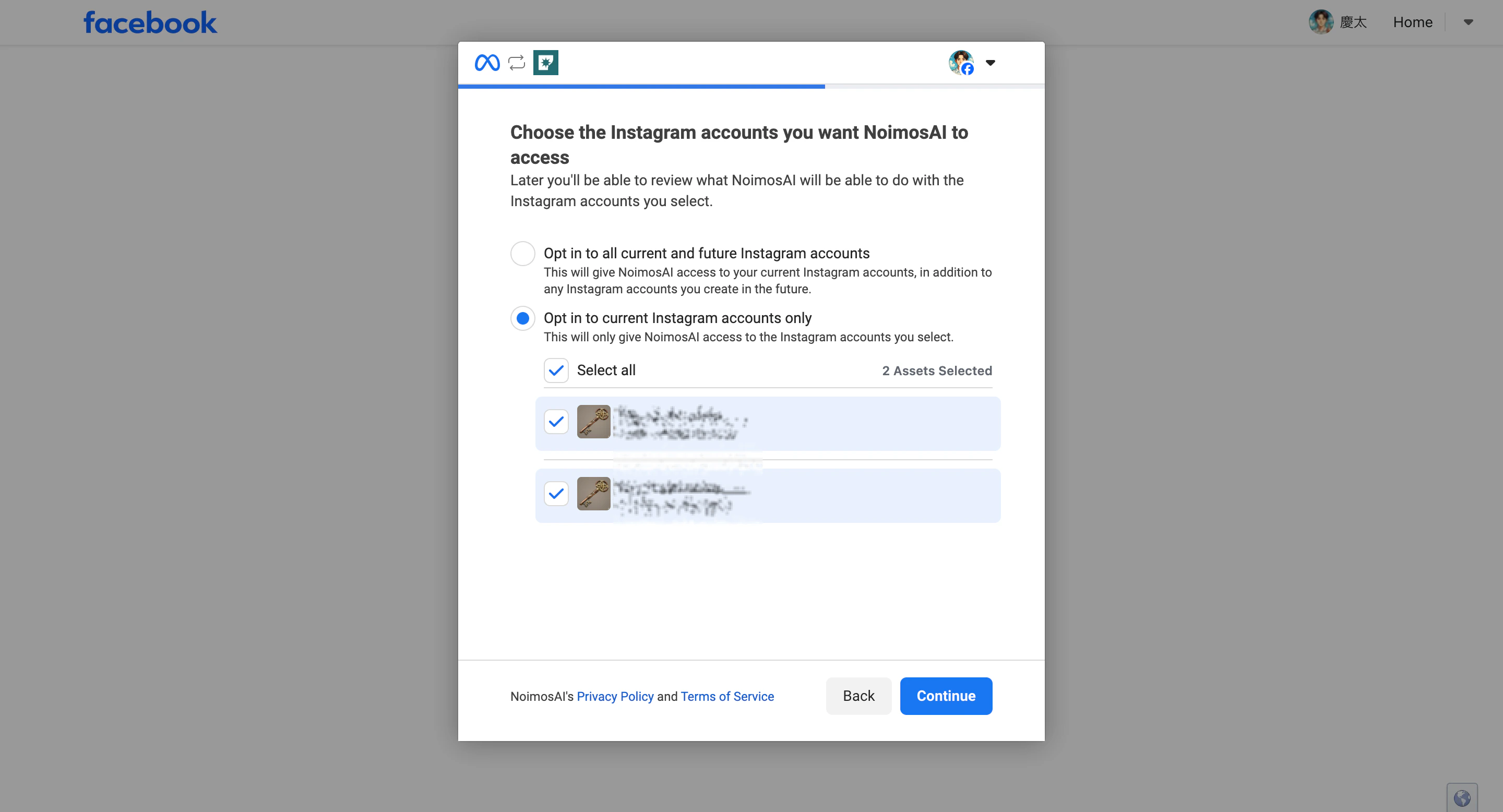 11. Bestätigen Sie, dass das Ziel-Instagram-Konto, die Facebook-Seite und das Business-Asset ausgewählt sind, und klicken Sie dann auf `Speichern`, um die Berechtigungen abzuschließen.
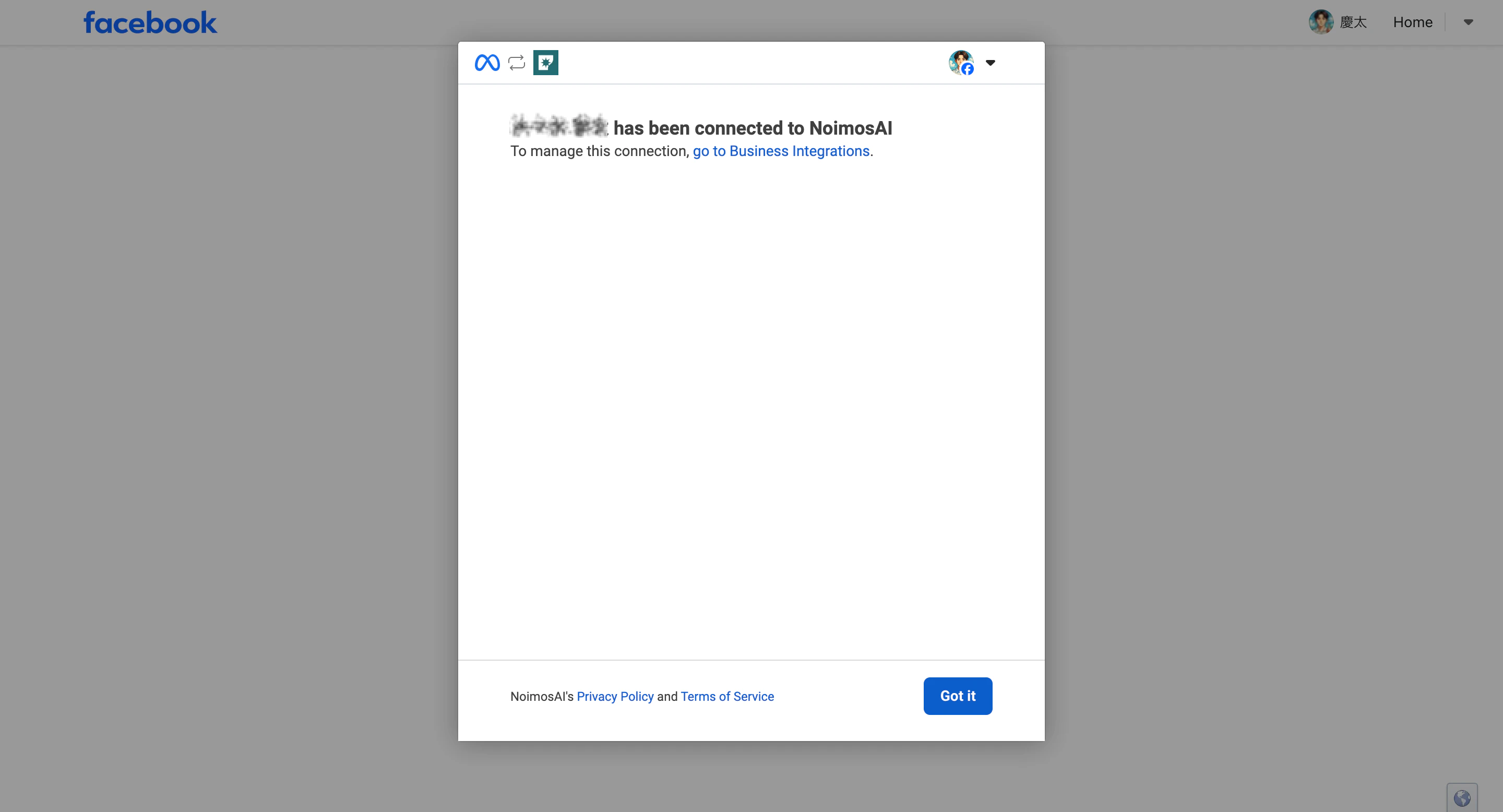
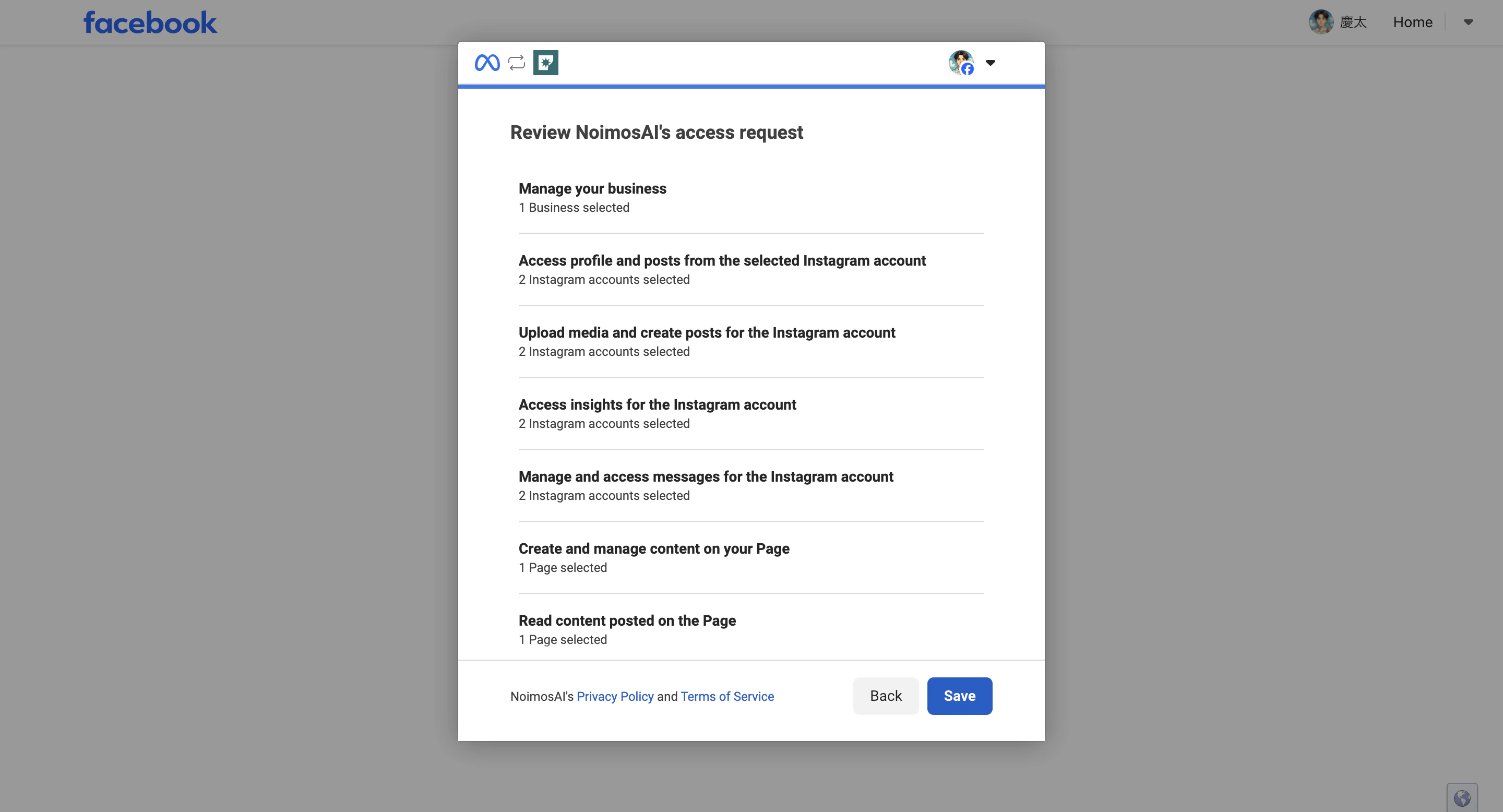 12. Klicken Sie auf `Verstanden`, um die Einrichtung abzuschließen und zu NoimosAI zurückzukehren.
 ## Häufige Fehler
### Wenn „Ungültige Anfrage / Ungültige Redirect-URL“ angezeigt wird
Wenn Meta diese Meldung während der Autorisierung anzeigt, bedeutet das nicht immer, dass die Redirect-URL-Einstellung auf NoimosAI die Ursache ist. Meta kann die Autorisierung blockieren, wenn die Kombination aus Instagram-Konto, Facebook-Seite, persönlichem Facebook-Konto und Business Portfolio-Berechtigungen nicht gültig ist.
Prüfen Sie zuerst mit der Checkliste oben, ob das Ziel-Instagram-Konto mit der richtigen Facebook-Seite verknüpft ist und ob das für die Verbindung verwendete persönliche Facebook-Konto Zugriff auf die Seite und das Instagram-Konto hat.
Wenn die Fehlermeldung besagt, dass kein mit einer Facebook-Seite verknüpftes Instagram Business-Profil gefunden wurde, liegt es meist an einem der folgenden Punkte. Prüfen Sie mit der Checkliste oben Kontotyp, Facebook-Seitenverknüpfung und ausstehende Bestätigung.
* Instagram ist nicht mit der Facebook-Seite verknüpft.
* Das verknüpfte Instagram-Konto ist ein persönliches Konto.
* Die Verbindung zwischen Instagram und Facebook-Seite wurde in Meta noch nicht bestätigt.
## Wenn die Verbindung weiterhin fehlschlägt
Teilen Sie dem Support Folgendes mit:
* Genaue Fehlermeldung
* Team- und Workspace-Name
* Instagram-Kontoname
* Facebook-Seitenname
* Screenshot des fehlgeschlagenen Schritts
## Referenz
* [Meta for Developers: Instagram API with Facebook Login](https://developers.facebook.com/docs/instagram-platform/instagram-api-with-facebook-login/get-started)
* [Meta-Hilfebereich: Eine Facebook-Seite und ein Instagram-Konto verbinden oder trennen](https://www.facebook.com/help/1148909221857370)
## Verwandt
* [Warum funktioniert die Facebook-Integration nicht?](/de/help-center/faq/integrations/facebook-integration-not-working)
* [Wie kann ich den Support kontaktieren?](/de/help-center/faq/support/how-can-i-contact-support)
## Häufige Fehler
### Wenn „Ungültige Anfrage / Ungültige Redirect-URL“ angezeigt wird
Wenn Meta diese Meldung während der Autorisierung anzeigt, bedeutet das nicht immer, dass die Redirect-URL-Einstellung auf NoimosAI die Ursache ist. Meta kann die Autorisierung blockieren, wenn die Kombination aus Instagram-Konto, Facebook-Seite, persönlichem Facebook-Konto und Business Portfolio-Berechtigungen nicht gültig ist.
Prüfen Sie zuerst mit der Checkliste oben, ob das Ziel-Instagram-Konto mit der richtigen Facebook-Seite verknüpft ist und ob das für die Verbindung verwendete persönliche Facebook-Konto Zugriff auf die Seite und das Instagram-Konto hat.
Wenn die Fehlermeldung besagt, dass kein mit einer Facebook-Seite verknüpftes Instagram Business-Profil gefunden wurde, liegt es meist an einem der folgenden Punkte. Prüfen Sie mit der Checkliste oben Kontotyp, Facebook-Seitenverknüpfung und ausstehende Bestätigung.
* Instagram ist nicht mit der Facebook-Seite verknüpft.
* Das verknüpfte Instagram-Konto ist ein persönliches Konto.
* Die Verbindung zwischen Instagram und Facebook-Seite wurde in Meta noch nicht bestätigt.
## Wenn die Verbindung weiterhin fehlschlägt
Teilen Sie dem Support Folgendes mit:
* Genaue Fehlermeldung
* Team- und Workspace-Name
* Instagram-Kontoname
* Facebook-Seitenname
* Screenshot des fehlgeschlagenen Schritts
## Referenz
* [Meta for Developers: Instagram API with Facebook Login](https://developers.facebook.com/docs/instagram-platform/instagram-api-with-facebook-login/get-started)
* [Meta-Hilfebereich: Eine Facebook-Seite und ein Instagram-Konto verbinden oder trennen](https://www.facebook.com/help/1148909221857370)
## Verwandt
* [Warum funktioniert die Facebook-Integration nicht?](/de/help-center/faq/integrations/facebook-integration-not-working)
* [Wie kann ich den Support kontaktieren?](/de/help-center/faq/support/how-can-i-contact-support)