> ## Documentation Index
> Fetch the complete documentation index at: https://docs.noimosai.com/llms.txt
> Use this file to discover all available pages before exploring further.
# Schnellstartanleitung
> Starten Sie Ihre erste Ausführung in drei Schritten: Apps verbinden, einen Agenten erstellen und Ergebnisse in Alle Aufgaben prüfen.
## Übersicht
Verwenden Sie diesen Leitfaden, um Ihren ersten autonomen Workflow schnell zum Laufen zu bringen. Sie müssen nur drei Dinge tun:
1. Verbinden Sie Ihre Apps
2. Fügen Sie einen Trigger hinzu
3. Prüfen Sie die Ergebnisse in Alle Aufgaben
## Bevor Sie beginnen
Bestätigen Sie die folgenden Grundlagen, damit Ihr erster autonomer Lauf ohne Setup-Blocker beginnen kann.
* Sie können auf einen Arbeitsbereich zugreifen.
* Sie müssen mindestens eine App verbinden (z. B. Google Analytics, WordPress oder soziale Plattformen).
* Sie kennen die erste Aufgabe, die Agenten autonom ausführen sollen.
## Schritt 1: Apps verbinden
Öffnen Sie `Einstellungen` in Ihrem Arbeitsbereich und gehen Sie dann zu `Grundinformationen -> Integrations`.
Von dort:
1. Klicken Sie unter Integrationen auf `Connect`.
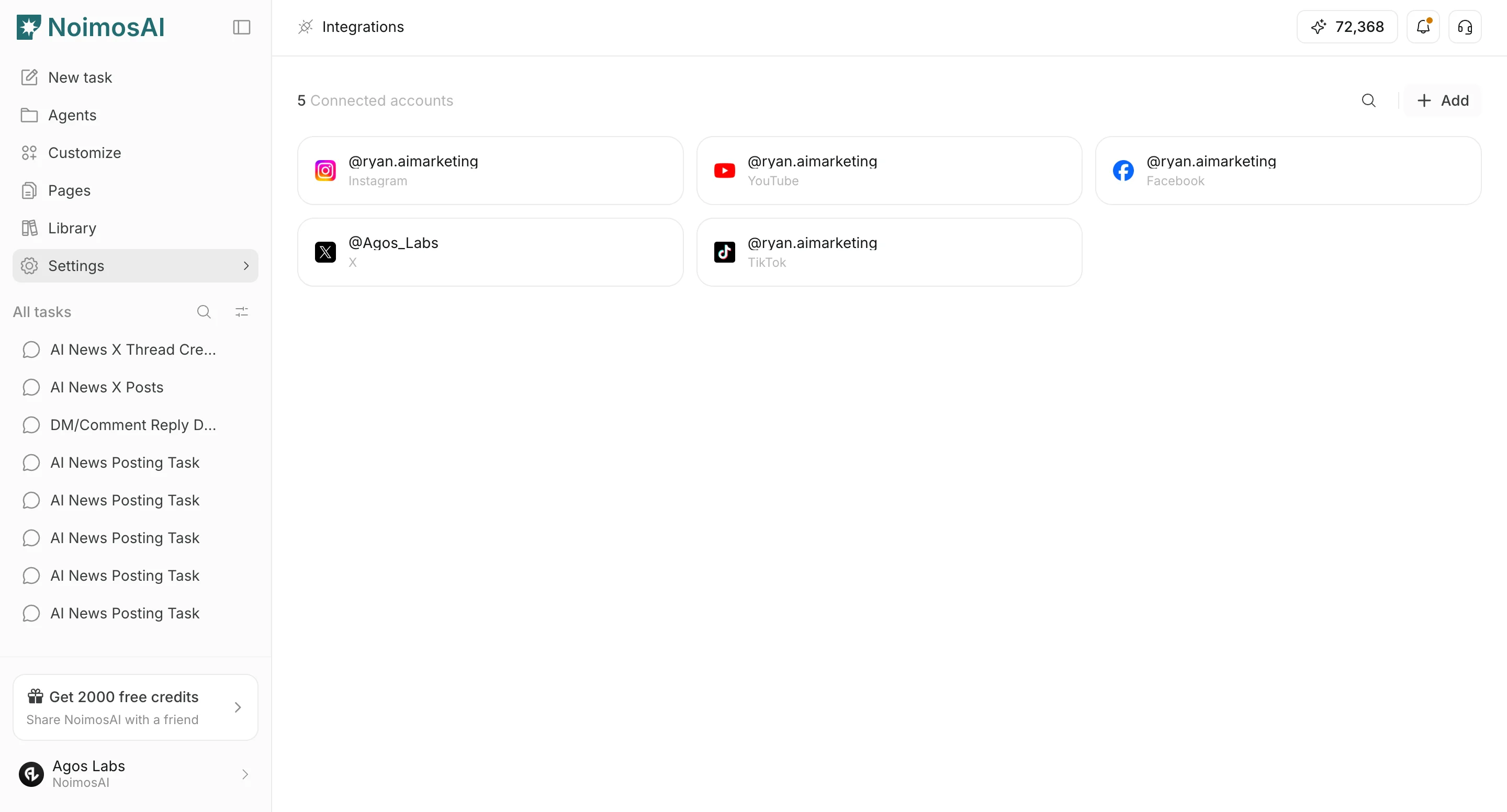 2. Wählen Sie ein App-Konto und fügen Sie es dem Agenten hinzu, der es benötigt.
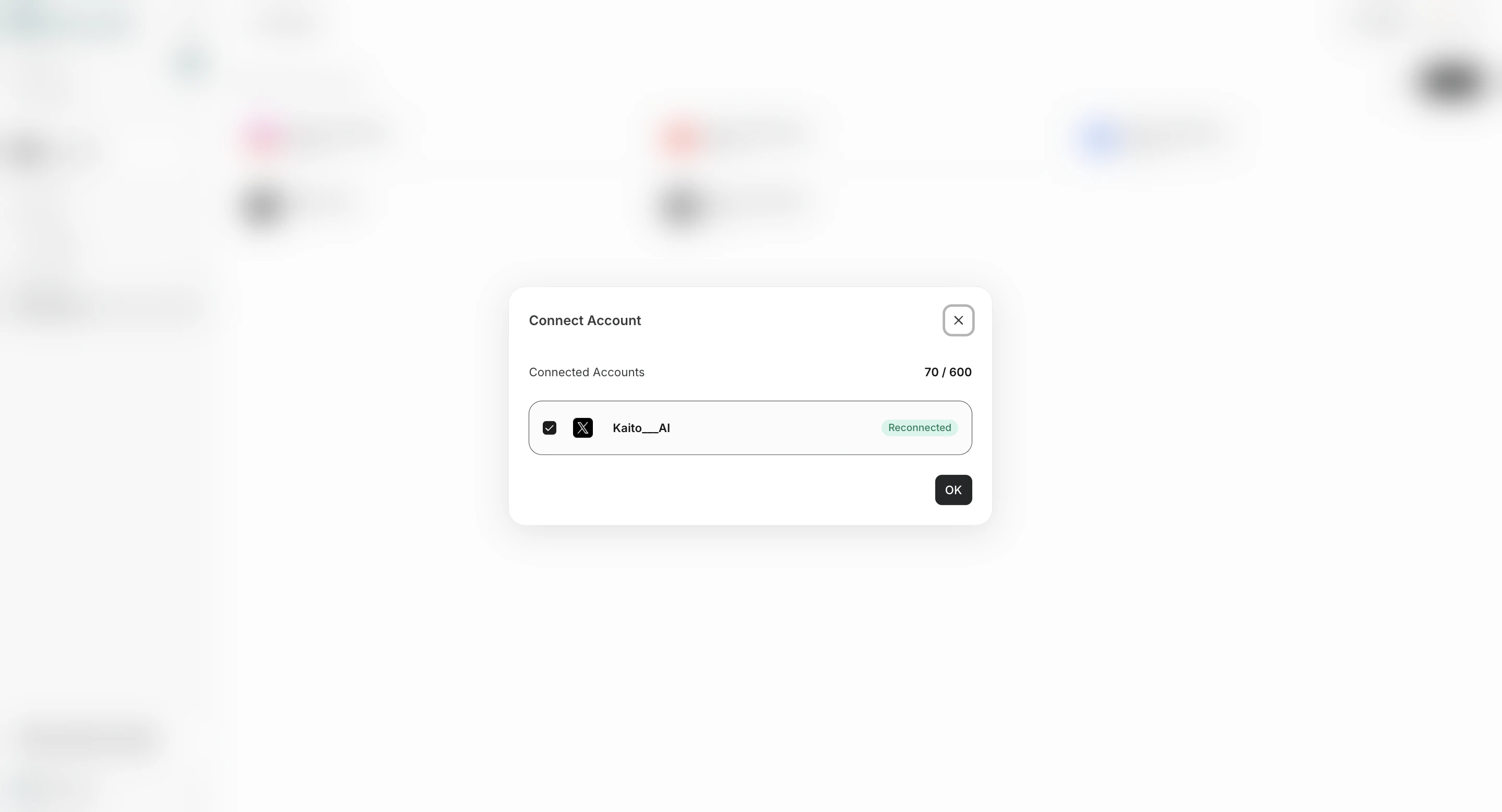
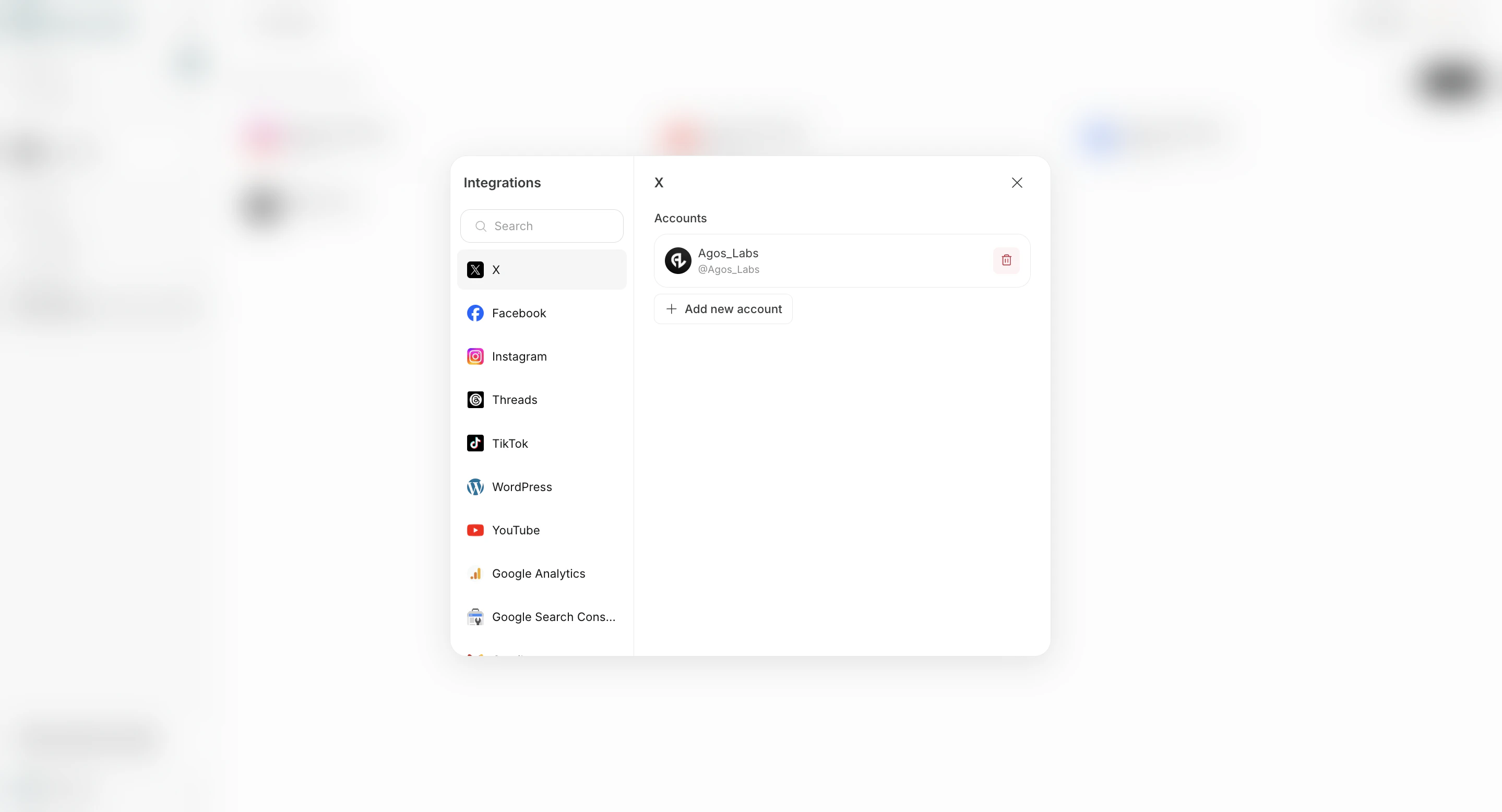 3. Speichern Sie Ihre Änderungen.
 ## Schritt 2: Fügen Sie Ihren ersten Trigger hinzu
Gehen Sie zu `Agenten` und klicken Sie dann auf `+ Trigger hinzufügen`.
Empfohlener erster Lauf:
1. Öffnen Sie `+ Trigger hinzufügen` und wählen Sie `Aus Vorlage erstellen`.
## Schritt 2: Fügen Sie Ihren ersten Trigger hinzu
Gehen Sie zu `Agenten` und klicken Sie dann auf `+ Trigger hinzufügen`.
Empfohlener erster Lauf:
1. Öffnen Sie `+ Trigger hinzufügen` und wählen Sie `Aus Vorlage erstellen`.
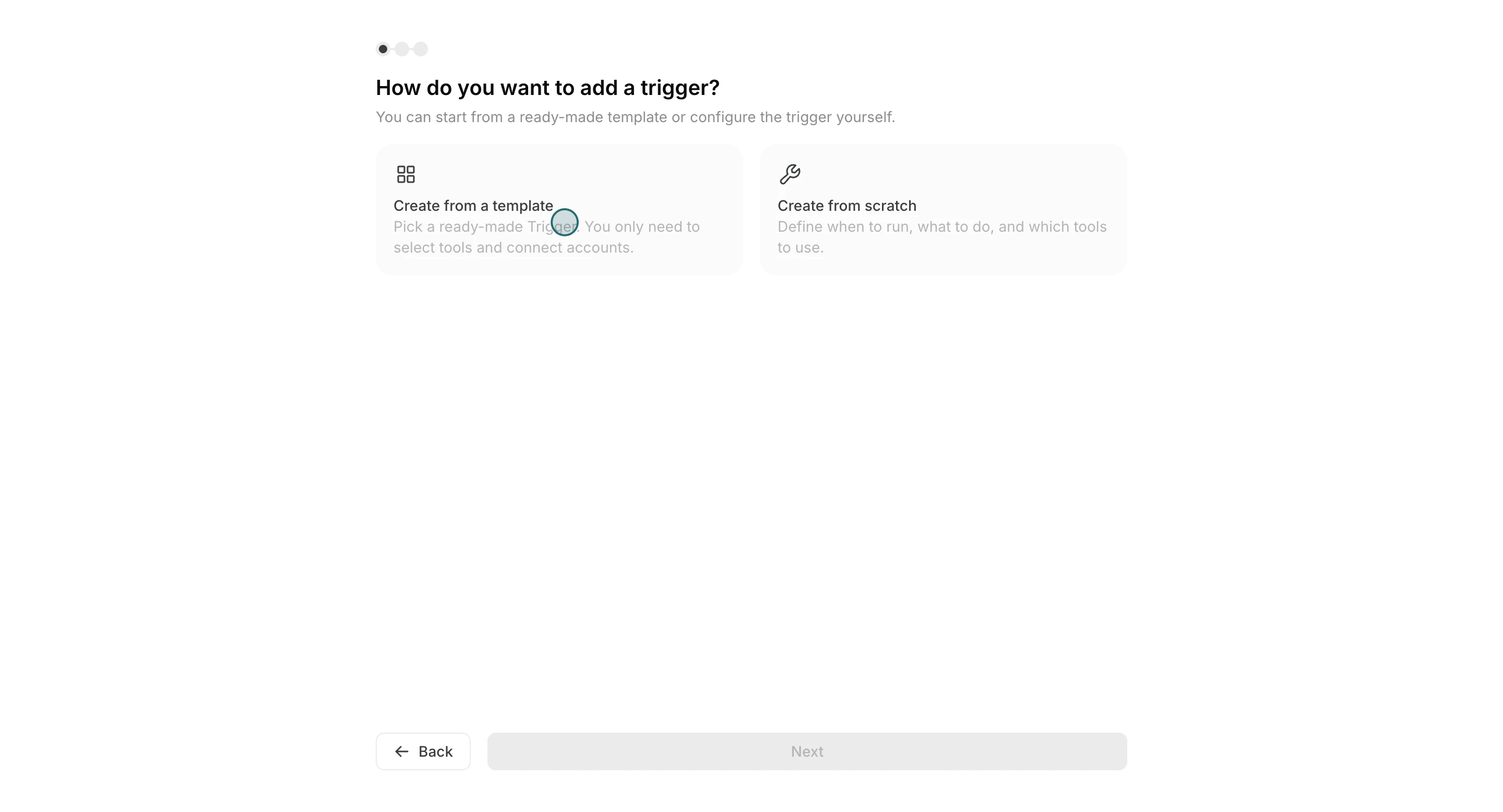 2. Wählen Sie eine Vorlage aus, die Ihrem Anwendungsfall am nächsten kommt.
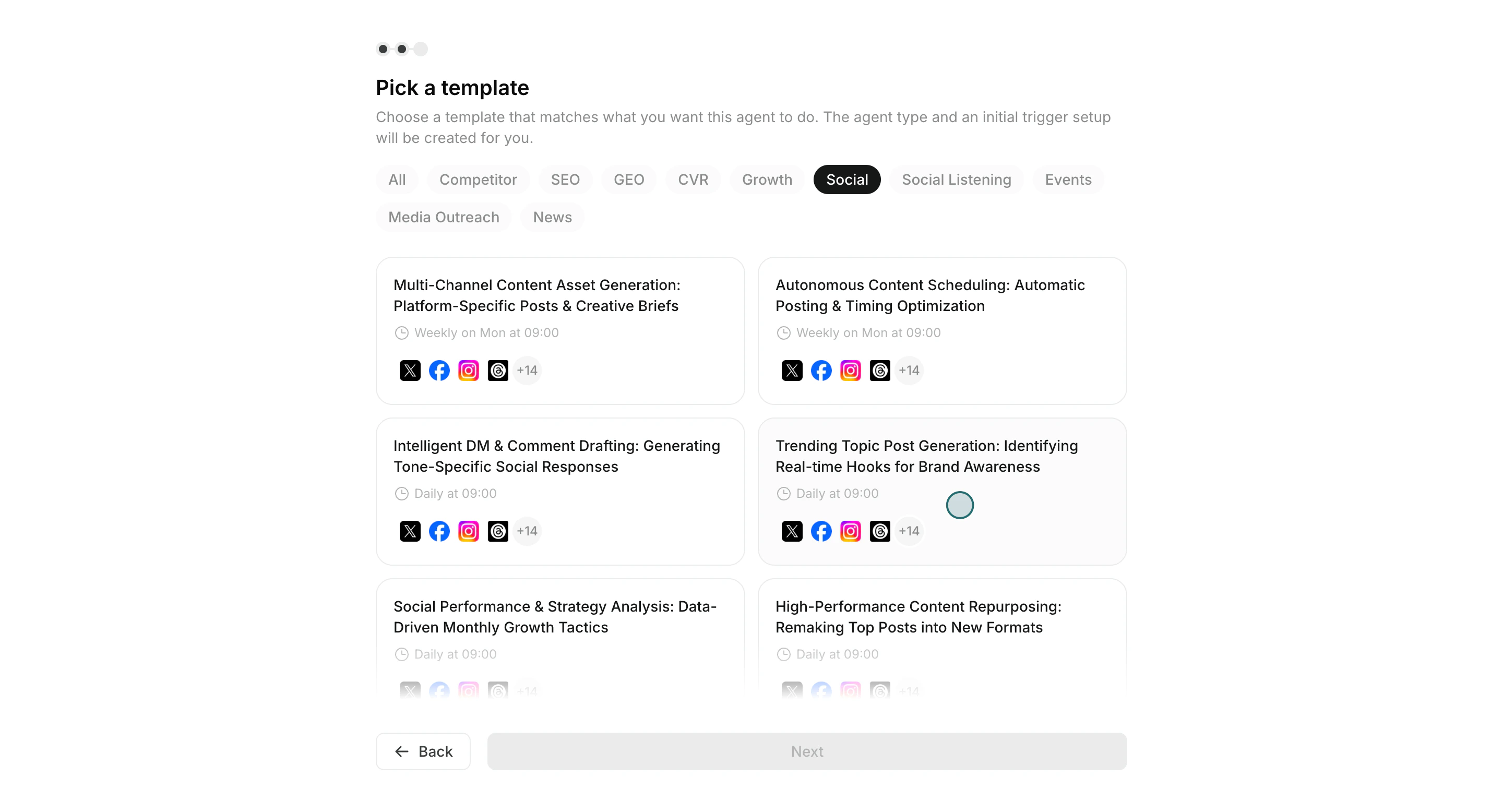 3. Legen Sie einen Zeitplan und eine Anweisungsaufforderung fest.
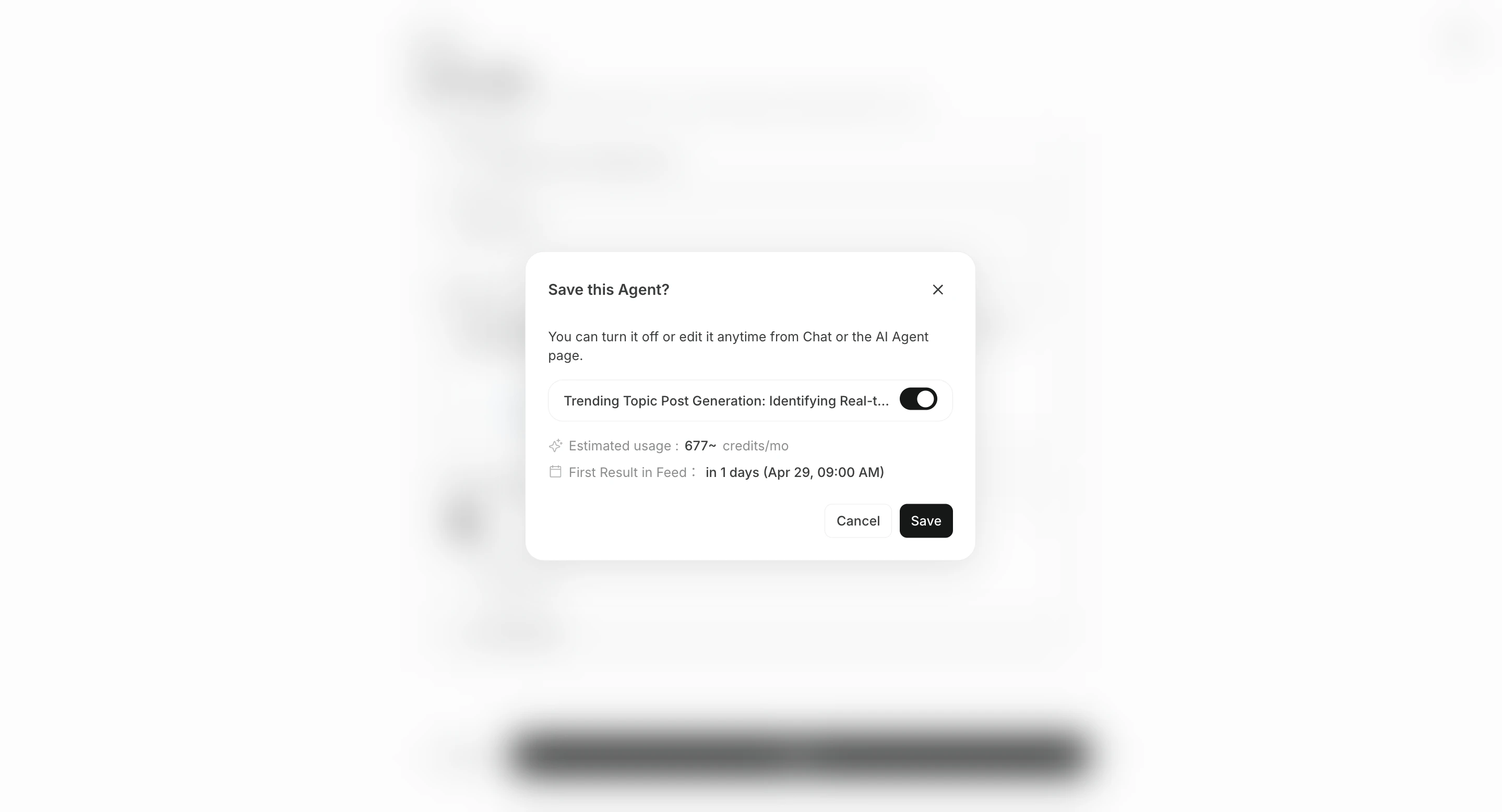
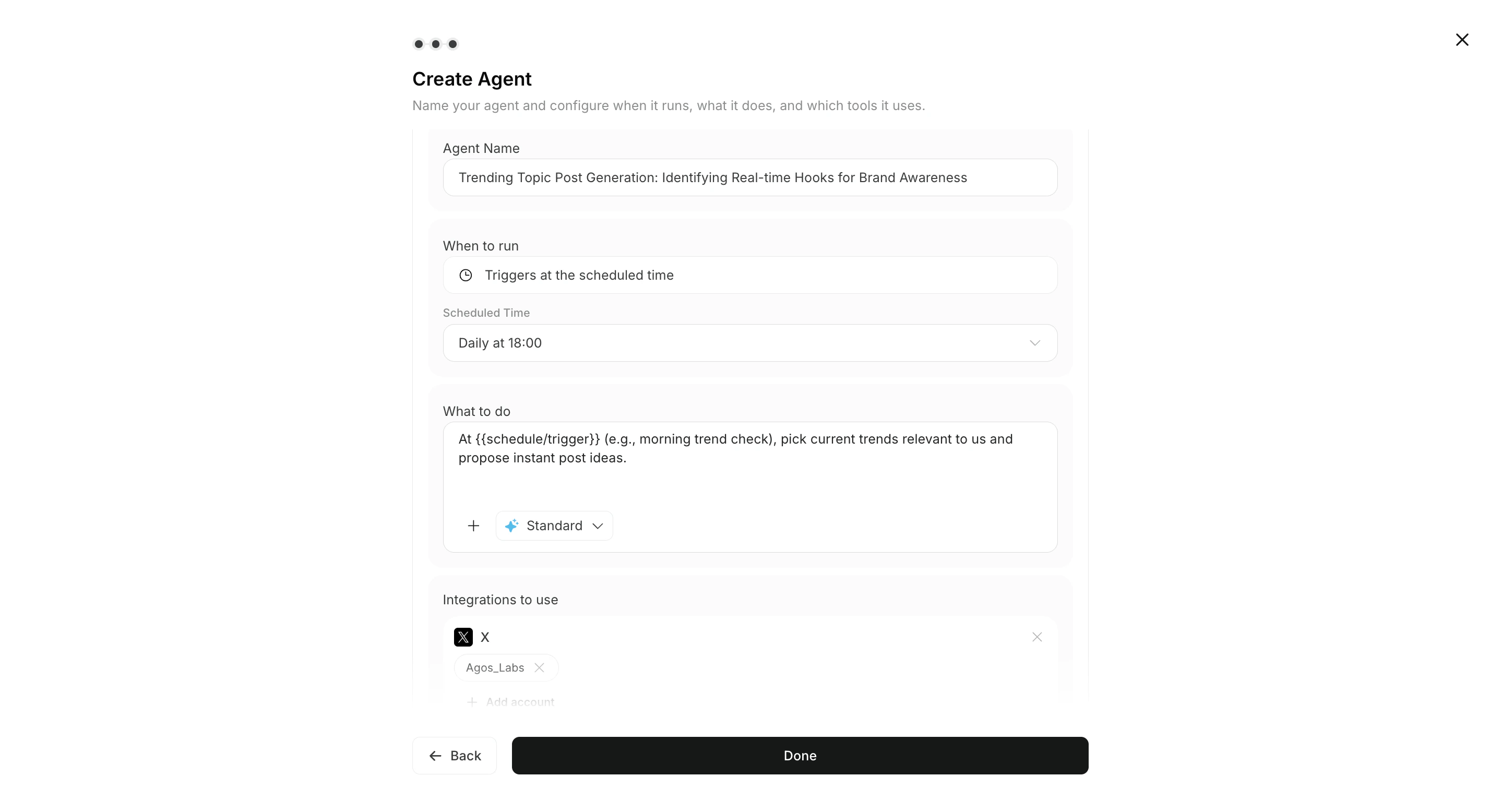 4. Wählen Sie Tools/Apps aus und aktivieren Sie dann den Trigger.
 ## Schritt 3: Ergebnisse in Alle Aufgaben prüfen
Wenn die Agentenausführung abgeschlossen ist, erscheint das Ergebnis in der zugehörigen Agentensitzung.\
Öffnen Sie `Alle Aufgaben` und prüfen Sie die abgeschlossene Agentensitzung.
Nutzen Sie diese Überprüfungsschleife:
1. Öffnen Sie die abgeschlossene Agentensitzung über `Alle Aufgaben`.
2. Öffnen Sie `Ausführungsergebnisse` und wählen Sie die Ausführung aus, die Sie prüfen möchten.
3. Prüfen Sie Ausgabedetails und Referenzkontext.
4. Geben Sie im selben Chat Anpassungsanweisungen und prüfen Sie die Antwort.
## Benötigen Sie die interaktive Komplettlösung?
Nutzen Sie die Lernzentrum-Demos für eine vollständige Klick-für-Klick-Anleitung:
* [Apps verbinden](/de/learning-center/quick-start/connect-apps)
* [Trigger hinzufügen](/de/learning-center/quick-start/add-trigger)
* [Agentenergebnisse prüfen](/de/learning-center/quick-start/review-agent-results)
## Die erste Aufgabe aus einer Empfehlung starten
Nach dem Verbinden von Apps können Sie mit einer Empfehlung des Berater-Agenten beginnen, statt sofort einen normalen Agenten zu erstellen. Öffnen Sie `Empfehlungen des Berater-Agenten` auf dem Startbildschirm oder `Agenten > Berater-Agent > Empfehlungen`, wählen Sie eine Empfehlung und klicken Sie auf `Ausführen`. Ein dedizierter Aufgaben-Chat öffnet sich, und der Ausführungs-Prompt steht bereits im Eingabefeld.
Siehe [Grundlagen des Berater-Agenten](/de/help-center/ai-team/advisor-agent-basics) für Details.
## Verwandt
* [Navigieren Sie durch die Schnittstelle](/de/help-center/getting-started/navigate-the-interface)
* [Erstellen Sie einen Trigger aus einer Vorlage](/de/help-center/ai-team/create-an-agent-from-a-template)
* [Agent-Ausführungsergebnisse prüfen](/de/help-center/ai-team/check-agent-execution-results)
## Schritt 3: Ergebnisse in Alle Aufgaben prüfen
Wenn die Agentenausführung abgeschlossen ist, erscheint das Ergebnis in der zugehörigen Agentensitzung.\
Öffnen Sie `Alle Aufgaben` und prüfen Sie die abgeschlossene Agentensitzung.
Nutzen Sie diese Überprüfungsschleife:
1. Öffnen Sie die abgeschlossene Agentensitzung über `Alle Aufgaben`.
2. Öffnen Sie `Ausführungsergebnisse` und wählen Sie die Ausführung aus, die Sie prüfen möchten.
3. Prüfen Sie Ausgabedetails und Referenzkontext.
4. Geben Sie im selben Chat Anpassungsanweisungen und prüfen Sie die Antwort.
## Benötigen Sie die interaktive Komplettlösung?
Nutzen Sie die Lernzentrum-Demos für eine vollständige Klick-für-Klick-Anleitung:
* [Apps verbinden](/de/learning-center/quick-start/connect-apps)
* [Trigger hinzufügen](/de/learning-center/quick-start/add-trigger)
* [Agentenergebnisse prüfen](/de/learning-center/quick-start/review-agent-results)
## Die erste Aufgabe aus einer Empfehlung starten
Nach dem Verbinden von Apps können Sie mit einer Empfehlung des Berater-Agenten beginnen, statt sofort einen normalen Agenten zu erstellen. Öffnen Sie `Empfehlungen des Berater-Agenten` auf dem Startbildschirm oder `Agenten > Berater-Agent > Empfehlungen`, wählen Sie eine Empfehlung und klicken Sie auf `Ausführen`. Ein dedizierter Aufgaben-Chat öffnet sich, und der Ausführungs-Prompt steht bereits im Eingabefeld.
Siehe [Grundlagen des Berater-Agenten](/de/help-center/ai-team/advisor-agent-basics) für Details.
## Verwandt
* [Navigieren Sie durch die Schnittstelle](/de/help-center/getting-started/navigate-the-interface)
* [Erstellen Sie einen Trigger aus einer Vorlage](/de/help-center/ai-team/create-an-agent-from-a-template)
* [Agent-Ausführungsergebnisse prüfen](/de/help-center/ai-team/check-agent-execution-results)