> ## Documentation Index
> Fetch the complete documentation index at: https://docs.noimosai.com/llms.txt
> Use this file to discover all available pages before exploring further.
# Seiten erstellen und bearbeiten
> Erfahren Sie, wie Sie Pages manuell erstellen und bearbeiten oder Chat und Page chat dafuer verwenden.
## Ueberblick
Diese Seite beschreibt, wie Sie Pages selbst erstellen und bearbeiten und wie Sie Pages mit Chat oder Page chat erstellen und bearbeiten.
## Vorab pruefen
Pruefen Sie vor Beginn Folgendes.
* Der Ziel-Workspace ist geoeffnet
* Das Ziel der Page ist klar, zum Beispiel KPI-Pruefung oder Produktionsverwaltung
## Page manuell erstellen
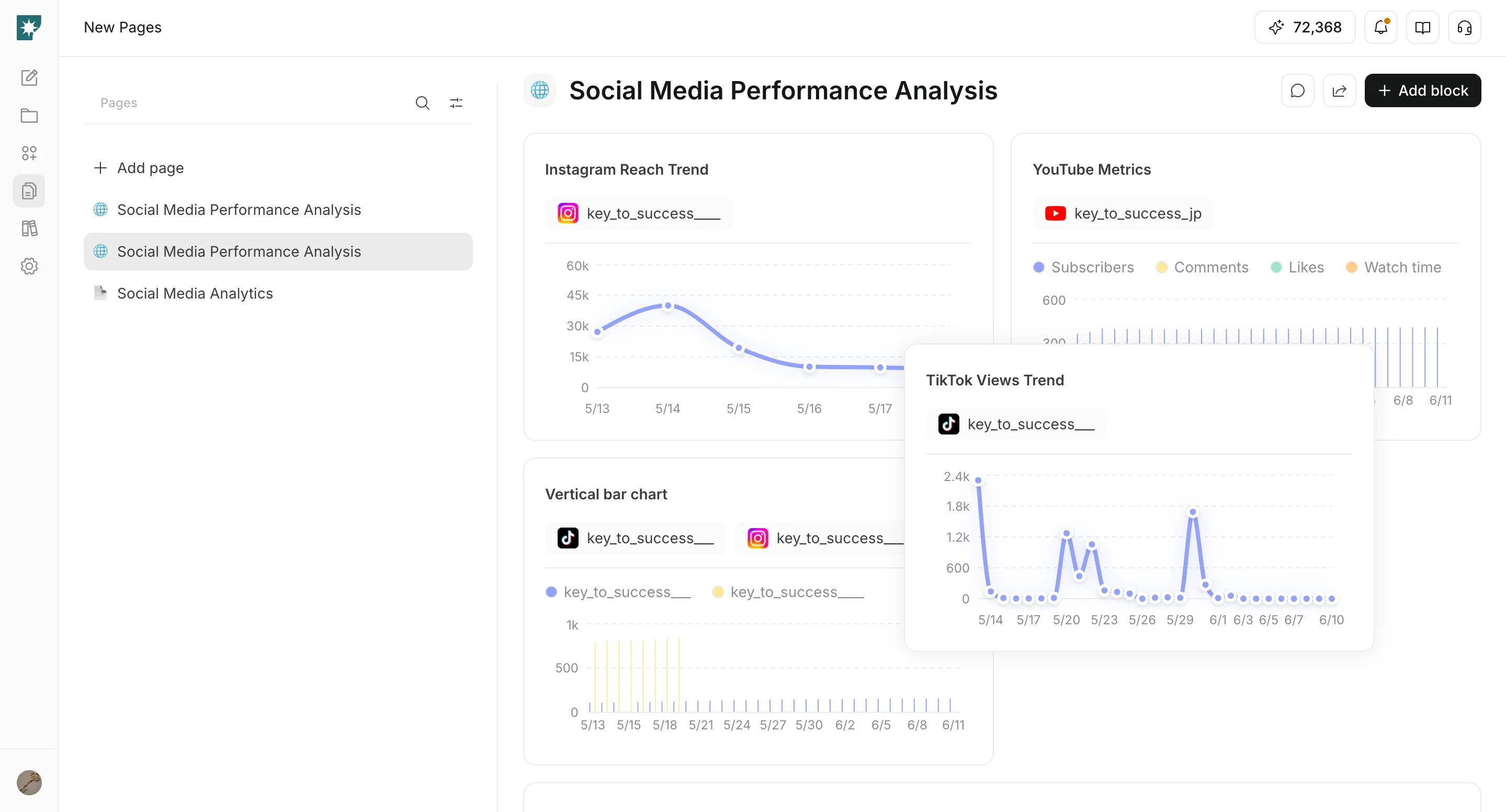
Wenn Sie mit einer leeren Page beginnen und die Struktur selbst aufbauen moechten, fuegen Sie sie ueber die Seitenleiste hinzu.
1. Oeffnen Sie in der Seitenleiste `Pages` und klicken Sie auf `Add page`.
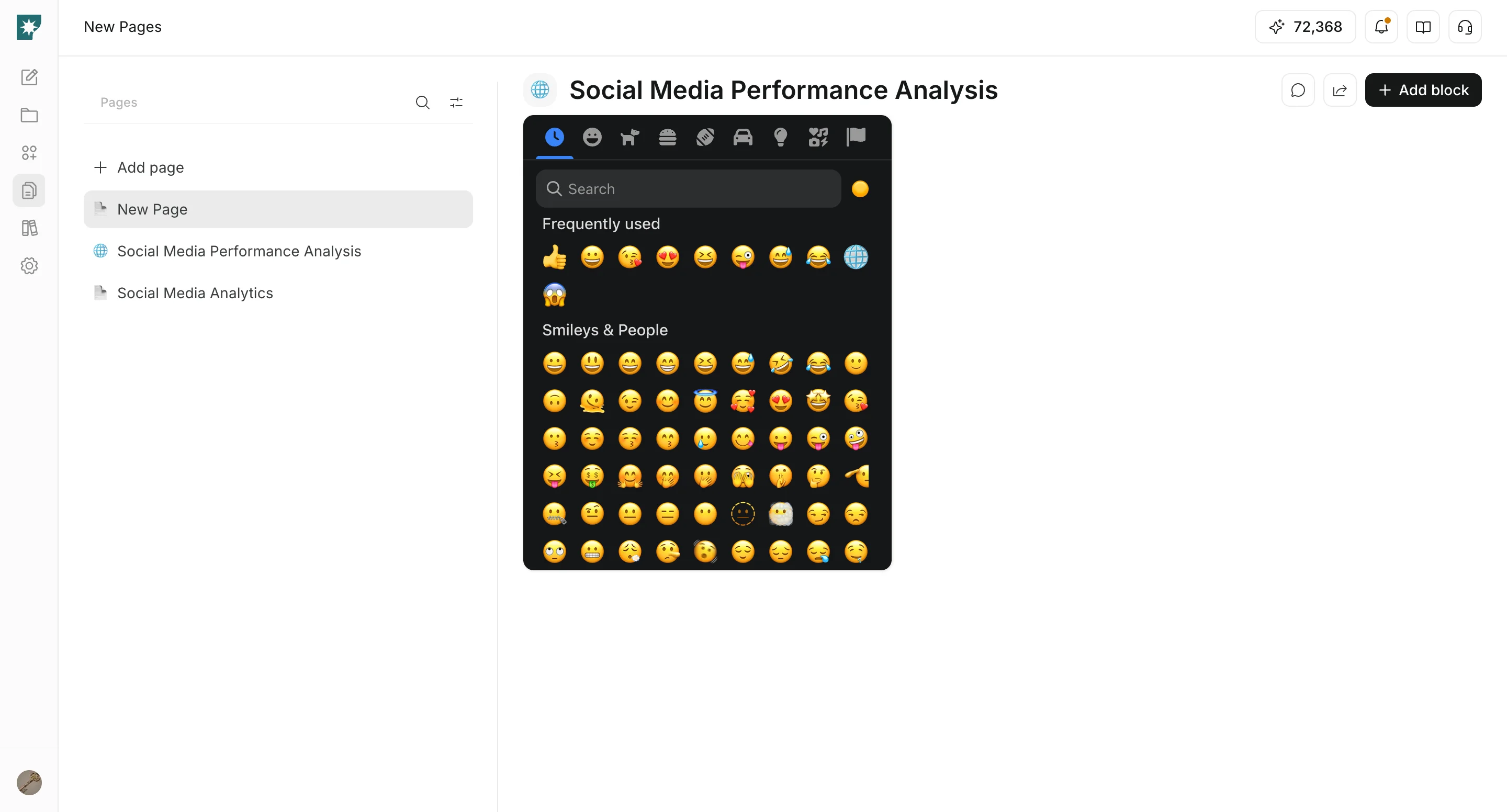
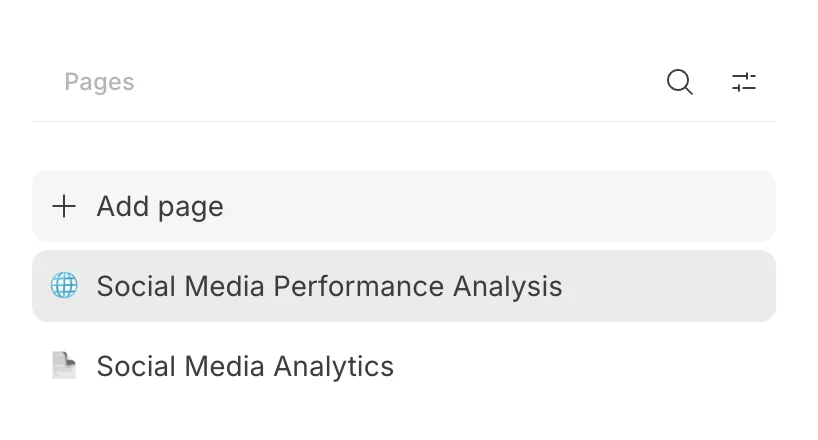 2. Aendern Sie Symbol und Seitennamen.
 ## Page mit Chat erstellen
Wenn Sie im Chat das Ziel der Page beschreiben, kann NoimosAI einen Seitenentwurf erstellen.
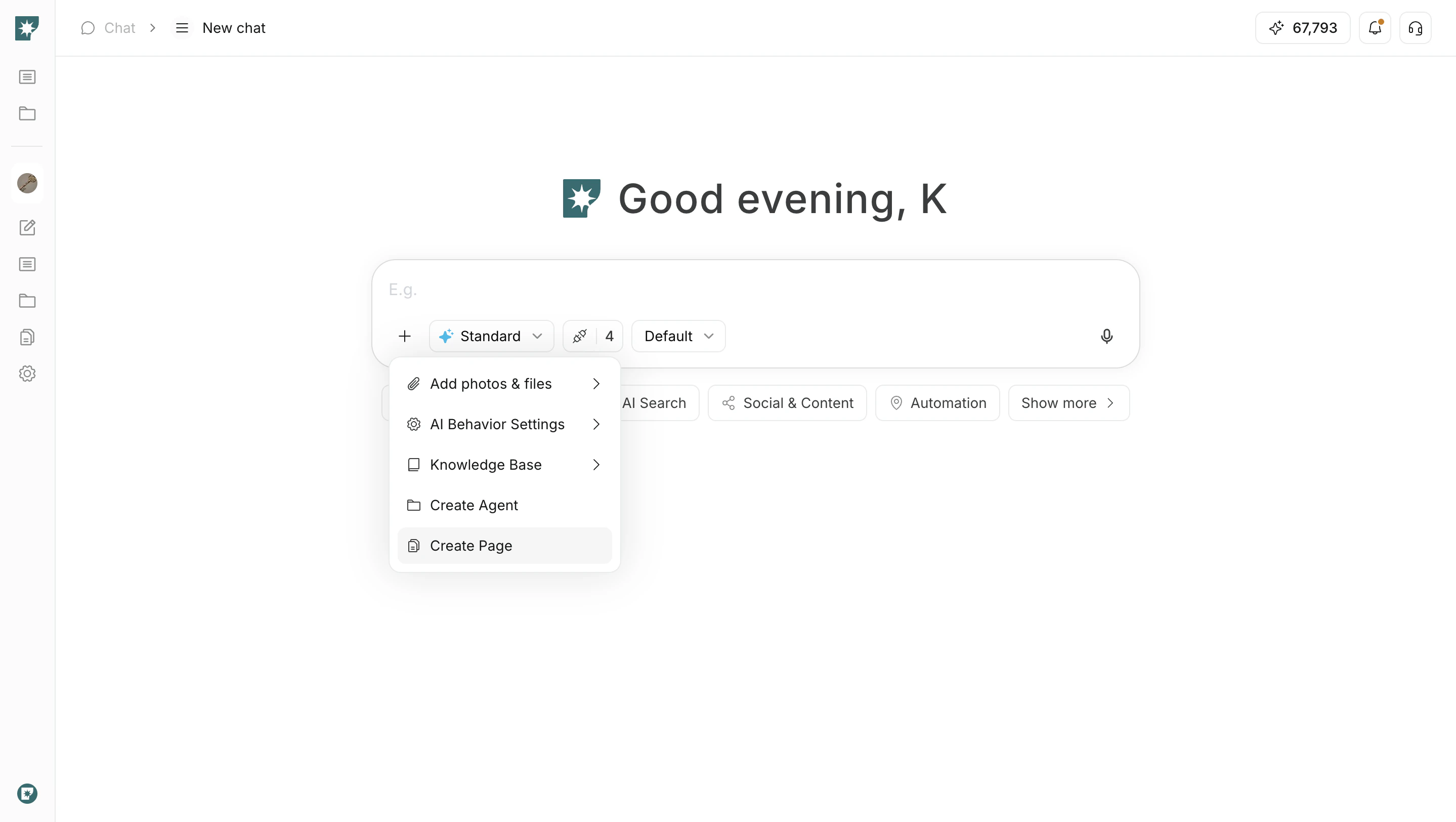
1. Waehlen Sie in der Modusauswahl des Chats `Create Page`.
## Page mit Chat erstellen
Wenn Sie im Chat das Ziel der Page beschreiben, kann NoimosAI einen Seitenentwurf erstellen.
1. Waehlen Sie in der Modusauswahl des Chats `Create Page`.
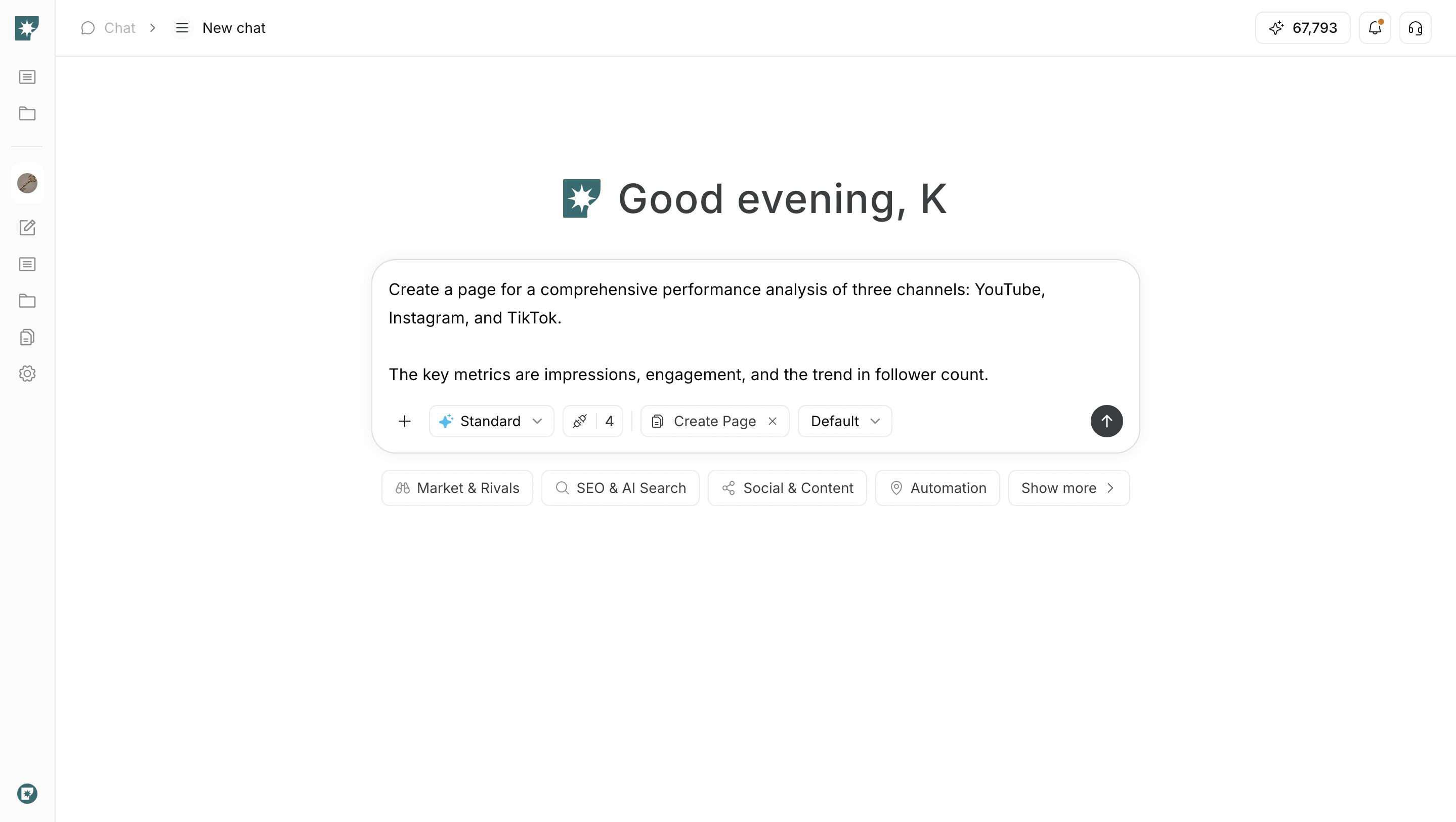
 2. Beschreiben Sie konkret, welche Page Sie erstellen moechten.
 3. Pruefen Sie die erstellte Page und fuegen oder verschieben Sie Bloecke bei Bedarf.
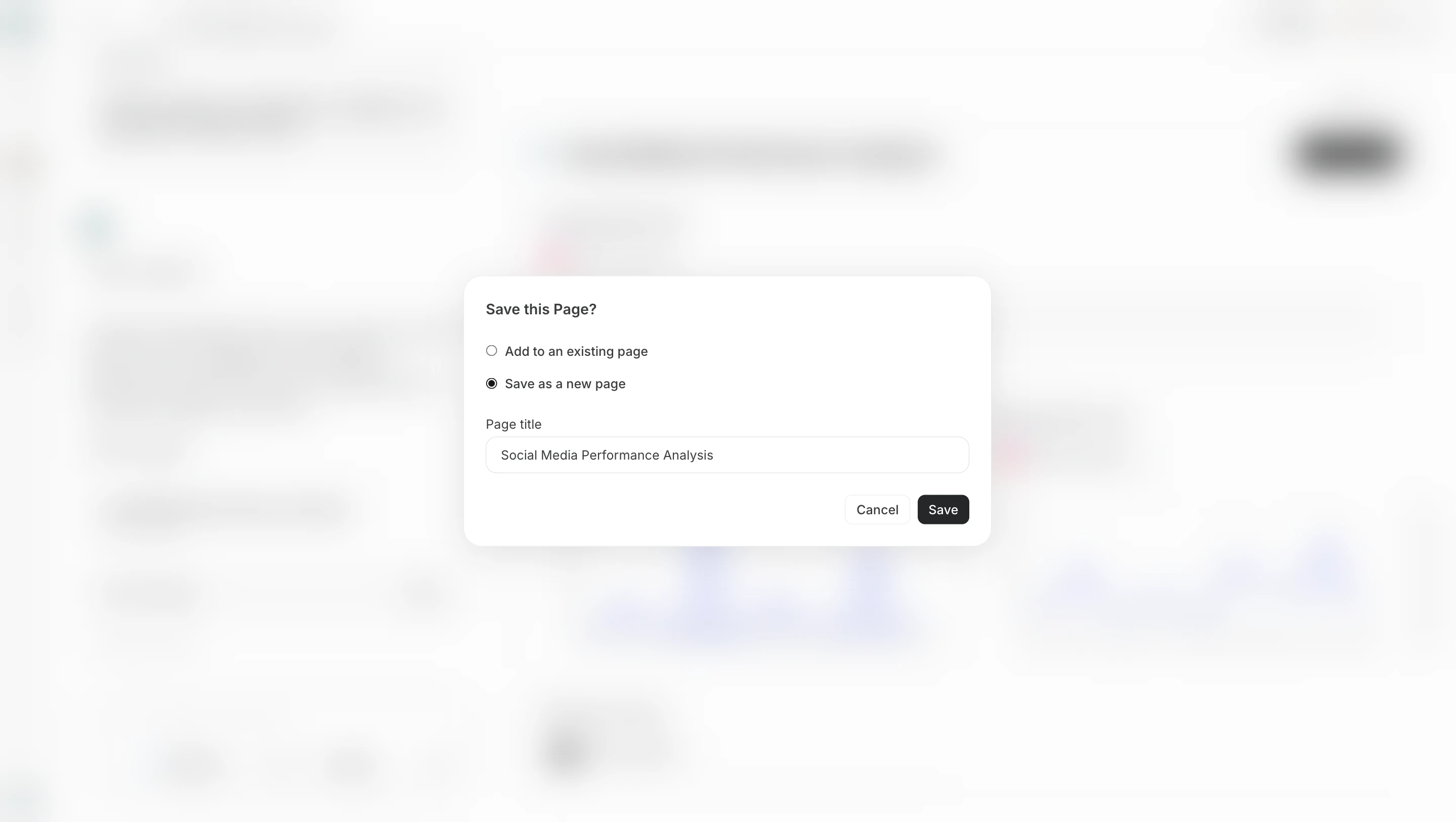
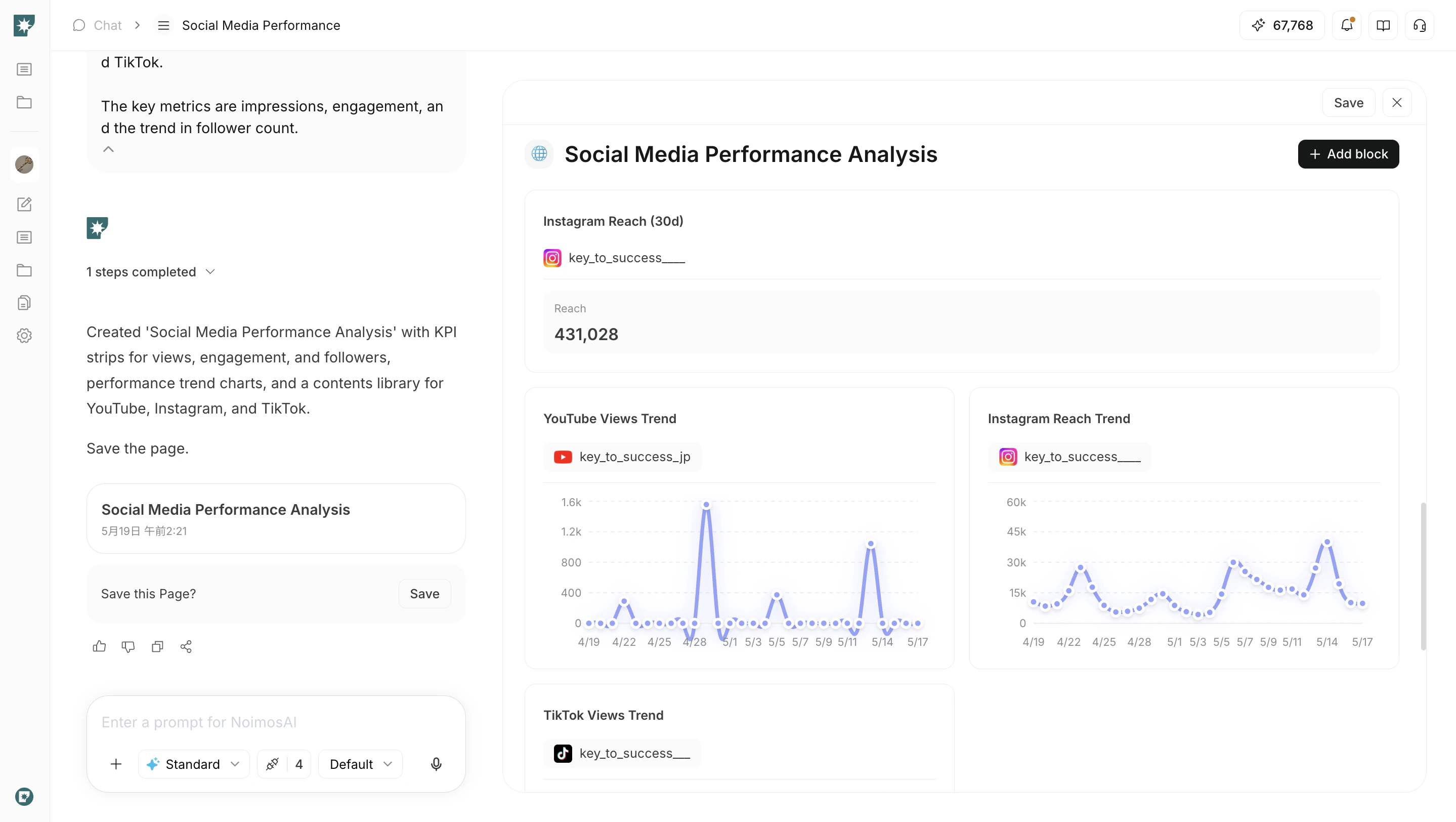 4. Speichern Sie die erstellte Page.
 ## Page manuell bearbeiten
Erstellen Sie Struktur und Layout selbst, indem Sie Bloecke hinzufuegen.
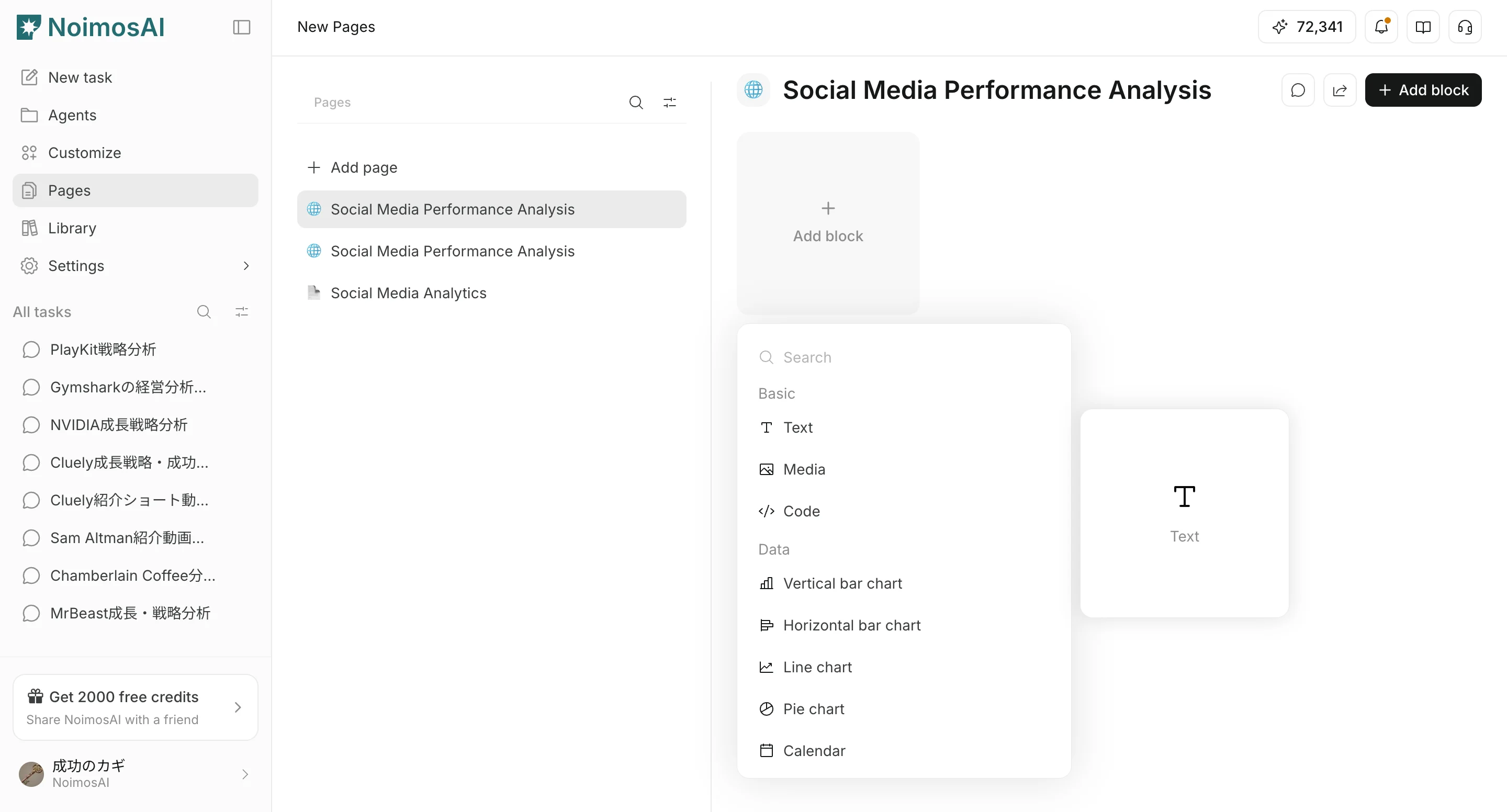
1. Klicken Sie auf `Add block` und waehlen Sie einen passenden Block aus `Basic`, `Data`, `Analytics`, `Tools` oder `Embed`.
## Page manuell bearbeiten
Erstellen Sie Struktur und Layout selbst, indem Sie Bloecke hinzufuegen.
1. Klicken Sie auf `Add block` und waehlen Sie einen passenden Block aus `Basic`, `Data`, `Analytics`, `Tools` oder `Embed`.
 2. Geben Sie Inhalte ein, waehlen Sie Datenquellen, legen Sie sichtbare Elemente fest oder passen Sie Anzeigeeinstellungen an.
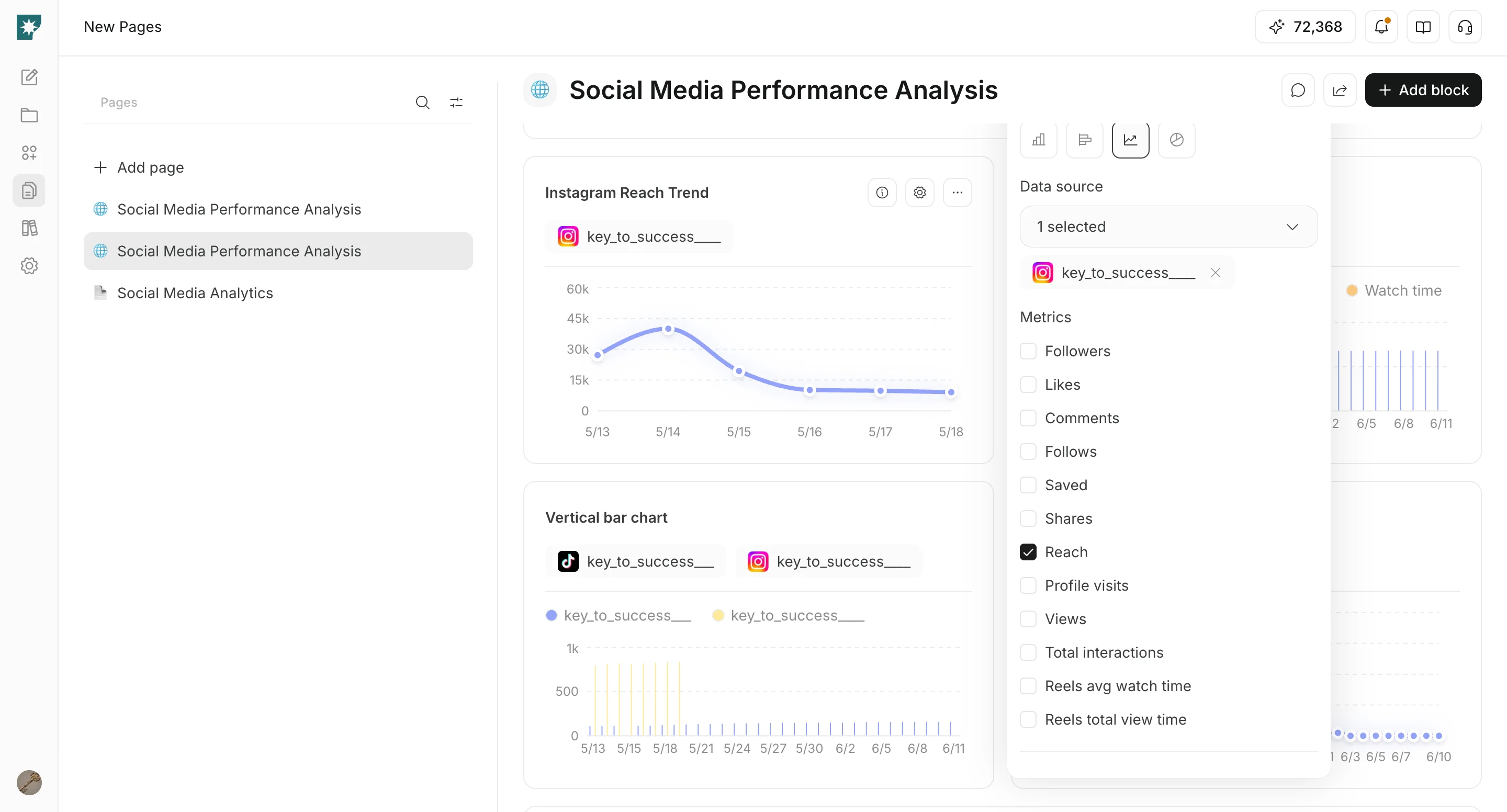 3. Ziehen Sie Bloecke, um das Layout der Page frei festzulegen.
 ## Im Chat erzeugte Tabelle zu einer Page hinzufuegen
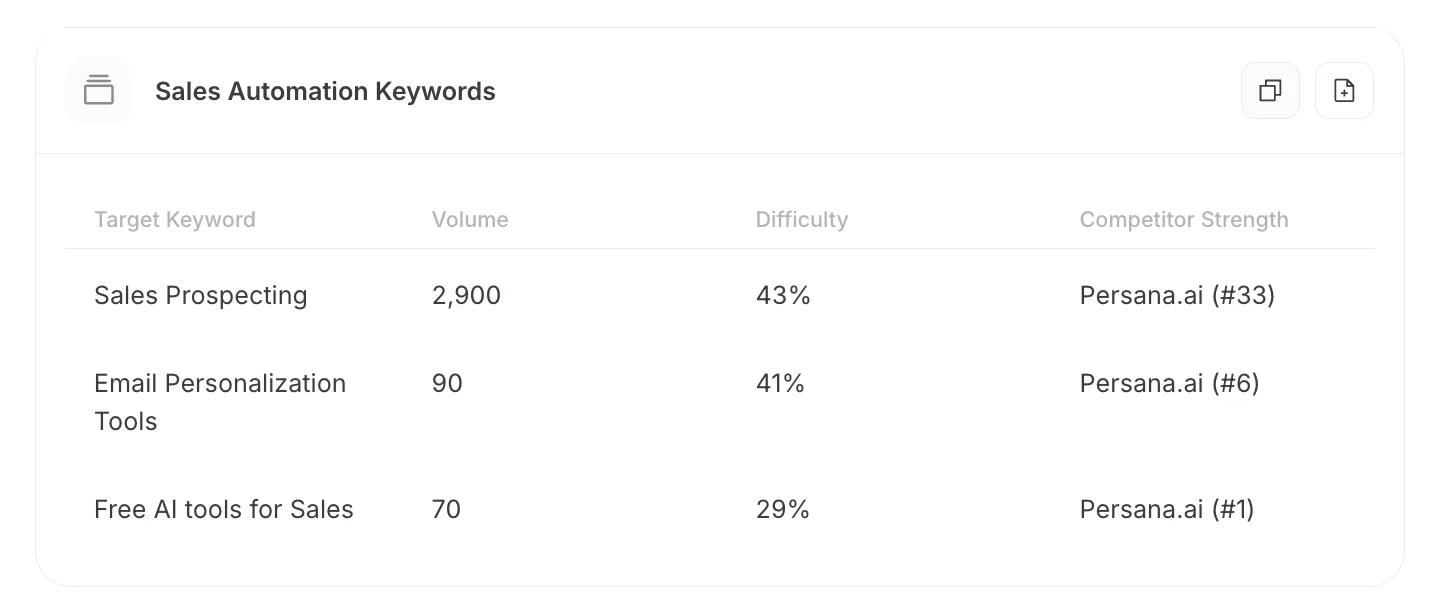
Wenn Chat eine Tabelle ausgibt, koennen Sie diese in die Zwischenablage kopieren oder zu einer Page hinzufuegen und wiederverwenden.
1. Waehlen Sie `Copy to clipboard` oder die Aktion zum Speichern in einer Page.
2. Wenn Sie die Tabelle zu einer Page hinzufuegen, waehlen Sie die Ziel-Page.
3. Entscheiden Sie in der Page, ob die Tabelle neu hinzugefuegt oder mit einer vorhandenen Tabelle zusammengefuehrt werden soll.
## Im Chat erzeugte Tabelle zu einer Page hinzufuegen
Wenn Chat eine Tabelle ausgibt, koennen Sie diese in die Zwischenablage kopieren oder zu einer Page hinzufuegen und wiederverwenden.
1. Waehlen Sie `Copy to clipboard` oder die Aktion zum Speichern in einer Page.
2. Wenn Sie die Tabelle zu einer Page hinzufuegen, waehlen Sie die Ziel-Page.
3. Entscheiden Sie in der Page, ob die Tabelle neu hinzugefuegt oder mit einer vorhandenen Tabelle zusammengefuehrt werden soll.
 In der Page gibt es zwei Optionen.
* **Als neue Tabelle hinzufuegen**: Fuegt die im Chat erzeugte Tabelle als eigenstaendige neue Tabelle zur Page hinzu. Verwenden Sie diese Option, wenn sie getrennt von vorhandenen Tabellen verwaltet werden soll.
In der Page gibt es zwei Optionen.
* **Als neue Tabelle hinzufuegen**: Fuegt die im Chat erzeugte Tabelle als eigenstaendige neue Tabelle zur Page hinzu. Verwenden Sie diese Option, wenn sie getrennt von vorhandenen Tabellen verwaltet werden soll.
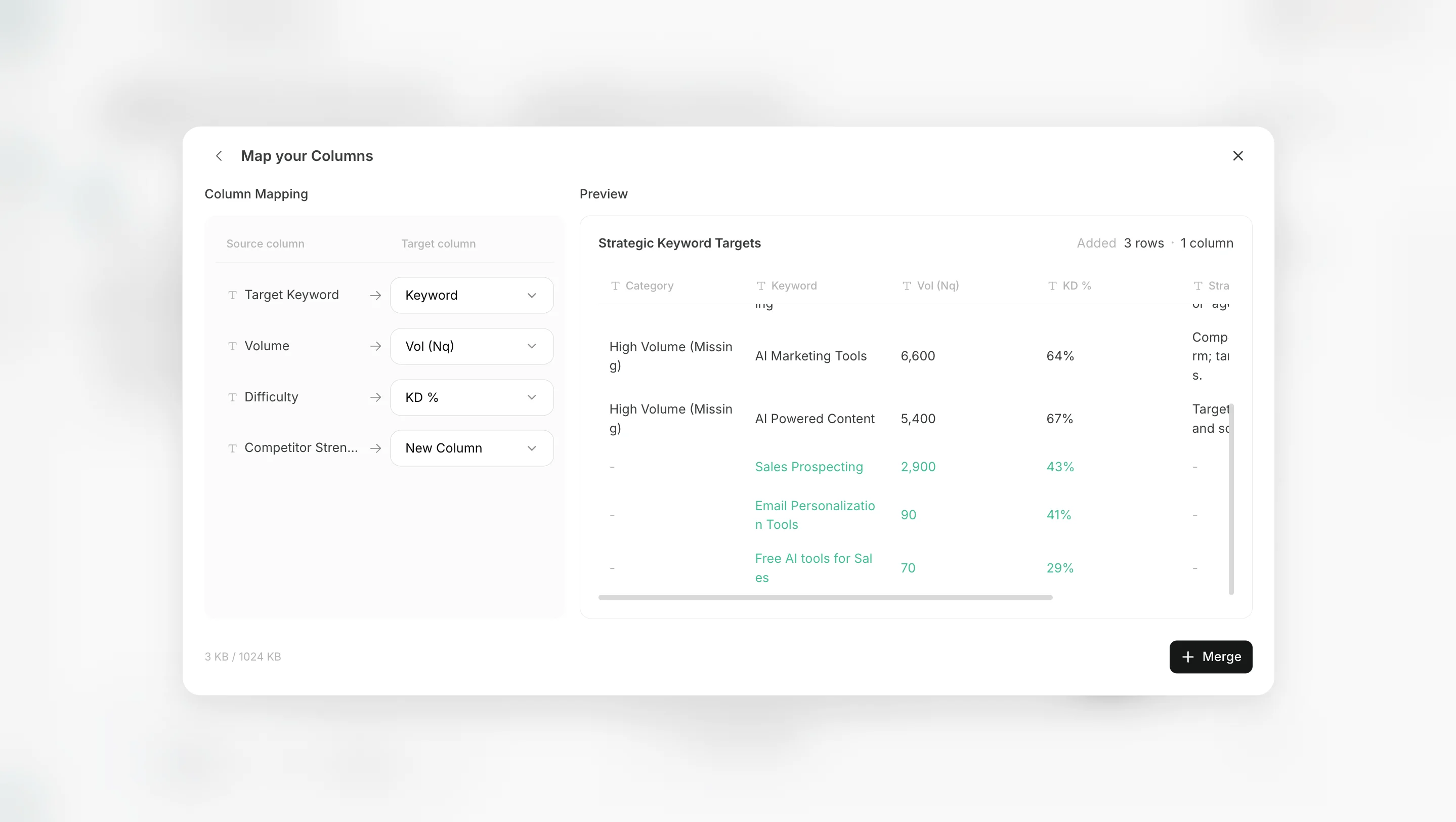
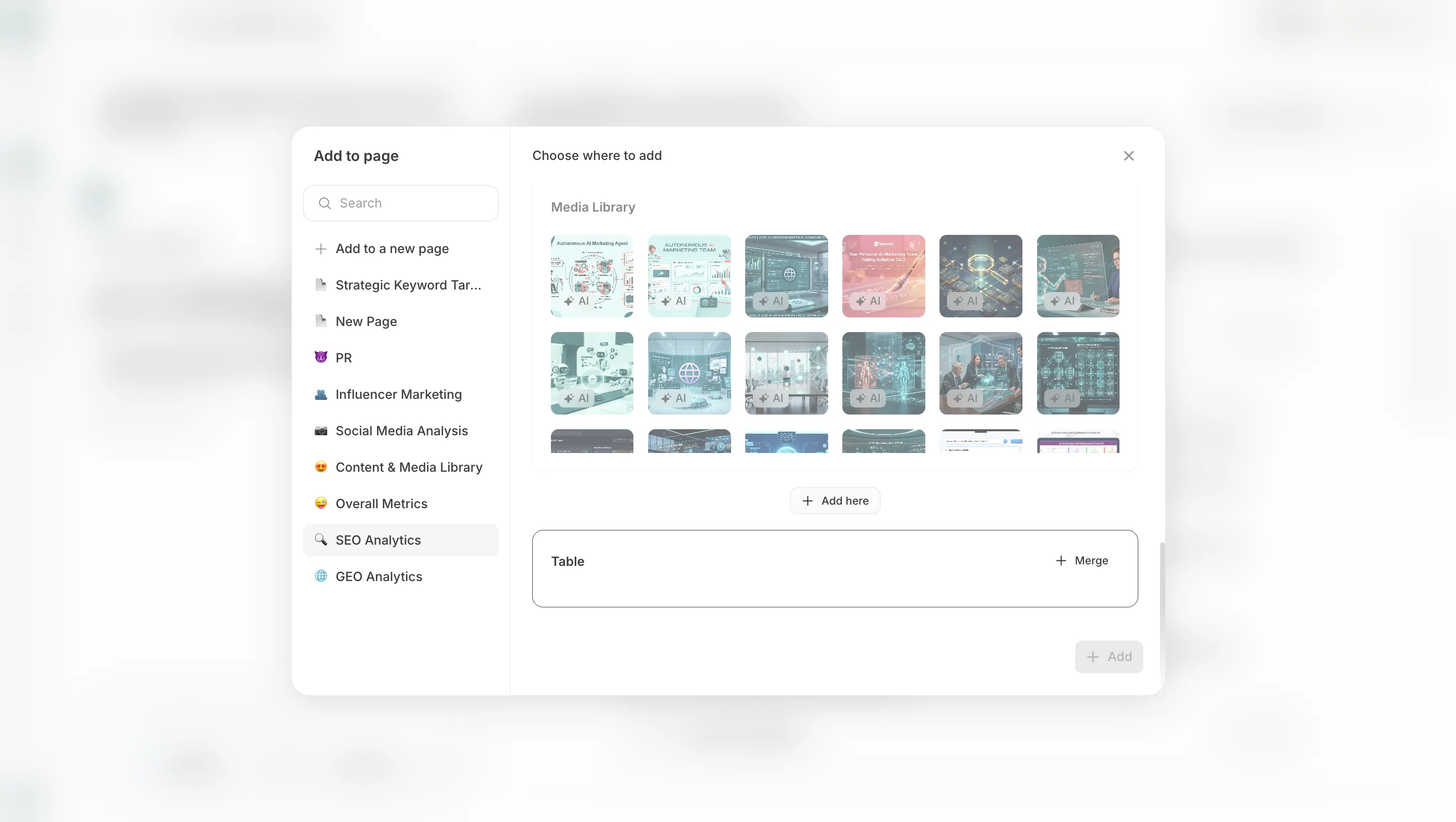 * **Mit vorhandener Tabelle zusammenfuehren**: Waehlen Sie eine vorhandene Tabelle in der Page aus und fuegen Sie die von Chat erzeugten Zeilen oder Spalten hinzu. Verwenden Sie diese Option, wenn gleichartige Daten in einer Tabelle bleiben sollen. Pruefen Sie bei Bedarf vor dem Hinzufuegen die Spaltenzuordnung.
 ## CSV in eine Tabelle importieren
Wenn Sie eine vorhandene CSV-Datei nutzen moechten, koennen Sie sie in einen `Table`-Block einer Page importieren.
1. Oeffnen Sie die CSV-Importaktion des Table-Blocks und waehlen Sie die CSV-Datei aus.
## CSV in eine Tabelle importieren
Wenn Sie eine vorhandene CSV-Datei nutzen moechten, koennen Sie sie in einen `Table`-Block einer Page importieren.
1. Oeffnen Sie die CSV-Importaktion des Table-Blocks und waehlen Sie die CSV-Datei aus.
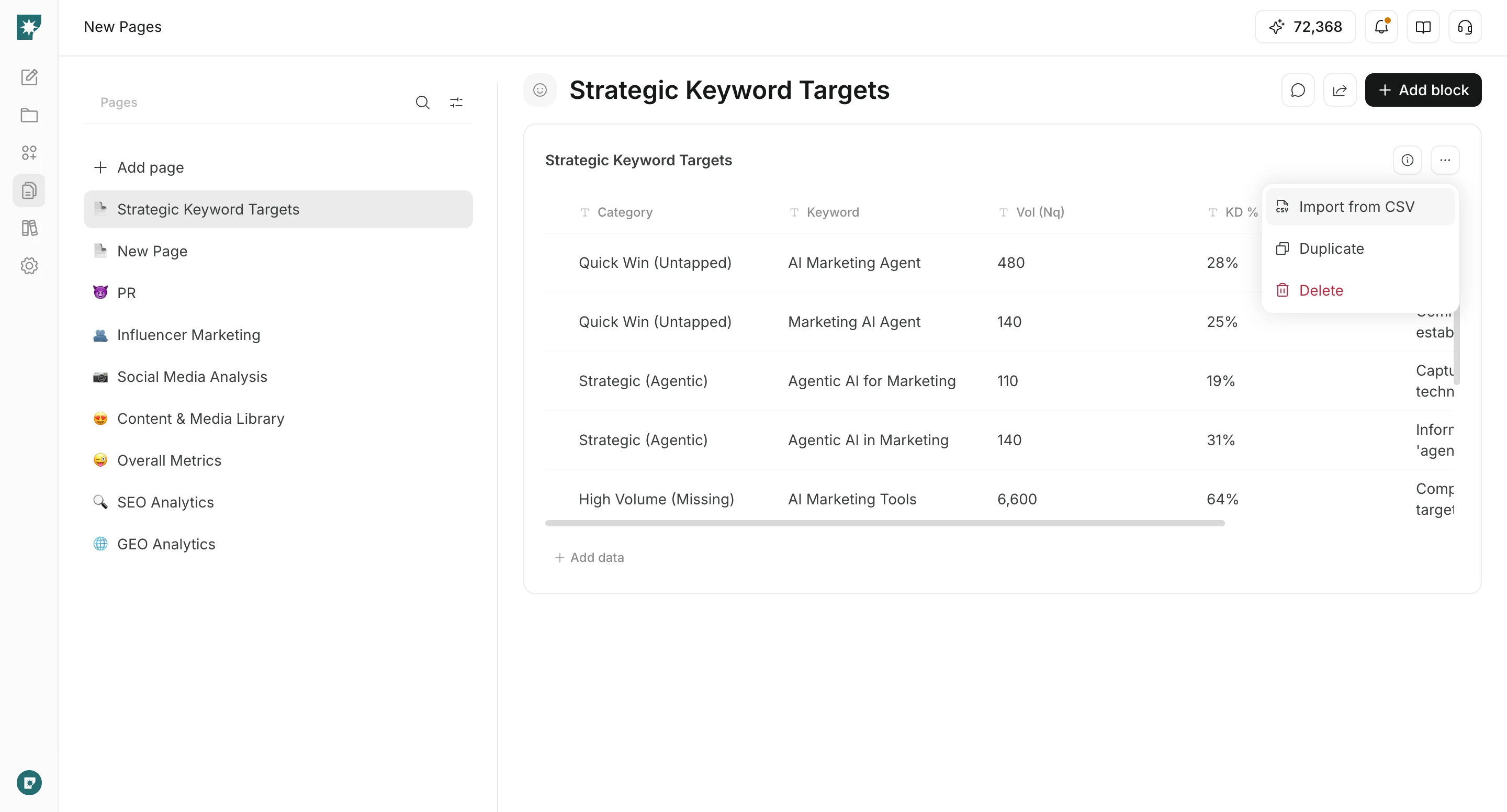 2. Ordnen Sie CSV-Spalten vorhandenen Spalten zu oder fuegen Sie sie als neue Spalten hinzu.
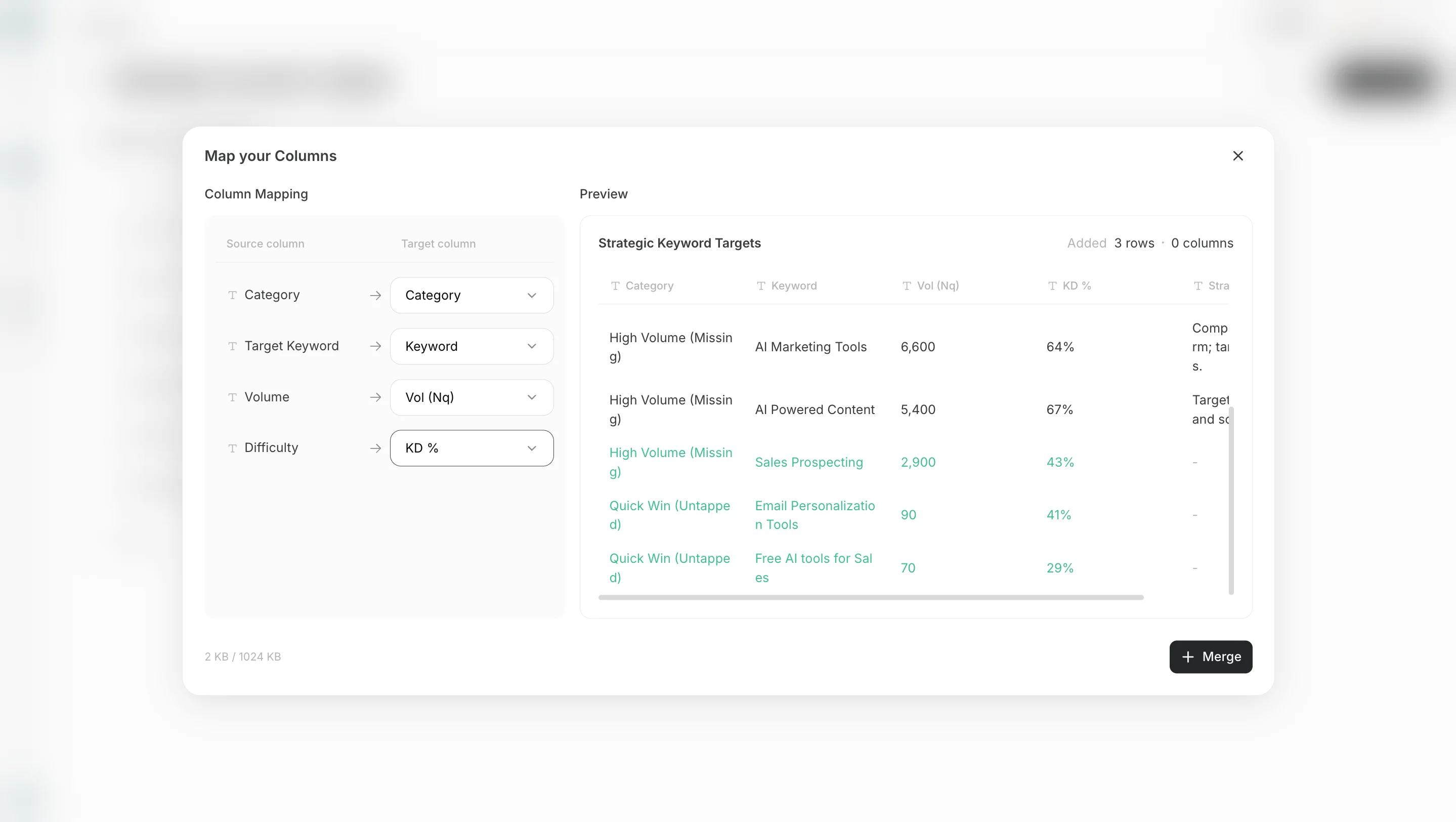 CSV-Dateien in UTF-8, UTF-16 und Shift-JIS werden unterstuetzt. Sehr grosse CSV-Dateien koennen moeglicherweise nicht importiert werden; teilen Sie Dateien mit mehr als etwa 5.000 Zeilen auf.
## Mit Page chat bearbeiten
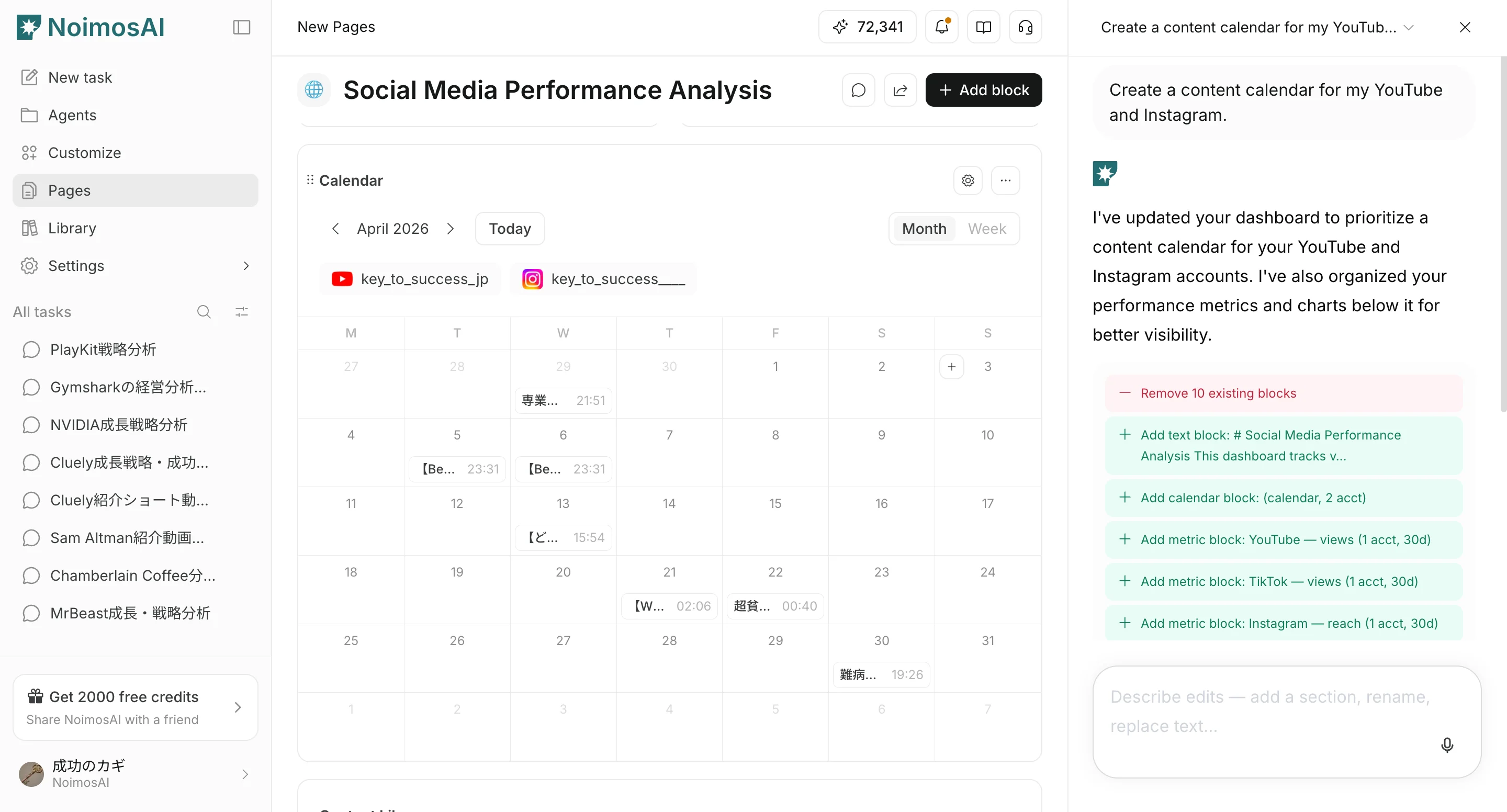
In `Page chat` koennen Sie fuer die geoeffnete Page Bearbeitungen in natuerlicher Sprache anfragen.
1. Oeffnen Sie `Page chat` auf der rechten Seite der Page.
CSV-Dateien in UTF-8, UTF-16 und Shift-JIS werden unterstuetzt. Sehr grosse CSV-Dateien koennen moeglicherweise nicht importiert werden; teilen Sie Dateien mit mehr als etwa 5.000 Zeilen auf.
## Mit Page chat bearbeiten
In `Page chat` koennen Sie fuer die geoeffnete Page Bearbeitungen in natuerlicher Sprache anfragen.
1. Oeffnen Sie `Page chat` auf der rechten Seite der Page.
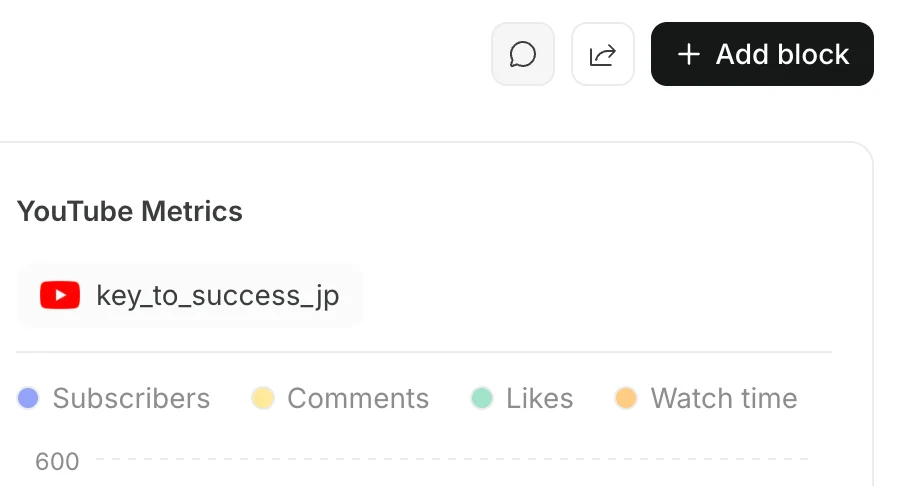 2. Geben Sie ein, was hinzugefuegt oder geaendert werden soll.
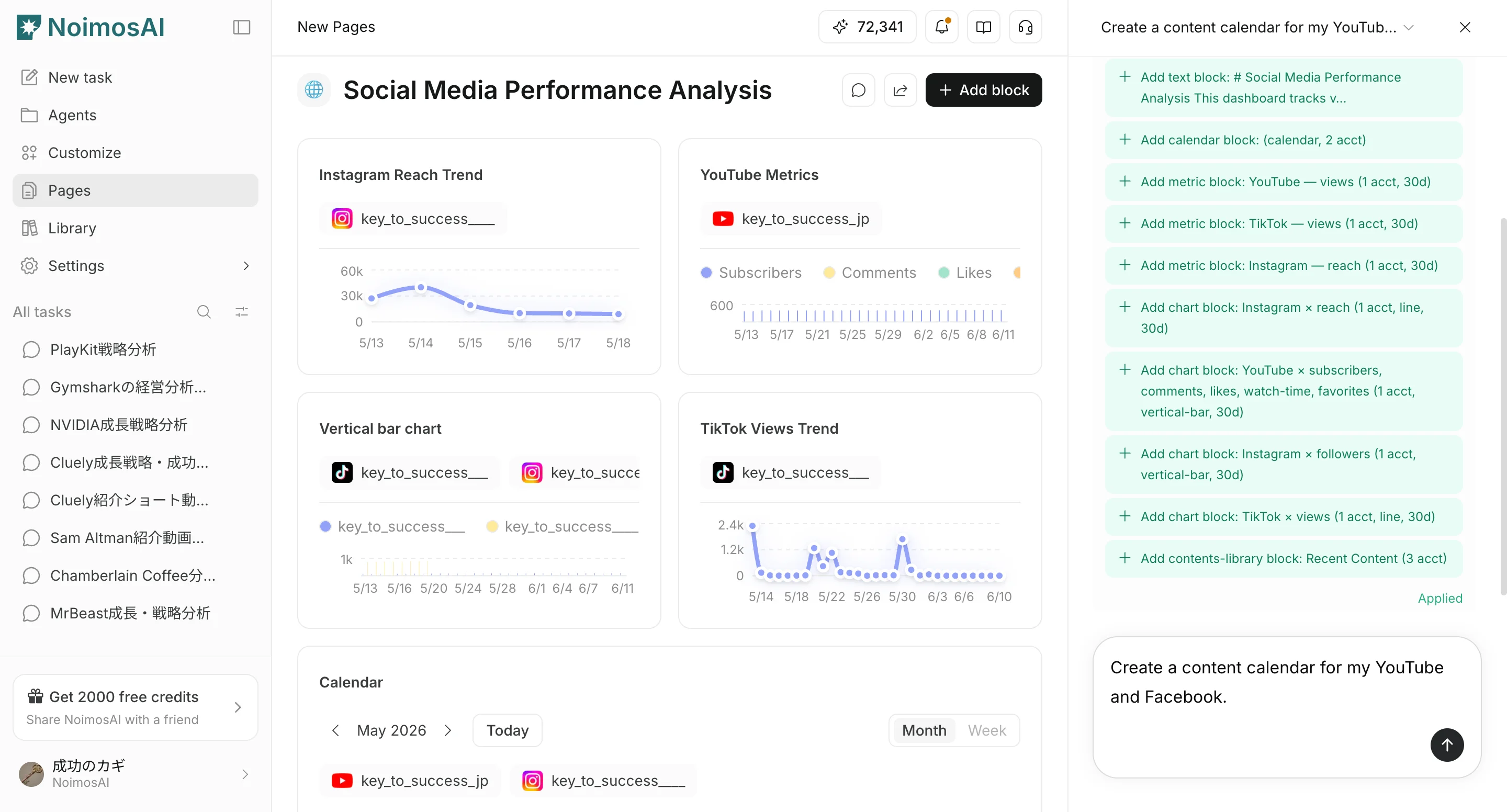 3. Wenden Sie die vorgeschlagenen Aenderungen mit `Apply` an oder verwerfen Sie sie mit `Discard`.
 ## Verwandte Seiten
* [Blocktypen](/de/help-center/pages/block-types)
* [Table block](/de/help-center/pages/table-block)
* [Seiten teilen und veroeffentlichen](/de/help-center/pages/share-and-publish-pages)
## Verwandte Seiten
* [Blocktypen](/de/help-center/pages/block-types)
* [Table block](/de/help-center/pages/table-block)
* [Seiten teilen und veroeffentlichen](/de/help-center/pages/share-and-publish-pages)