> ## Documentation Index
> Fetch the complete documentation index at: https://docs.noimosai.com/llms.txt
> Use this file to discover all available pages before exploring further.
# Table block
> Erfahren Sie, wie Sie auf einer Page benutzerdefinierte Tabellen erstellen und Eigenschaften, Status und integrierte Daten verwalten.
## Ueberblick
Der `Table` block ist ein Block zum Verwalten tabellarischer Informationen auf einer Page.
Sie koennen benutzerdefinierte Tabellen von Grund auf erstellen oder Daten aus verbundenen Konten als `Linked Data`-Spalten hinzufuegen.
## Wann Sie ihn verwenden
Verwenden Sie ihn, wenn Sie diese Informationen auf einer Page strukturieren moechten.
* Massnahmenlisten, Aufgaben oder Review-Punkte verwalten
* Posts, Pages oder Suchanfragen zeilenweise vergleichen
* Status, Verantwortliche, Daten und URLs als Spalten verwalten
* Kennzahlen verbundener Konten in derselben Tabelle pruefen
## Tabelle hinzufuegen
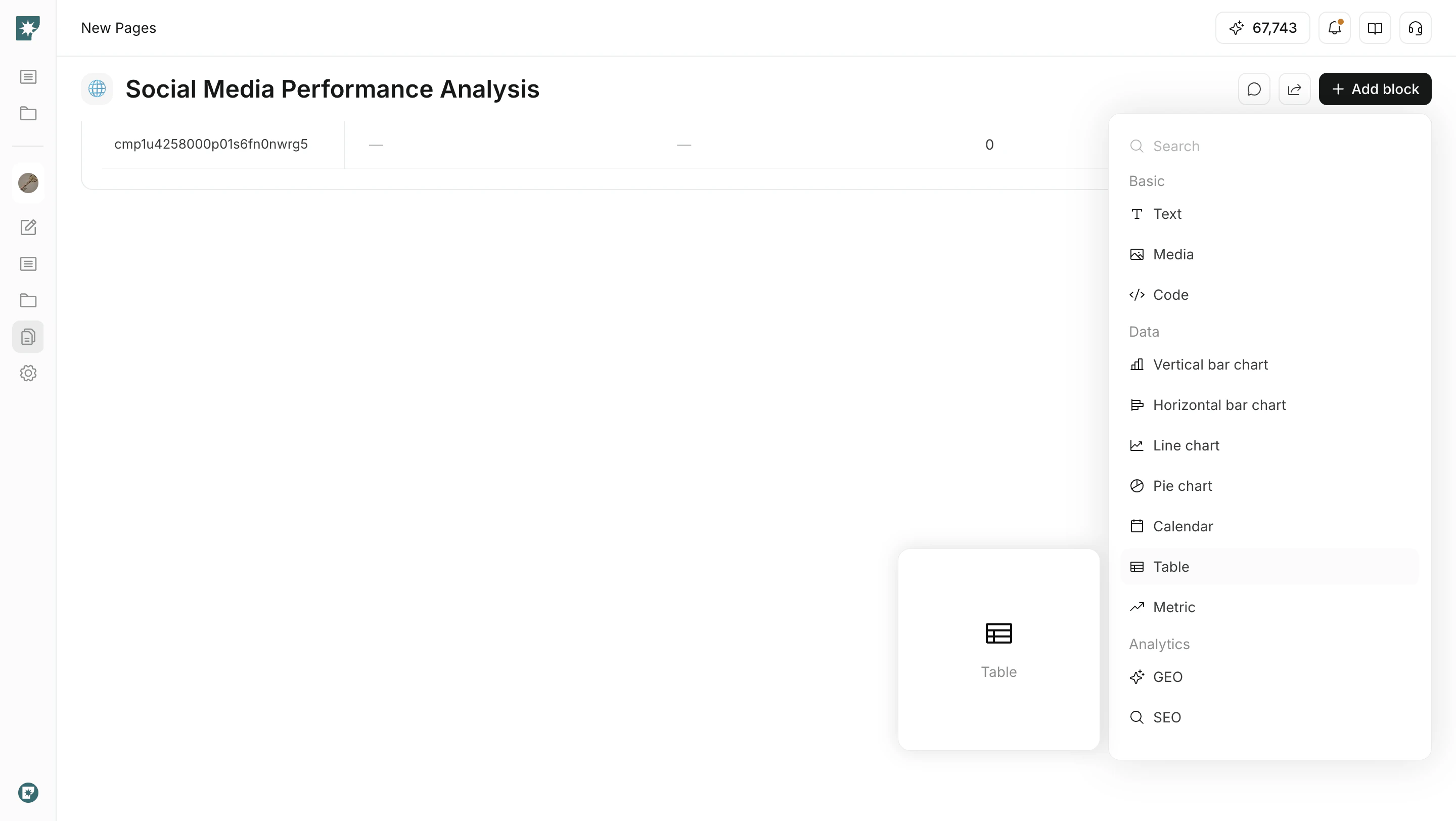
Fuegen Sie eine Tabelle ueber das Add block-Menue ein.
1. Oeffnen Sie die Ziel-Page.
2. Klicken Sie auf `Add block`.
3. Waehlen Sie unter `Data` den Block `Table`.
4. Fuegen Sie die benoetigten Zeilen und Eigenschaften hinzu.
 ## Eigenschaften hinzufuegen
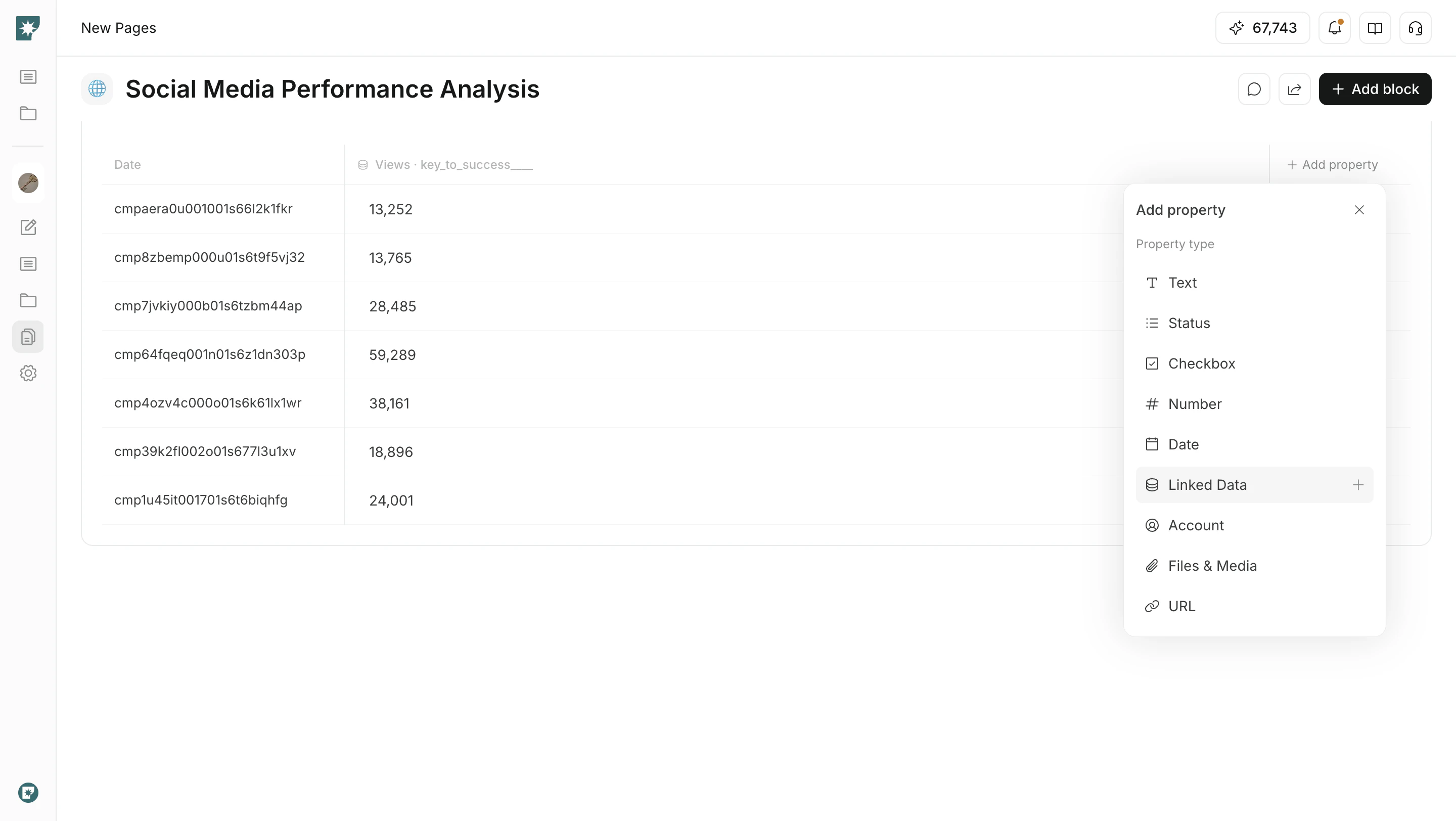
Eigenschaften sind die Informationstypen, die als Tabellenspalten verwendet werden.
| Eigenschaft | Zweck |
| --------------- | --------------------------------------------------------------- |
| `Text` | Namen, Notizen oder Kategorien eingeben |
| `Status` | Fortschritt oder Veroeffentlichungsstatus als Auswahl verwalten |
| `Checkbox` | Zwei Zustaende wie erledigt/nicht erledigt verwalten |
| `Number` | Mengen, Betraege oder Scores eingeben |
| `Date` | Fristen, Veroeffentlichungsdaten oder Pruefdaten verwalten |
| `Linked Data` | Kennzahlen aus verbundenen Konten anzeigen |
| `Account` | Zugehoerige verbundene Konten angeben |
| `Files & Media` | Bilder oder Materialien verknuepfen |
| `URL` | Referenzlinks oder oeffentliche URLs speichern |
## Eigenschaften hinzufuegen
Eigenschaften sind die Informationstypen, die als Tabellenspalten verwendet werden.
| Eigenschaft | Zweck |
| --------------- | --------------------------------------------------------------- |
| `Text` | Namen, Notizen oder Kategorien eingeben |
| `Status` | Fortschritt oder Veroeffentlichungsstatus als Auswahl verwalten |
| `Checkbox` | Zwei Zustaende wie erledigt/nicht erledigt verwalten |
| `Number` | Mengen, Betraege oder Scores eingeben |
| `Date` | Fristen, Veroeffentlichungsdaten oder Pruefdaten verwalten |
| `Linked Data` | Kennzahlen aus verbundenen Konten anzeigen |
| `Account` | Zugehoerige verbundene Konten angeben |
| `Files & Media` | Bilder oder Materialien verknuepfen |
| `URL` | Referenzlinks oder oeffentliche URLs speichern |
 ## Status konfigurieren
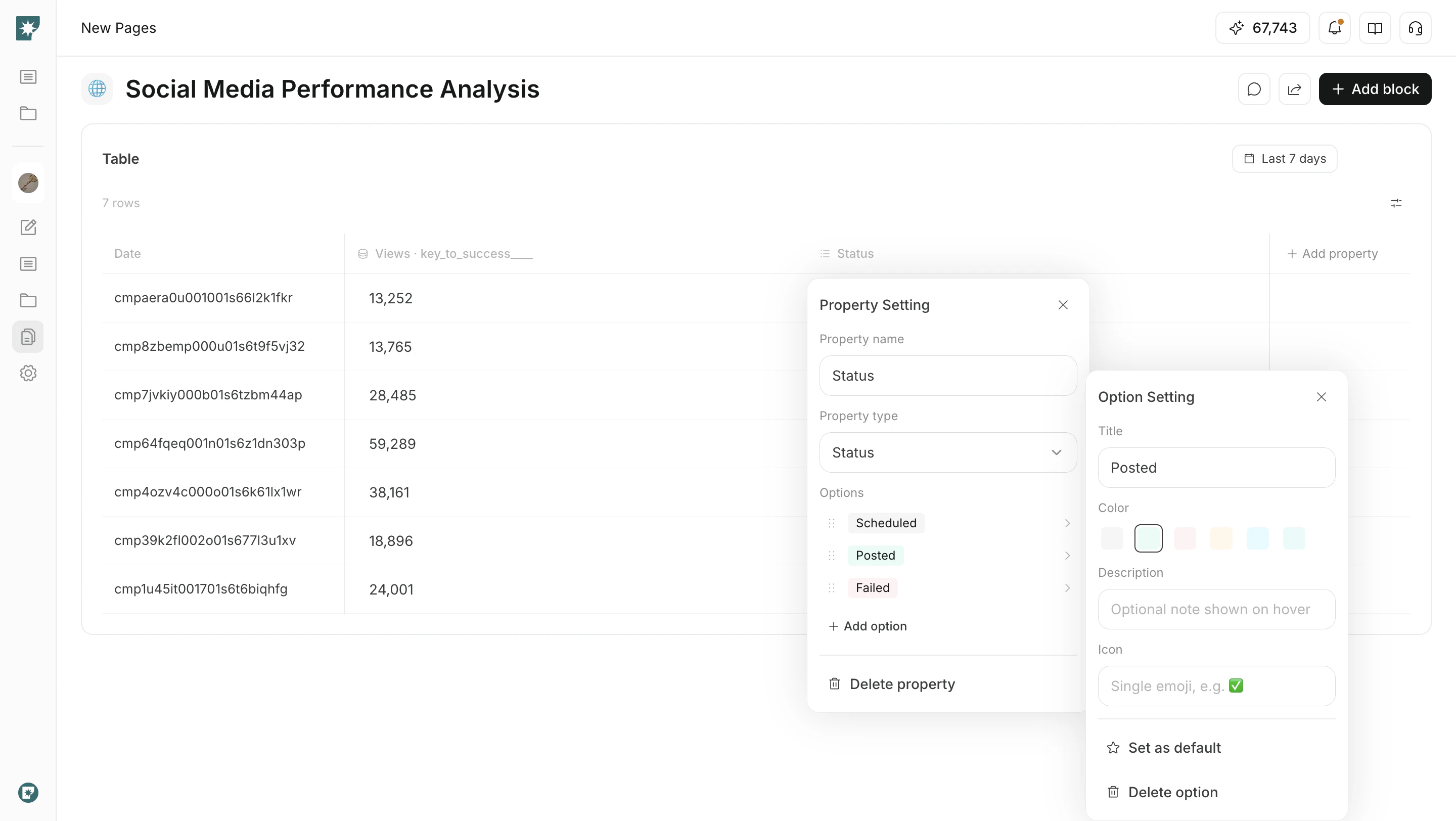
Bei der Eigenschaft `Status` koennen Sie Optionen an Ihren Ablauf anpassen.
* Optionsnamen aendern
* Farbe, Beschreibung und Symbol festlegen
* Einen haeufig verwendeten Status als `Default` setzen
* Statusoptionen per Drag-and-drop neu ordnen
Status ist hilfreich, wenn ein Team Produktionsfortschritt, Veroeffentlichungsstand oder Review-Zustaende einheitlich verwenden soll.
## Status konfigurieren
Bei der Eigenschaft `Status` koennen Sie Optionen an Ihren Ablauf anpassen.
* Optionsnamen aendern
* Farbe, Beschreibung und Symbol festlegen
* Einen haeufig verwendeten Status als `Default` setzen
* Statusoptionen per Drag-and-drop neu ordnen
Status ist hilfreich, wenn ein Team Produktionsfortschritt, Veroeffentlichungsstand oder Review-Zustaende einheitlich verwenden soll.
 ## Linked Data hinzufuegen
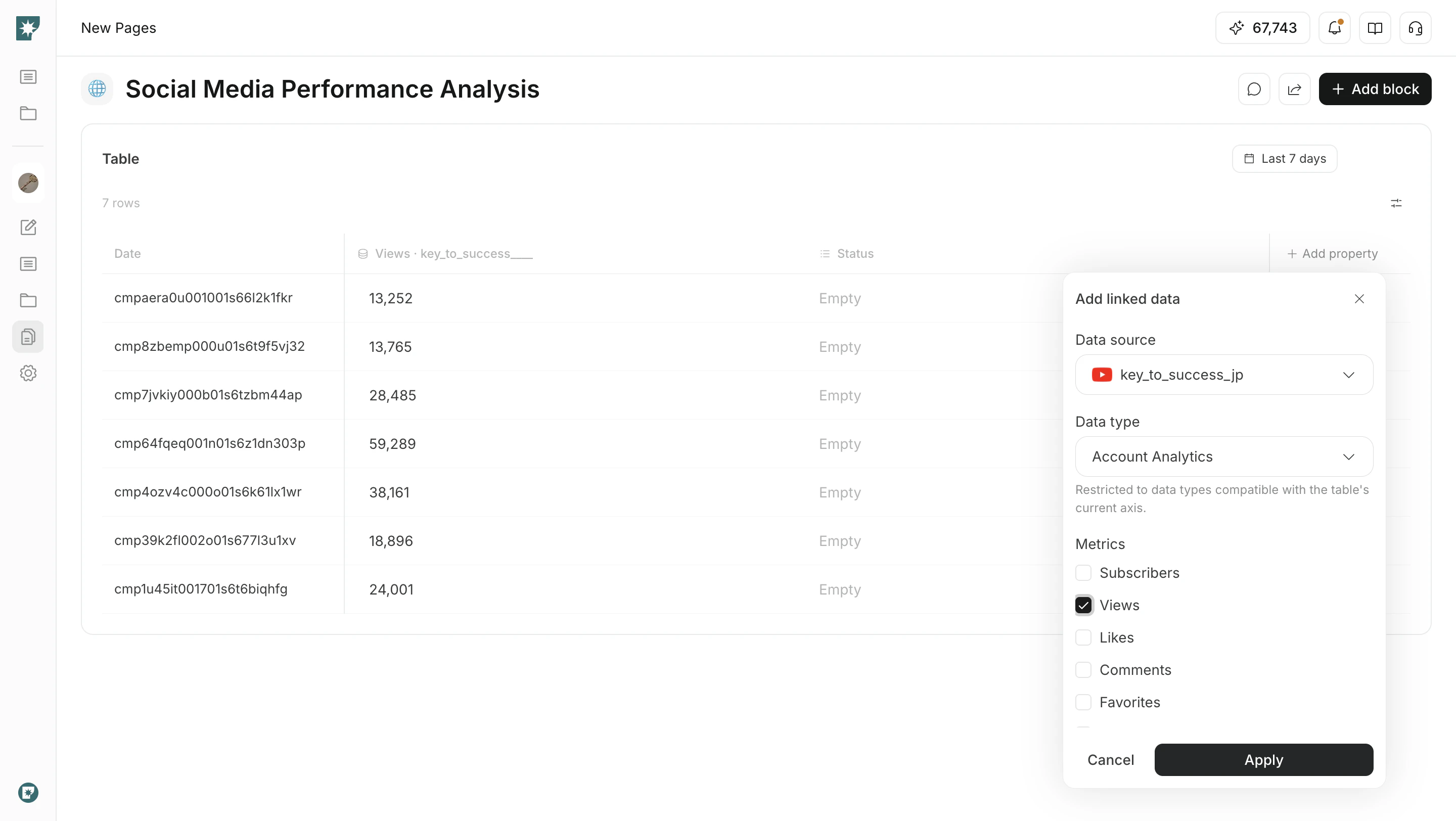
Mit `Linked Data` koennen Sie Daten aus verbundenen Konten als Tabellenspalten anzeigen.
1. Oeffnen Sie `Add property`.
2. Waehlen Sie `Linked Data`.
3. Waehlen Sie Datenquelle, Datentyp, Metriken und Zeitraum.
4. Wenden Sie die Auswahl an, um sie zur Tabelle hinzuzufuegen.
Bestehende Tabelleninhalte koennen anhand der ausgewaehlten Datenquelle neu aufgebaut werden.
Pruefen Sie vor dem Anwenden, ob manuell eingegebene Informationen erhalten bleiben muessen.
## Linked Data hinzufuegen
Mit `Linked Data` koennen Sie Daten aus verbundenen Konten als Tabellenspalten anzeigen.
1. Oeffnen Sie `Add property`.
2. Waehlen Sie `Linked Data`.
3. Waehlen Sie Datenquelle, Datentyp, Metriken und Zeitraum.
4. Wenden Sie die Auswahl an, um sie zur Tabelle hinzuzufuegen.
Bestehende Tabelleninhalte koennen anhand der ausgewaehlten Datenquelle neu aufgebaut werden.
Pruefen Sie vor dem Anwenden, ob manuell eingegebene Informationen erhalten bleiben muessen.
 ## Filtern und Sortieren
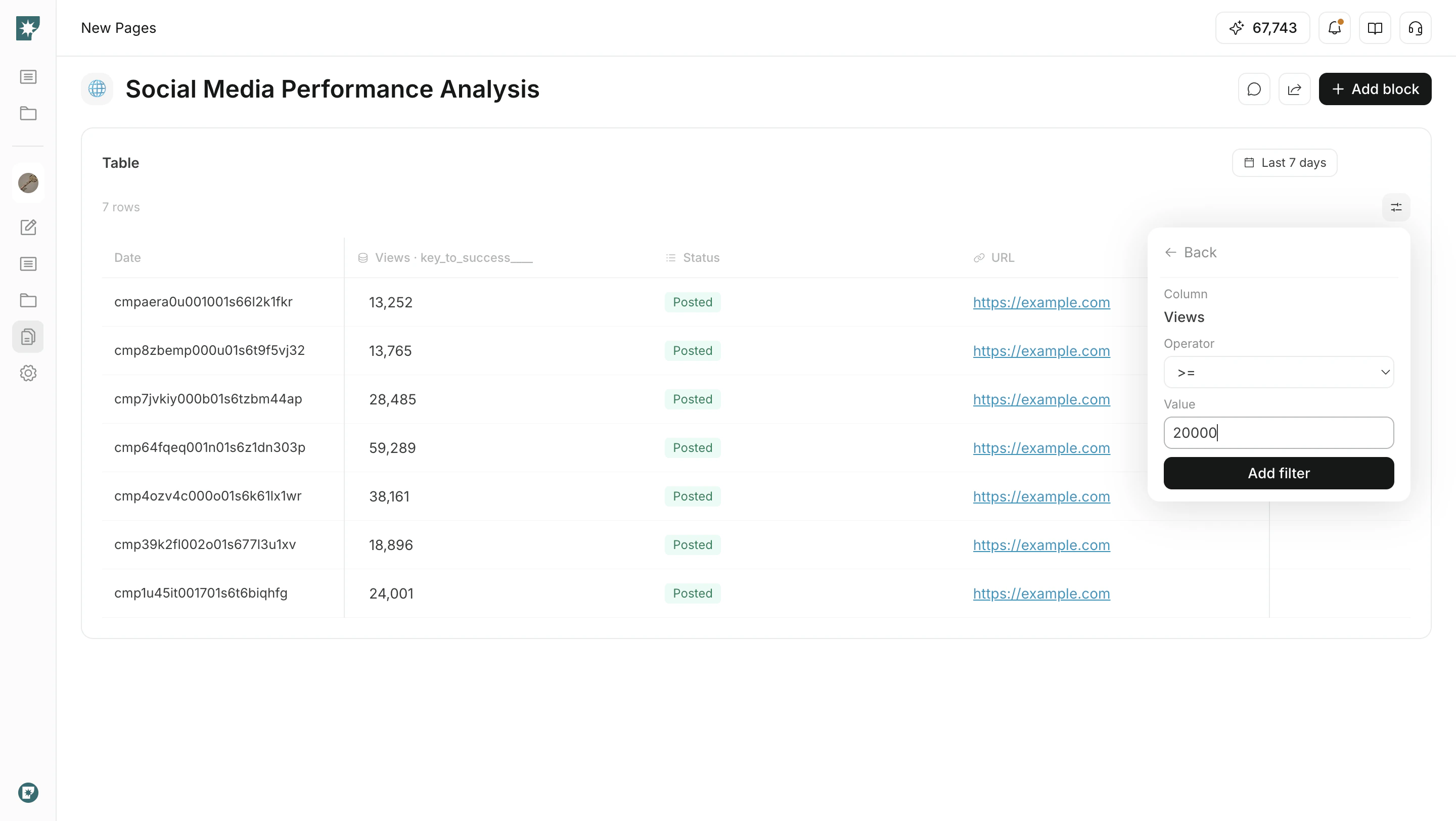
Wenn die Anzahl der Zeilen waechst, grenzen Sie die Ansicht mit Filtern und Sortierung ein.
* `Filter`: Spalte, Bedingung und Wert auswaehlen, um nur passende Zeilen anzuzeigen
* `Sort`: Zahlen- oder Datumsspalten auf- oder absteigend sortieren
* `Pagination`: Bei vielen Zeilen seitenweise pruefen
## Filtern und Sortieren
Wenn die Anzahl der Zeilen waechst, grenzen Sie die Ansicht mit Filtern und Sortierung ein.
* `Filter`: Spalte, Bedingung und Wert auswaehlen, um nur passende Zeilen anzuzeigen
* `Sort`: Zahlen- oder Datumsspalten auf- oder absteigend sortieren
* `Pagination`: Bei vielen Zeilen seitenweise pruefen
 ## Verwandte Seiten
* [Seiten-Grundlagen](/de/help-center/pages/pages-basics)
* [Seiten erstellen und bearbeiten](/de/help-center/pages/create-and-edit-pages)
* [Blocktypen](/de/help-center/pages/block-types)
## Verwandte Seiten
* [Seiten-Grundlagen](/de/help-center/pages/pages-basics)
* [Seiten erstellen und bearbeiten](/de/help-center/pages/create-and-edit-pages)
* [Blocktypen](/de/help-center/pages/block-types)