> ## Documentation Index
> Fetch the complete documentation index at: https://docs.noimosai.com/llms.txt
> Use this file to discover all available pages before exploring further.
# Plan ändern
> Upgraden oder downgraden Sie Ihren Team-Plan über Abrechnung.
## Übersicht
Ändern Sie Ihren Team-Plan, wenn Sie andere Limits für Sitzplätze, Nutzungskapazität oder Abrechnungszeitraum benötigen. Die Änderung wird über die Abrechnung verwaltet.
## Bevor Sie sich ändern
Verwenden Sie diesen Abschnitt zur Bestätigung, bevor Sie Änderungen vornehmen, damit Sie ohne vermeidbare Fehler fortfahren können.
* Bestätigen Sie die aktuelle Nutzung in `Abrechnung -> Nutzung`, damit Sie nicht zu einem zu kleinen Plan wechseln.
* Überprüfen Sie die aktuelle Sitzzahl und den Arbeitsplatzbedarf im Team.
* Überprüfen Sie das Bestätigungsformular auf das Datum des Inkrafttretens und etwaige anteilige Gebühren.
## Wo zu finden
Verwenden Sie den folgenden Pfad, um diesen Bereich zu öffnen.
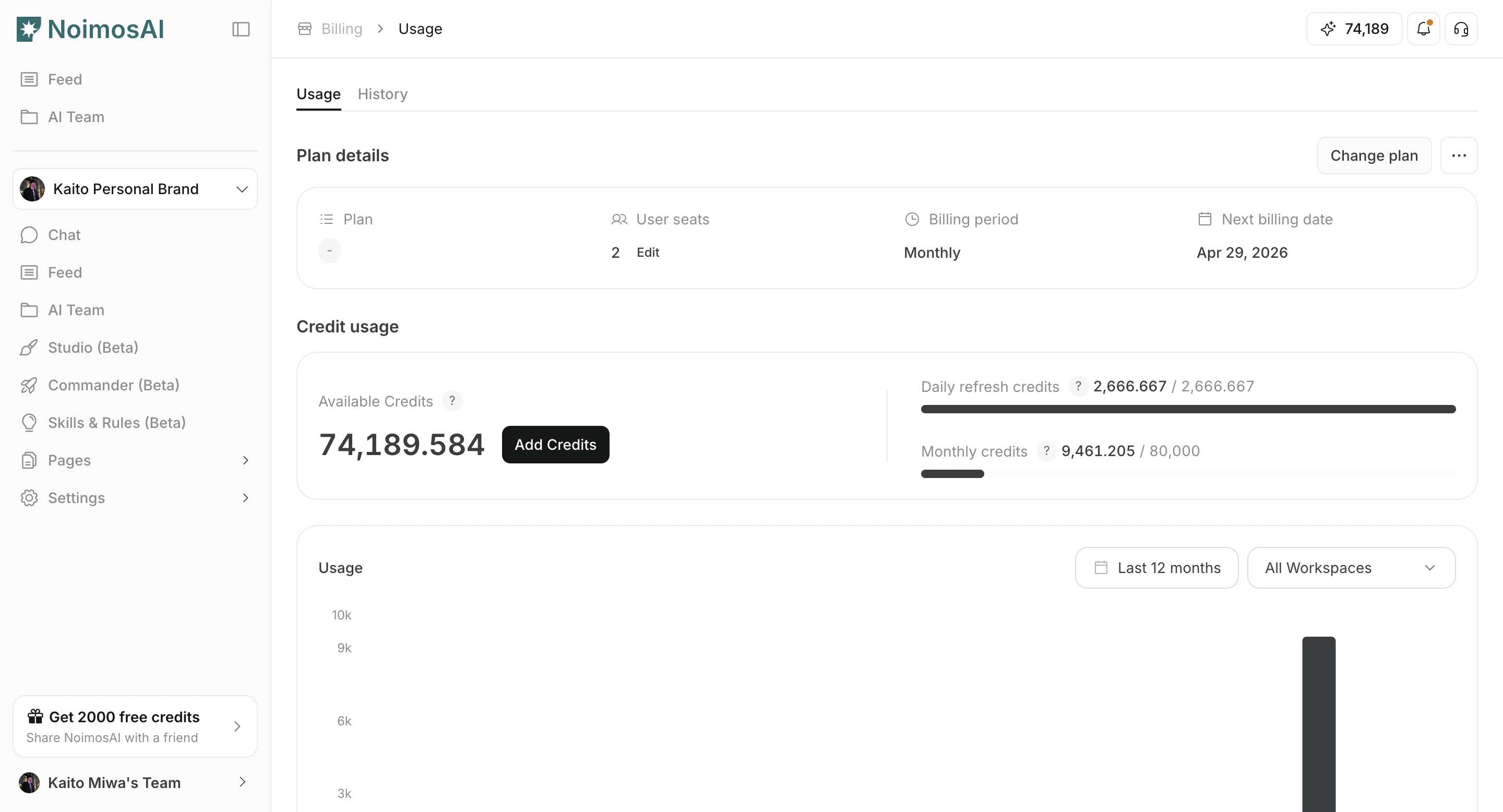
* `Team -> Abrechnung -> Nutzung`.
* Klicken Sie auf `Plan ändern` in `Plandetails`.
### Öffnen Sie das Änderungsplan-Modal
In diesem Abschnitt erfahren Sie, wie Sie den Änderungsplan öffnen und was beim Ausfüllen dieses Teils bestätigt werden muss.
 ### Zielplan und Abrechnungsintervall auswählen
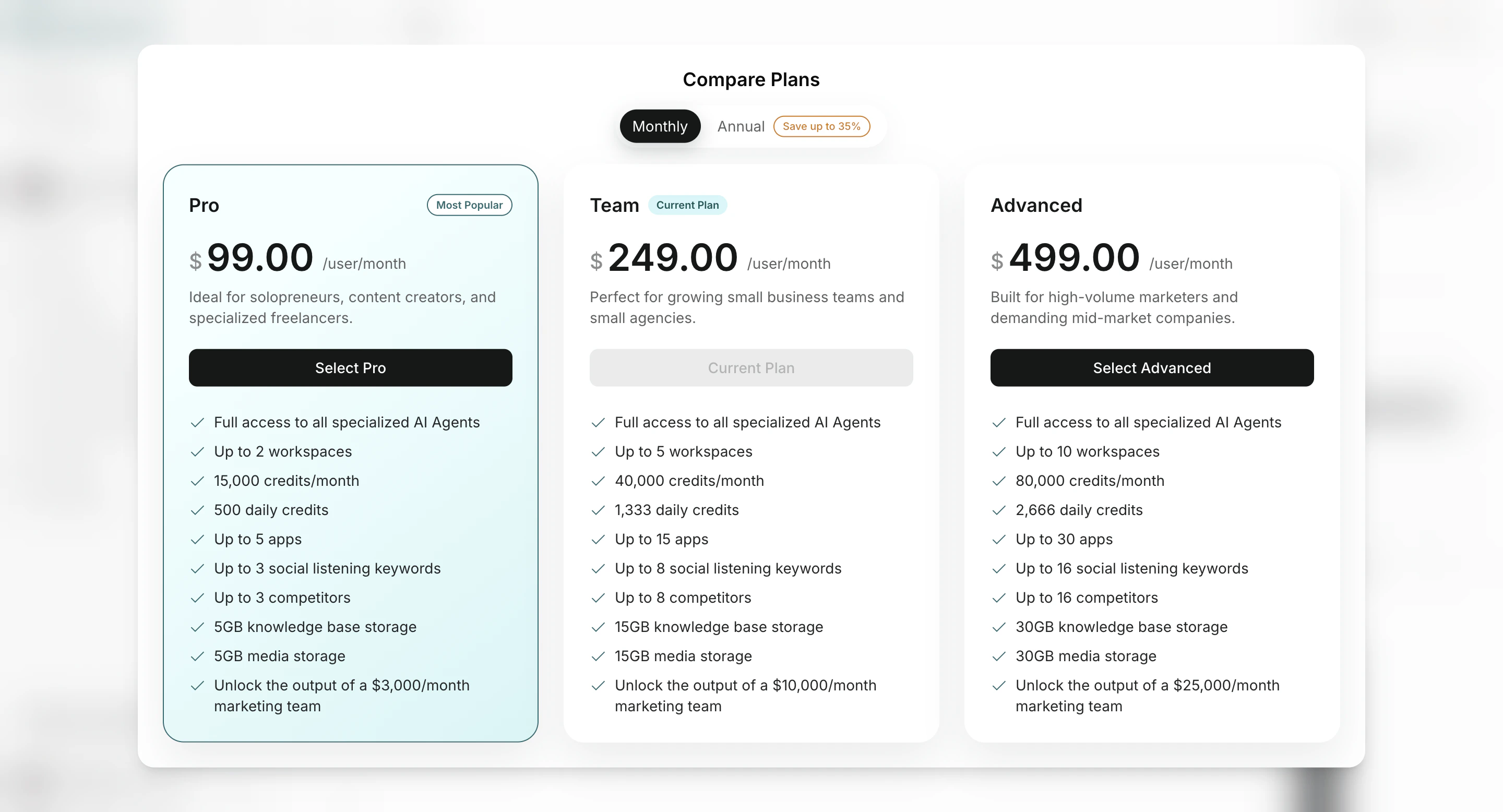
In diesem Abschnitt erfahren Sie, wie Sie den Zielplan und das Abrechnungsintervall auswählen und was Sie beim Ausfüllen dieses Teils bestätigen müssen.
### Zielplan und Abrechnungsintervall auswählen
In diesem Abschnitt erfahren Sie, wie Sie den Zielplan und das Abrechnungsintervall auswählen und was Sie beim Ausfüllen dieses Teils bestätigen müssen.
 ## So ändern Sie sich
Führen Sie die folgenden Schritte aus, um diese Aktion abzuschließen.
1. Öffnen Sie das Planvergleichsmodal.
2. Wählen Sie den Zielplan und das Abrechnungsintervall aus.
3. Überprüfen Sie im Bestätigungsschritt die Preis- und Rechnungsbedingungen.
4. Bestätigen Sie die Änderung.
5. Überprüfen Sie die Grenzwerte und die aktuelle Nutzung nach dem Update erneut.
## Notizen
Lesen Sie diese Hinweise, bevor Sie fortfahren.
– Planänderungen gelten im Teambereich und alle Teamarbeitsbereiche sind betroffen.
* Sitzplatzanzahl und Planstufe werden separat verwaltet.
## Verwandt
Nutzen Sie diese verwandten Seiten für eine tiefergehende Anleitung.
* [Plan prüfen](/de/help-center/plans-and-billing/check-plan)
* [Abonnement kündigen](/de/help-center/plans-and-billing/cancel-subscription)
## So ändern Sie sich
Führen Sie die folgenden Schritte aus, um diese Aktion abzuschließen.
1. Öffnen Sie das Planvergleichsmodal.
2. Wählen Sie den Zielplan und das Abrechnungsintervall aus.
3. Überprüfen Sie im Bestätigungsschritt die Preis- und Rechnungsbedingungen.
4. Bestätigen Sie die Änderung.
5. Überprüfen Sie die Grenzwerte und die aktuelle Nutzung nach dem Update erneut.
## Notizen
Lesen Sie diese Hinweise, bevor Sie fortfahren.
– Planänderungen gelten im Teambereich und alle Teamarbeitsbereiche sind betroffen.
* Sitzplatzanzahl und Planstufe werden separat verwaltet.
## Verwandt
Nutzen Sie diese verwandten Seiten für eine tiefergehende Anleitung.
* [Plan prüfen](/de/help-center/plans-and-billing/check-plan)
* [Abonnement kündigen](/de/help-center/plans-and-billing/cancel-subscription)