> ## Documentation Index
> Fetch the complete documentation index at: https://docs.noimosai.com/llms.txt
> Use this file to discover all available pages before exploring further.
# Teammitglieder hinzufügen und bearbeiten
> Laden Sie Mitglieder ein, aktualisieren Sie Rollen und entfernen Sie Mitglieder aus Ihrem Team.
## Übersicht
Verwenden Sie diese Seite, um den Teamzugriff zu verwalten und die richtige Rolle im Teambereich zuzuweisen.
In NoimosAI gehört jede Person zunächst einer Teamrolle an und wird dann je nach Bedarf einem oder mehreren Arbeitsbereichen zugewiesen.
## Bevor Sie beginnen
Bestätigen Sie die Zugangsbedingungen, bevor Sie Mitglieder verwalten.
* Öffnen Sie `Teameinstellungen` > `Mitglieds`.
* `Administrator` und `Mitglied` können Personen einladen.
* `Gast` kann keine Mitglieder einladen oder Arbeitsbereiche erstellen.
 ## Teamrollendefinitionen
Nutzen Sie dieses Vorbild als Grundlage, bevor Sie jemanden einladen.
* `Administrator`: vollständiger Teamzugriff, einschließlich Abrechnung, Mitgliederverwaltung und Arbeitsbereichsverwaltung.
* `Mitglied`: kann Mitglieder einladen und Arbeitsbereiche erstellen, aber nicht auf die Abrechnung zugreifen.
* `Gast`: kann nur auf zugewiesene Arbeitsbereiche zugreifen und nicht auf die Abrechnung zugreifen, Mitglieder einladen oder Arbeitsbereiche erstellen.
* Wenn jemand als Arbeitsbereich `Bearbeiter` oder `Betrachter` eingeladen wird, erscheint er auf Teamebene als `Gast`.
## Neue Mitglieder einladen
Verwenden Sie diesen Ablauf, um Einladungen mit der richtigen Teamrolle und Arbeitsbereichszuweisung zu versenden.
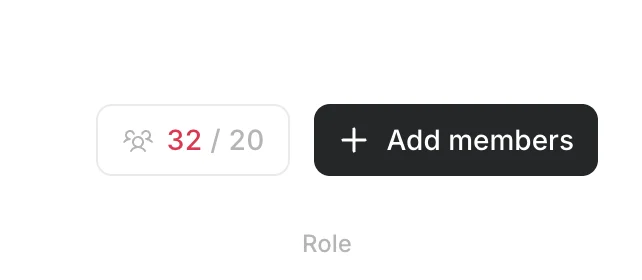
1. Klicken Sie auf `Mitglieder hinzufügen`.
2. Geben Sie die E-Mail-Adresse des Mitglieds ein. Sie können mehrere Personen gleichzeitig einladen, wenn diese die gleiche Rolle und Arbeitsbereichszuweisung haben.
## Teamrollendefinitionen
Nutzen Sie dieses Vorbild als Grundlage, bevor Sie jemanden einladen.
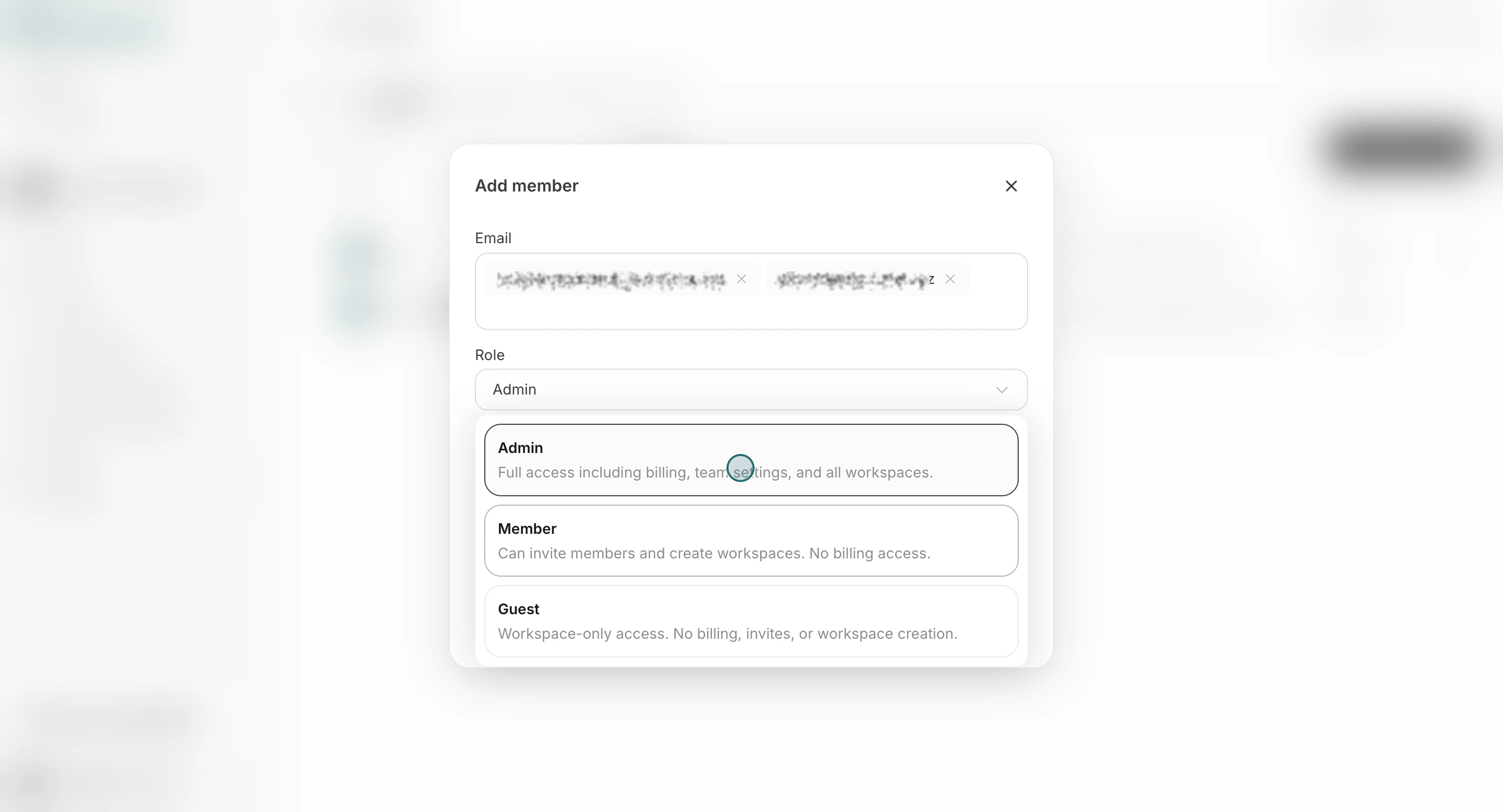
* `Administrator`: vollständiger Teamzugriff, einschließlich Abrechnung, Mitgliederverwaltung und Arbeitsbereichsverwaltung.
* `Mitglied`: kann Mitglieder einladen und Arbeitsbereiche erstellen, aber nicht auf die Abrechnung zugreifen.
* `Gast`: kann nur auf zugewiesene Arbeitsbereiche zugreifen und nicht auf die Abrechnung zugreifen, Mitglieder einladen oder Arbeitsbereiche erstellen.
* Wenn jemand als Arbeitsbereich `Bearbeiter` oder `Betrachter` eingeladen wird, erscheint er auf Teamebene als `Gast`.
## Neue Mitglieder einladen
Verwenden Sie diesen Ablauf, um Einladungen mit der richtigen Teamrolle und Arbeitsbereichszuweisung zu versenden.
1. Klicken Sie auf `Mitglieder hinzufügen`.
2. Geben Sie die E-Mail-Adresse des Mitglieds ein. Sie können mehrere Personen gleichzeitig einladen, wenn diese die gleiche Rolle und Arbeitsbereichszuweisung haben.
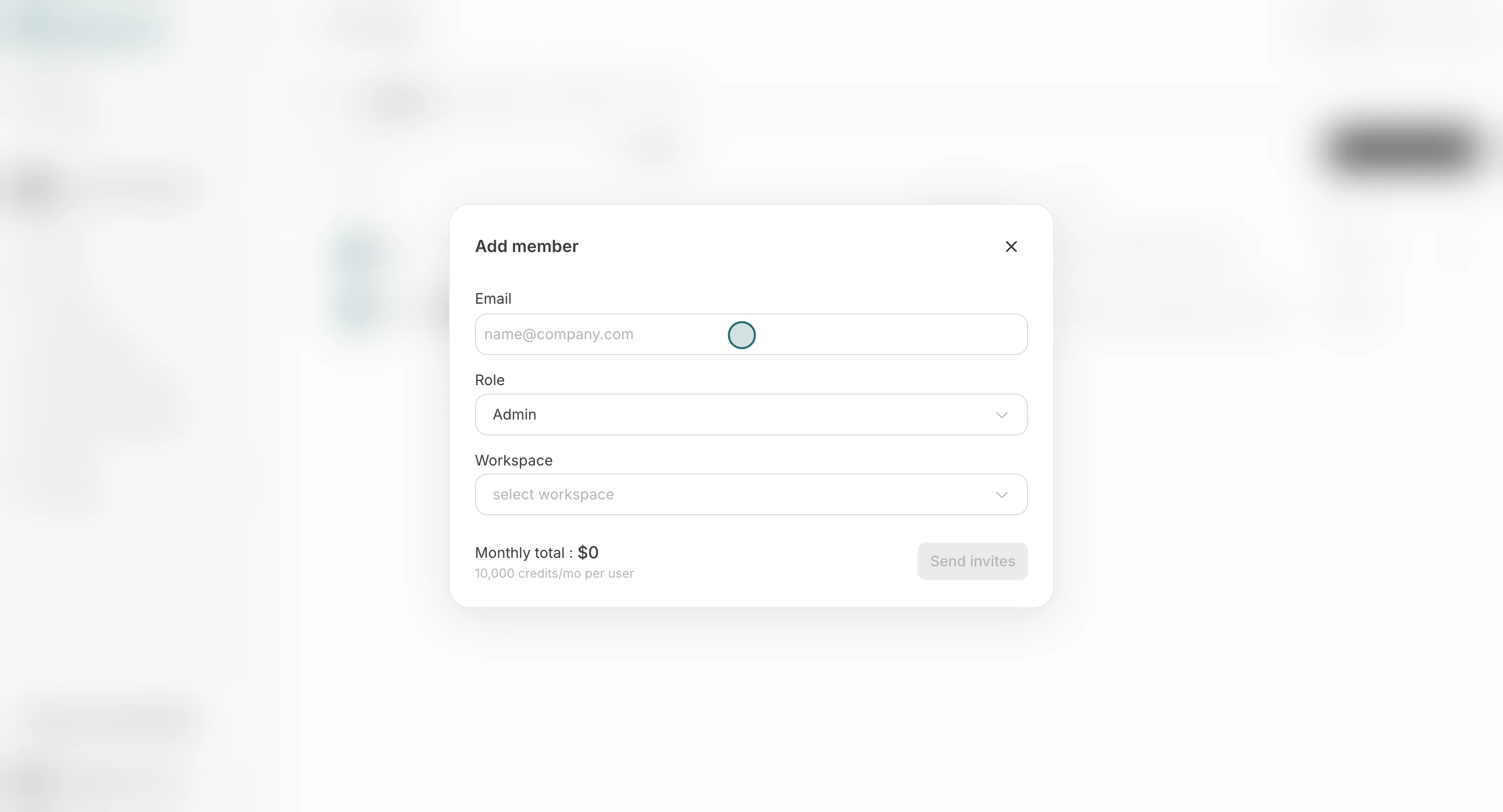 3. Wählen Sie eine Teamrolle (`Administrator`, `Mitglied` oder `Gast`).
 4. Wählen Sie aus, welchen Arbeitsbereichen das Mitglied beitreten soll.
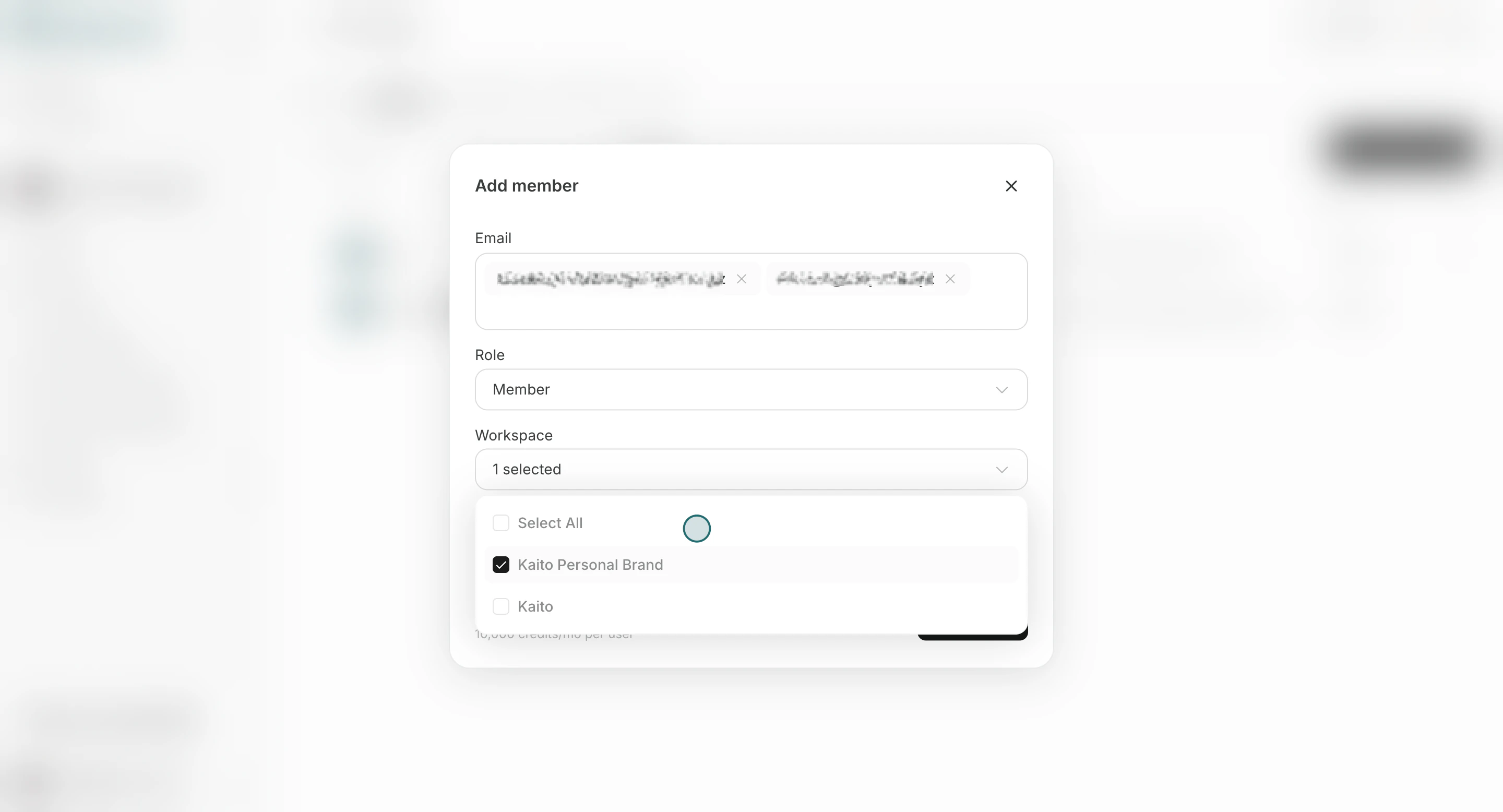 5. Klicken Sie auf `Einladungen senden`.
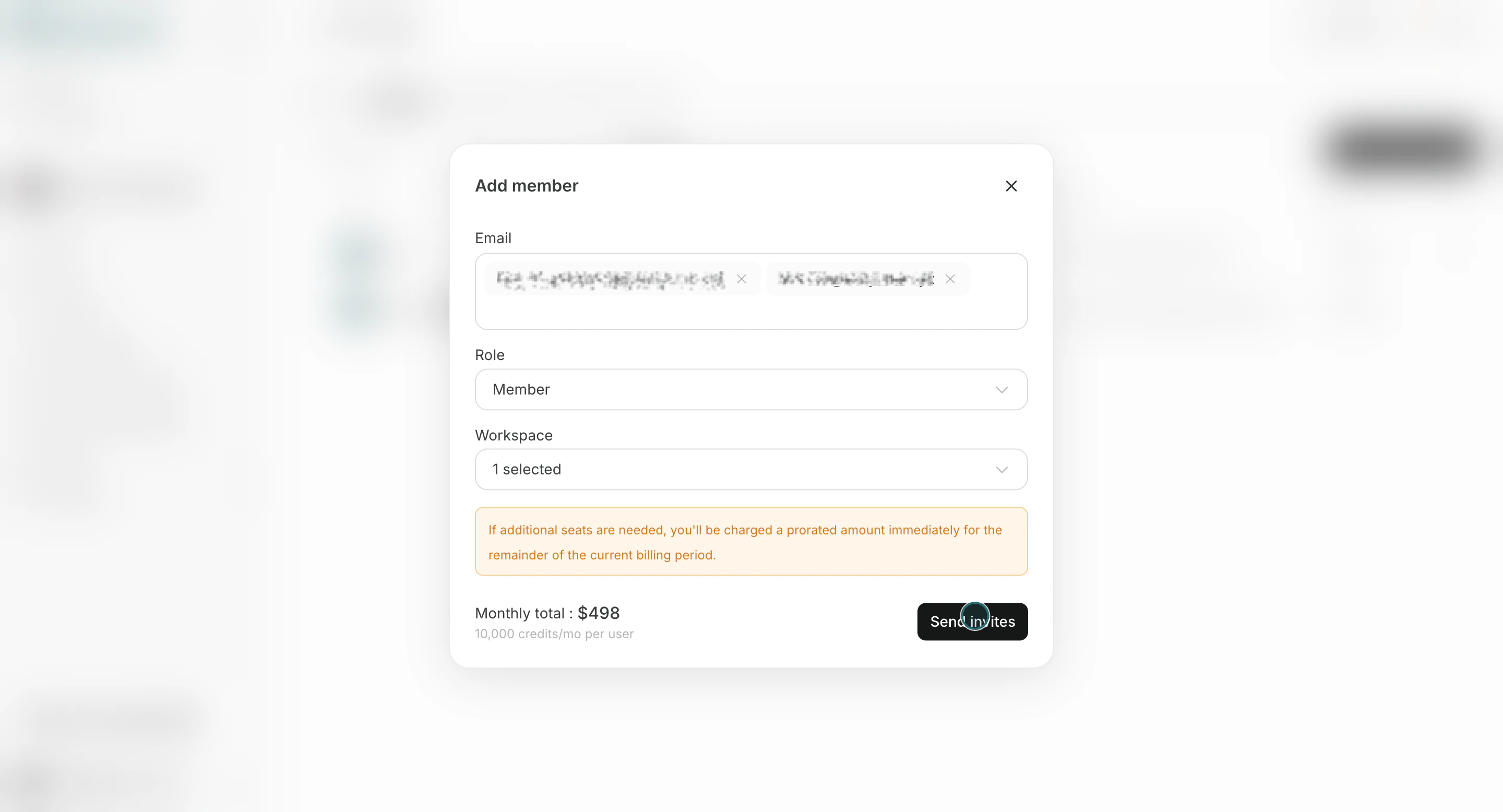 Eingeladene Benutzer werden in der Mitgliederliste angezeigt, bis sie beitreten.
## Rolle des Mitglieds ändern
Verwenden Sie diesen Abschnitt, um die Zugriffsebene zu aktualisieren, wenn sich die Verantwortlichkeiten ändern.
1. Öffnen Sie das Zeilenmenü und klicken Sie auf `Rolle verwalten`.
Eingeladene Benutzer werden in der Mitgliederliste angezeigt, bis sie beitreten.
## Rolle des Mitglieds ändern
Verwenden Sie diesen Abschnitt, um die Zugriffsebene zu aktualisieren, wenn sich die Verantwortlichkeiten ändern.
1. Öffnen Sie das Zeilenmenü und klicken Sie auf `Rolle verwalten`.
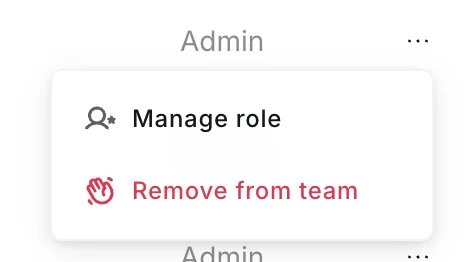 2. Ändern Sie die Rolle und klicken Sie auf `Save`.
Sie können Ihre eigene Rolle nicht über den Rolleneditor ändern.
## Mitglied entfernen
Verwenden Sie diesen Abschnitt, wenn jemand nicht mehr auf das Team zugreifen soll.
1. Öffnen Sie das Zeilenmenü und klicken Sie auf `Aus Team entfernen`.
2. Ändern Sie die Rolle und klicken Sie auf `Save`.
Sie können Ihre eigene Rolle nicht über den Rolleneditor ändern.
## Mitglied entfernen
Verwenden Sie diesen Abschnitt, wenn jemand nicht mehr auf das Team zugreifen soll.
1. Öffnen Sie das Zeilenmenü und klicken Sie auf `Aus Team entfernen`.
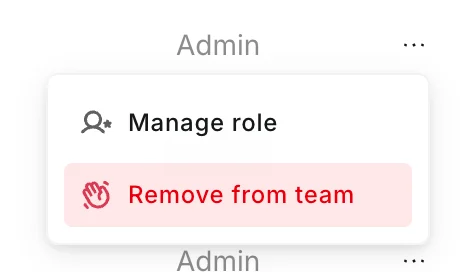 2. Bestätigen Sie den Löschvorgang.
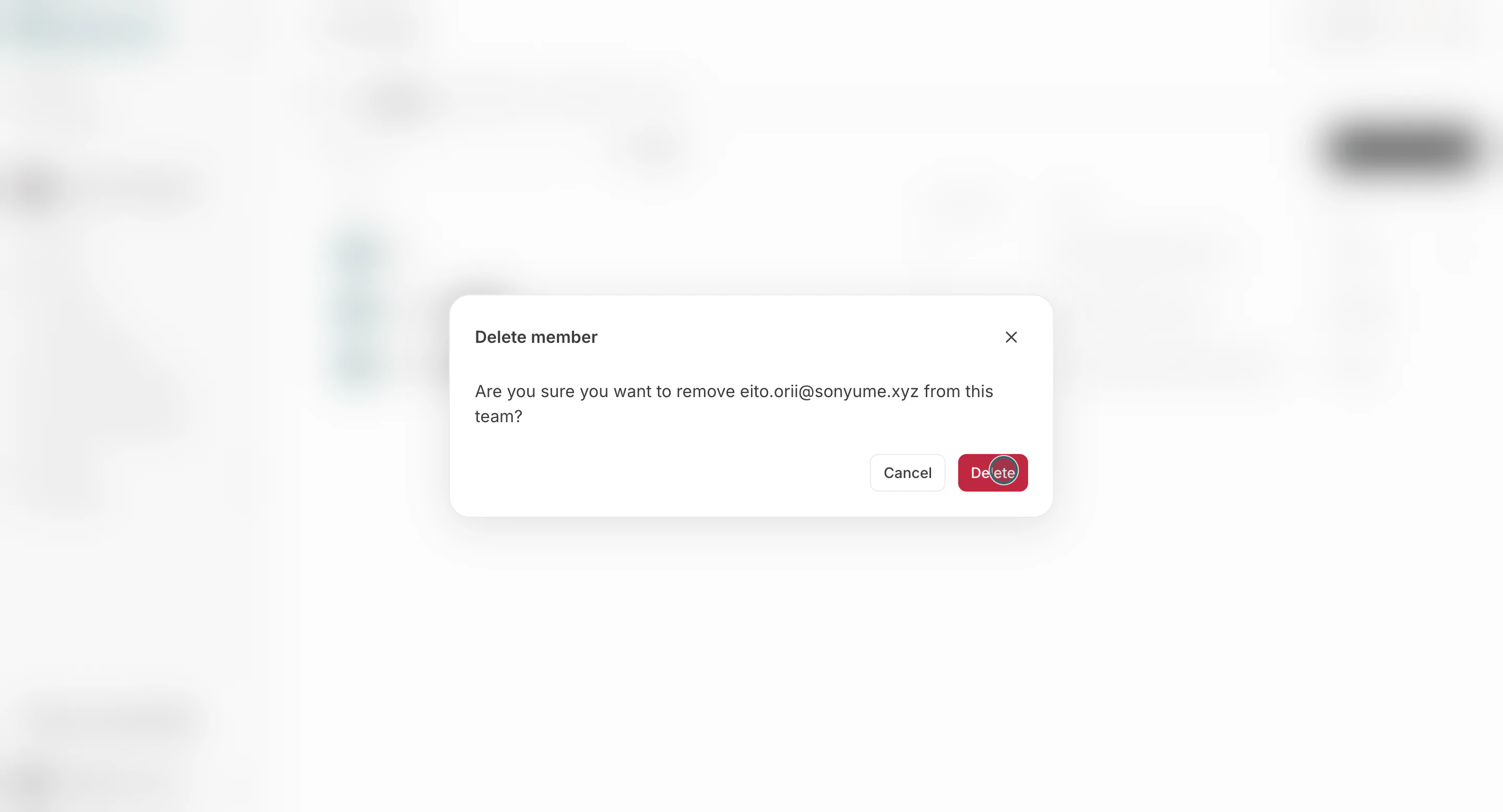 Wenn das Mitglied ein Administrator ist, weisen Sie die Verantwortlichkeiten neu zu, bevor Sie es entfernen.
## Notizen
Überprüfen Sie diese Einschränkungen, bevor Sie Änderungen abschließen.
* Sitzplatzbeschränkungen für Teams können zusätzliche Einladungen verhindern.
– Durch das Entfernen eines Mitglieds aus dem Team wird auch dessen Zugriff auf Teamebene entfernt.
## Verwandt
Nutzen Sie diese verwandten Seiten für eine tiefergehende Anleitung.
* [Team-Grundlagen](/de/help-center/team/team-basics)
* [Teamnamen und Profilbild ändern](/de/help-center/team/change-team-name-and-profile-image)
Wenn das Mitglied ein Administrator ist, weisen Sie die Verantwortlichkeiten neu zu, bevor Sie es entfernen.
## Notizen
Überprüfen Sie diese Einschränkungen, bevor Sie Änderungen abschließen.
* Sitzplatzbeschränkungen für Teams können zusätzliche Einladungen verhindern.
– Durch das Entfernen eines Mitglieds aus dem Team wird auch dessen Zugriff auf Teamebene entfernt.
## Verwandt
Nutzen Sie diese verwandten Seiten für eine tiefergehende Anleitung.
* [Team-Grundlagen](/de/help-center/team/team-basics)
* [Teamnamen und Profilbild ändern](/de/help-center/team/change-team-name-and-profile-image)