> ## Documentation Index
> Fetch the complete documentation index at: https://docs.noimosai.com/llms.txt
> Use this file to discover all available pages before exploring further.
# Ändern Sie den Teamnamen und das Profilbild
> Aktualisieren Sie Ihren Teamnamen und Ihr Profilbild in den Teameinstellungen.
## Übersicht
Verwenden Sie Teamidentitätseinstellungen, um mehrere Teams in der Seitenleiste und den Einstellungsbildschirmen leicht zu unterscheiden.
## Wo zu finden
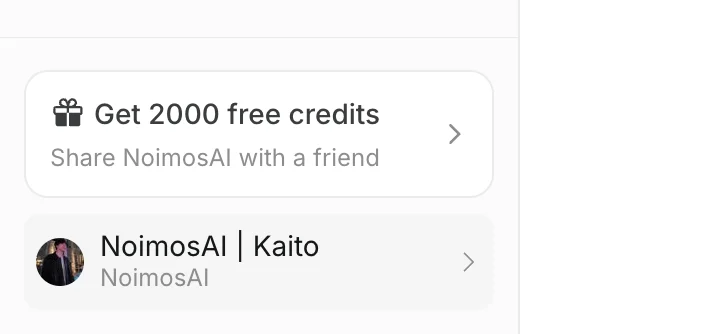
Verwenden Sie den folgenden Pfad, um diesen Bereich zu öffnen.
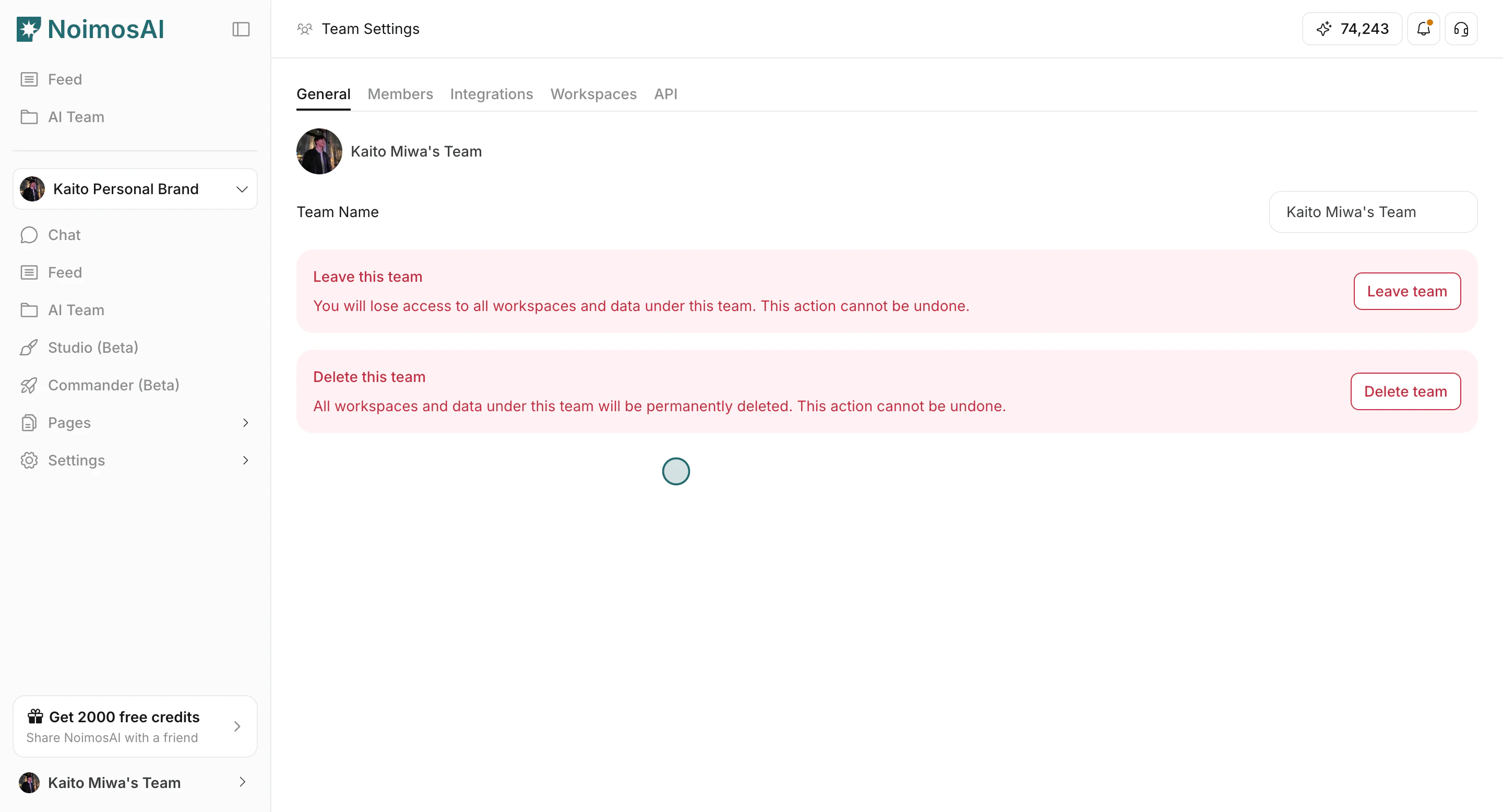
1. Wählen Sie in der linken Seitenleiste ein Team aus.
2. Öffnen Sie `Teameinstellungen`.
3. Gehen Sie zu `Allgemein`.
 ## Teamnamen ändern
In diesem Abschnitt erfahren Sie, wie Sie den Teamnamen ändern und was Sie beim Ausfüllen dieses Teils bestätigen müssen.
1. Bearbeiten Sie das Feld `Team Name`.
## Teamnamen ändern
In diesem Abschnitt erfahren Sie, wie Sie den Teamnamen ändern und was Sie beim Ausfüllen dieses Teils bestätigen müssen.
1. Bearbeiten Sie das Feld `Team Name`.
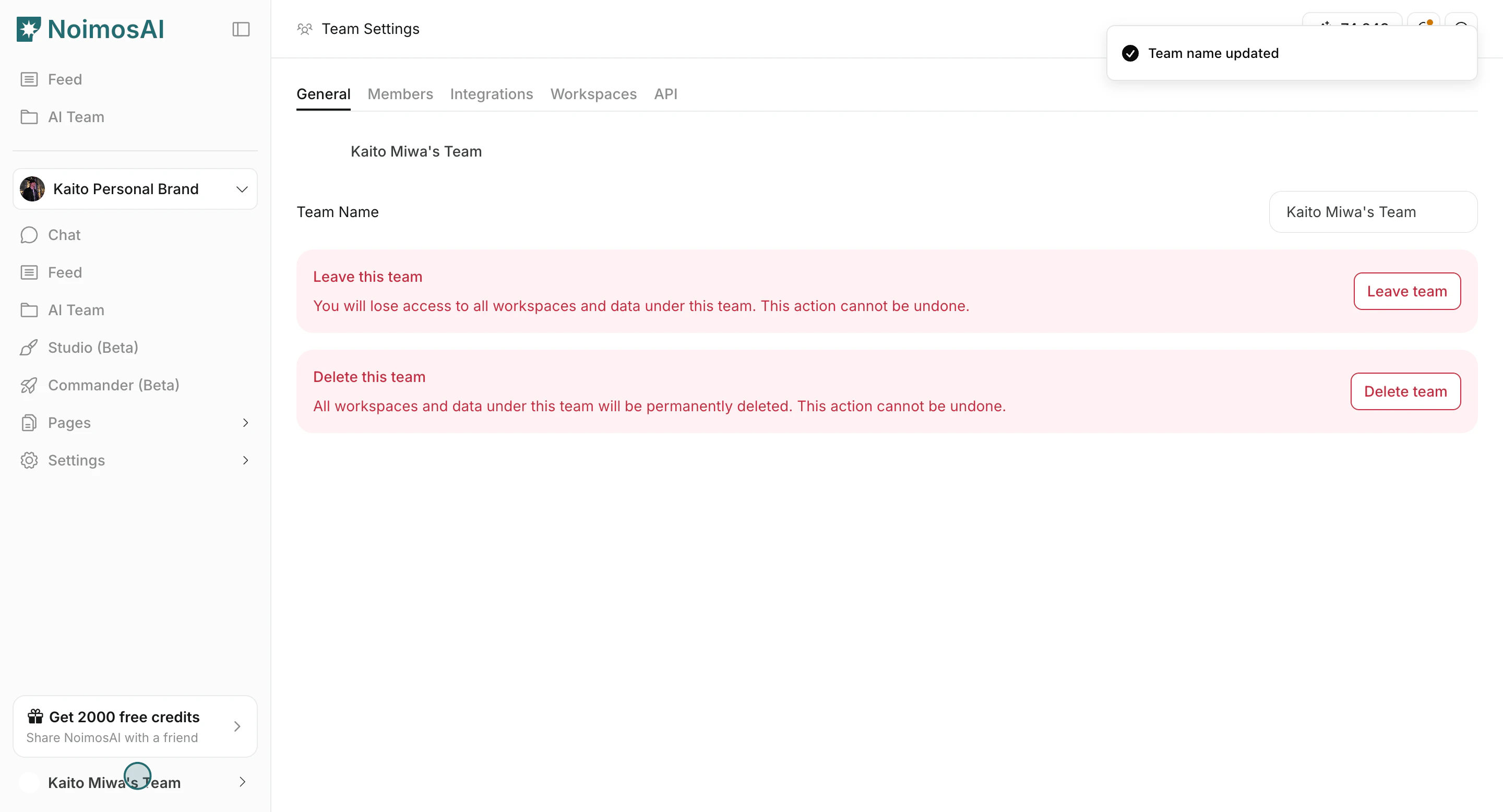
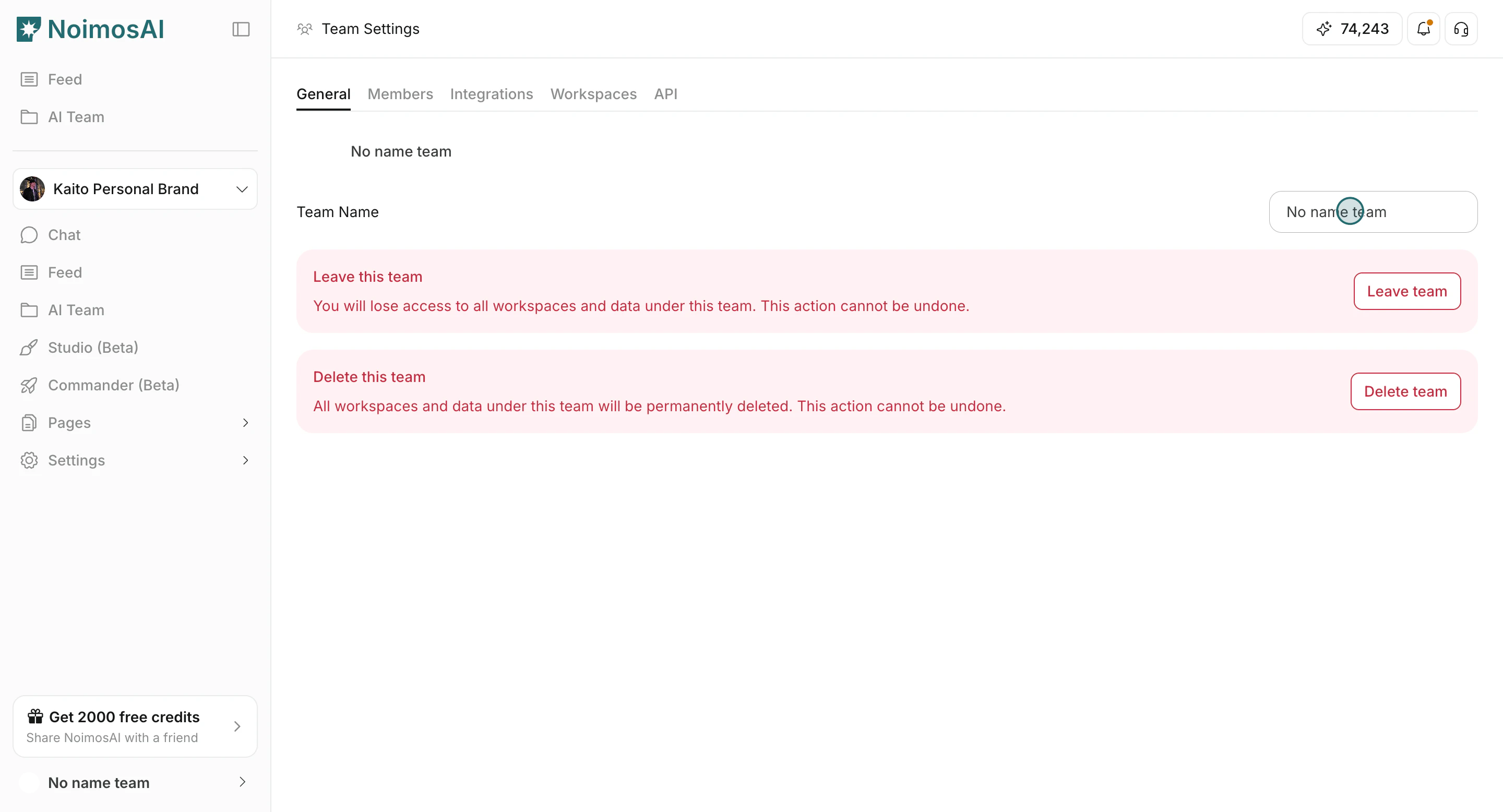 2. Klicken Sie außerhalb der Eingabe, um die Änderung zu übernehmen.
 ## Teamprofilbild ändern
Verwenden Sie diesen Abschnitt, um zu verstehen, wie Sie das Profilbild des Teams ändern und was Sie beim Ausfüllen dieses Teils bestätigen müssen.
1. Klicken Sie in `Allgemein` auf das Symbol für das Teamprofilbild.
## Teamprofilbild ändern
Verwenden Sie diesen Abschnitt, um zu verstehen, wie Sie das Profilbild des Teams ändern und was Sie beim Ausfüllen dieses Teils bestätigen müssen.
1. Klicken Sie in `Allgemein` auf das Symbol für das Teamprofilbild.
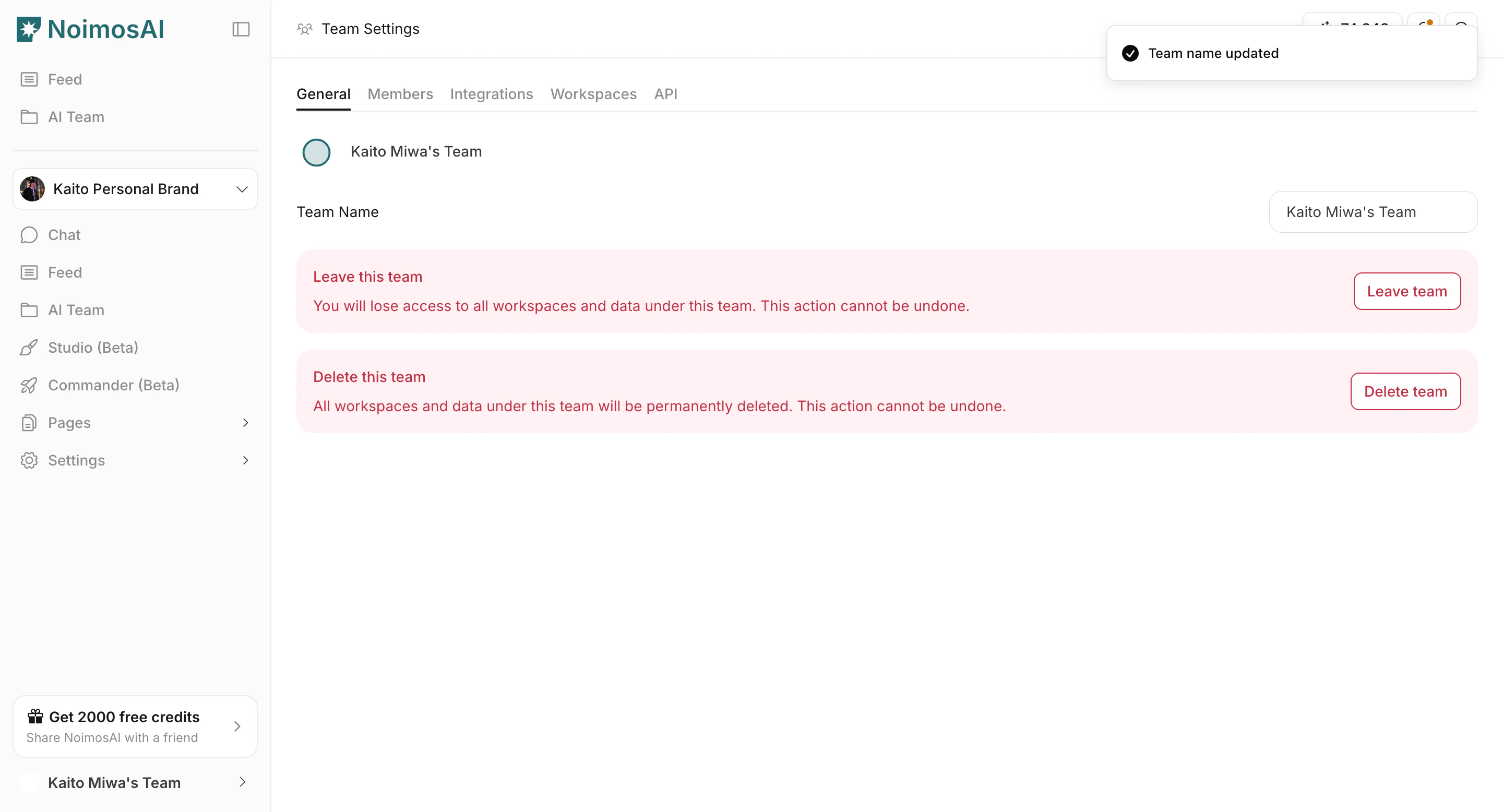 2. Laden Sie eine neue Bilddatei hoch.
 ## Dateianforderungen
Verwenden Sie diesen Abschnitt, um die Dateianforderungen zu verstehen und zu erfahren, was beim Ausfüllen dieses Teils zu beachten ist.
* Verwenden Sie ein Bilddateiformat.
* Die maximale Dateigröße beträgt 5 MB.
## Tipps
Verwenden Sie diese Tipps, um die Konsistenz und Ausgabequalität zu verbessern.
* Verwenden Sie klare Teamnamen, insbesondere wenn Sie mehrere Teams betreiben.
* Sorgen Sie dafür, dass die Profilbildsymbole optisch deutlich erkennbar sind, damit Mitglieder schnell den Kontext wechseln können.
## Verwandt
Nutzen Sie diese verwandten Seiten für eine tiefergehende Anleitung.
* [Team-Grundlagen](/de/help-center/team/team-basics)
* [Ein Team verlassen oder löschen](/de/help-center/team/leave-or-delete-a-team)
## Dateianforderungen
Verwenden Sie diesen Abschnitt, um die Dateianforderungen zu verstehen und zu erfahren, was beim Ausfüllen dieses Teils zu beachten ist.
* Verwenden Sie ein Bilddateiformat.
* Die maximale Dateigröße beträgt 5 MB.
## Tipps
Verwenden Sie diese Tipps, um die Konsistenz und Ausgabequalität zu verbessern.
* Verwenden Sie klare Teamnamen, insbesondere wenn Sie mehrere Teams betreiben.
* Sorgen Sie dafür, dass die Profilbildsymbole optisch deutlich erkennbar sind, damit Mitglieder schnell den Kontext wechseln können.
## Verwandt
Nutzen Sie diese verwandten Seiten für eine tiefergehende Anleitung.
* [Team-Grundlagen](/de/help-center/team/team-basics)
* [Ein Team verlassen oder löschen](/de/help-center/team/leave-or-delete-a-team)