> ## Documentation Index
> Fetch the complete documentation index at: https://docs.noimosai.com/llms.txt
> Use this file to discover all available pages before exploring further.
# Verlassen oder löschen Sie ein Team
> Verstehen Sie den Unterschied zwischen dem Verlassen eines Teams und dem endgültigen Löschen.
## Übersicht
`Leave team` und `Löschen team` sind unterschiedliche Aktionen mit unterschiedlichen Auswirkungen.
* `Leave team`: Entfernt Ihren Zugriff auf dieses Team.
* `Löschen team`: Entfernt das Team und alle darunter liegenden Arbeitsbereiche und Daten dauerhaft. Das mit dem Team verknuepfte Abonnement wird ebenfalls gekuendigt.
Beide Aktionen sind irreversibel.
## Wo zu finden
Verwenden Sie den folgenden Pfad, um diesen Bereich zu öffnen.
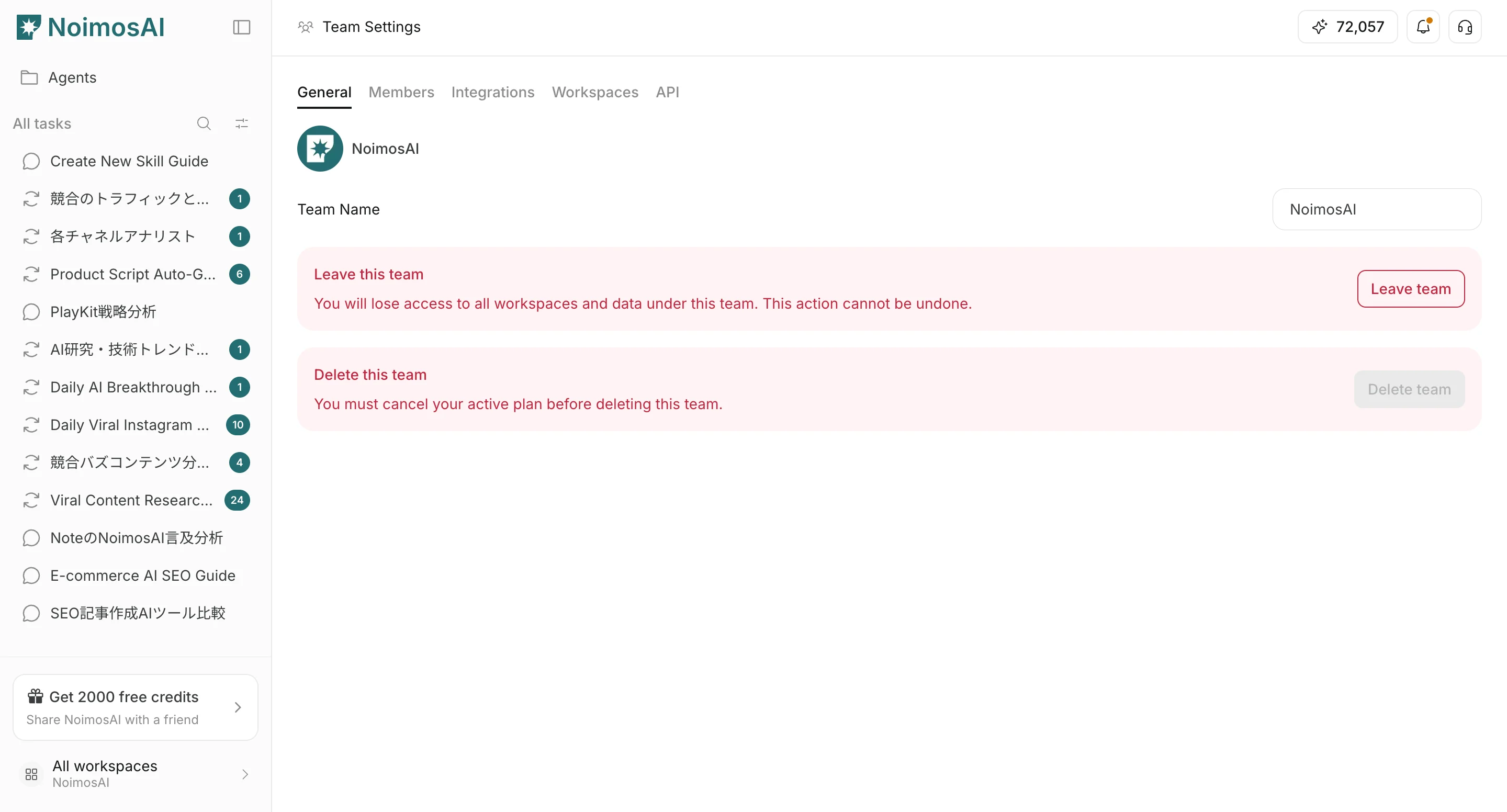
1. Öffnen Sie `Teameinstellungen`.
2. Gehen Sie zu `Allgemein`.
3. Scrollen Sie zu `Danger Zone`.
 ## Verlasse ein Team
Wählen Sie diese Option, wenn Sie keinen Zugriff mehr benötigen, das Team aber für andere weitermachen soll.
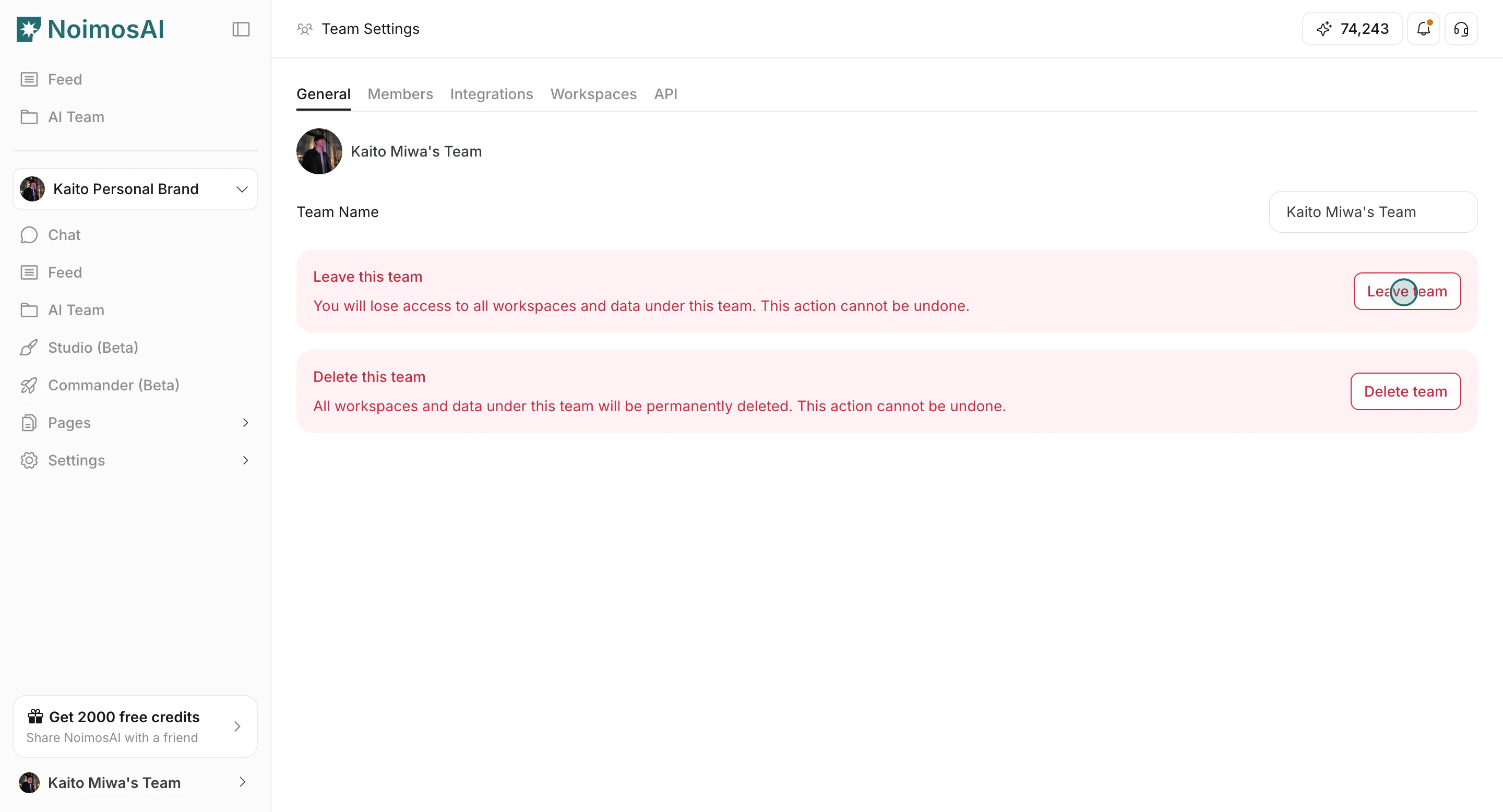
1. Klicken Sie auf `Leave team`.
## Verlasse ein Team
Wählen Sie diese Option, wenn Sie keinen Zugriff mehr benötigen, das Team aber für andere weitermachen soll.
1. Klicken Sie auf `Leave team`.
 2. Bestätigen Sie im Modal.
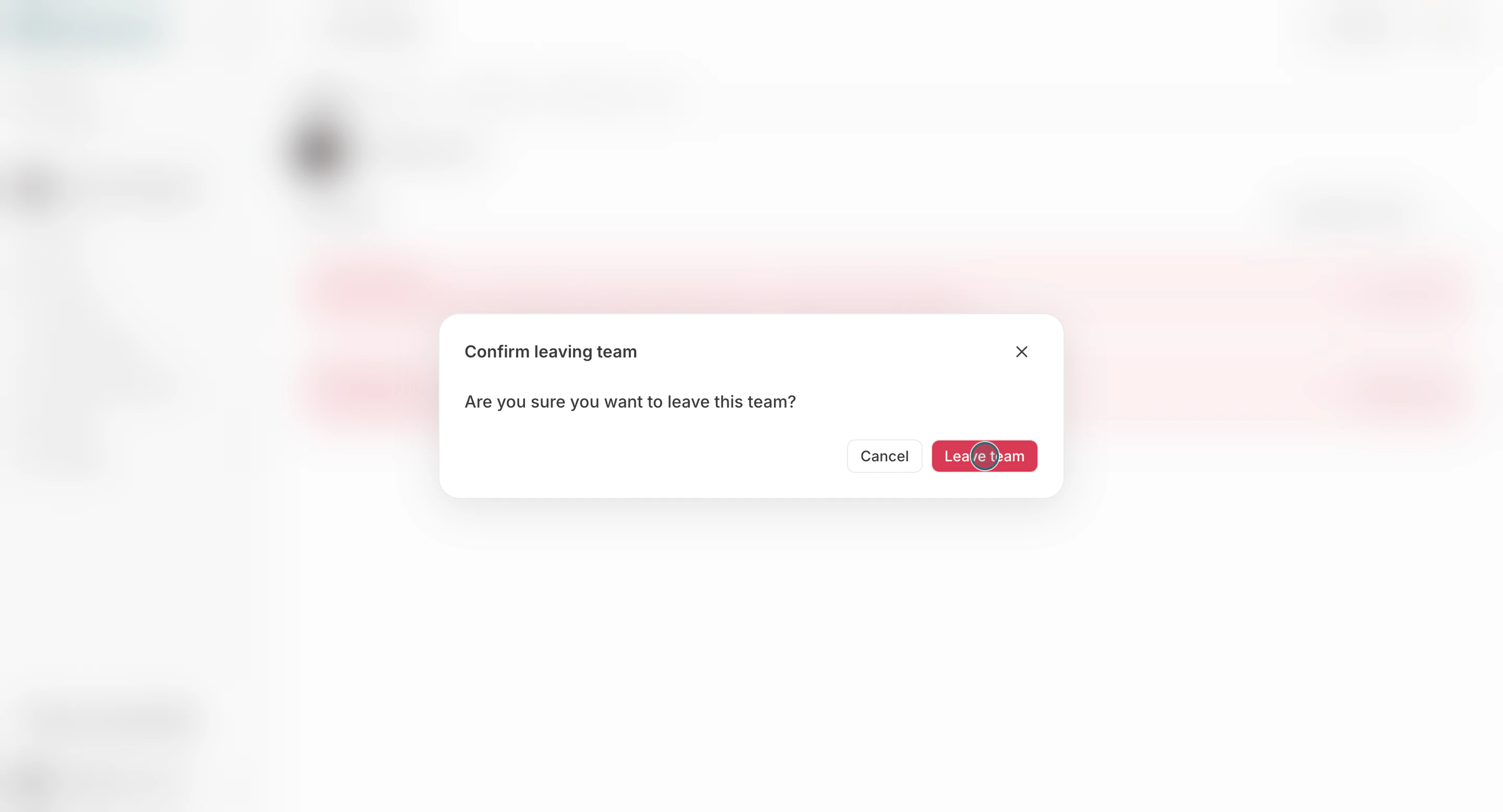 Nach dem Verlassen verlieren Sie den Zugriff auf alle Arbeitsbereiche und Daten in diesem Team.
## Ein Team löschen
Wählen Sie dies nur, wenn das Team und alle seine Arbeitsbereiche dauerhaft entfernt werden sollen. Das mit dem Team verknuepfte Abonnement wird ebenfalls gekuendigt.
1. Klicken Sie auf `Löschen team`.
Nach dem Verlassen verlieren Sie den Zugriff auf alle Arbeitsbereiche und Daten in diesem Team.
## Ein Team löschen
Wählen Sie dies nur, wenn das Team und alle seine Arbeitsbereiche dauerhaft entfernt werden sollen. Das mit dem Team verknuepfte Abonnement wird ebenfalls gekuendigt.
1. Klicken Sie auf `Löschen team`.
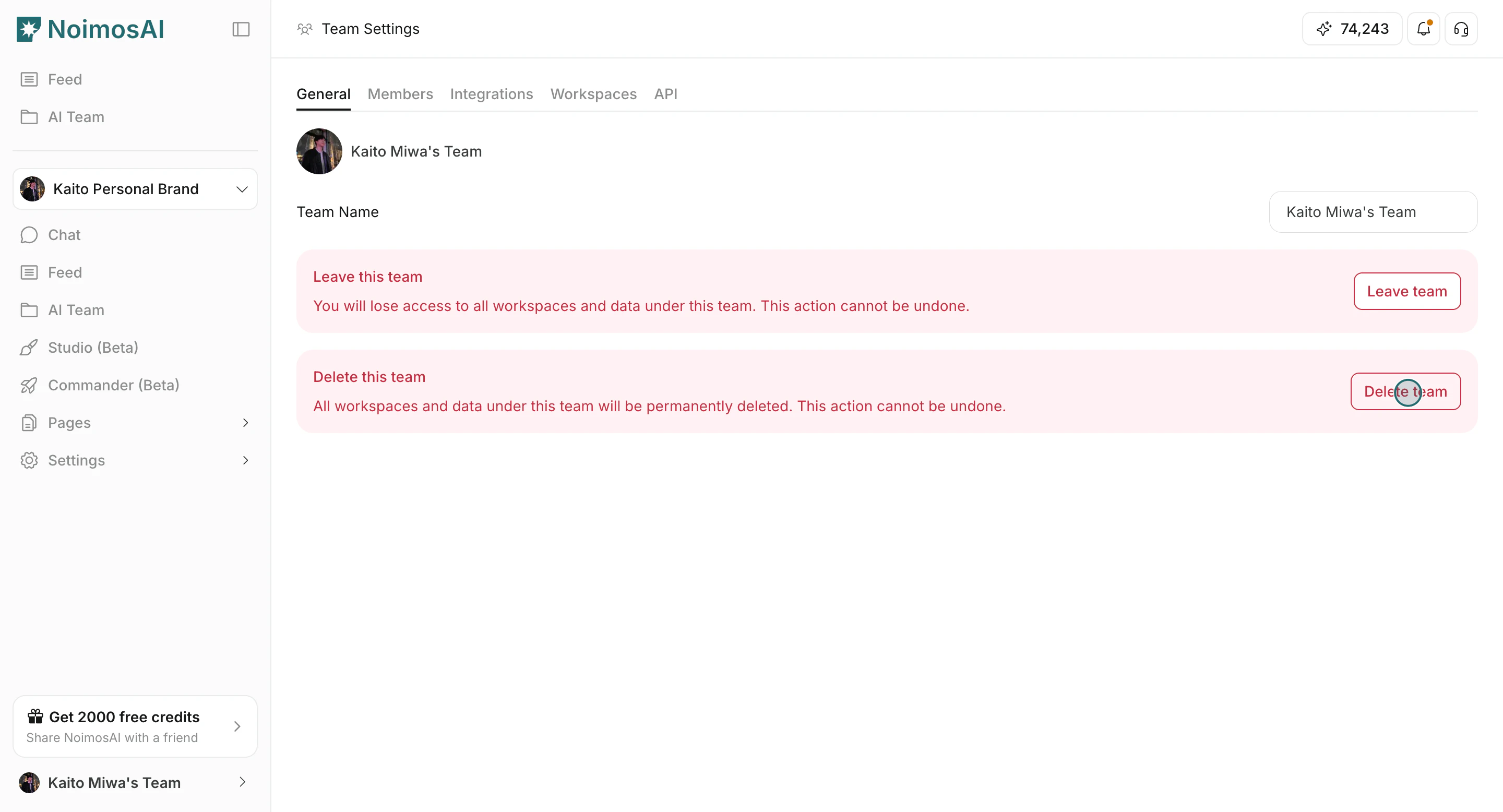 2. Bestätigen Sie im Modal.
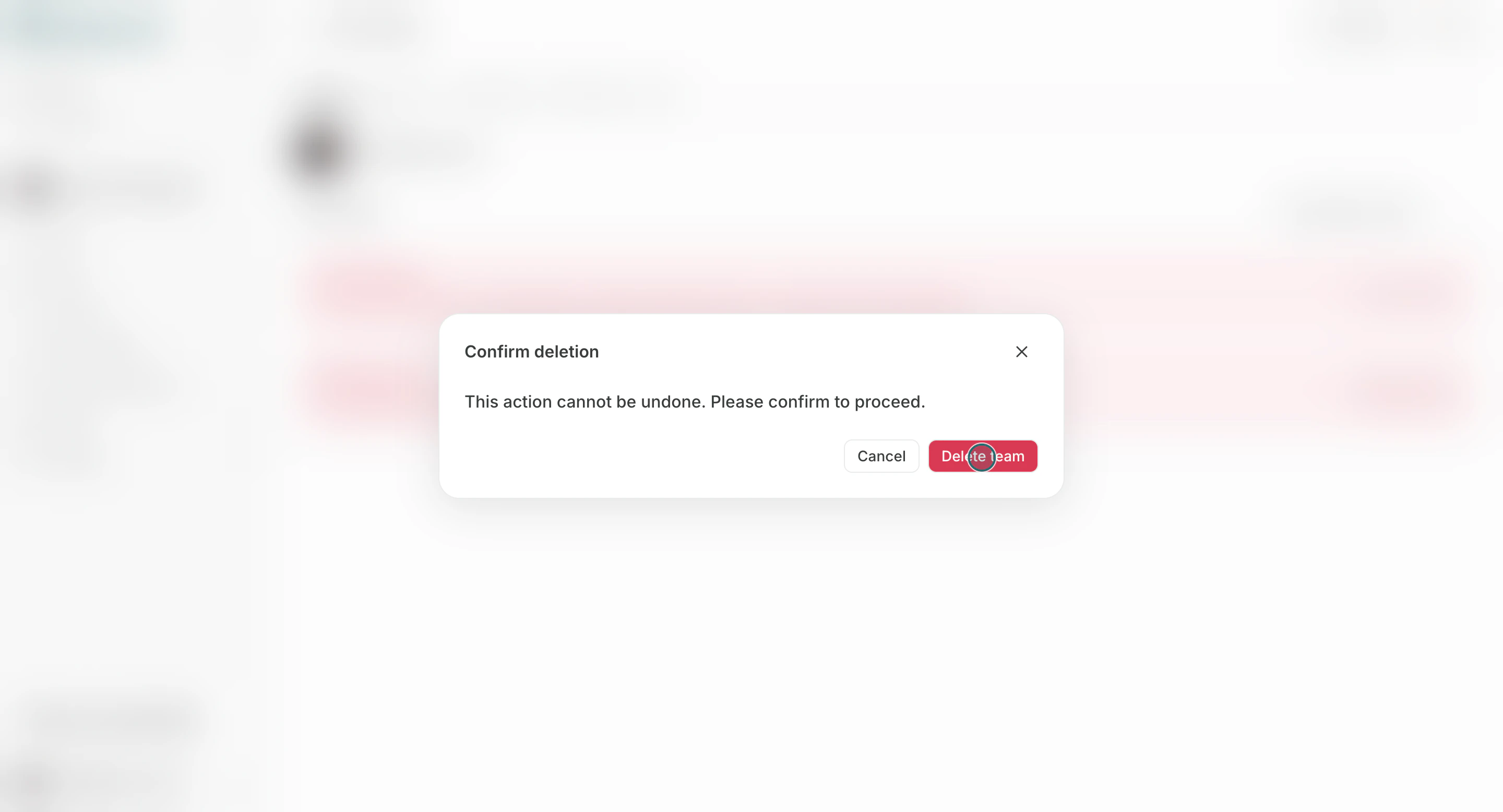 Alle Arbeitsbereiche und Teamdaten werden gelöscht und können nicht wiederhergestellt werden.
## Empfohlene Überprüfungen vor dem Fortfahren
In diesem Abschnitt erfahren Sie, welche Prüfungen empfohlen werden, bevor Sie fortfahren, und was bei der Durchführung dieses Teils zu beachten ist.
1. Bestaetigen Sie, dass es in Ordnung ist, wenn Arbeitsbereiche und Daten dauerhaft geloescht werden.
2. Weisen Sie Eigentum und Verantwortlichkeiten neu zu, wenn andere Mitglieder übrig bleiben.
3. Exportieren oder sichern Sie die erforderlichen Informationen vor dem Löschen.
Wenn Sie das Abonnement kuendigen, NoimosAI aber fuer den bereits bezahlten Zeitraum weiter nutzen moechten, loeschen Sie nicht das Team. Fuehren Sie stattdessen die [Abonnementkuendigung](/de/help-center/plans-and-billing/cancel-subscription) durch.
## Verwandt
Nutzen Sie diese verwandten Seiten für eine tiefergehende Anleitung.
* [Team-Grundlagen](/de/help-center/team/team-basics)
* [Teamnamen und Profilbild ändern](/de/help-center/team/change-team-name-and-profile-image)
Alle Arbeitsbereiche und Teamdaten werden gelöscht und können nicht wiederhergestellt werden.
## Empfohlene Überprüfungen vor dem Fortfahren
In diesem Abschnitt erfahren Sie, welche Prüfungen empfohlen werden, bevor Sie fortfahren, und was bei der Durchführung dieses Teils zu beachten ist.
1. Bestaetigen Sie, dass es in Ordnung ist, wenn Arbeitsbereiche und Daten dauerhaft geloescht werden.
2. Weisen Sie Eigentum und Verantwortlichkeiten neu zu, wenn andere Mitglieder übrig bleiben.
3. Exportieren oder sichern Sie die erforderlichen Informationen vor dem Löschen.
Wenn Sie das Abonnement kuendigen, NoimosAI aber fuer den bereits bezahlten Zeitraum weiter nutzen moechten, loeschen Sie nicht das Team. Fuehren Sie stattdessen die [Abonnementkuendigung](/de/help-center/plans-and-billing/cancel-subscription) durch.
## Verwandt
Nutzen Sie diese verwandten Seiten für eine tiefergehende Anleitung.
* [Team-Grundlagen](/de/help-center/team/team-basics)
* [Teamnamen und Profilbild ändern](/de/help-center/team/change-team-name-and-profile-image)