> ## Documentation Index
> Fetch the complete documentation index at: https://docs.noimosai.com/llms.txt
> Use this file to discover all available pages before exploring further.
# Team-App-Integrationen
> Verbinden Sie App-Konten im Teambereich und weisen Sie sie Arbeitsbereichen und Agenten zu.
## Übersicht
Verwenden Sie Teamintegrationen, um externe App-Konten einmal zu verbinden und diese Konten dann an die Arbeitsbereiche und Agenten weiterzuleiten, die sie benötigen.
Dies ist der Übergabepunkt zwischen menschlicher Einrichtung und autonomer Ausführung:
* Menschlich: Konten verbinden und kontrollieren, wo sie verfügbar sind.
* KI-Agenten: Nutzen Sie autonom verbundene Konten, um Daten abzurufen und zulässige Aktionen auszuführen.
## Wo zu finden
Verwenden Sie den folgenden Pfad, um diesen Bereich zu öffnen.
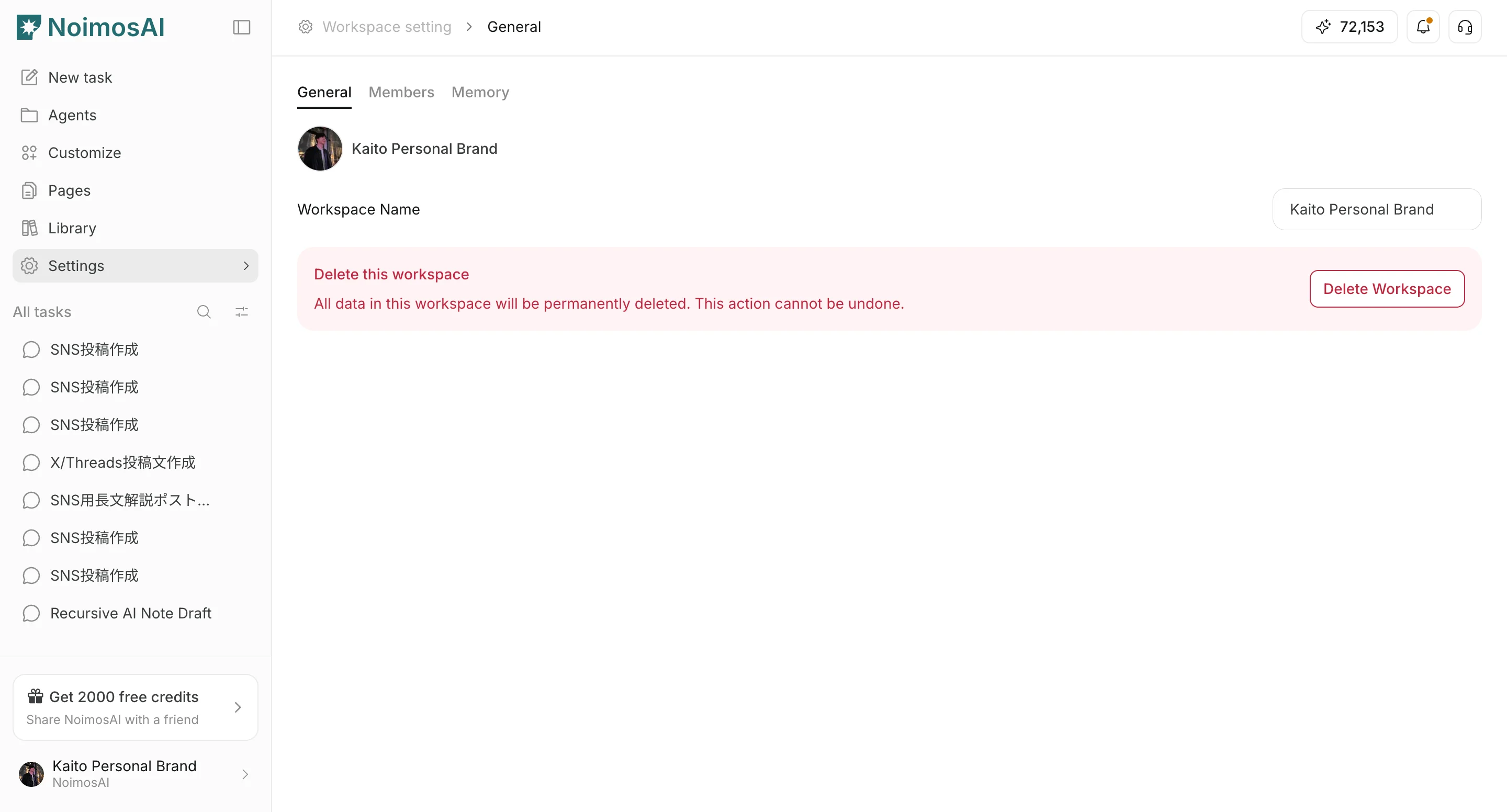
1. Öffnen Sie `Teameinstellungen`.
2. Wählen Sie die Registerkarte `Integrationen`.
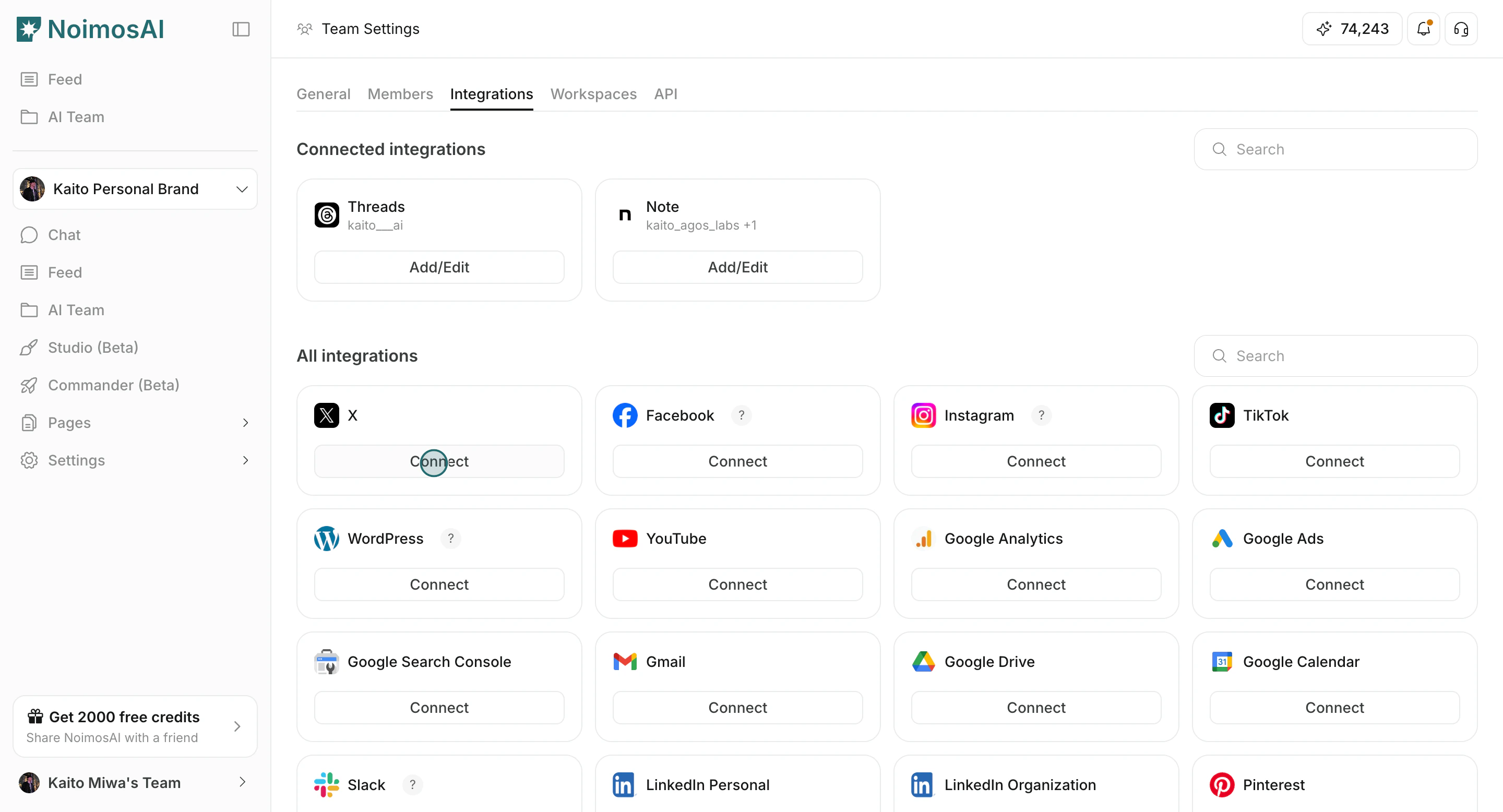
 ## Verbinden Sie ein App-Konto
In diesem Abschnitt erfahren Sie, wie Sie ein App-Konto verbinden und was beim Ausfüllen dieses Teils bestätigt werden muss.
1. Wählen Sie eine App und klicken Sie auf `Connect` oder `Add another account`.
## Verbinden Sie ein App-Konto
In diesem Abschnitt erfahren Sie, wie Sie ein App-Konto verbinden und was beim Ausfüllen dieses Teils bestätigt werden muss.
1. Wählen Sie eine App und klicken Sie auf `Connect` oder `Add another account`.
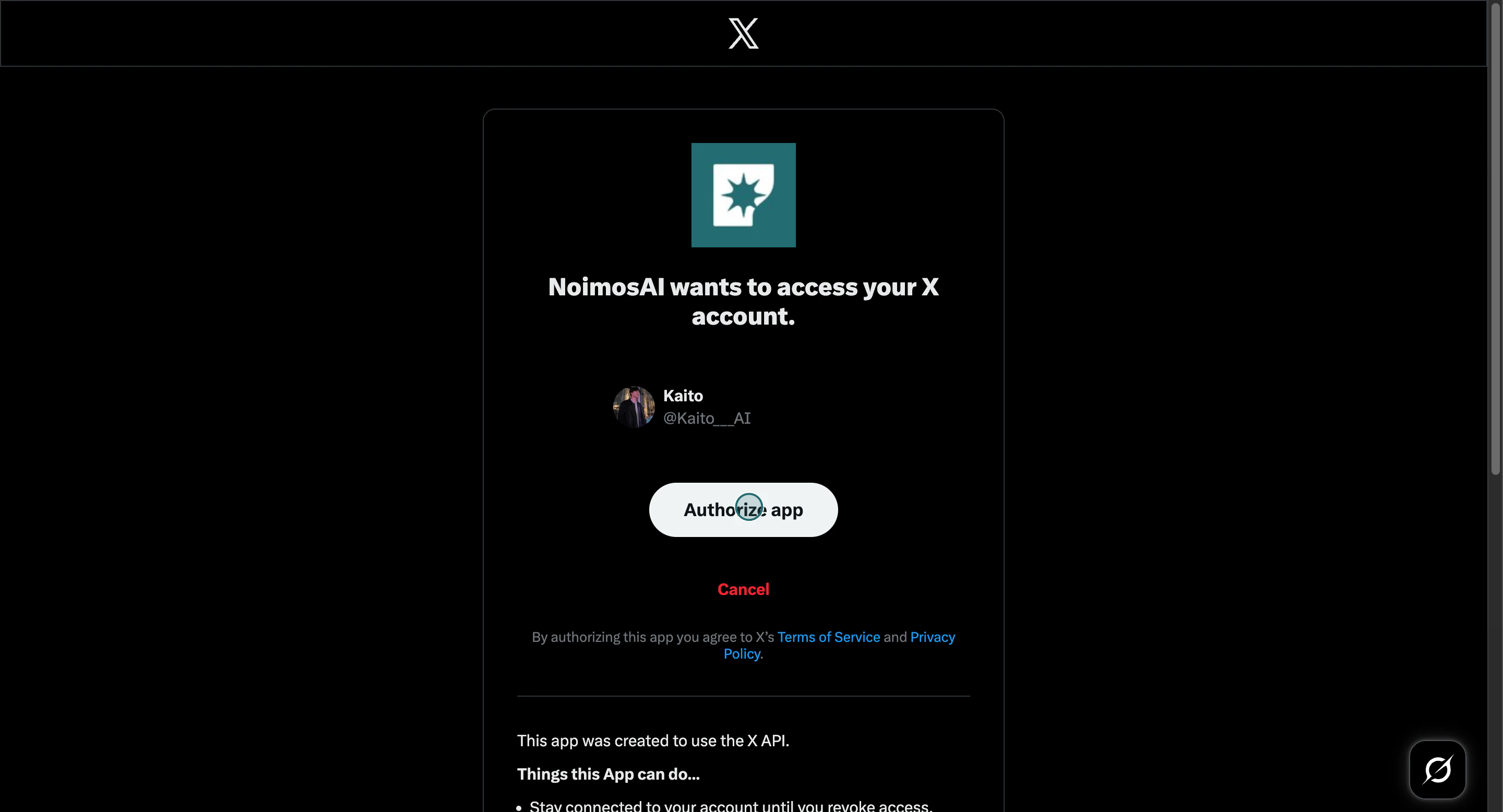
 2. Vollständige Anbieterautorisierung.
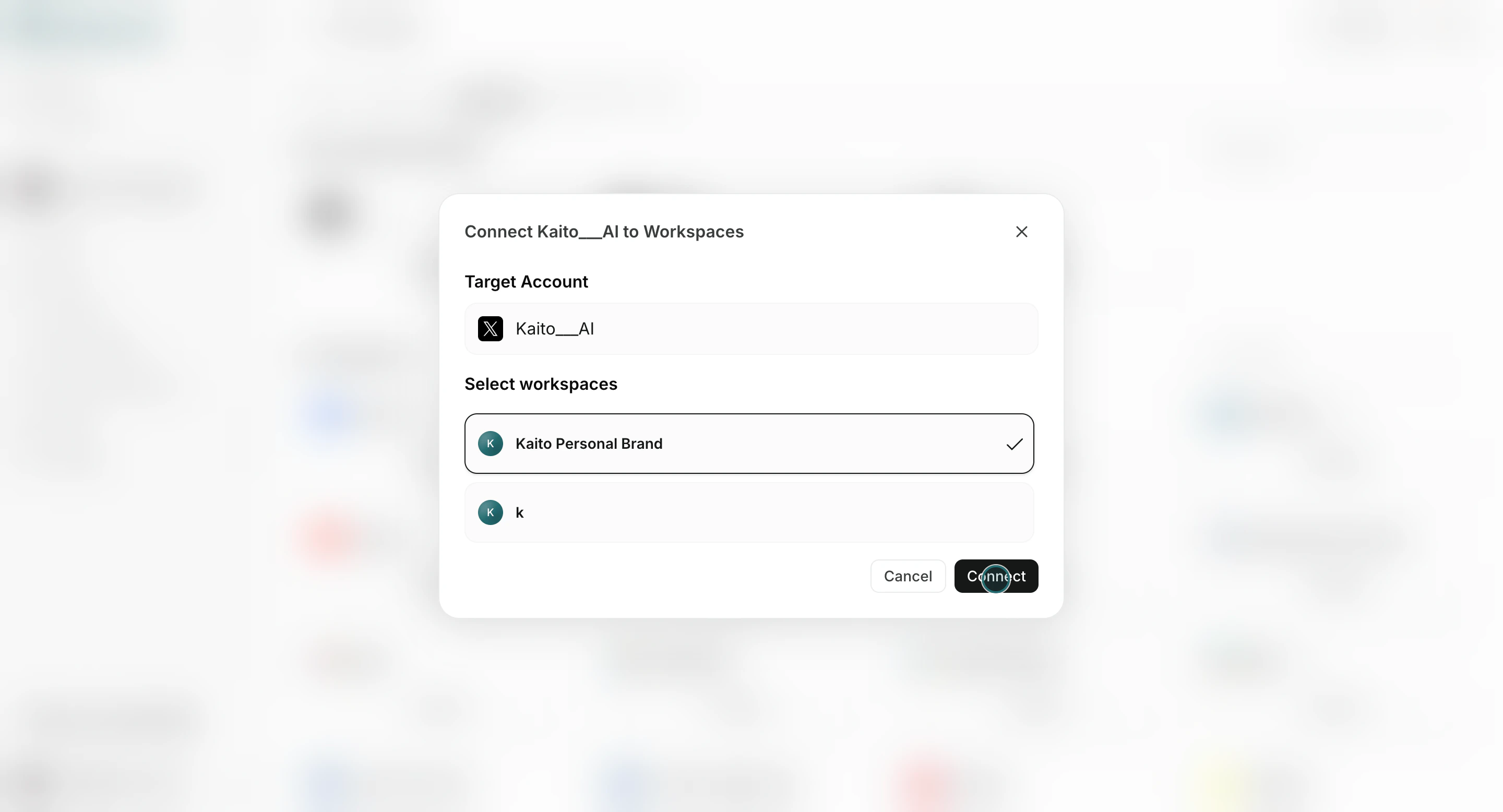
 3. Wählen Sie einen oder mehrere Arbeitsbereiche für dieses Konto aus.
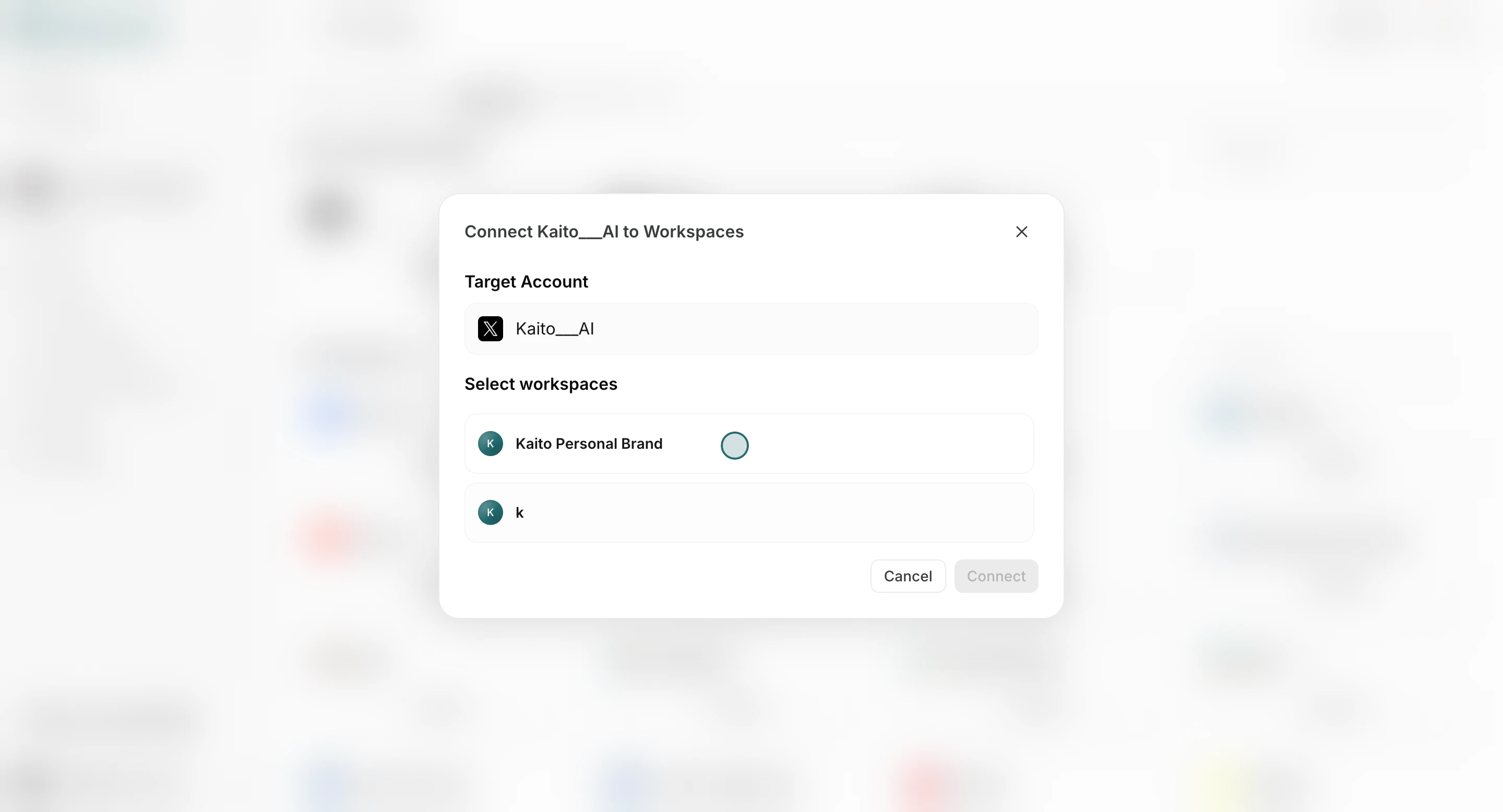 4. Bestätigen Sie mit `Connect`.
 ## Verbinden Sie das Konto mit Agenten
In diesem Abschnitt erfahren Sie, wie Sie das Konto mit Agenten verbinden und was Sie beim Ausfüllen dieses Teils bestätigen müssen.
1. Öffnen Sie `Add/Edit` für ein verbundenes Konto.
## Verbinden Sie das Konto mit Agenten
In diesem Abschnitt erfahren Sie, wie Sie das Konto mit Agenten verbinden und was Sie beim Ausfüllen dieses Teils bestätigen müssen.
1. Öffnen Sie `Add/Edit` für ein verbundenes Konto.
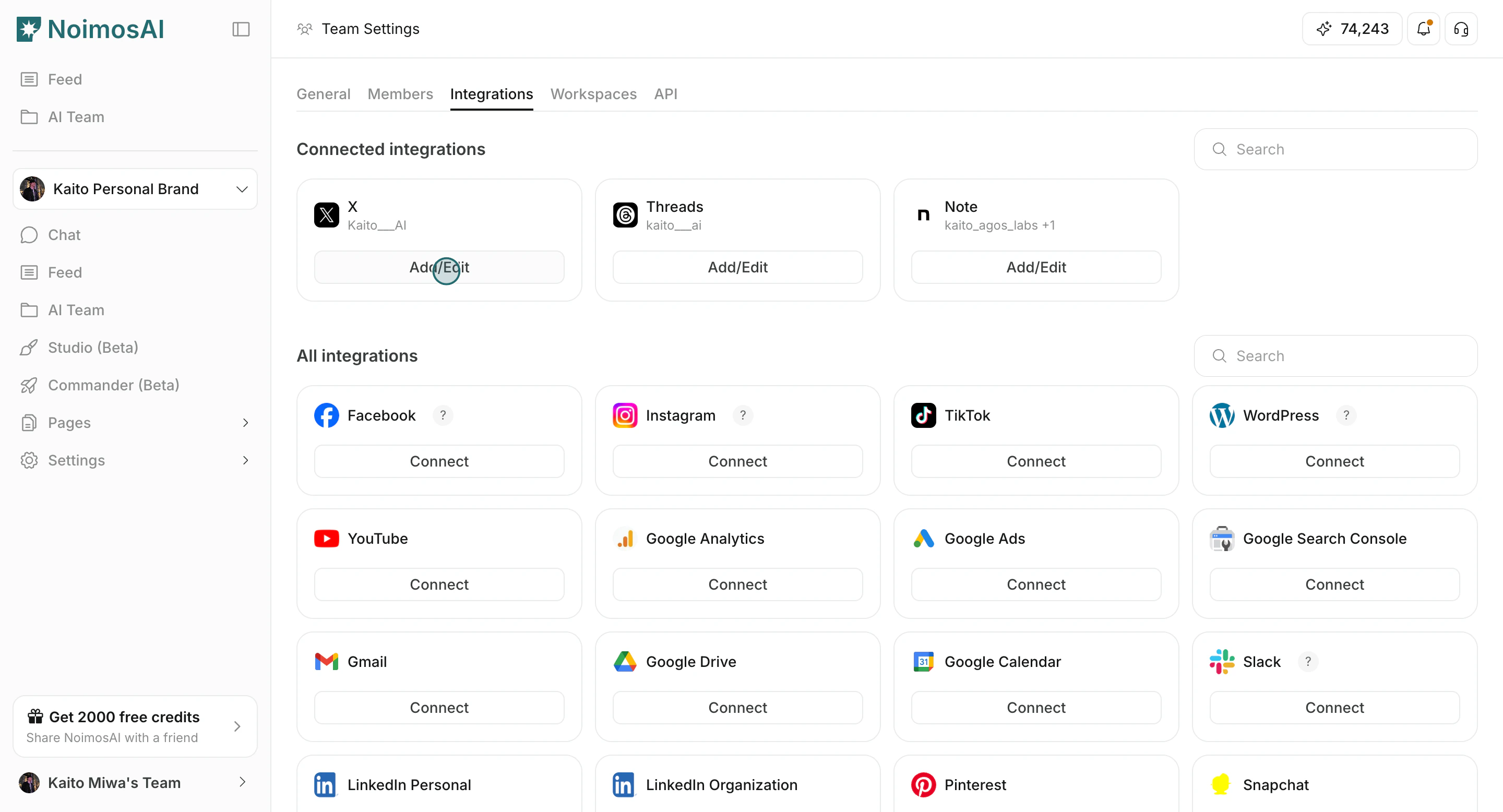 2. Klicken Sie auf `Mit Agent verbinden`.
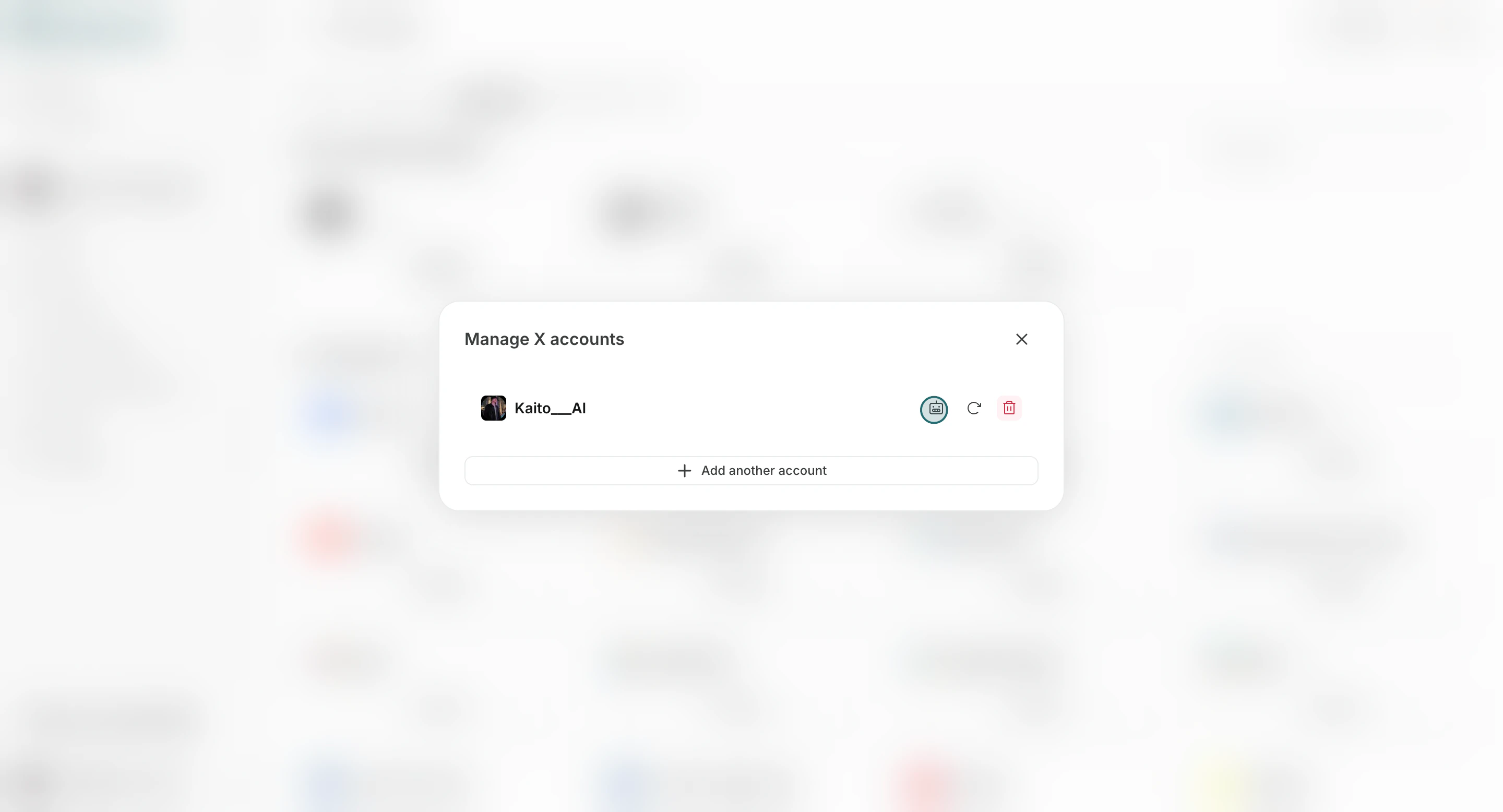 3. Agenten auswählen und speichern.
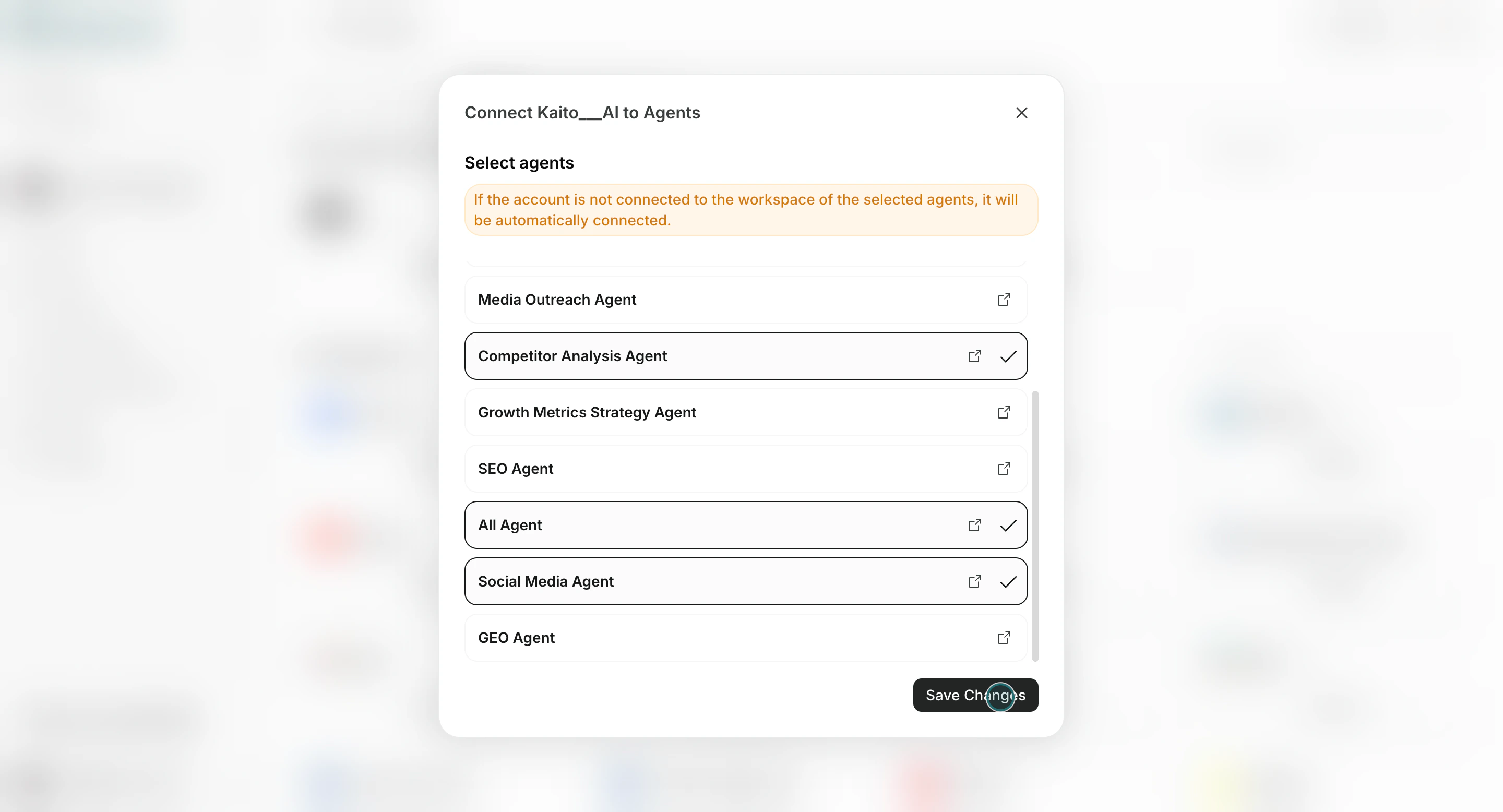 Wenn ein Konto noch nicht mit dem Arbeitsbereich eines ausgewählten Agenten verbunden ist, verbindet NoimosAI es automatisch mit diesem Arbeitsbereich.
## Laufendes Management
Verwenden Sie diesen Abschnitt, um die laufende Verwaltung zu verstehen und zu erfahren, was beim Ausfüllen dieses Teils zu beachten ist.
1. Verwenden Sie `Add/Edit`, um Zuweisungen zu aktualisieren.
2. Verbinden Sie Konten erneut, wenn eine erneute Autorisierung erforderlich ist.
Wenn ein Konto noch nicht mit dem Arbeitsbereich eines ausgewählten Agenten verbunden ist, verbindet NoimosAI es automatisch mit diesem Arbeitsbereich.
## Laufendes Management
Verwenden Sie diesen Abschnitt, um die laufende Verwaltung zu verstehen und zu erfahren, was beim Ausfüllen dieses Teils zu beachten ist.
1. Verwenden Sie `Add/Edit`, um Zuweisungen zu aktualisieren.
2. Verbinden Sie Konten erneut, wenn eine erneute Autorisierung erforderlich ist.
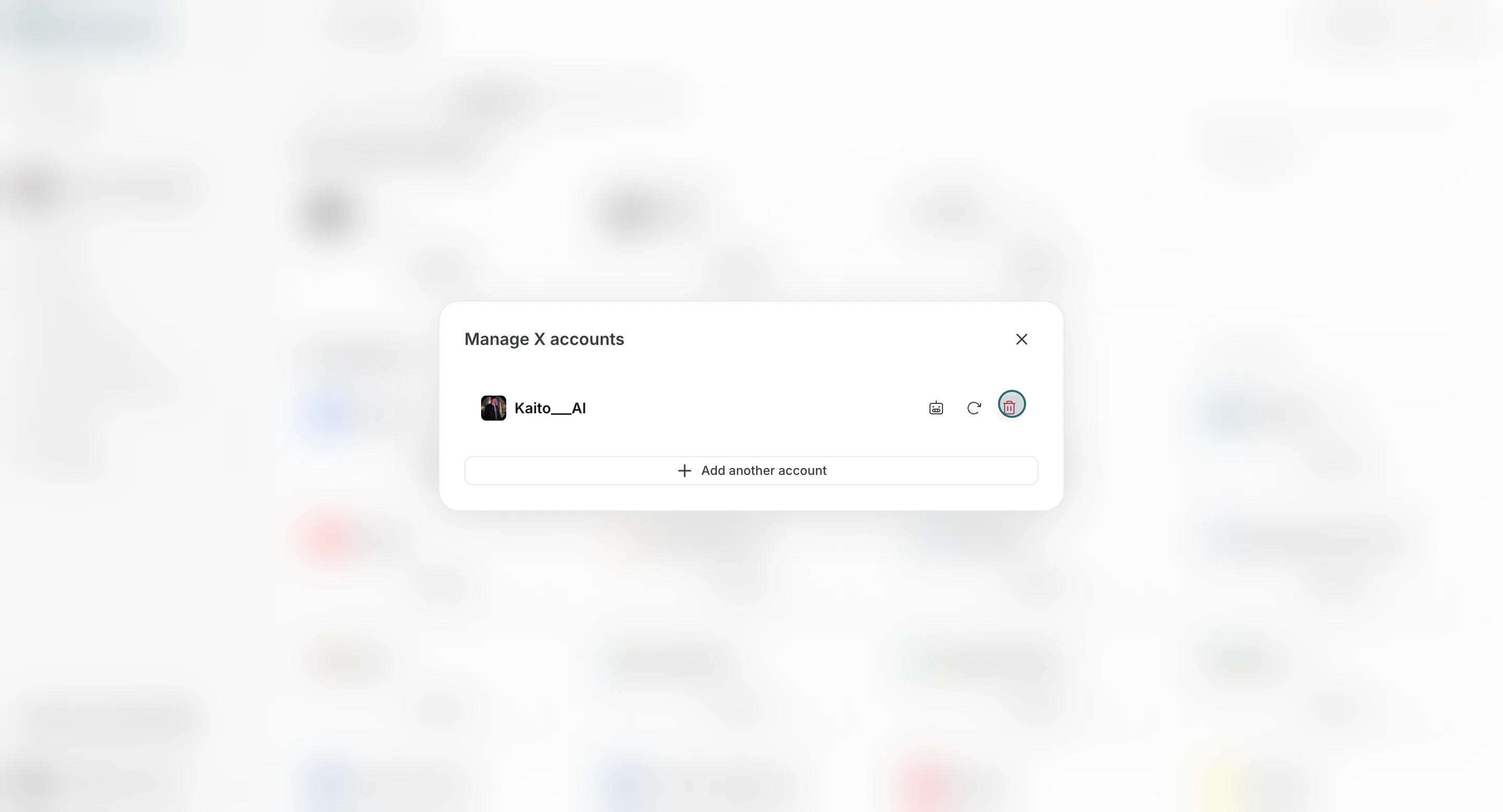
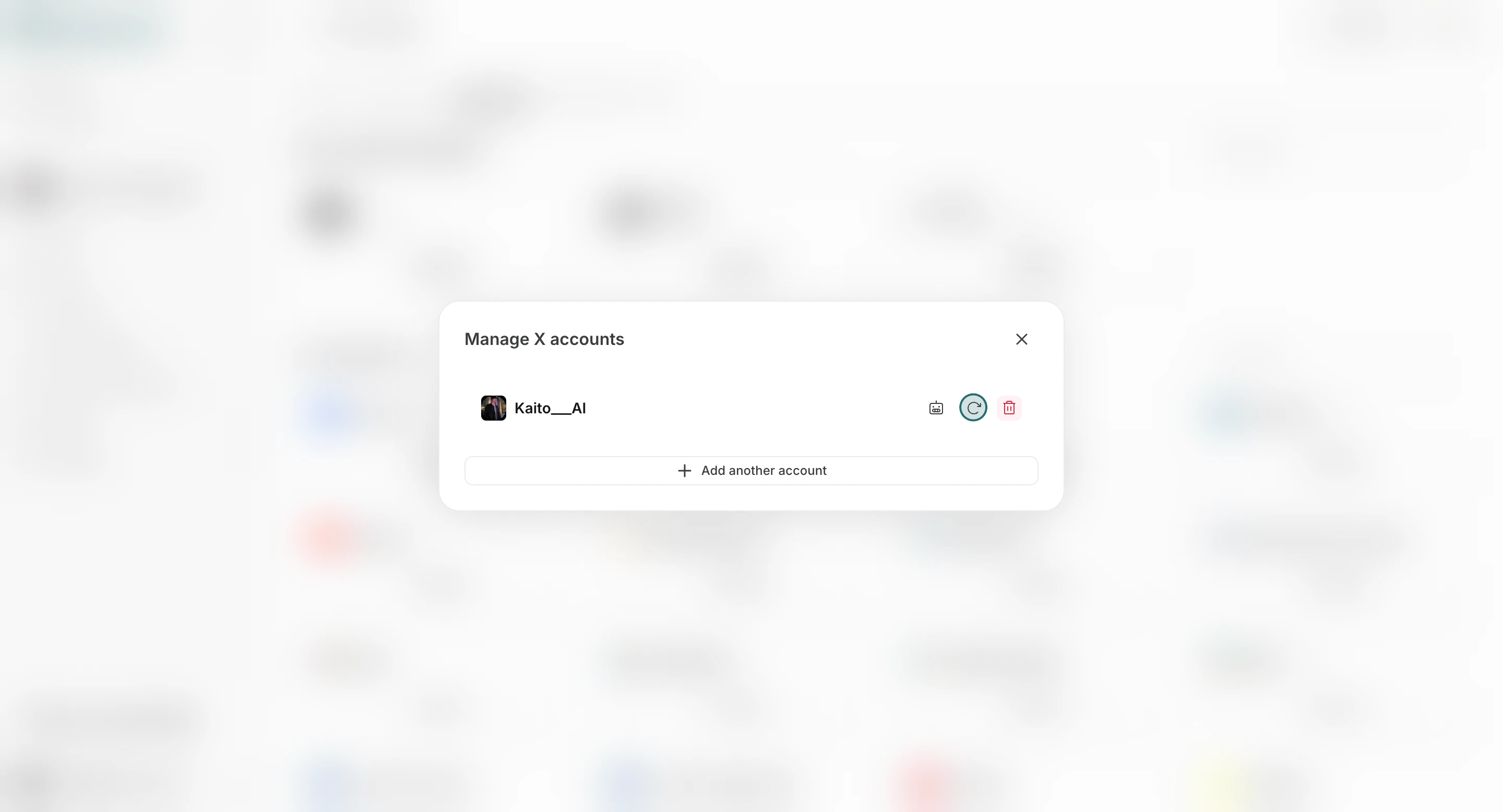 3. Entfernen Sie Konten, die nicht mehr benötigt werden.
 ## Notizen
Lesen Sie diese Hinweise, bevor Sie fortfahren.
* Die Beschränkungen der Integrationsverbindung hängen von Ihrem aktuellen Plan ab.
* Die Kontoverbindung auf Teamebene gewährt nicht automatisch Zugriff auf jeden Arbeitsbereich oder jeden Agenten, bis Sie ihn zuweisen.
## Verwandt
Nutzen Sie diese verwandten Seiten für eine tiefergehende Anleitung.
* [Team-Grundlagen](/de/help-center/team/team-basics)
* [Datenkontrolle](/de/help-center/team/data-control)
* [Agent-Tools verwalten](/de/help-center/workspace/integrate-apps)
## Notizen
Lesen Sie diese Hinweise, bevor Sie fortfahren.
* Die Beschränkungen der Integrationsverbindung hängen von Ihrem aktuellen Plan ab.
* Die Kontoverbindung auf Teamebene gewährt nicht automatisch Zugriff auf jeden Arbeitsbereich oder jeden Agenten, bis Sie ihn zuweisen.
## Verwandt
Nutzen Sie diese verwandten Seiten für eine tiefergehende Anleitung.
* [Team-Grundlagen](/de/help-center/team/team-basics)
* [Datenkontrolle](/de/help-center/team/data-control)
* [Agent-Tools verwalten](/de/help-center/workspace/integrate-apps)