> ## Documentation Index
> Fetch the complete documentation index at: https://docs.noimosai.com/llms.txt
> Use this file to discover all available pages before exploring further.
# Mitglieder hinzufügen und entfernen
> Laden Sie Mitglieder ein, weisen Sie Rollen zu und entziehen Sie den Zugriff für einen Arbeitsbereich.
## Übersicht
Die Mitgliederverwaltung des Arbeitsbereichs steuert, wer auf den Arbeitsbereich zugreifen kann und was jedes Mitglied tun kann.
## Wo zu finden
Verwenden Sie den folgenden Pfad, um diesen Bereich zu öffnen.
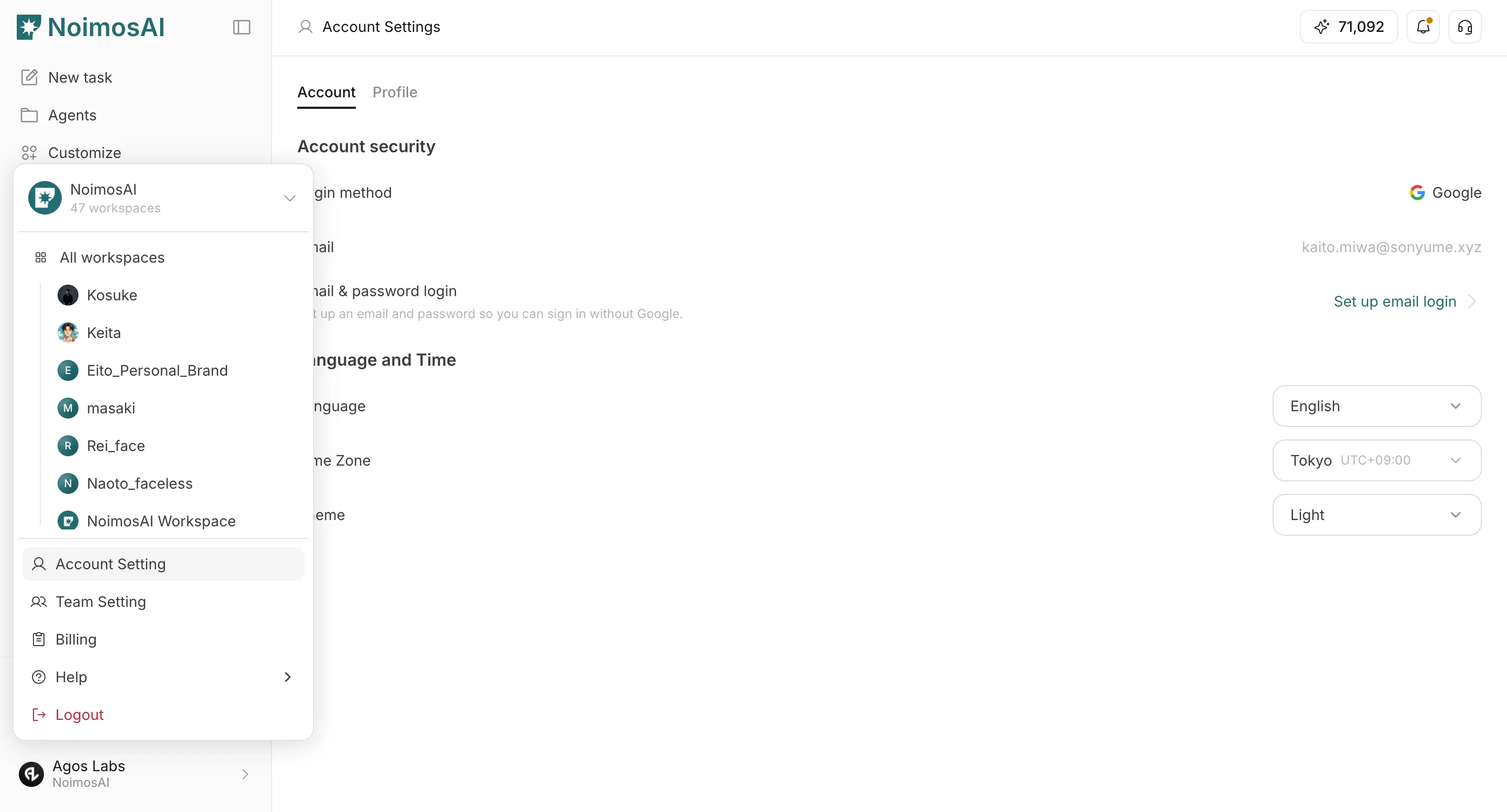
* `Arbeitsbereich -> Einstellungen -> Mitglieder hinzufügen`
* `Arbeitsbereich -> Einstellungen -> Grundinformationen -> Mitglieds`
## Mitglieder hinzufügen
Verwenden Sie diesen Abschnitt, um Mitglieder mit der richtigen Arbeitsbereichsrolle hinzuzufügen.
1. Öffnen Sie `Mitglieder hinzufügen`.
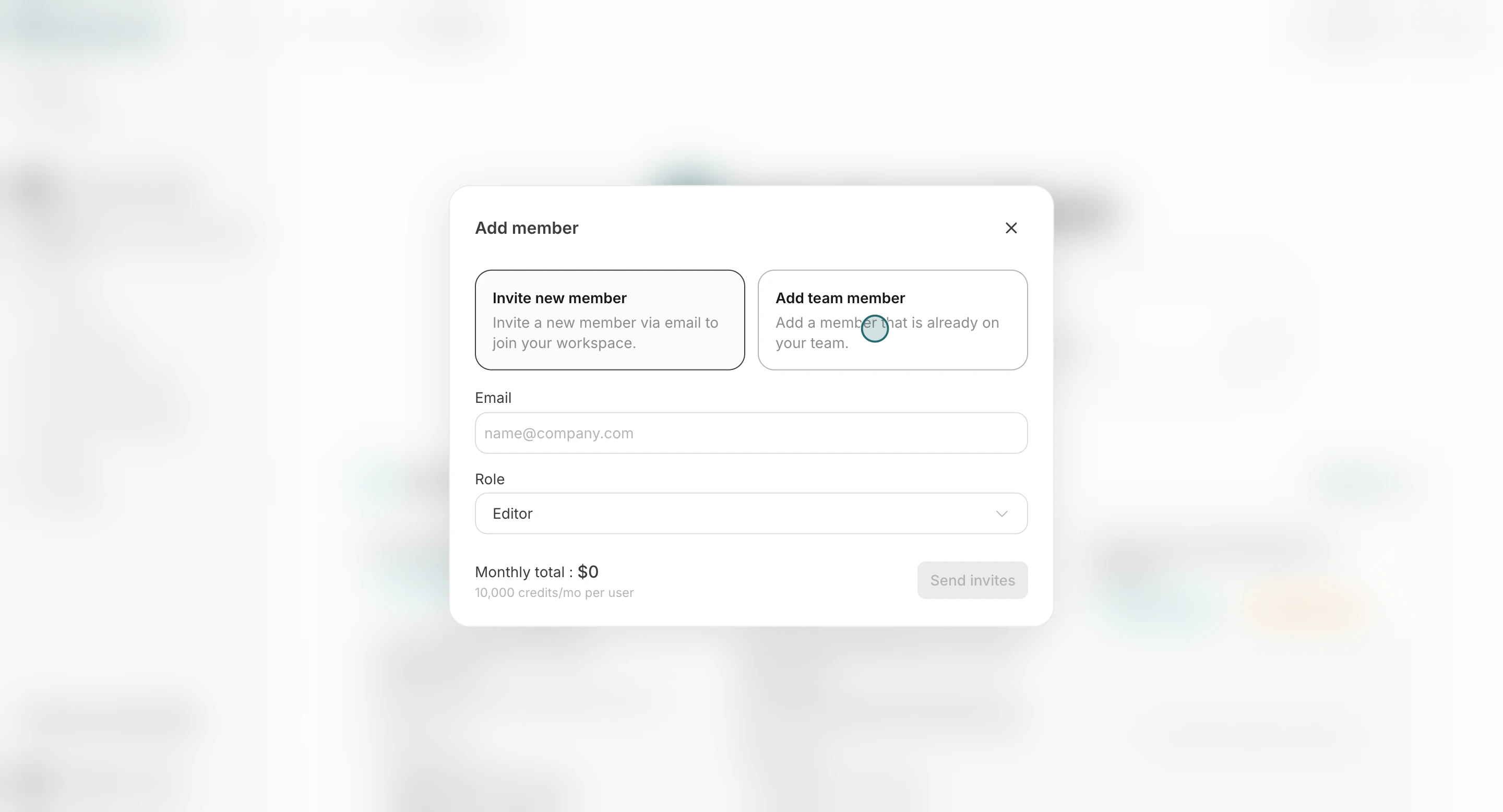
 2. Wählen Sie `Add team member` oder `Invite new member` und geben Sie dann die E-Mail-Adresse ein.
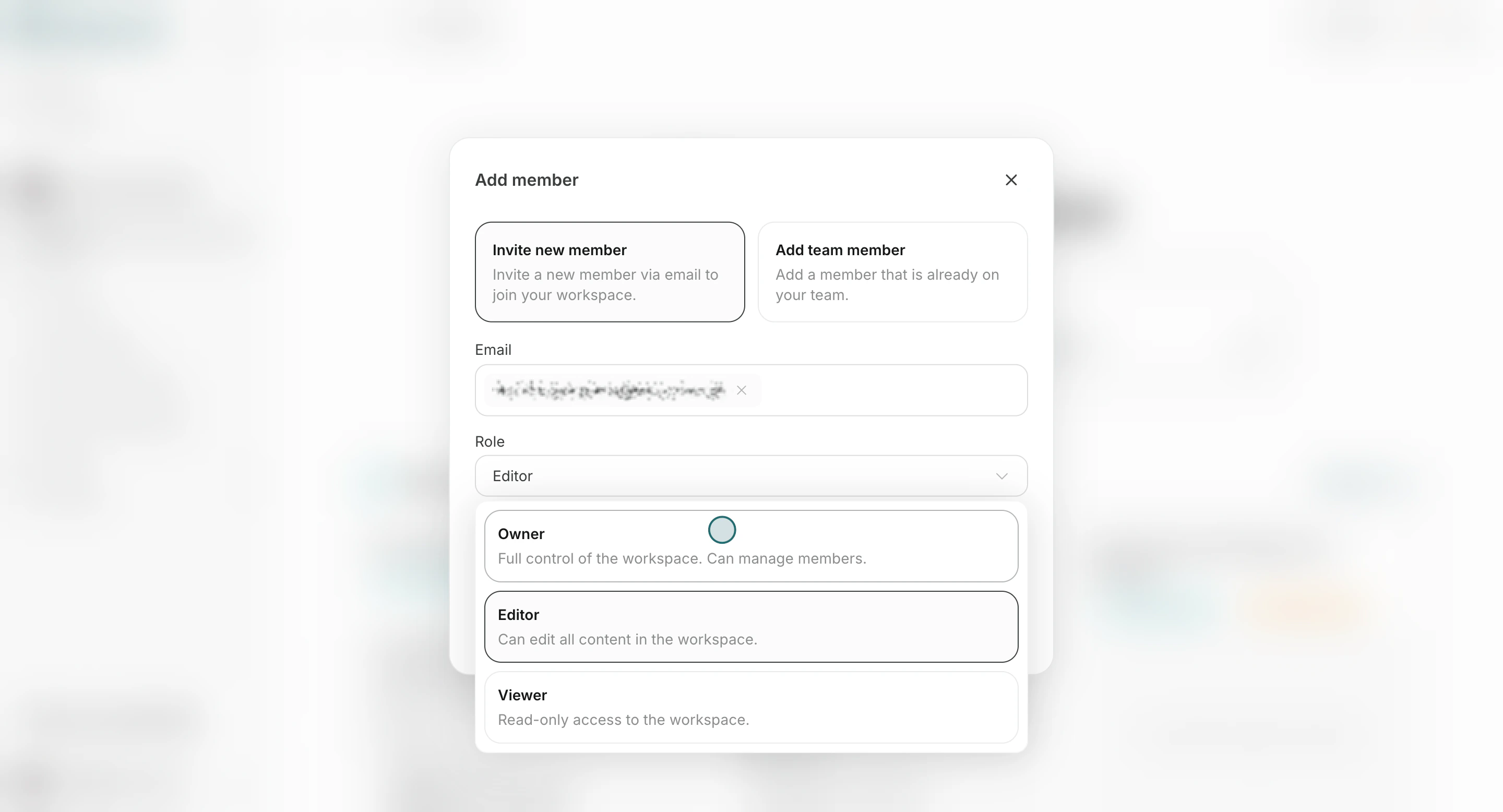
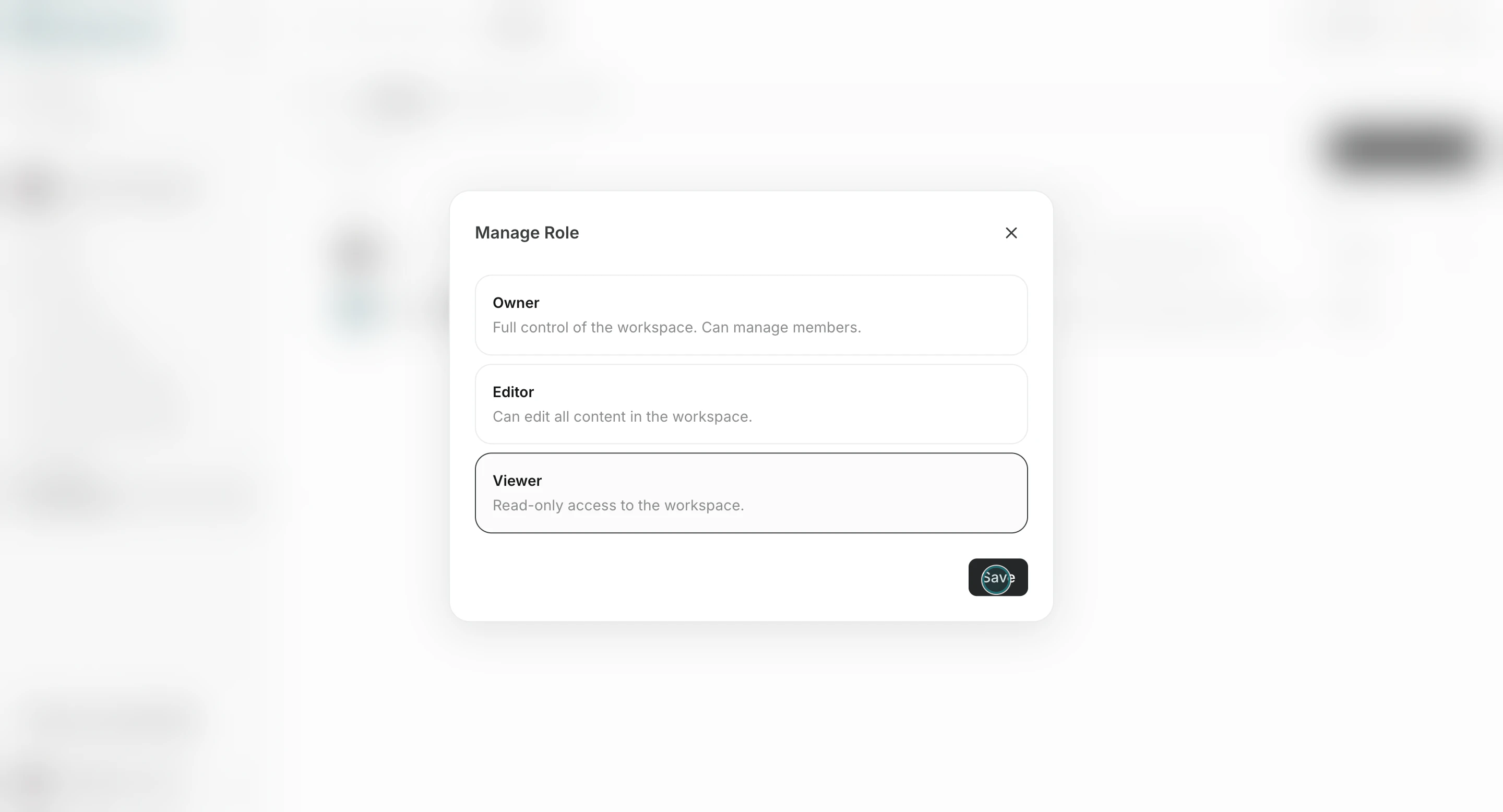
 3. Wählen Sie eine Rolle (`Eigentümer`, `Bearbeiter` oder `Betrachter`).
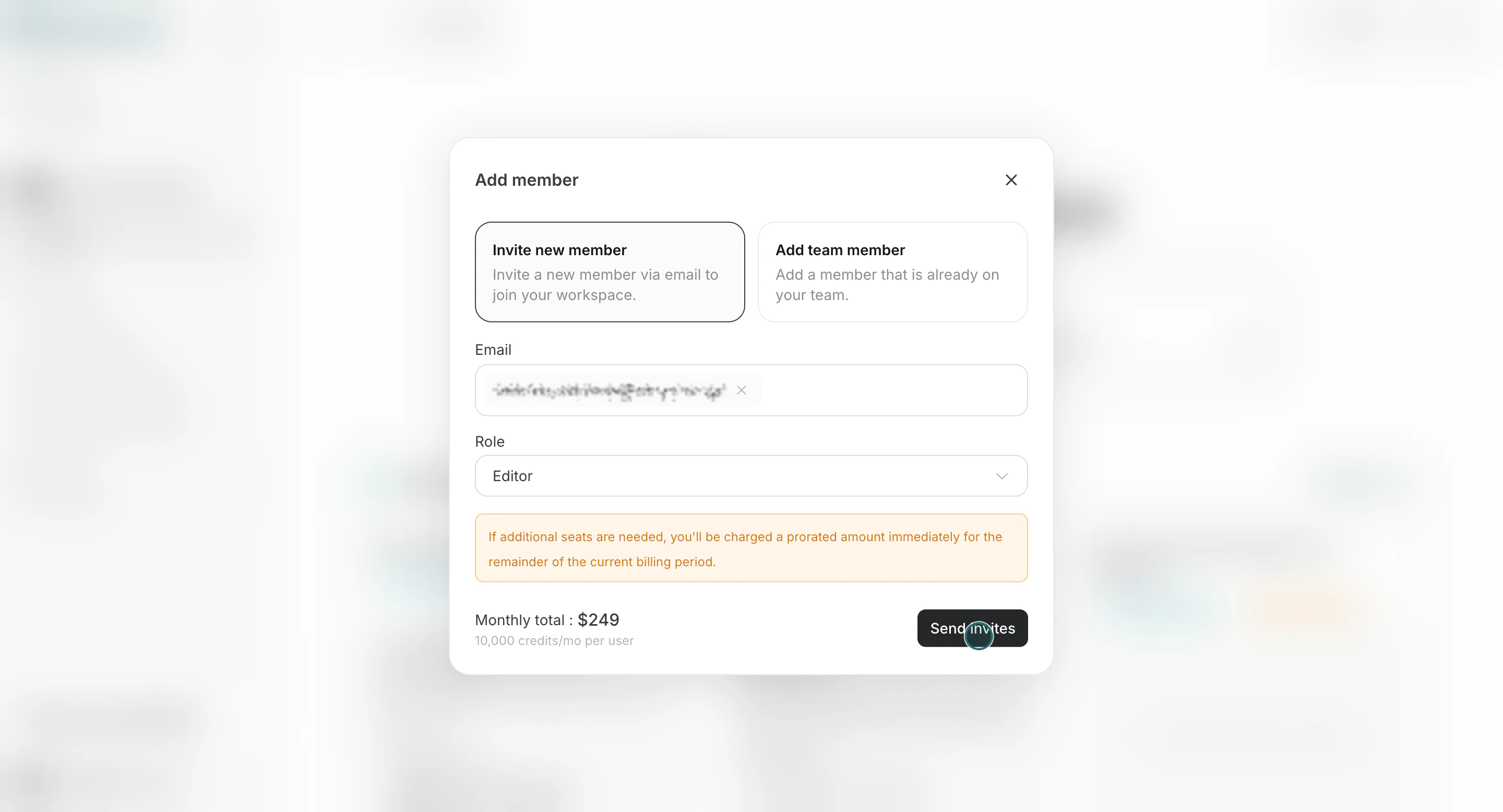
 4. Klicken Sie auf `Einladungen senden`.
 Rollenverhalten:
* `Eigentümer`: volle Kontrolle in diesem Arbeitsbereich, einschließlich der Einladung von Mitgliedern.
* `Bearbeiter`: kann Arbeitsbereichsinhalte und -einstellungen bearbeiten, aber keine Mitglieder einladen.
* `Betrachter`: schreibgeschützter Zugriff.
– Personen, die als Arbeitsbereich `Bearbeiter` oder `Betrachter` eingeladen wurden, werden auf Teamebene als `Gast` angezeigt.
## Mitglieder überprüfen, ändern oder entfernen
In diesem Abschnitt erfahren Sie, wie Sie Mitglieder überprüfen, ändern oder entfernen und was beim Ausfüllen dieses Teils zu beachten ist.
1. Öffnen Sie die Registerkarte `Mitglieds` und wählen Sie ein Mitglied aus der Liste aus.
Rollenverhalten:
* `Eigentümer`: volle Kontrolle in diesem Arbeitsbereich, einschließlich der Einladung von Mitgliedern.
* `Bearbeiter`: kann Arbeitsbereichsinhalte und -einstellungen bearbeiten, aber keine Mitglieder einladen.
* `Betrachter`: schreibgeschützter Zugriff.
– Personen, die als Arbeitsbereich `Bearbeiter` oder `Betrachter` eingeladen wurden, werden auf Teamebene als `Gast` angezeigt.
## Mitglieder überprüfen, ändern oder entfernen
In diesem Abschnitt erfahren Sie, wie Sie Mitglieder überprüfen, ändern oder entfernen und was beim Ausfüllen dieses Teils zu beachten ist.
1. Öffnen Sie die Registerkarte `Mitglieds` und wählen Sie ein Mitglied aus der Liste aus.
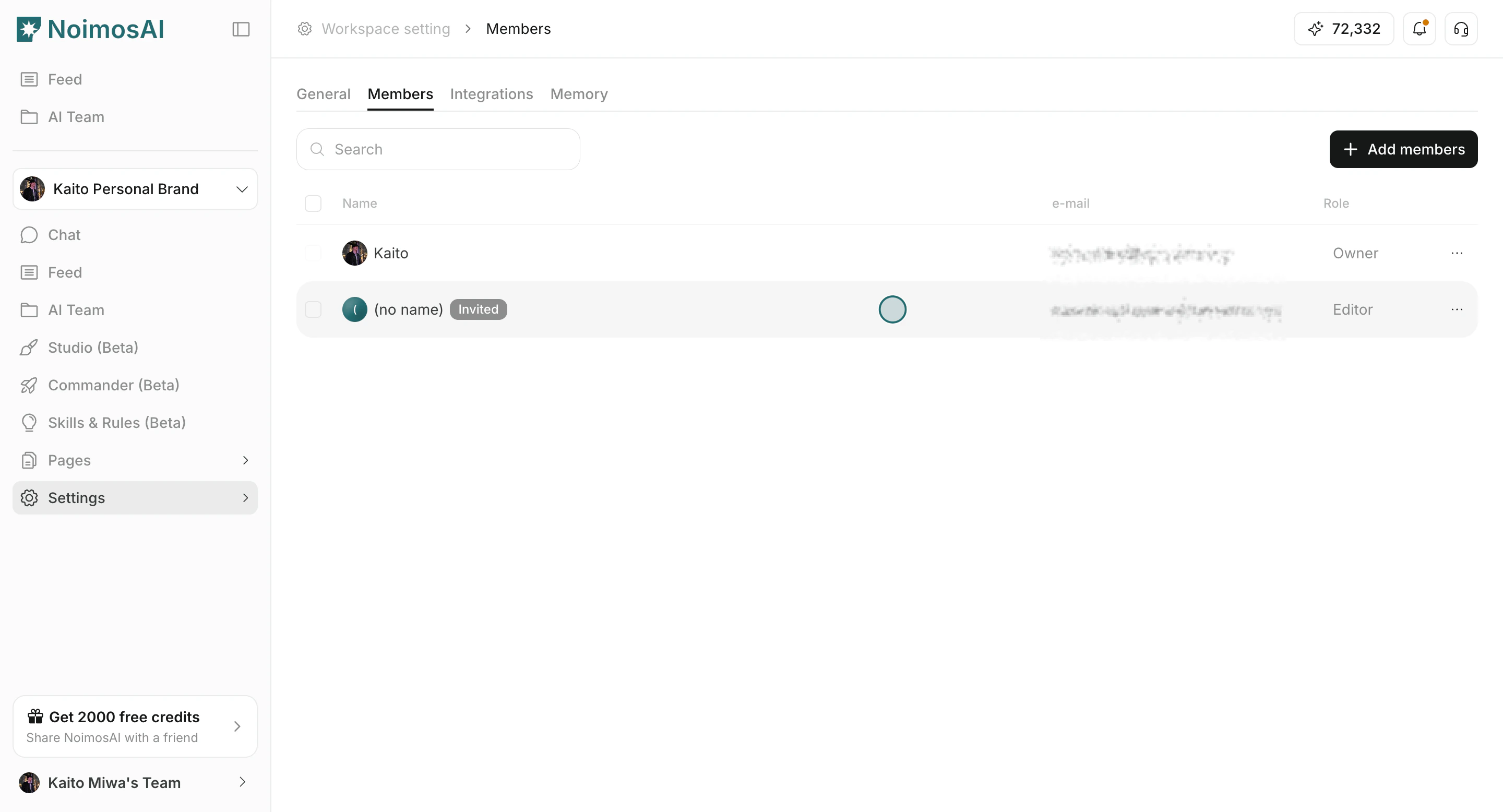 2. Aktualisieren Sie die Rolle oder öffnen Sie Aktionen, um das Mitglied zu entfernen.
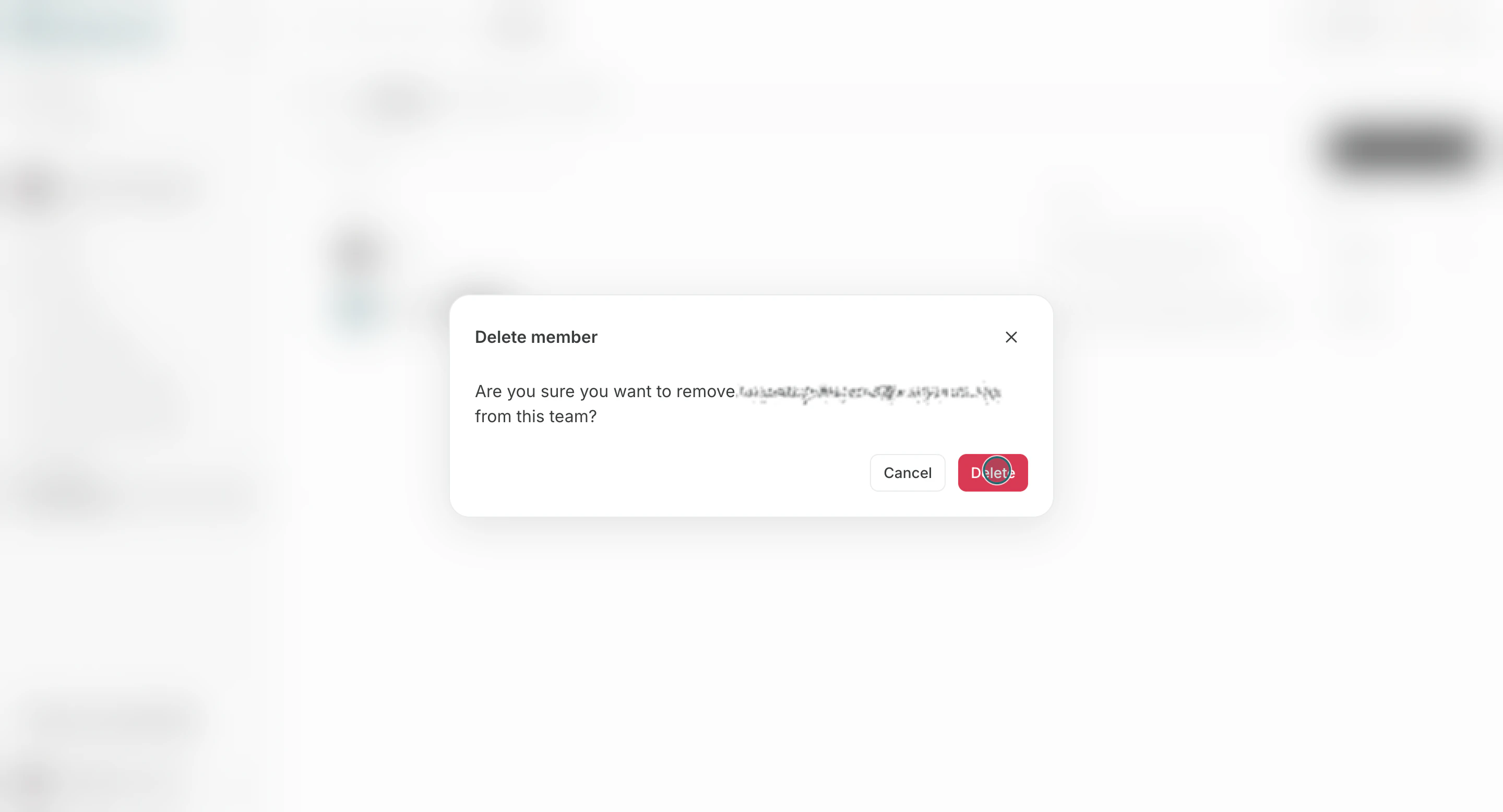
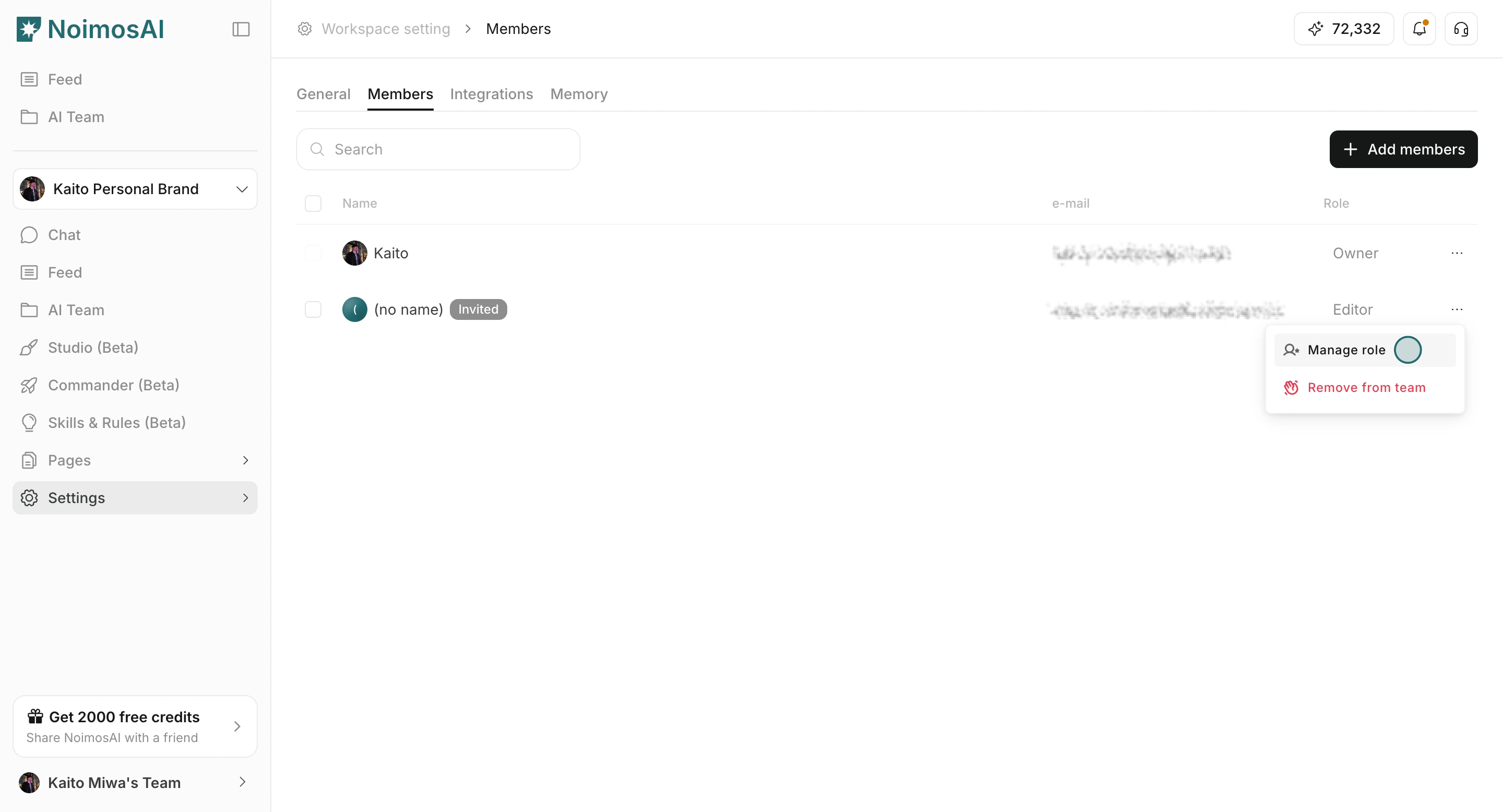 3. Bestätigen Sie Rollenänderungen oder Mitgliederentfernungen.
 ## Notizen
Lesen Sie diese Hinweise, bevor Sie fortfahren.
– Für den Zugriff auf den Arbeitsbereich sind sowohl eine Teammitgliedschaft als auch eine Arbeitsbereichszuweisung erforderlich.
* Wenn das Sitzplatzlimit erreicht ist, erhöhen Sie die Sitzplätze in der Teamabrechnung, bevor Sie weitere Mitglieder einladen.
* Rollenänderungen und -entfernungen sind auf Benutzer mit der Berechtigung zur Mitgliederverwaltung beschränkt (normalerweise `Eigentümer`).
## Verwandt
Nutzen Sie diese verwandten Seiten für eine tiefergehende Anleitung.
* [Arbeitsbereich-Grundlagen](/de/help-center/workspace/workspace-basics)
* [Arbeitsbereiche erstellen](/de/help-center/workspace/create-workspaces)
## Notizen
Lesen Sie diese Hinweise, bevor Sie fortfahren.
– Für den Zugriff auf den Arbeitsbereich sind sowohl eine Teammitgliedschaft als auch eine Arbeitsbereichszuweisung erforderlich.
* Wenn das Sitzplatzlimit erreicht ist, erhöhen Sie die Sitzplätze in der Teamabrechnung, bevor Sie weitere Mitglieder einladen.
* Rollenänderungen und -entfernungen sind auf Benutzer mit der Berechtigung zur Mitgliederverwaltung beschränkt (normalerweise `Eigentümer`).
## Verwandt
Nutzen Sie diese verwandten Seiten für eine tiefergehende Anleitung.
* [Arbeitsbereich-Grundlagen](/de/help-center/workspace/workspace-basics)
* [Arbeitsbereiche erstellen](/de/help-center/workspace/create-workspaces)