> ## Documentation Index
> Fetch the complete documentation index at: https://docs.noimosai.com/llms.txt
> Use this file to discover all available pages before exploring further.
# Ändern Sie den Namen des Arbeitsbereichs und das Profilbild
> Aktualisieren Sie die Identität des Arbeitsbereichs, damit Mitglieder den Arbeitsbereich klar erkennen können.
## Übersicht
Verwenden Sie die Arbeitsbereich-Identitätseinstellungen, um `Arbeitsbereich Name` und das Profilbild zu aktualisieren.
## Wo zu finden
Verwenden Sie den folgenden Pfad, um diesen Bereich zu öffnen.
* `Arbeitsbereich -> Einstellungen -> Grundinformationen -> Allgemein`
## So aktualisieren Sie
Führen Sie die folgenden Schritte aus, um diese Aktion abzuschließen.
1. Öffnen Sie `Allgemein` in den Arbeitsbereichseinstellungen.
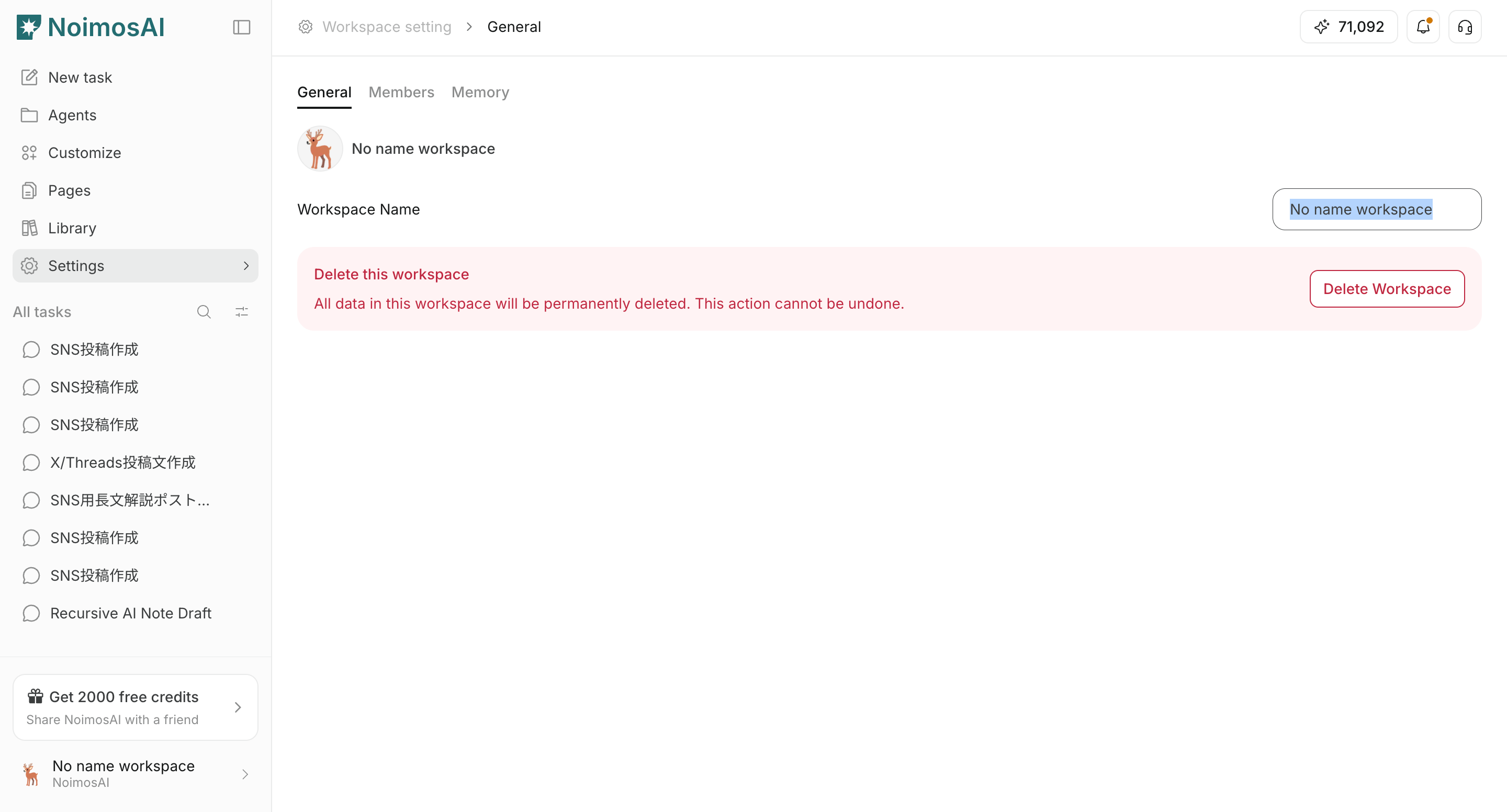
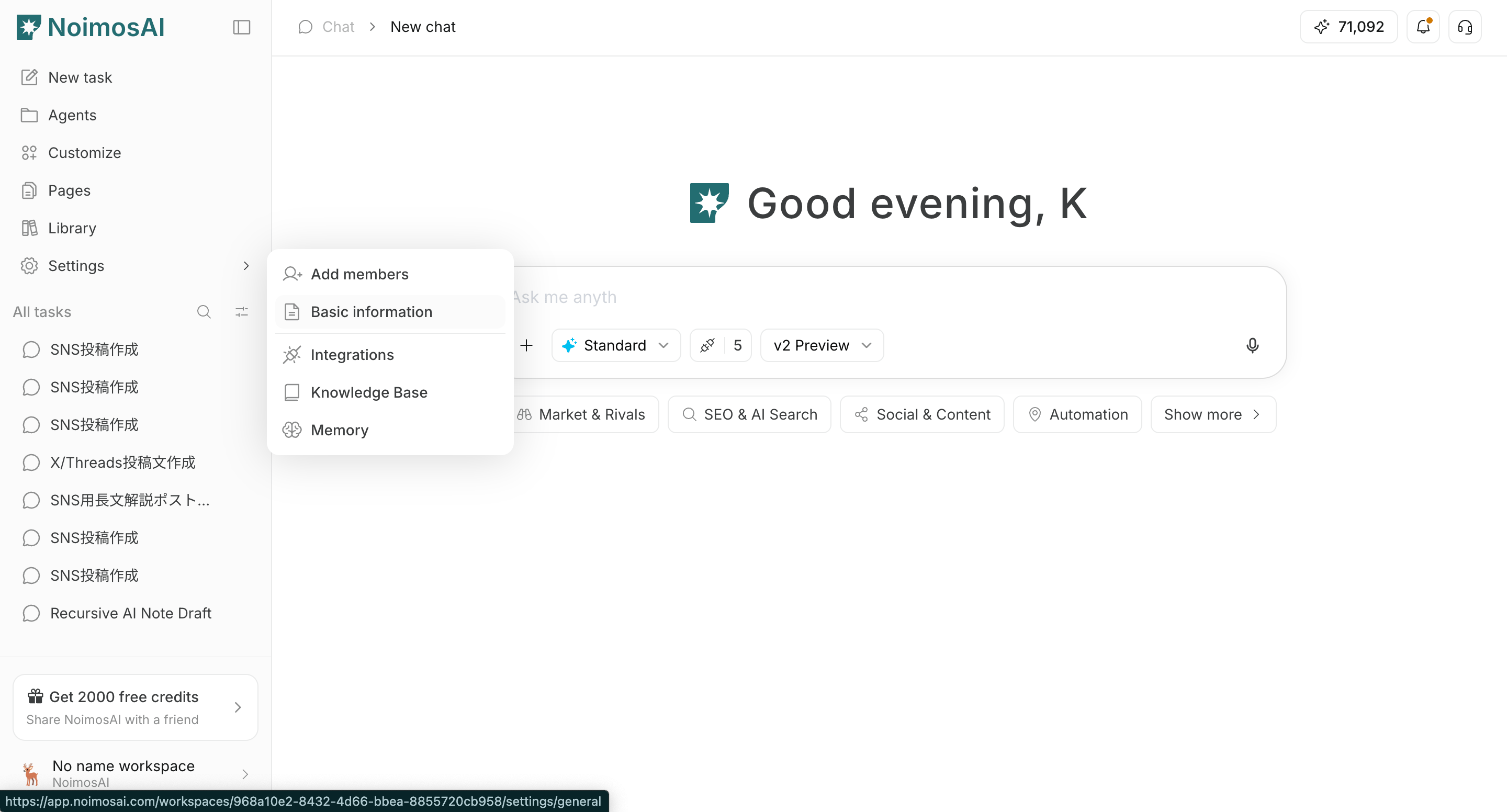 2. `Arbeitsbereich Name` aktualisieren und speichern.
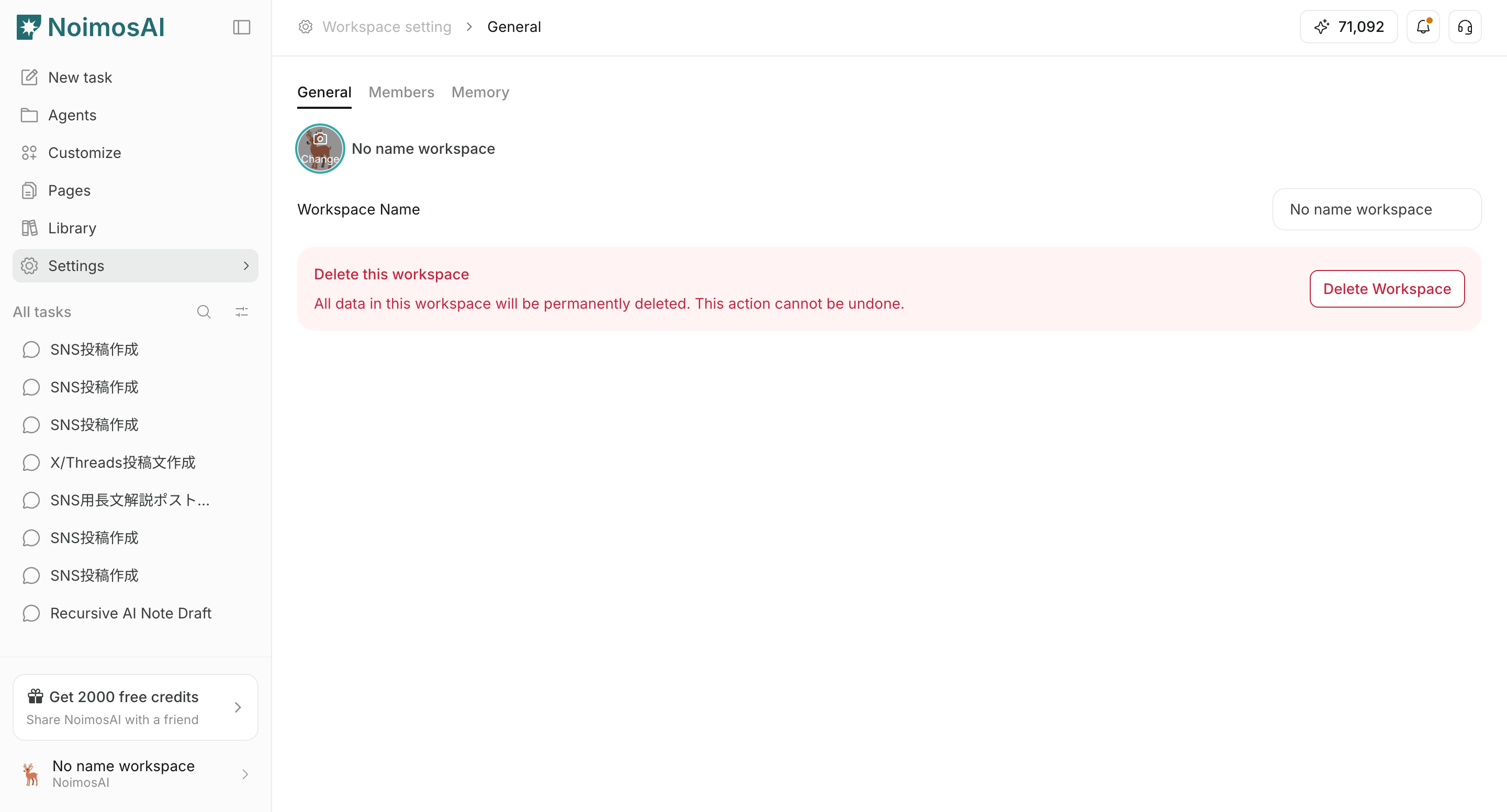
 3. Klicken Sie auf das Arbeitsbereichsbild, um es hochzuladen oder zu ersetzen.
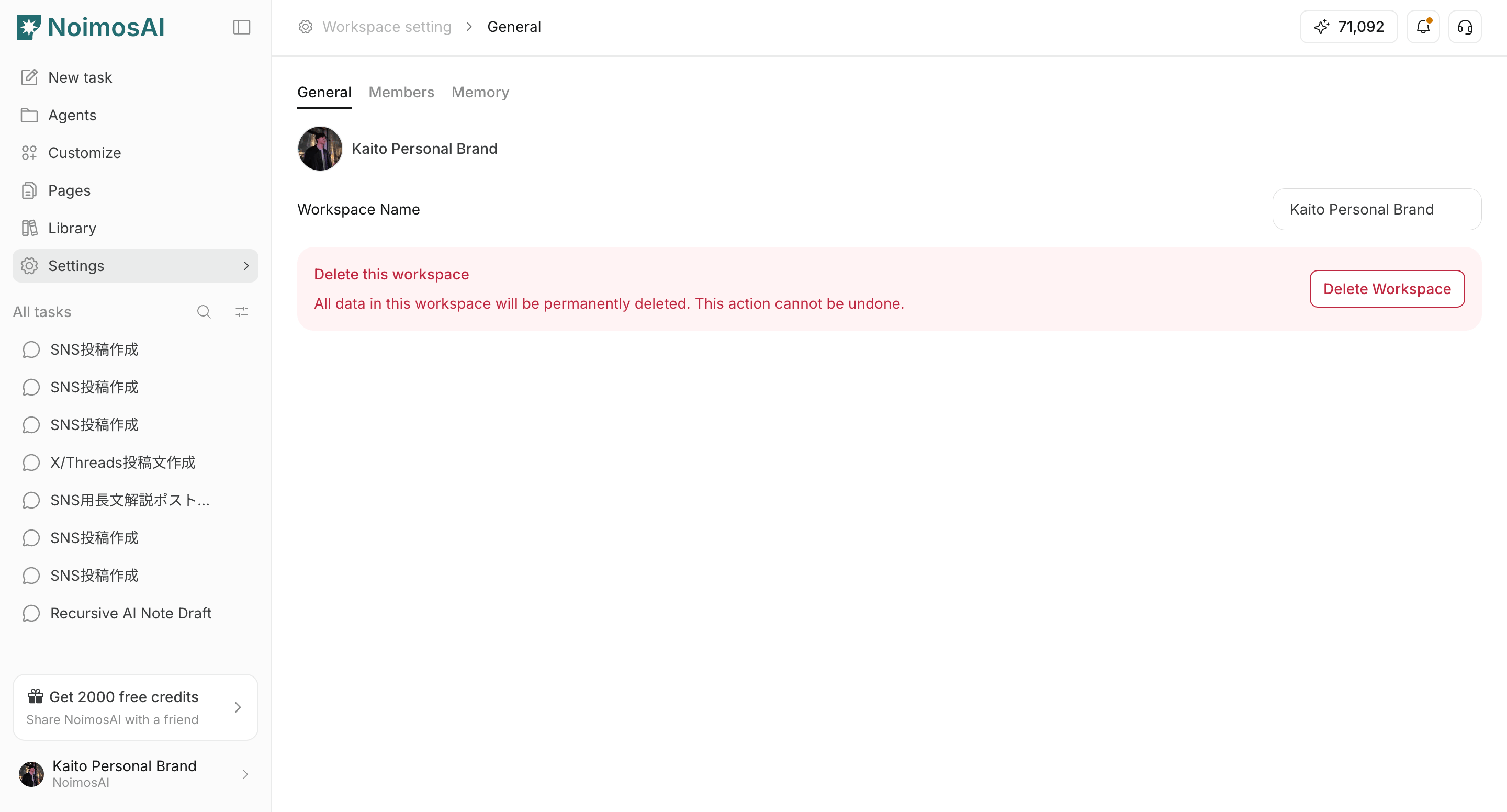
 4. Bestätigen Sie Aktualisierungen in der Seitenleiste und der Arbeitsbereichsauswahl.
 ## Notizen
Lesen Sie diese Hinweise, bevor Sie fortfahren.
* Verwenden Sie in allen Arbeitsbereichen unterschiedliche Bilder, um Fehler beim Wechseln zu vermeiden.
* Wenn der Upload fehlschlägt, überprüfen Sie Dateiformat und -größe.
## Verwandt
Nutzen Sie diese verwandten Seiten für eine tiefergehende Anleitung.
* [Arbeitsbereich-Grundlagen](/de/help-center/workspace/workspace-basics)
* [Arbeitsbereiche erstellen](/de/help-center/workspace/create-workspaces)
## Notizen
Lesen Sie diese Hinweise, bevor Sie fortfahren.
* Verwenden Sie in allen Arbeitsbereichen unterschiedliche Bilder, um Fehler beim Wechseln zu vermeiden.
* Wenn der Upload fehlschlägt, überprüfen Sie Dateiformat und -größe.
## Verwandt
Nutzen Sie diese verwandten Seiten für eine tiefergehende Anleitung.
* [Arbeitsbereich-Grundlagen](/de/help-center/workspace/workspace-basics)
* [Arbeitsbereiche erstellen](/de/help-center/workspace/create-workspaces)