> ## Documentation Index
> Fetch the complete documentation index at: https://docs.noimosai.com/llms.txt
> Use this file to discover all available pages before exploring further.
# Erstellen Sie Arbeitsbereiche
> Richten Sie über den Onboarding-Ablauf einen neuen Arbeitsbereich ein und bereiten Sie ihn für die Ausführung vor.
## Übersicht
Durch das Erstellen eines Arbeitsbereichs wird ein Onboarding-Setup-Flow gestartet.
Während der Einrichtung definieren Sie den Arbeitsbereichskontext, verbinden Apps und generieren eine anfängliche AI Team-Konfiguration.
## Entscheiden Sie sich zuerst für die Arbeitsbereichseinheit
Erstellen Sie Arbeitsbereiche nach Marke oder Ersteller, nicht nach interner Abteilung.
* Empfohlene Einheit: ein Arbeitsbereich pro Marke, Ersteller oder Produkt-/Dienstleistungslinie, die einen eigenen Kontext benötigt.
* Team ist die Betriebsorganisation. Der Arbeitsbereich ist der Ausführungskontext für eine bestimmte Marke oder ein bestimmtes Angebot.
* Laden Sie bei agenturähnlichen Abläufen alle Mitarbeiter zu einem Team ein und erstellen Sie dann separate Arbeitsbereiche für jede Kundenmarke.
* Verbinden Sie in jedem Arbeitsbereich nur markenspezifische App-Konten.
* Halten Sie die Wissensdatenbank und den Speicher in diesem Arbeitsbereich markenspezifisch.
Wenn mehrere Marken in einem Arbeitsbereich zusammengefasst werden, sinkt die Qualität des gemeinsamen Kontexts und es ist weniger wahrscheinlich, dass Agenten die Ausgaberelevanz und -leistung maximieren.
## Wo zu finden
Verwenden Sie den folgenden Pfad, um diesen Bereich zu öffnen.
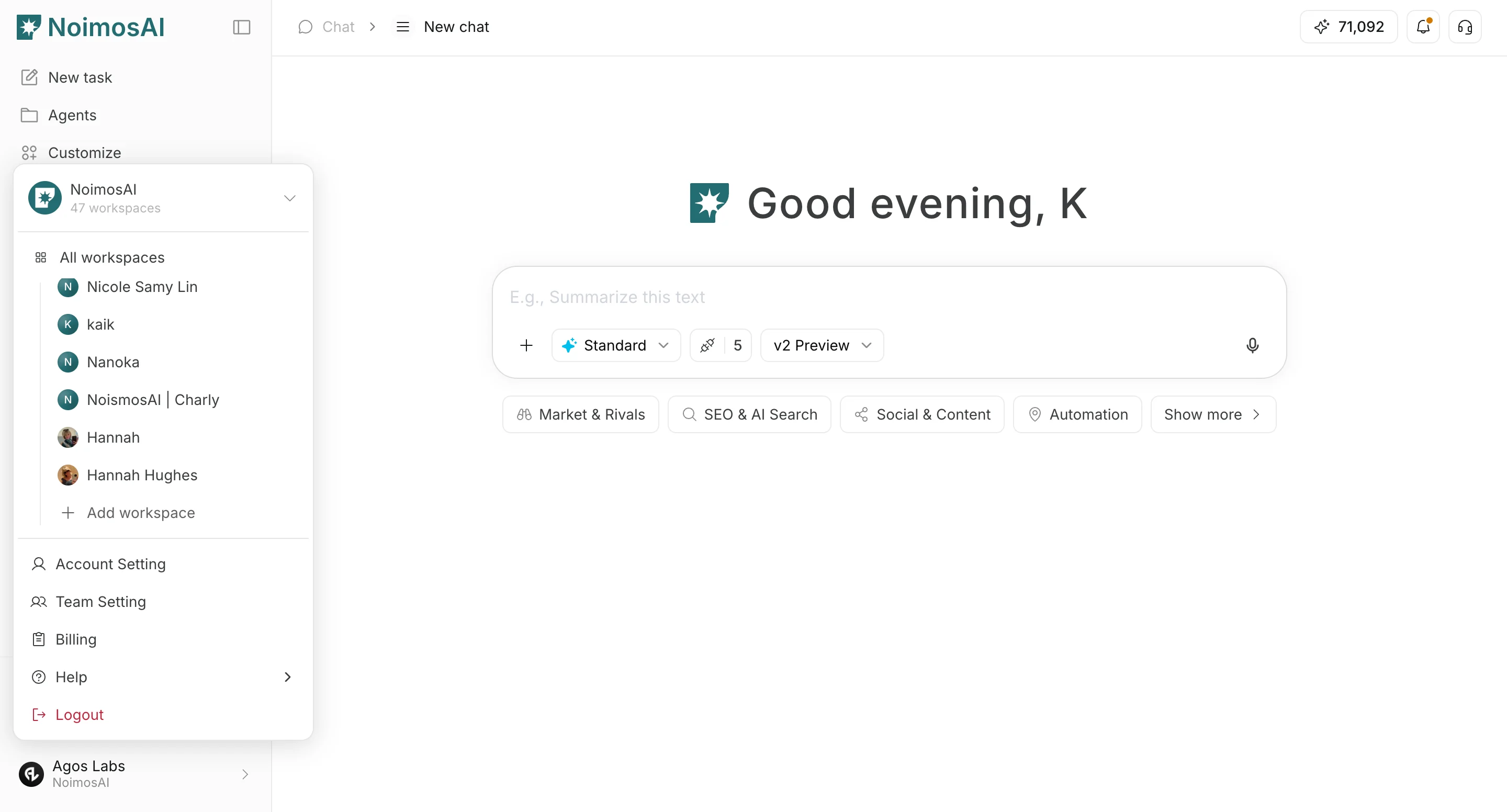
* `Arbeitsbereich selector -> Neu hinzufügen workspace`
* `Team-Einstellungen -> Arbeitsbereiche verwalten -> Neuen Arbeitsbereich erstellen`
 ## Setup-Ablauf
Führen Sie die folgenden Schritte aus, um diesen Vorgang abzuschließen.
1. Beginnen Sie mit der Erstellung unter `Neu hinzufügen workspace` und klicken Sie auf `Start creating`.
## Setup-Ablauf
Führen Sie die folgenden Schritte aus, um diesen Vorgang abzuschließen.
1. Beginnen Sie mit der Erstellung unter `Neu hinzufügen workspace` und klicken Sie auf `Start creating`.
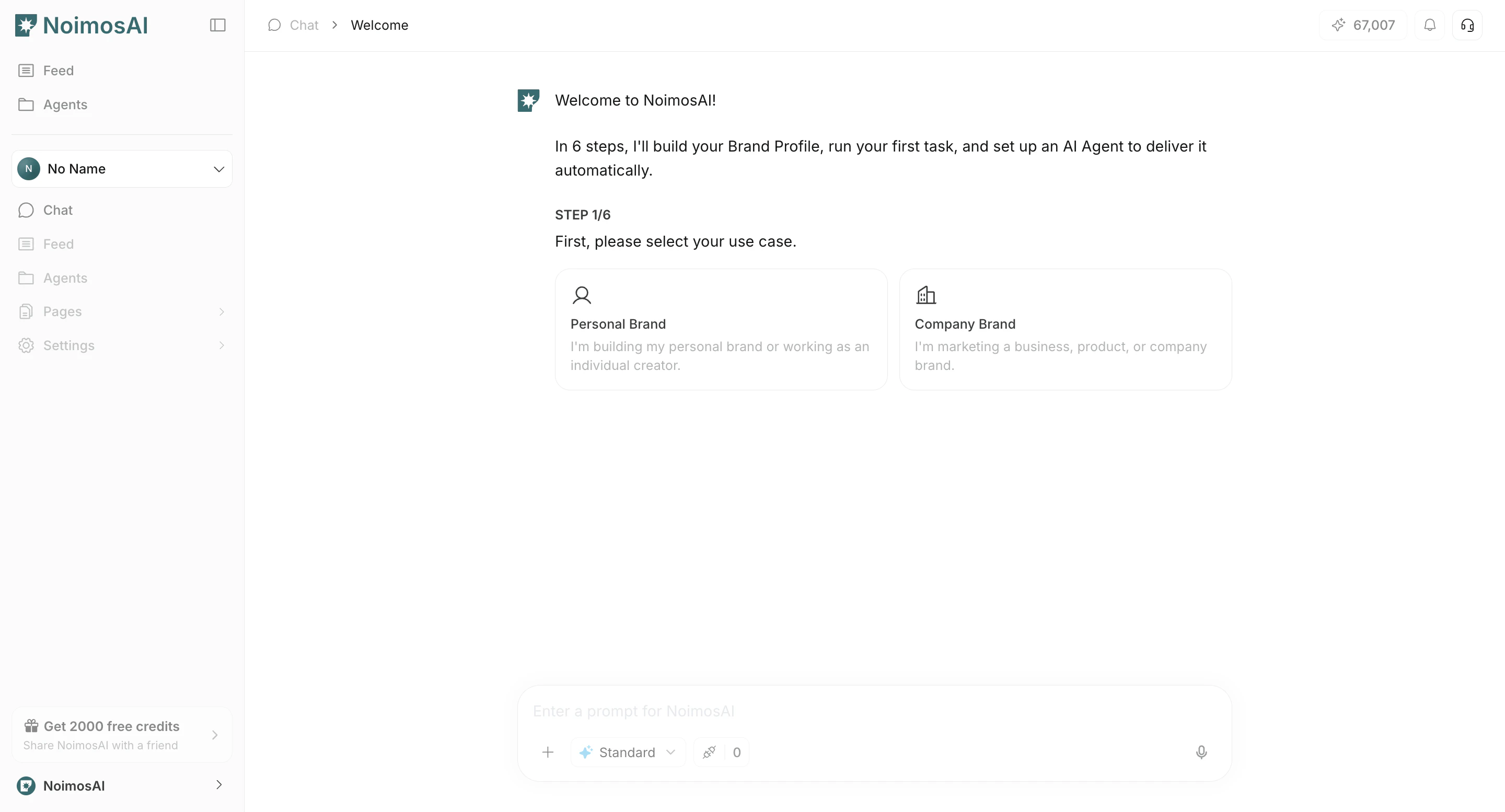 2. Geben Sie `Arbeitsbereich Name` ein.
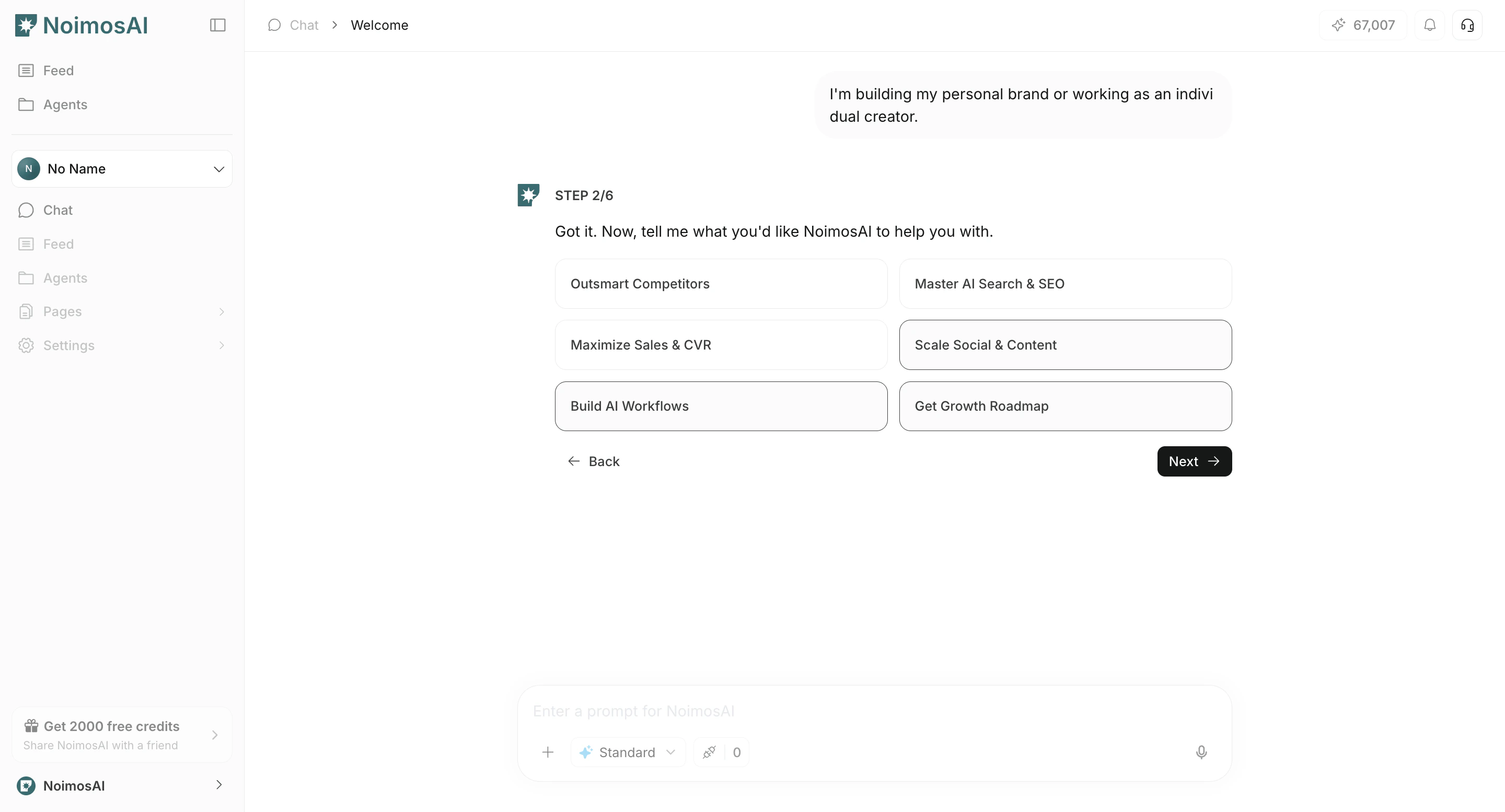 3. Wählen Sie den Arbeitsbereichstyp: `Personal` oder `Company`.
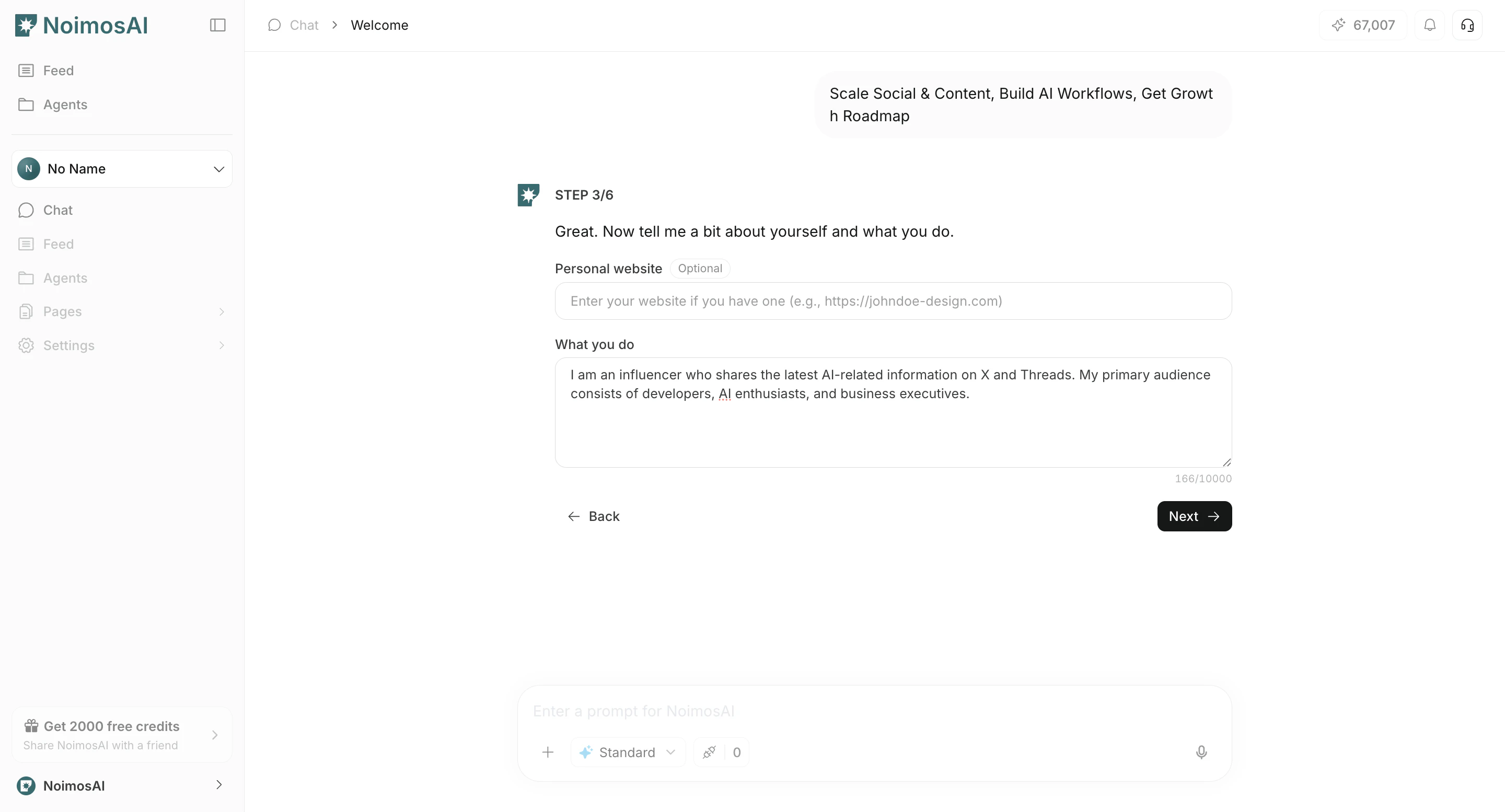 4. Geben Sie grundlegende Informationen ein.
* Persönlich: Aktivitäts-/Dienstinformationen, optionale Website-URL.
* Unternehmen: Unternehmenswebsite, Angebotstyp, optionale Produkt-/Dienstleistungsbeschreibung.
4. Geben Sie grundlegende Informationen ein.
* Persönlich: Aktivitäts-/Dienstinformationen, optionale Website-URL.
* Unternehmen: Unternehmenswebsite, Angebotstyp, optionale Produkt-/Dienstleistungsbeschreibung.
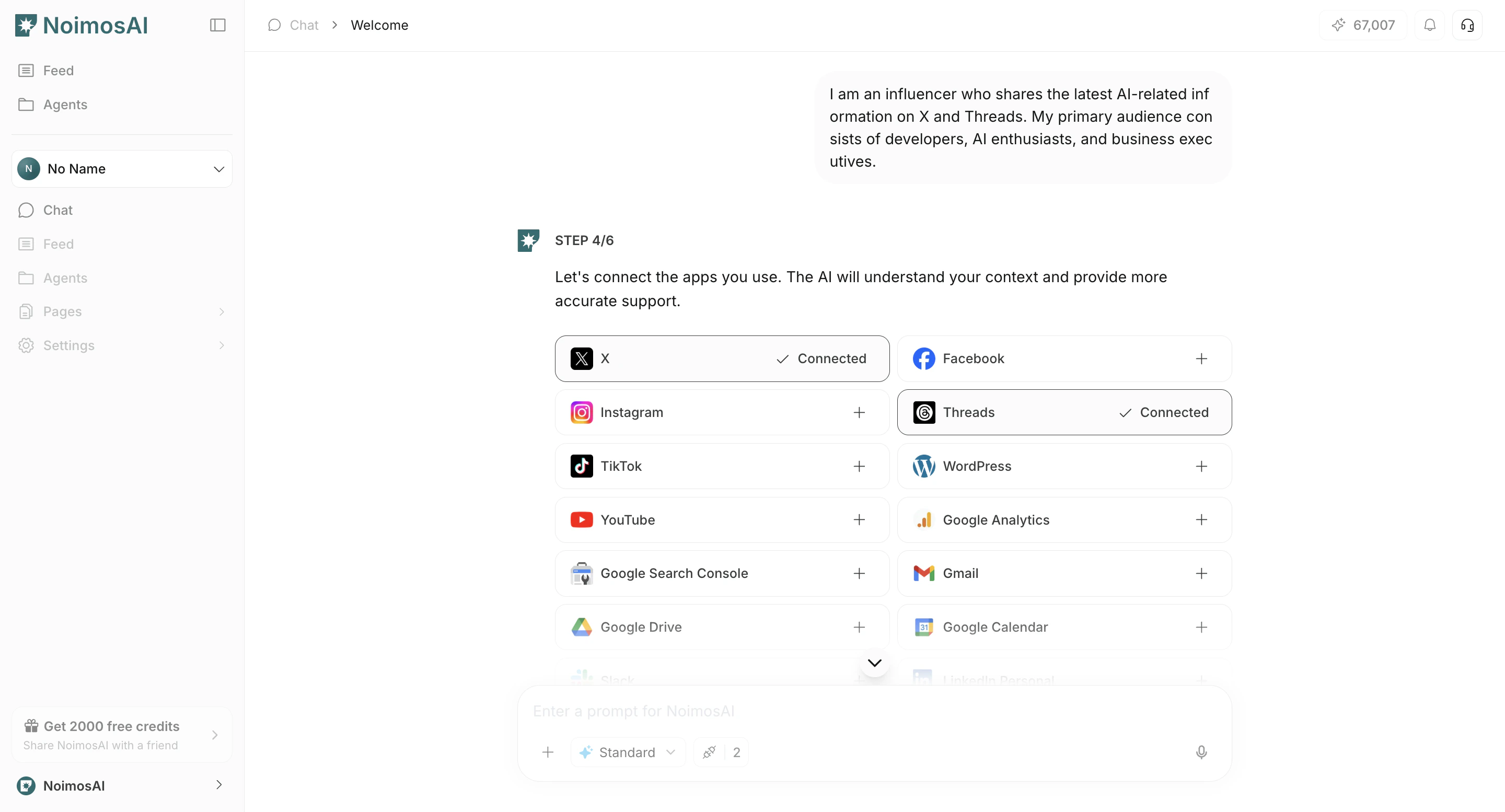 5. Wählen Sie die von Ihnen genutzten Apps aus (Anbieterauswahl).
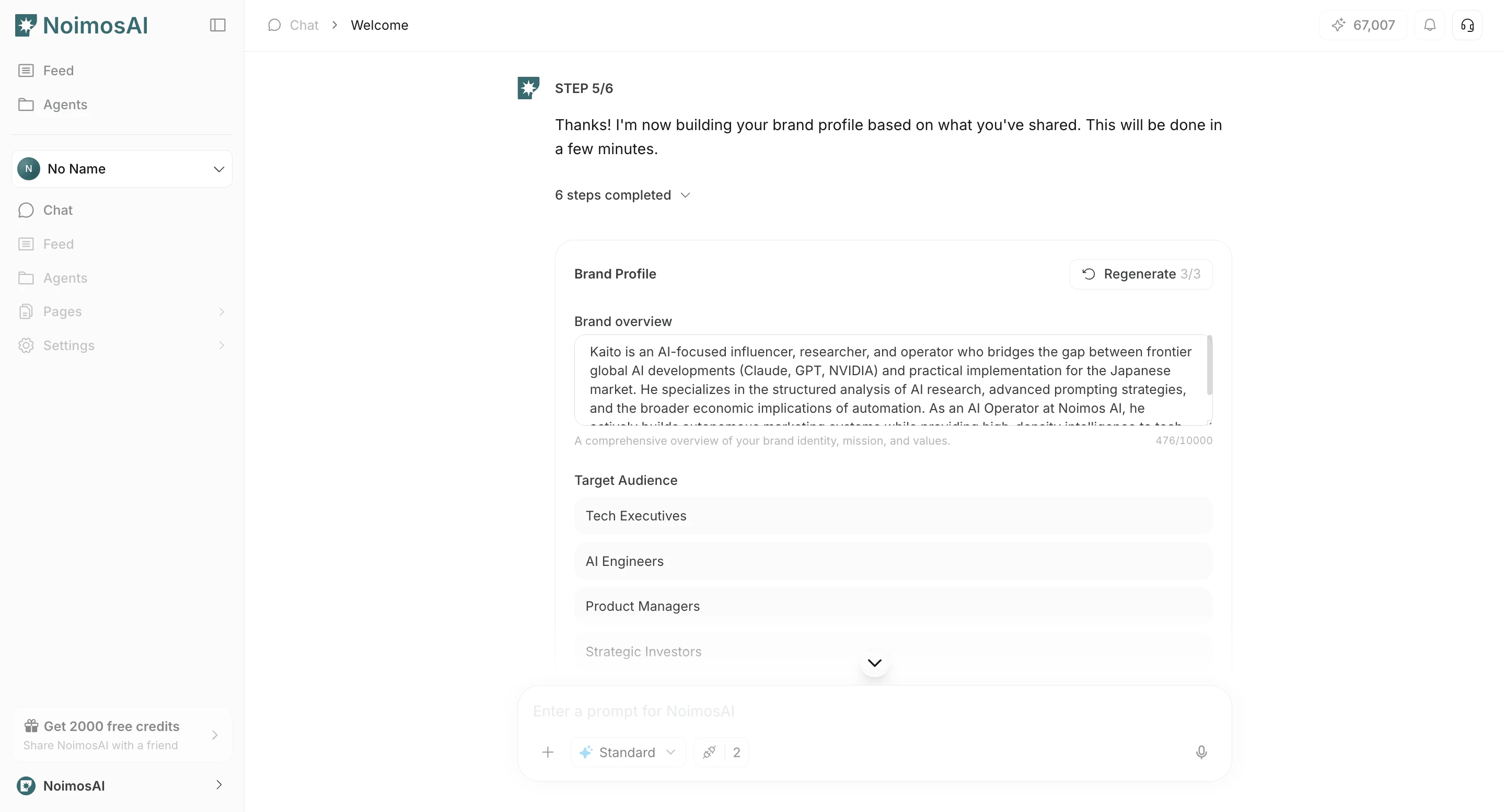 6. App-Konten im Onboarding verbinden (`Connect`).
 7. Überprüfen und bearbeiten Sie vorgeschlagene Influencer/Konkurrenten und Social-Listening-Keywords.
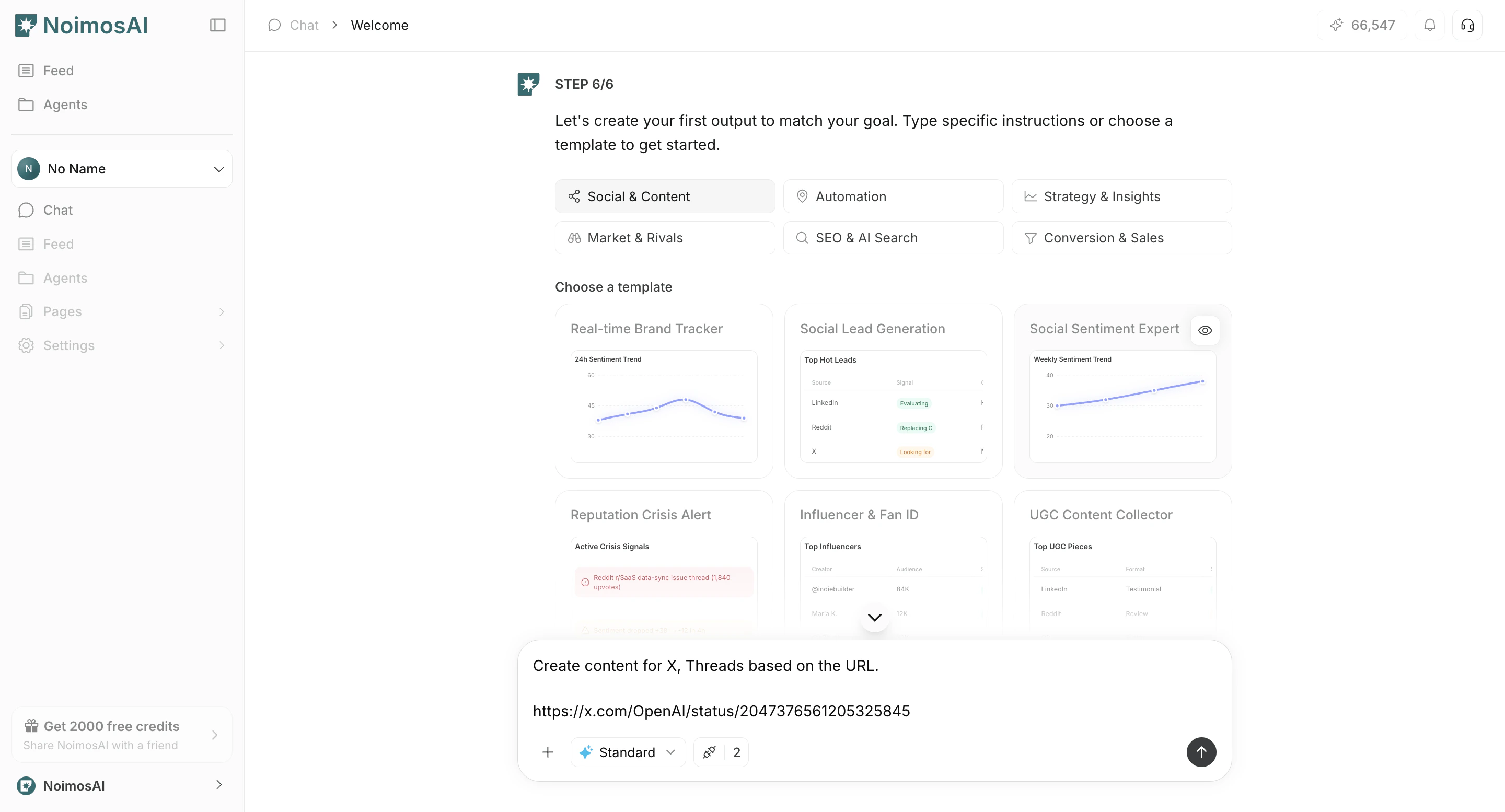
 8. Wählen Sie Ziele aus.
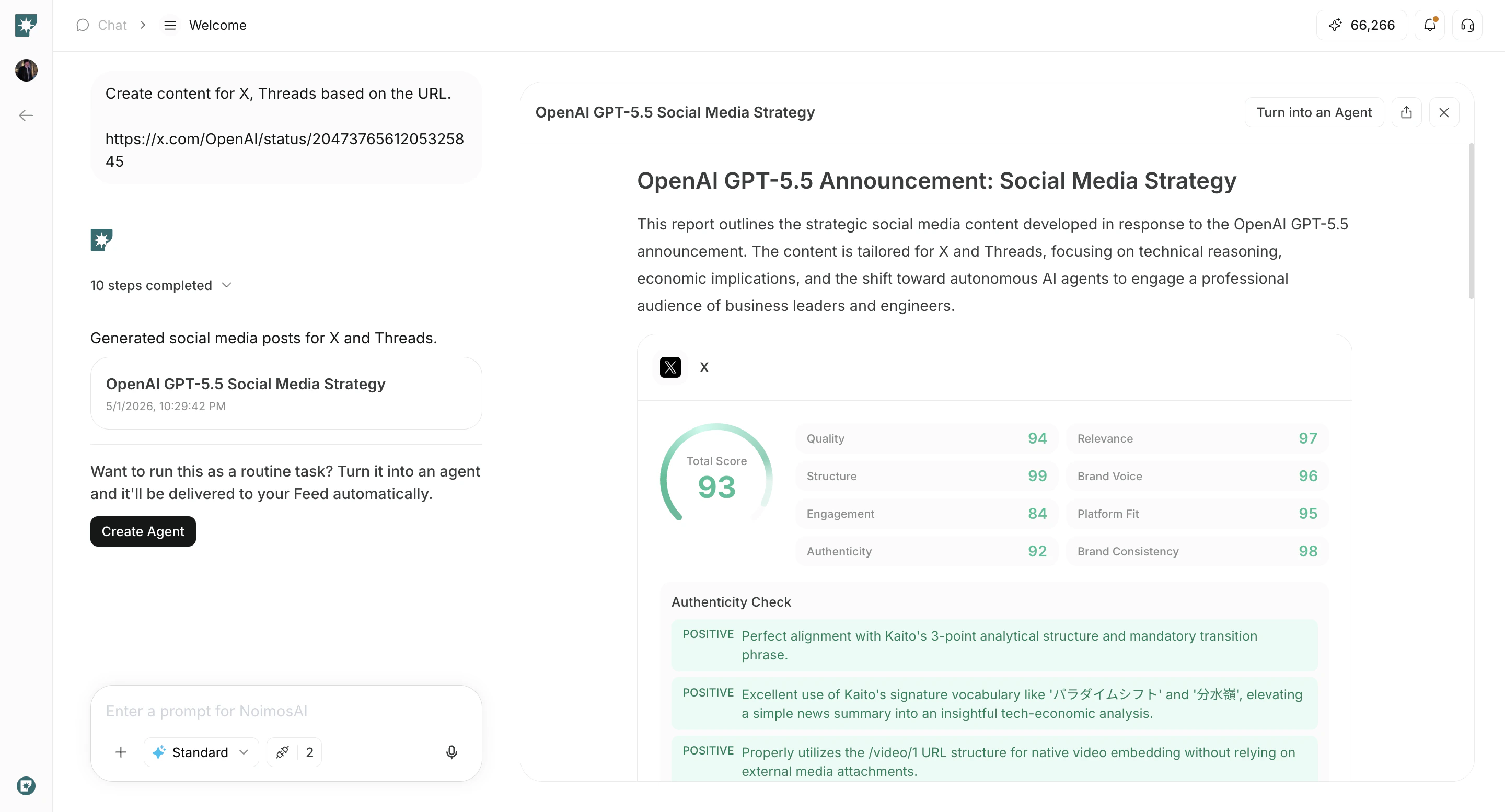
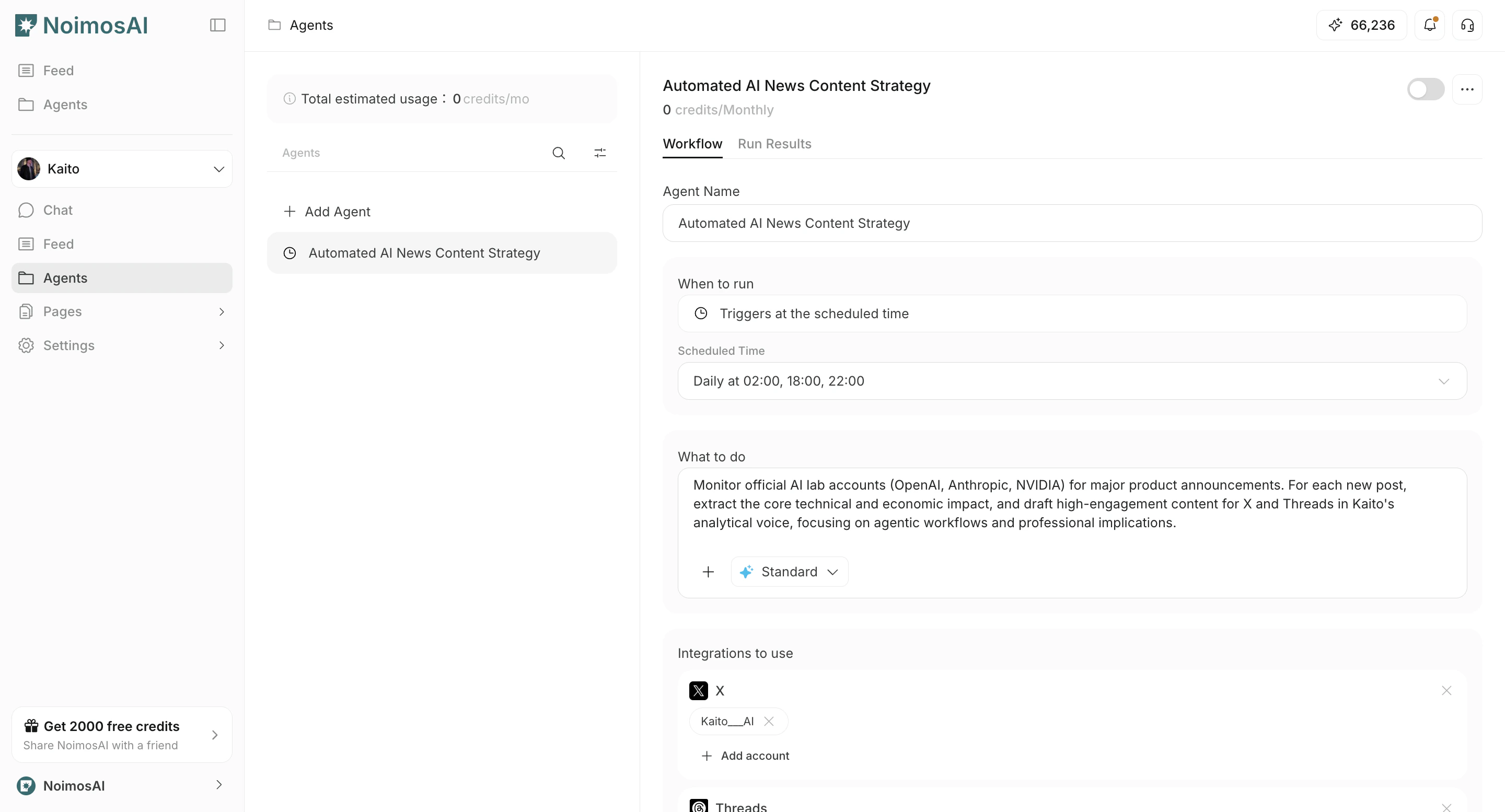
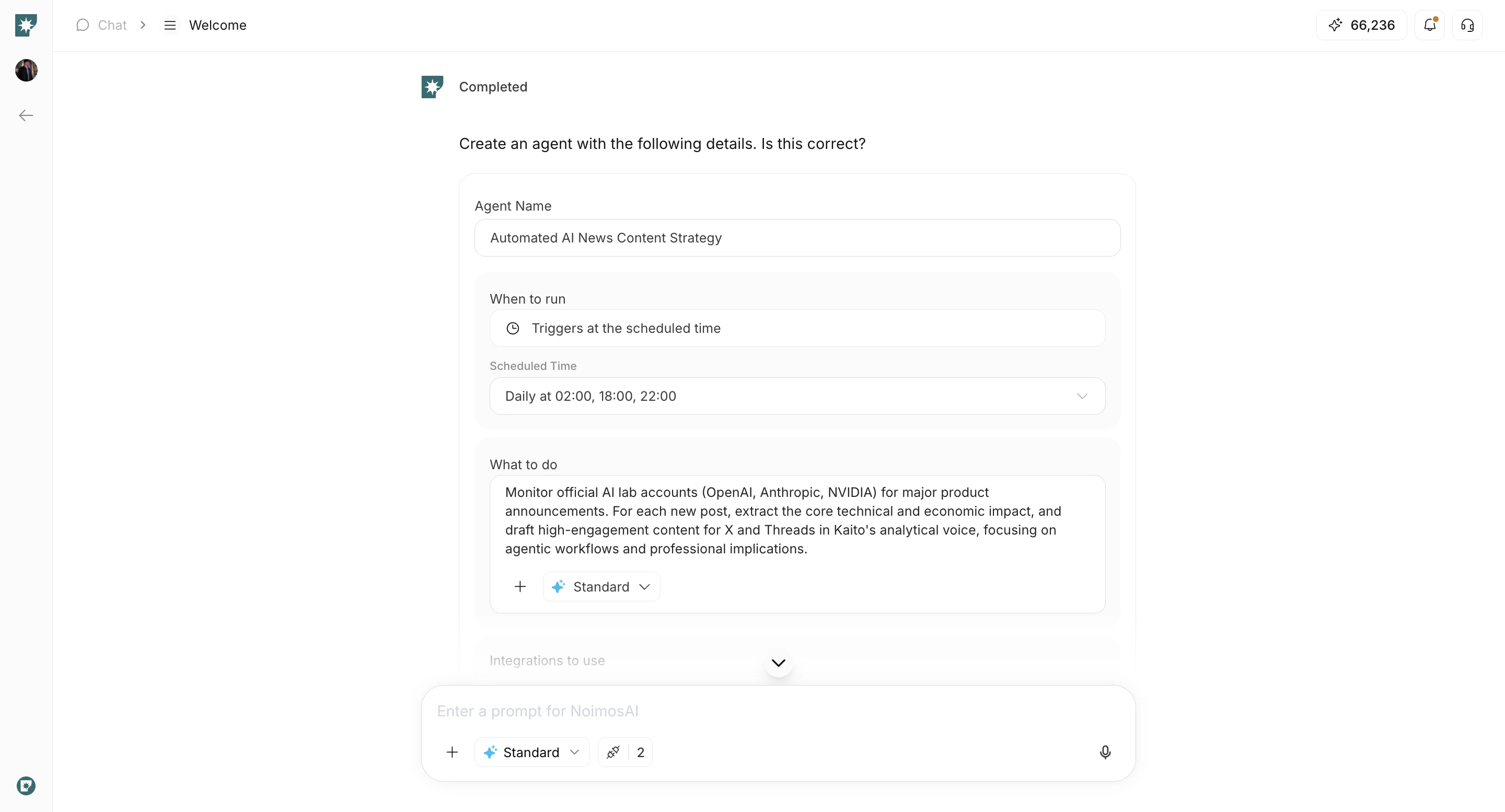 9. Wählen Sie Trigger aus und schließen Sie die Einrichtung ab.
 ## Notizen
Lesen Sie diese Hinweise, bevor Sie fortfahren.
– Das Setup kann nach Typ verzweigen (`Personal` oder `Company`), aber beide enden mit Zielen und Trigger-Setup.
– Die App-Verbindung kann später erfolgen, das Onboarding empfiehlt jedoch, die erforderlichen Apps während der Einrichtung zu verbinden.
* Die Anzahl der Arbeitsbereiche, die Sie erstellen können, ist durch Ihren aktuellen Plan begrenzt.
## Verwandt
Nutzen Sie diese verwandten Seiten für eine tiefergehende Anleitung.
* [Arbeitsbereich-Grundlagen](/de/help-center/workspace/workspace-basics)
* [Apps integrieren](/de/help-center/workspace/integrate-apps)
* [Plan prüfen](/de/help-center/plans-and-billing/check-plan)
## Notizen
Lesen Sie diese Hinweise, bevor Sie fortfahren.
– Das Setup kann nach Typ verzweigen (`Personal` oder `Company`), aber beide enden mit Zielen und Trigger-Setup.
– Die App-Verbindung kann später erfolgen, das Onboarding empfiehlt jedoch, die erforderlichen Apps während der Einrichtung zu verbinden.
* Die Anzahl der Arbeitsbereiche, die Sie erstellen können, ist durch Ihren aktuellen Plan begrenzt.
## Verwandt
Nutzen Sie diese verwandten Seiten für eine tiefergehende Anleitung.
* [Arbeitsbereich-Grundlagen](/de/help-center/workspace/workspace-basics)
* [Apps integrieren](/de/help-center/workspace/integrate-apps)
* [Plan prüfen](/de/help-center/plans-and-billing/check-plan)