> ## Documentation Index
> Fetch the complete documentation index at: https://docs.noimosai.com/llms.txt
> Use this file to discover all available pages before exploring further.
# Cambiar nombre de cuenta
> Actualice el nombre para mostrar utilizado en su perfil
## Descripción general
Cambie su nombre para mostrar para controlar cómo aparece su nombre ante sus compañeros de equipo en NoimosAI.
## Dónde encontrar
Utilice la siguiente ruta para abrir esta área.
* `Configuración -> Perfil`.
## Cómo actualizar
Siga los pasos a continuación para completar esta acción.
1. Abra `Configuración`, luego vaya a `Perfil`.
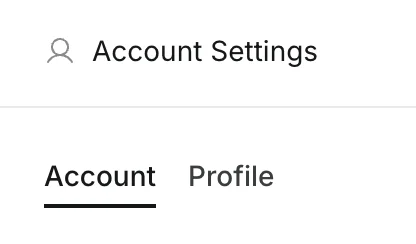 2. Edite el campo `Nombre visible`.
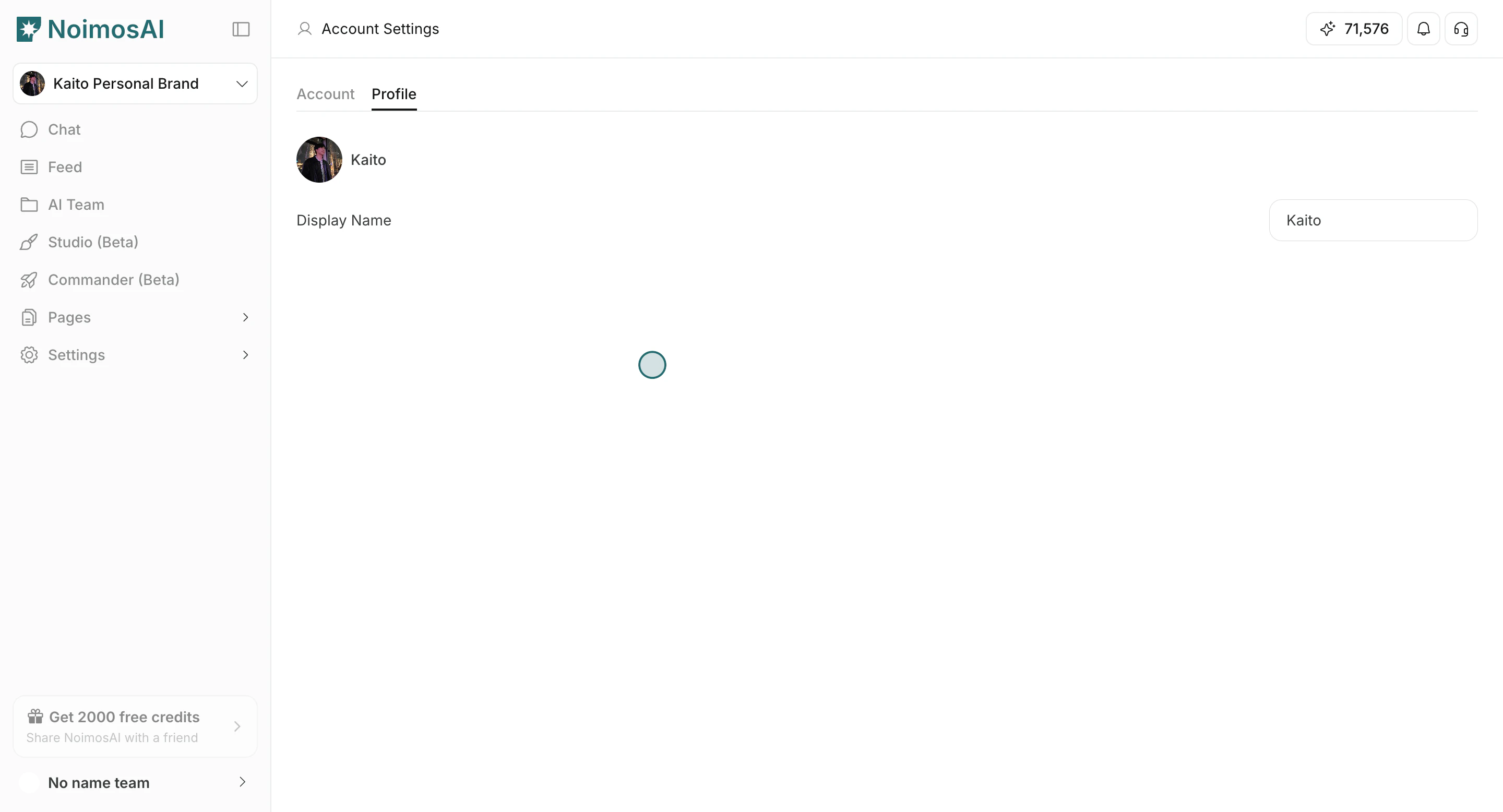
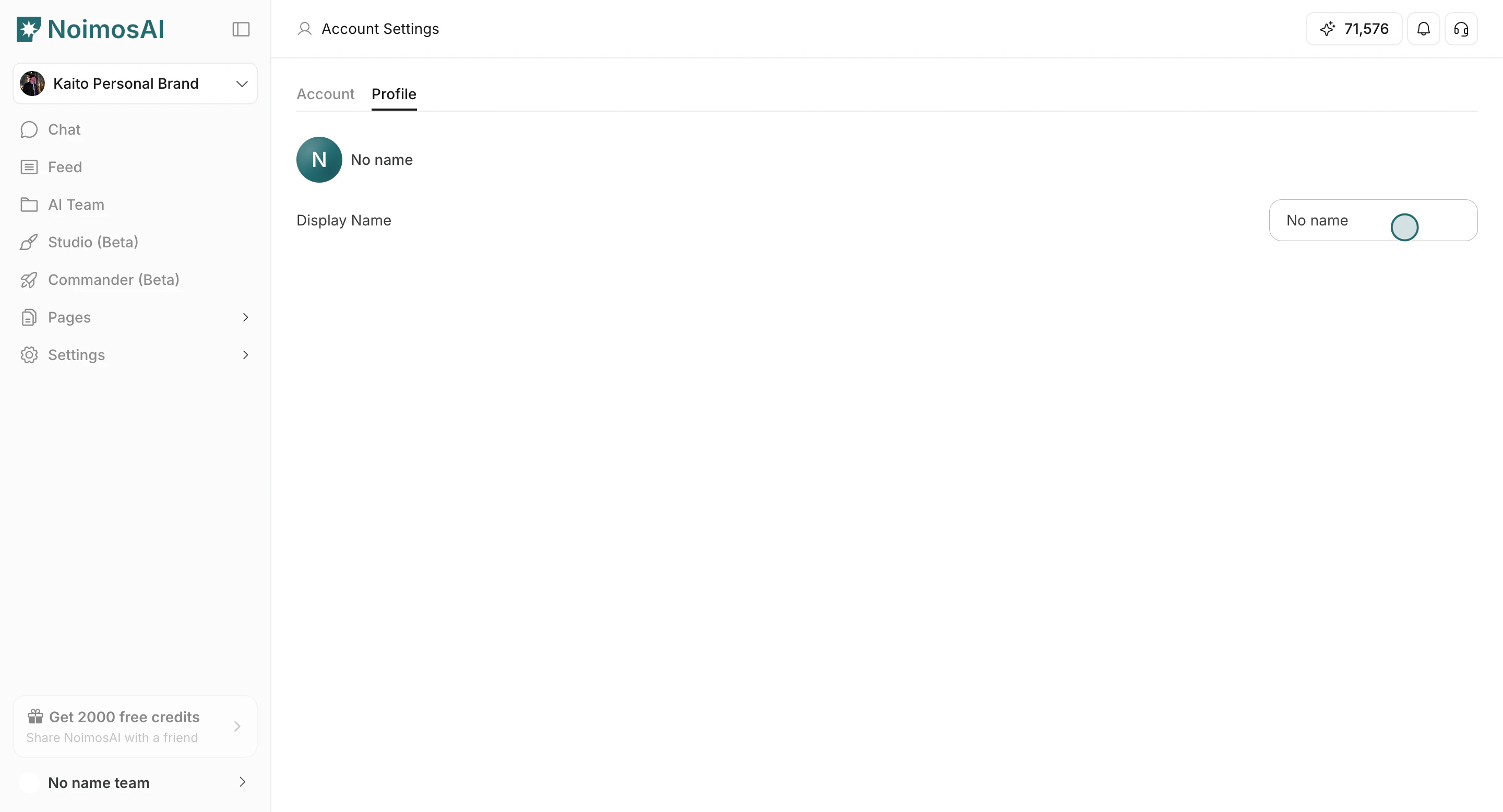 3. Haga clic fuera del campo para guardar.
4. Confirme que el nombre actualizado aparezca en su perfil y en la interfaz de usuario del equipo.
3. Haga clic fuera del campo para guardar.
4. Confirme que el nombre actualizado aparezca en su perfil y en la interfaz de usuario del equipo.
 ## Consejos
Utilice estos consejos para mejorar la coherencia y la calidad de los resultados.
* Utilice un formato de nombre que los compañeros de equipo puedan reconocer rápidamente.
* Mantenga el nombre breve y coherente en todos sus equipos.
## Relacionado
Utilice estas páginas relacionadas para obtener una guía más profunda.
* [Conceptos básicos de la cuenta](/es/help-center/account/account-basics)
* [Cambiar imagen de perfil de cuenta](/es/help-center/account/change-account-profile-image)
## Consejos
Utilice estos consejos para mejorar la coherencia y la calidad de los resultados.
* Utilice un formato de nombre que los compañeros de equipo puedan reconocer rápidamente.
* Mantenga el nombre breve y coherente en todos sus equipos.
## Relacionado
Utilice estas páginas relacionadas para obtener una guía más profunda.
* [Conceptos básicos de la cuenta](/es/help-center/account/account-basics)
* [Cambiar imagen de perfil de cuenta](/es/help-center/account/change-account-profile-image)