> ## Documentation Index
> Fetch the complete documentation index at: https://docs.noimosai.com/llms.txt
> Use this file to discover all available pages before exploring further.
# Conceptos básicos del Agente Asesor
> Explica cómo revisar acciones prioritarias a partir de los datos del espacio de trabajo y ejecutarlas en un chat de tarea.
## Resumen
El Agente Asesor es un agente incluido de forma predeterminada que analiza los datos de marketing del espacio de trabajo y propone, por prioridad, las siguientes acciones que conviene realizar.
Cada espacio de trabajo tiene un Agente Asesor. A diferencia de los agentes normales que crean los usuarios, no necesitas crearlo ni eliminarlo. Cuando revisas una propuesta y haces clic en `Ejecutar`, se abre un chat de tarea para esa propuesta y el prompt de ejecución se coloca en el campo de entrada.
Hacer clic en `Ejecutar` no envía el prompt ni publica contenido. Revisa el contenido y envíalo desde el chat para iniciar la tarea.
 ## Cuándo usarlo
Usa el Agente Asesor cuando quieras reducir las tareas de marketing que deberías priorizar ahora, antes de comparar por tu cuenta múltiples fuentes de datos.
Por ejemplo, puedes usarlo para las siguientes decisiones y acciones:
* Mejorar el recorrido de conversión del sitio web a partir de datos de Google Analytics
* Encontrar consultas donde se puedan mejorar la posición o el CTR a partir de datos de Google Search Console
* Decidir la próxima publicación en redes sociales a partir del volumen de publicaciones y el engagement recientes
* Convertir un tema que funciona bien en un canal en otra publicación social o en un video corto
* Decidir si priorizar la captación de tráfico o la conversión a partir del estado de acceso de un sitio web creado con NoimosAI
## Información utilizada para las propuestas
Las propuestas se generan a partir de la información de marca guardada en el espacio de trabajo y de los datos de las apps o sitios web configurados como objetivos de análisis.
Los principales datos utilizados son:
* Nombre del espacio de trabajo y objetivos definidos durante el onboarding
* Nombre de marca, productos o servicios, propuesta de valor, público objetivo y objetivos de negocio
* Datos de Google Analytics, como sesiones, usuarios y eventos clave
* Clics, impresiones, CTR, posición y consultas de búsqueda de Google Search Console
* Volumen reciente de publicaciones sociales, impresiones y engagement
* Información de cuenta, como el número de seguidores en X
* Estado de publicación, accesos, páginas vistas y fuentes de tráfico de los sitios web creados con NoimosAI
* Prioridades guardadas en `Instrucciones para el Agente Asesor (opcional)`
Cuantas más apps conectadas y más datos acumulados tengas, más fácil será generar propuestas basadas en resultados reales. Si no hay datos suficientes, las propuestas pueden basarse en la información de marca y en el uso de los canales.
## Revisar acciones recomendadas
Las acciones recomendadas se pueden revisar desde la pantalla de inicio o desde `Agentes`.
### Revisar desde la pantalla de inicio
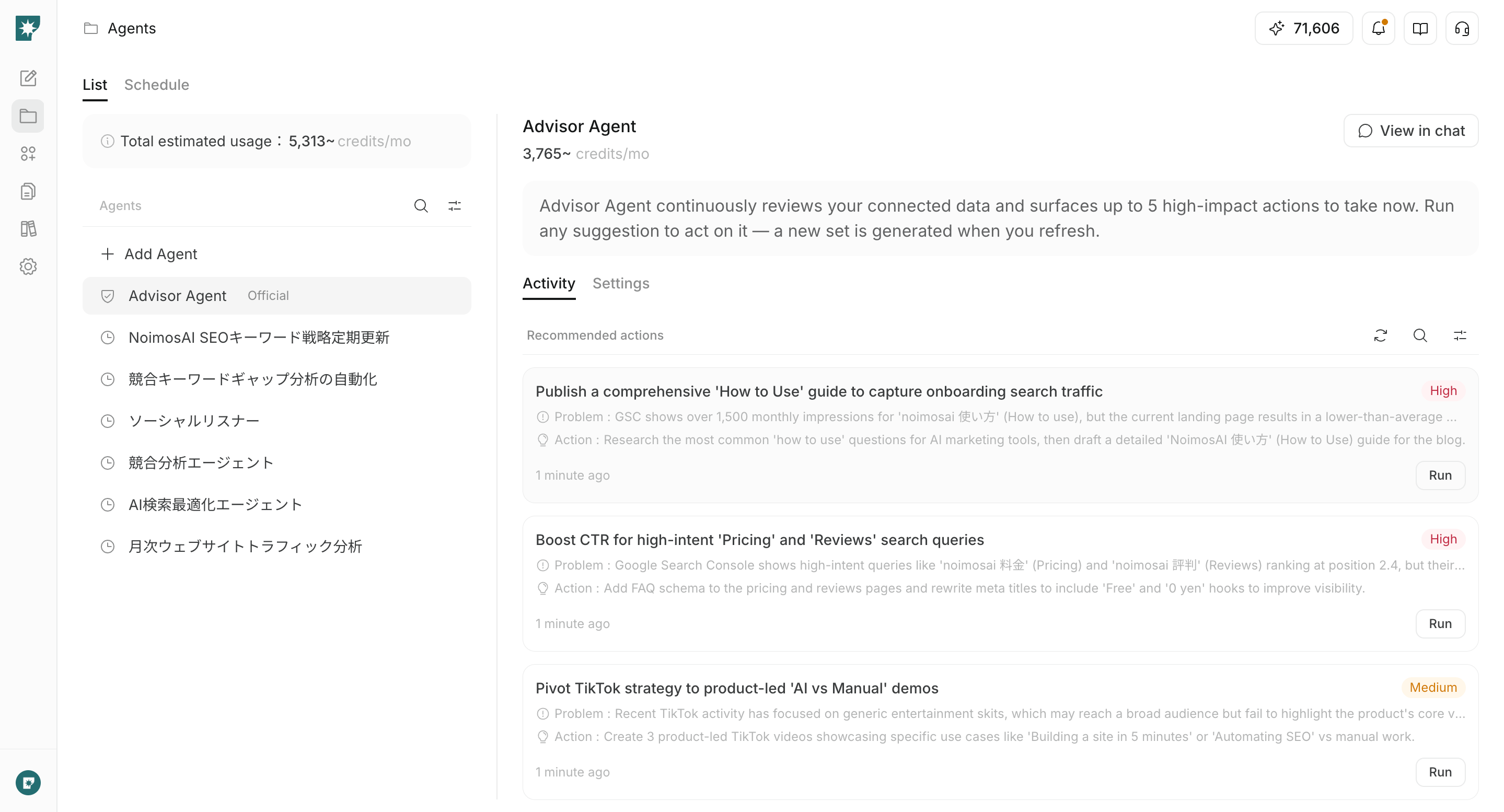
`Recomendaciones del Agente Asesor` en la pantalla de inicio muestra las acciones que actualmente tienen mayor prioridad.
Para revisar todas las propuestas, haz clic en `Ver todo`. Se abre el chat del Agente Asesor y el panel derecho muestra las propuestas activas.
## Cuándo usarlo
Usa el Agente Asesor cuando quieras reducir las tareas de marketing que deberías priorizar ahora, antes de comparar por tu cuenta múltiples fuentes de datos.
Por ejemplo, puedes usarlo para las siguientes decisiones y acciones:
* Mejorar el recorrido de conversión del sitio web a partir de datos de Google Analytics
* Encontrar consultas donde se puedan mejorar la posición o el CTR a partir de datos de Google Search Console
* Decidir la próxima publicación en redes sociales a partir del volumen de publicaciones y el engagement recientes
* Convertir un tema que funciona bien en un canal en otra publicación social o en un video corto
* Decidir si priorizar la captación de tráfico o la conversión a partir del estado de acceso de un sitio web creado con NoimosAI
## Información utilizada para las propuestas
Las propuestas se generan a partir de la información de marca guardada en el espacio de trabajo y de los datos de las apps o sitios web configurados como objetivos de análisis.
Los principales datos utilizados son:
* Nombre del espacio de trabajo y objetivos definidos durante el onboarding
* Nombre de marca, productos o servicios, propuesta de valor, público objetivo y objetivos de negocio
* Datos de Google Analytics, como sesiones, usuarios y eventos clave
* Clics, impresiones, CTR, posición y consultas de búsqueda de Google Search Console
* Volumen reciente de publicaciones sociales, impresiones y engagement
* Información de cuenta, como el número de seguidores en X
* Estado de publicación, accesos, páginas vistas y fuentes de tráfico de los sitios web creados con NoimosAI
* Prioridades guardadas en `Instrucciones para el Agente Asesor (opcional)`
Cuantas más apps conectadas y más datos acumulados tengas, más fácil será generar propuestas basadas en resultados reales. Si no hay datos suficientes, las propuestas pueden basarse en la información de marca y en el uso de los canales.
## Revisar acciones recomendadas
Las acciones recomendadas se pueden revisar desde la pantalla de inicio o desde `Agentes`.
### Revisar desde la pantalla de inicio
`Recomendaciones del Agente Asesor` en la pantalla de inicio muestra las acciones que actualmente tienen mayor prioridad.
Para revisar todas las propuestas, haz clic en `Ver todo`. Se abre el chat del Agente Asesor y el panel derecho muestra las propuestas activas.
 ### Revisar desde la pantalla Agentes
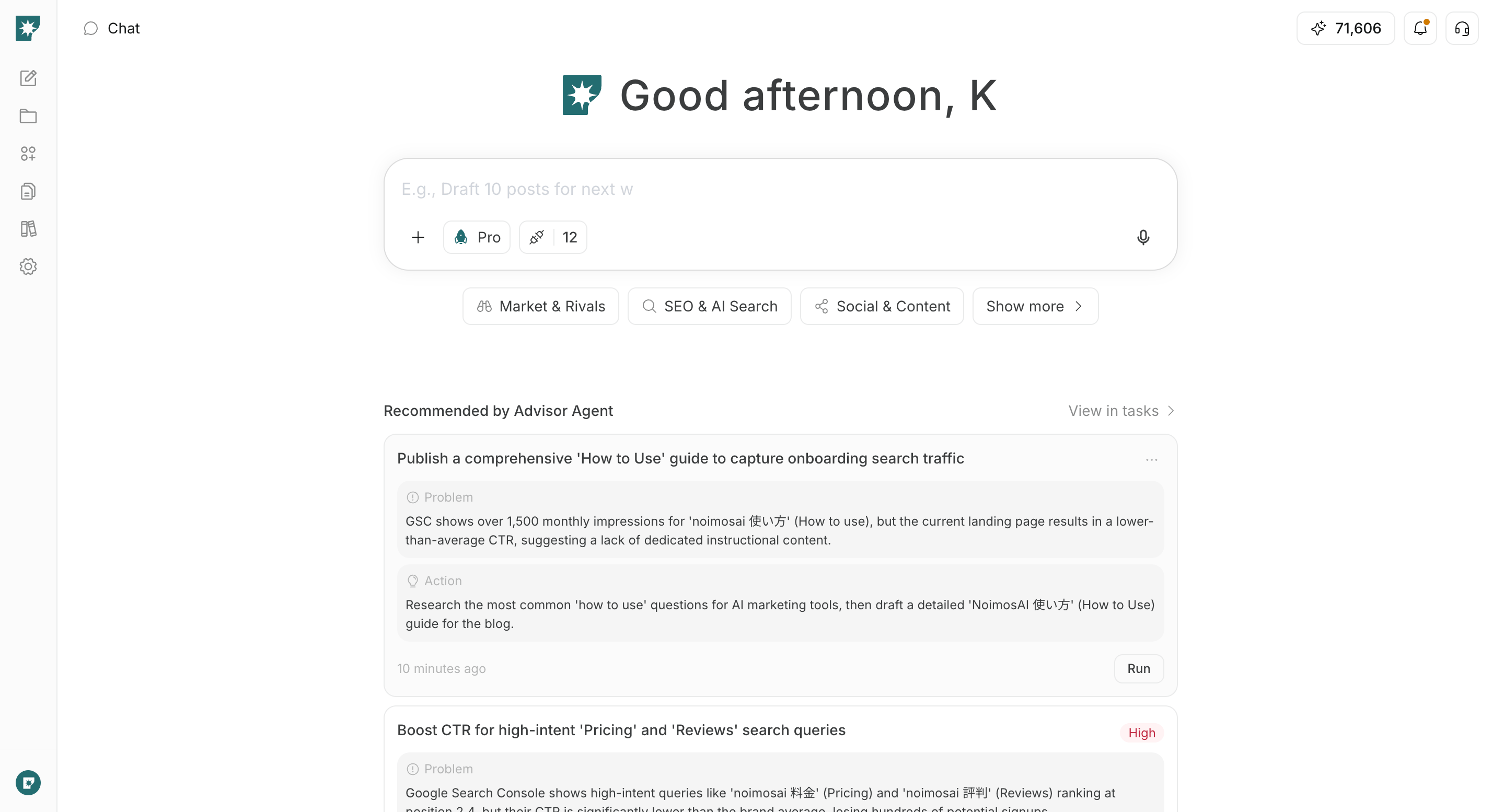
En `Agentes`, selecciona `Agente Asesor` y abre `Recomendaciones` para buscar propuestas, cambiar su estado y actualizarlas.
Las propuestas se dividen en los siguientes estados:
* `Activas`: Propuestas aún no atendidas o en curso
* `Completadas`: Propuestas marcadas como completadas
* `Archivadas`: Propuestas que decidiste no atender o que fueron reemplazadas por una actualización
## Revisar el contenido de una propuesta
Cada tarjeta muestra la prioridad y la información necesaria para decidir y ejecutar.
* **Prioridad**: `Alta`, `Media` o `Baja`, según el impacto esperado en captación o conversión
* **Título**: La tarea concreta que debes realizar a continuación
* **Problema**: Problema, oportunidad o área sin atender detectada en los datos
* **Acción**: Qué hacer frente al problema
* **Estado**: Si la propuesta está activa, completada o archivada
* **Estado de ejecución**: Si está en curso, se muestran el avatar del miembro que inició la tarea y `En ejecución`
* **Ejecutar / Abrir tarea**: Iniciar un nuevo chat de tarea o volver a un chat de tarea ya iniciado
Varios miembros del mismo espacio de trabajo también pueden ejecutar la misma propuesta en sus propios chats de tarea.
## Ejecutar una propuesta
Después de elegir una propuesta, revísala en el chat de tarea dedicado antes de ejecutarla.
1. Haz clic en `Ejecutar` en la propuesta que quieres ejecutar.
### Revisar desde la pantalla Agentes
En `Agentes`, selecciona `Agente Asesor` y abre `Recomendaciones` para buscar propuestas, cambiar su estado y actualizarlas.
Las propuestas se dividen en los siguientes estados:
* `Activas`: Propuestas aún no atendidas o en curso
* `Completadas`: Propuestas marcadas como completadas
* `Archivadas`: Propuestas que decidiste no atender o que fueron reemplazadas por una actualización
## Revisar el contenido de una propuesta
Cada tarjeta muestra la prioridad y la información necesaria para decidir y ejecutar.
* **Prioridad**: `Alta`, `Media` o `Baja`, según el impacto esperado en captación o conversión
* **Título**: La tarea concreta que debes realizar a continuación
* **Problema**: Problema, oportunidad o área sin atender detectada en los datos
* **Acción**: Qué hacer frente al problema
* **Estado**: Si la propuesta está activa, completada o archivada
* **Estado de ejecución**: Si está en curso, se muestran el avatar del miembro que inició la tarea y `En ejecución`
* **Ejecutar / Abrir tarea**: Iniciar un nuevo chat de tarea o volver a un chat de tarea ya iniciado
Varios miembros del mismo espacio de trabajo también pueden ejecutar la misma propuesta en sus propios chats de tarea.
## Ejecutar una propuesta
Después de elegir una propuesta, revísala en el chat de tarea dedicado antes de ejecutarla.
1. Haz clic en `Ejecutar` en la propuesta que quieres ejecutar.
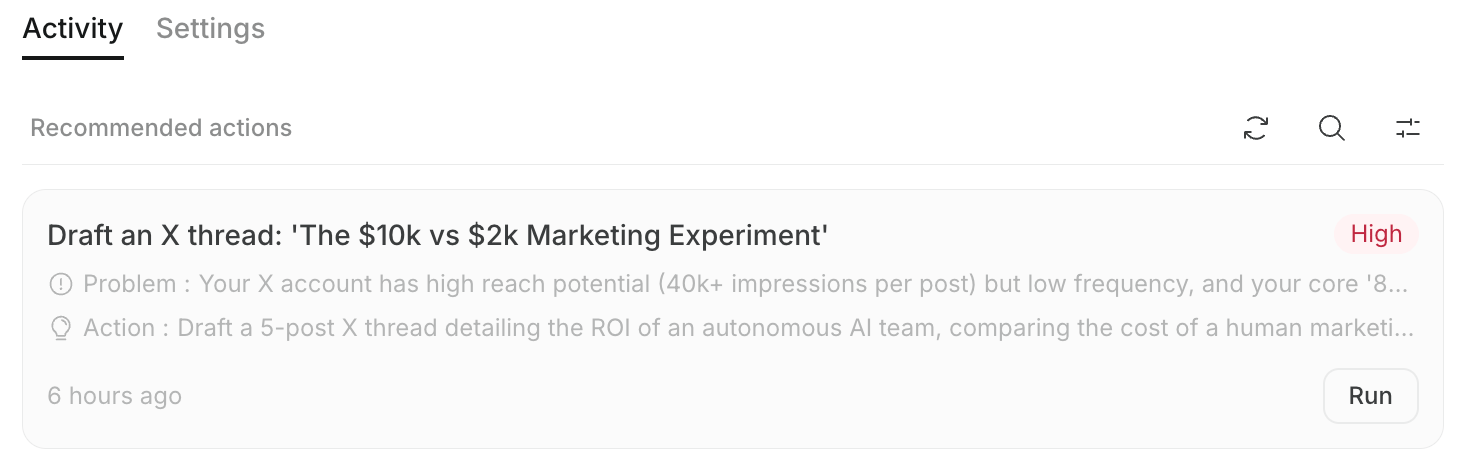 2. Cuando se abra el chat de tarea dedicado, revisa el prompt colocado en el campo de entrada.
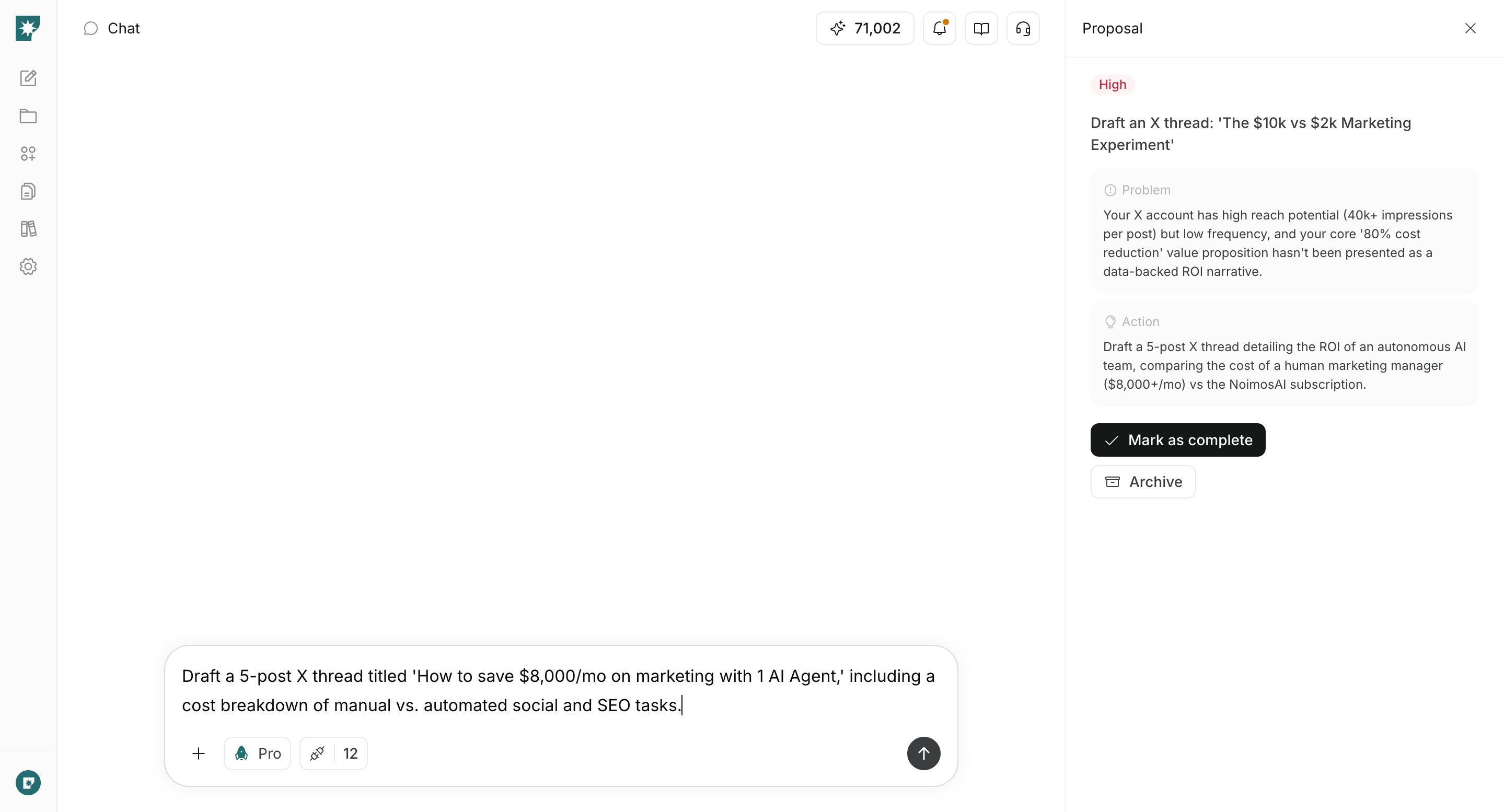 3. Edita el prompt si es necesario y envíalo.
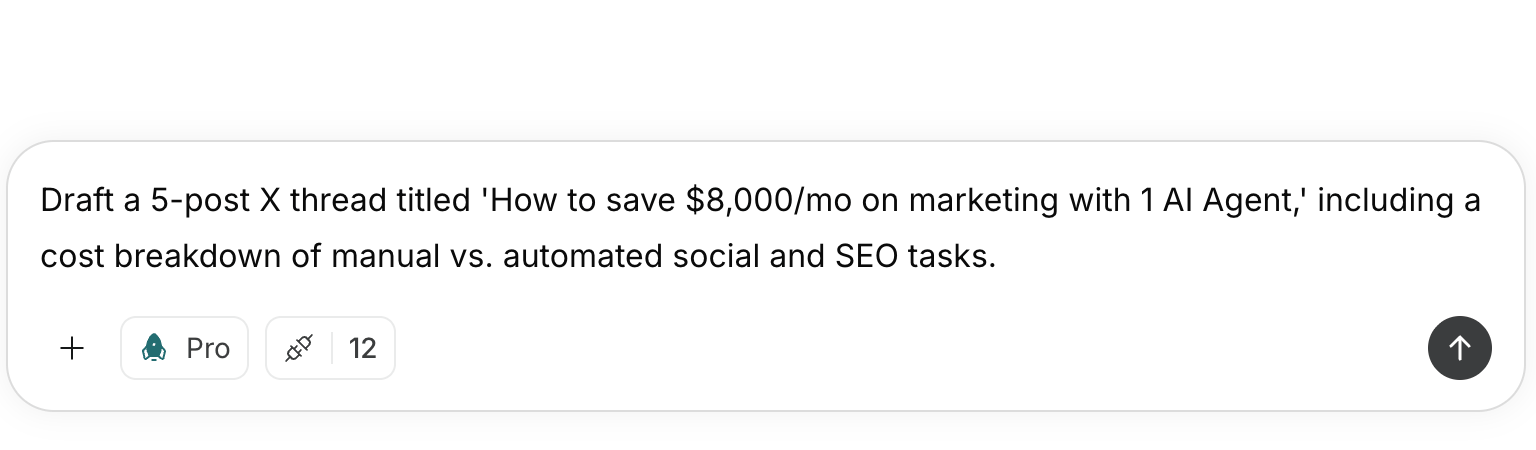 4. Avanza la tarea en el chat, por ejemplo generación, análisis o mejora del sitio web.
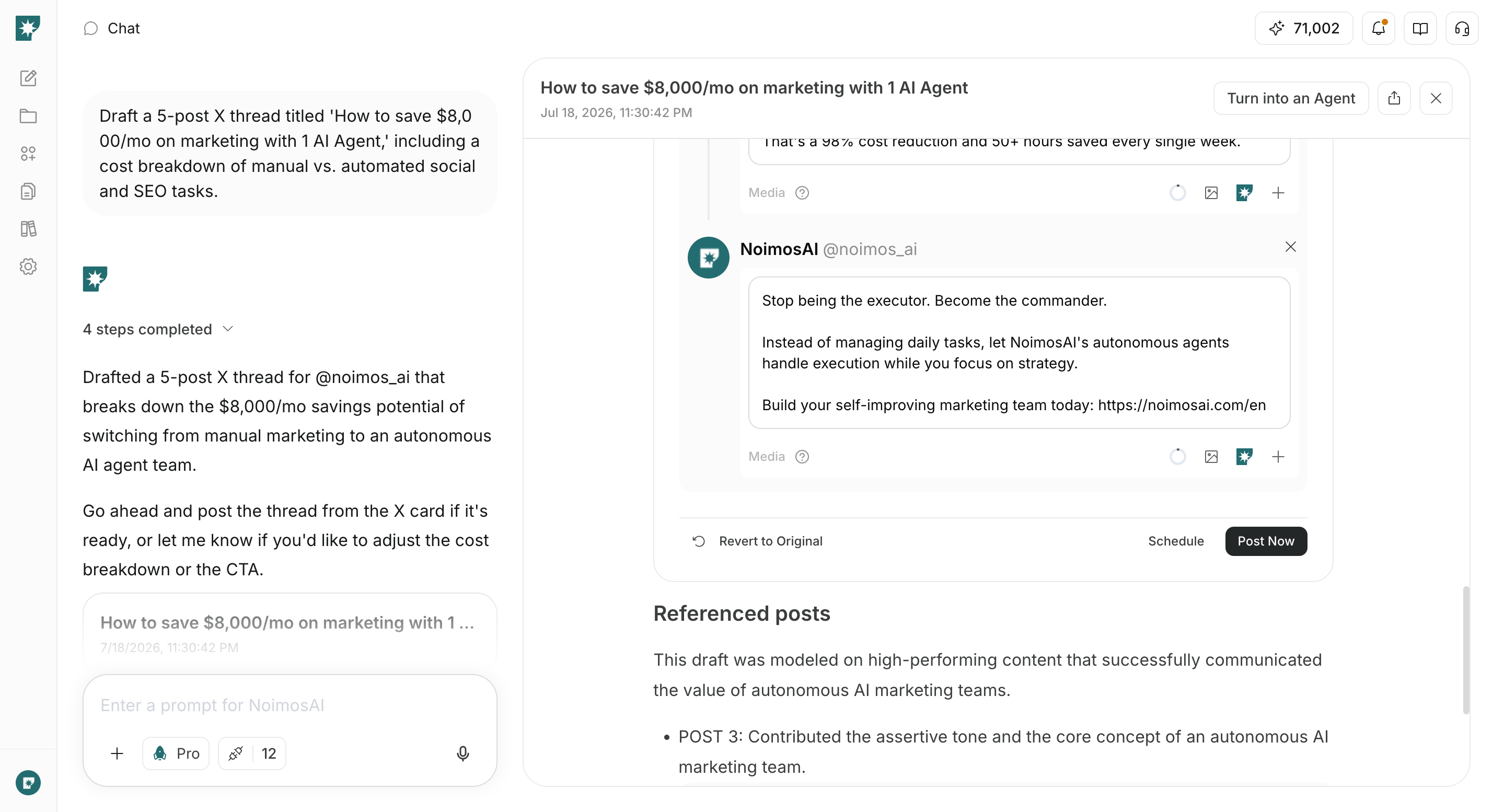 5. Revisa el resultado y selecciona `Marcar como completada` o `Archivar` en el panel de propuestas.
 Una vez iniciada una tarea, puedes volver al mismo chat desde `Abrir tarea`. También puedes enviar instrucciones adicionales en el chat para ajustar el resultado.
## Actualizar propuestas
Si las propuestas actuales ya no se ajustan a la situación, o si quieres reflejar cambios en los datos conectados, puedes generar manualmente nuevas propuestas.
Haz clic en `Actualizar propuestas` en `Recomendaciones` o en el chat del Agente Asesor. Las propuestas activas se reemplazan por nuevas propuestas basadas en la información más reciente del espacio de trabajo y en los datos objetivo.
También puedes ejecutar `Actualizar propuestas` desde el bloque de propuestas más reciente que aparece dentro del chat del Agente Asesor.
Una vez iniciada una tarea, puedes volver al mismo chat desde `Abrir tarea`. También puedes enviar instrucciones adicionales en el chat para ajustar el resultado.
## Actualizar propuestas
Si las propuestas actuales ya no se ajustan a la situación, o si quieres reflejar cambios en los datos conectados, puedes generar manualmente nuevas propuestas.
Haz clic en `Actualizar propuestas` en `Recomendaciones` o en el chat del Agente Asesor. Las propuestas activas se reemplazan por nuevas propuestas basadas en la información más reciente del espacio de trabajo y en los datos objetivo.
También puedes ejecutar `Actualizar propuestas` desde el bloque de propuestas más reciente que aparece dentro del chat del Agente Asesor.
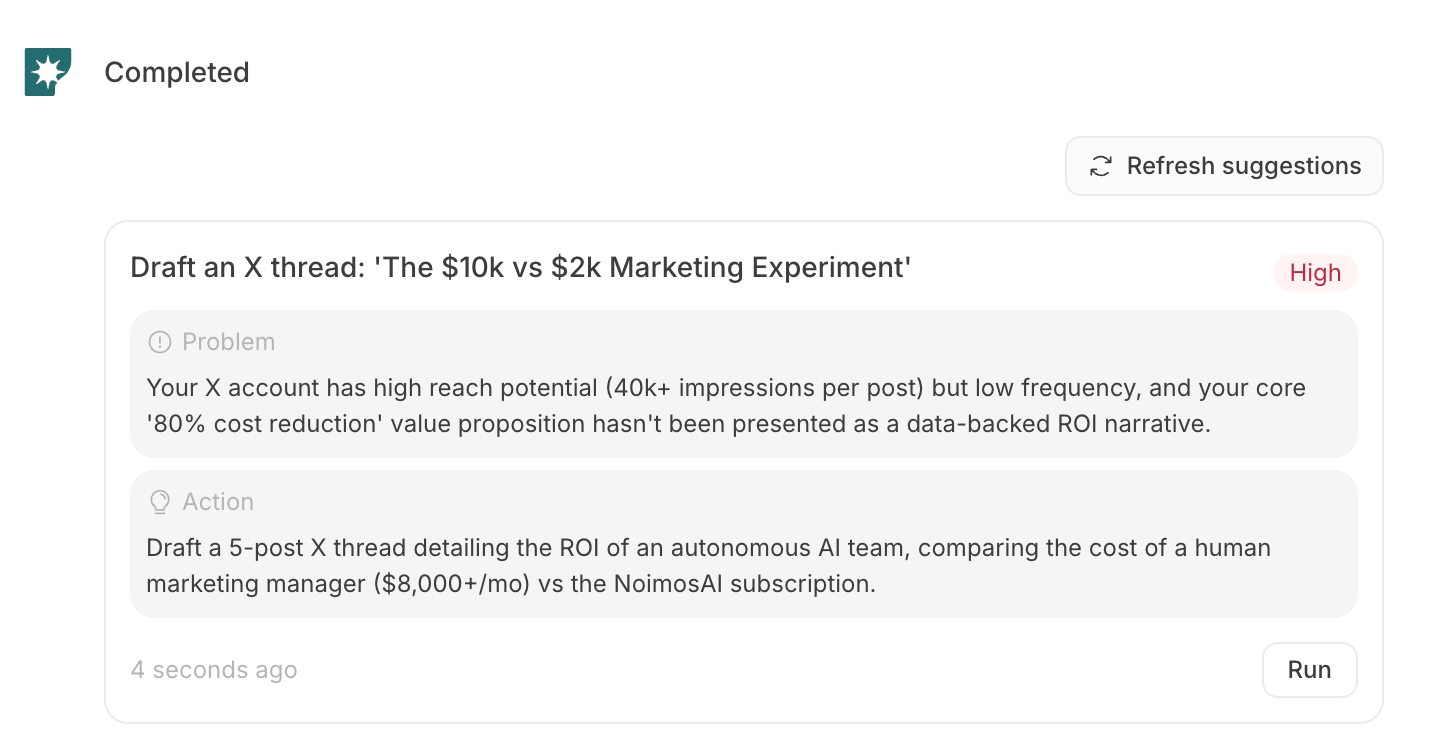 Al hacer clic en `Actualizar propuestas`, se archivan tanto las propuestas no atendidas como las que están en curso. Si tienes una tarea en progreso, revisa el contenido y el chat de tarea antes de actualizar.
Las propuestas también se generan o se reponen en estos momentos:
* Cuando se completa la configuración inicial del espacio de trabajo y hay apps conectadas que se pueden analizar
* Cuando marcas una propuesta como `Marcar como completada` o `Archivar` y queda espacio entre las propuestas activas
Actualmente, el Agente Asesor no tiene una opción para configurar la frecuencia de ejecución como un agente normal. Si quieres realizar el análisis más reciente en el momento necesario, usa `Actualizar propuestas`.
Normalmente se muestran hasta 5 propuestas activas. `Actualizar propuestas` genera un nuevo conjunto de propuestas, mientras que `Marcar como completada` o `Archivar` puede generar 1 propuesta nueva para rellenar el espacio disponible.
## Uso de créditos
El Agente Asesor utiliza créditos cuando genera propuestas.
El uso de créditos no es fijo. Se liquida según el uso real del modelo de IA utilizado para generar las propuestas. Cuantas más apps y cuentas conectadas se incluyan en el análisis, más datos y llamadas a herramientas pueden tener que revisarse, lo que puede aumentar el uso.
Los créditos pueden utilizarse principalmente en estas operaciones:
* Generación inicial de propuestas
* Regeneración de propuestas con `Actualizar propuestas`
* Reposición de propuestas después de seleccionar `Marcar como completada` o `Archivar`
Hacer clic en `Ejecutar` solo abre el chat de tarea y no envía el prompt de la propuesta. El análisis, la generación, la mejora del sitio web y otros trabajos posteriores a enviar el prompt en el chat de tarea usan créditos aparte, igual que el chat normal o la ejecución de agentes.
## Configurar el Agente Asesor
Abre `Configuración` del Agente Asesor desde `Agentes` para ajustar los objetivos de análisis y la política de propuestas.
Al hacer clic en `Actualizar propuestas`, se archivan tanto las propuestas no atendidas como las que están en curso. Si tienes una tarea en progreso, revisa el contenido y el chat de tarea antes de actualizar.
Las propuestas también se generan o se reponen en estos momentos:
* Cuando se completa la configuración inicial del espacio de trabajo y hay apps conectadas que se pueden analizar
* Cuando marcas una propuesta como `Marcar como completada` o `Archivar` y queda espacio entre las propuestas activas
Actualmente, el Agente Asesor no tiene una opción para configurar la frecuencia de ejecución como un agente normal. Si quieres realizar el análisis más reciente en el momento necesario, usa `Actualizar propuestas`.
Normalmente se muestran hasta 5 propuestas activas. `Actualizar propuestas` genera un nuevo conjunto de propuestas, mientras que `Marcar como completada` o `Archivar` puede generar 1 propuesta nueva para rellenar el espacio disponible.
## Uso de créditos
El Agente Asesor utiliza créditos cuando genera propuestas.
El uso de créditos no es fijo. Se liquida según el uso real del modelo de IA utilizado para generar las propuestas. Cuantas más apps y cuentas conectadas se incluyan en el análisis, más datos y llamadas a herramientas pueden tener que revisarse, lo que puede aumentar el uso.
Los créditos pueden utilizarse principalmente en estas operaciones:
* Generación inicial de propuestas
* Regeneración de propuestas con `Actualizar propuestas`
* Reposición de propuestas después de seleccionar `Marcar como completada` o `Archivar`
Hacer clic en `Ejecutar` solo abre el chat de tarea y no envía el prompt de la propuesta. El análisis, la generación, la mejora del sitio web y otros trabajos posteriores a enviar el prompt en el chat de tarea usan créditos aparte, igual que el chat normal o la ejecución de agentes.
## Configurar el Agente Asesor
Abre `Configuración` del Agente Asesor desde `Agentes` para ajustar los objetivos de análisis y la política de propuestas.
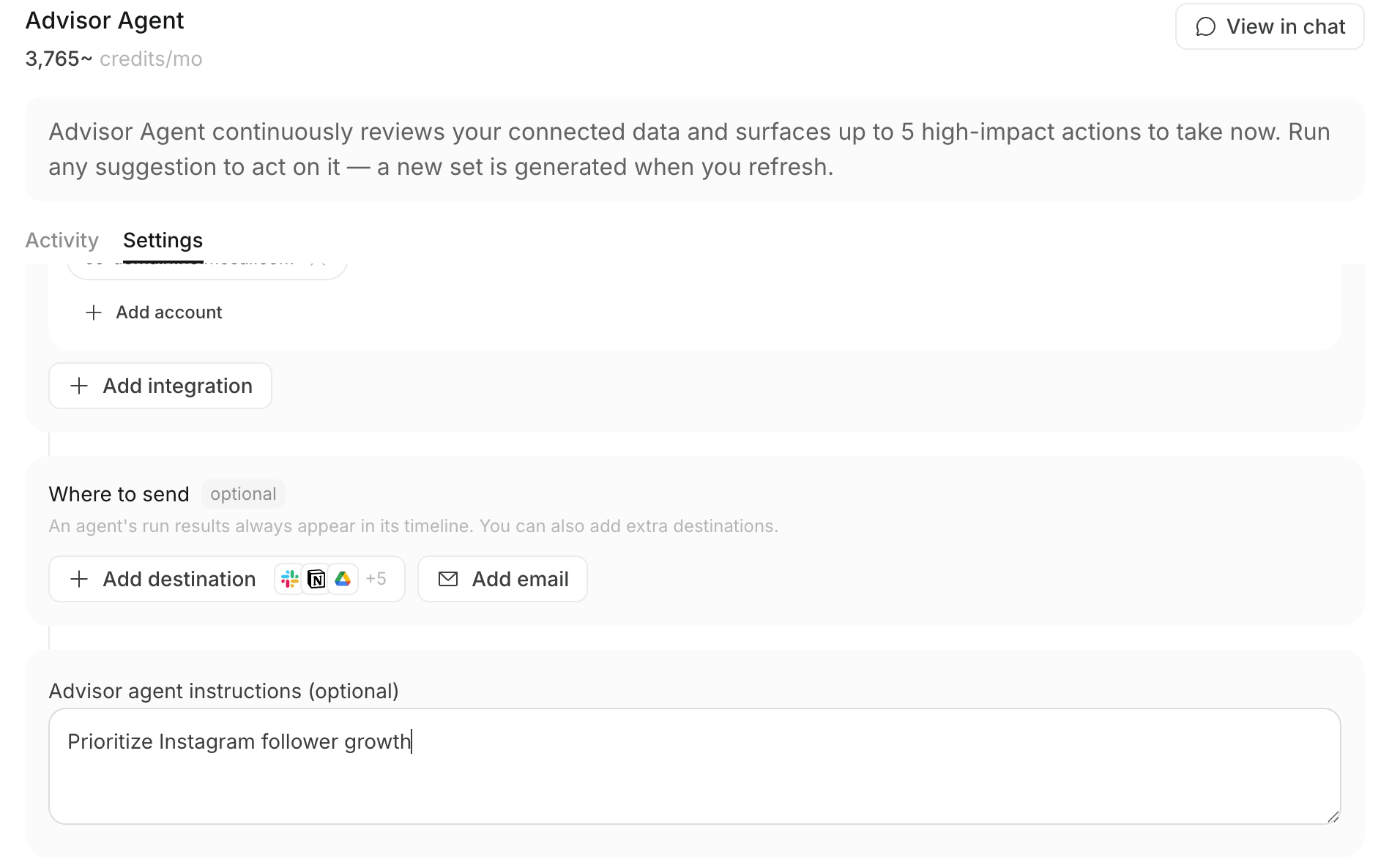 Puedes configurar lo siguiente:
* **Integraciones**: Apps y cuentas conectadas que se analizarán
* **Destinos**: Lugares donde se entregan las nuevas propuestas generadas
* **Instrucciones para el Agente Asesor (opcional)**: Canales u objetivos prioritarios
Por ejemplo, si escribes “Priorizar el crecimiento de seguidores de Instagram”, esa política se reflejará en las propuestas y prioridades relacionadas con Instagram cuando los datos la respalden. Si las instrucciones no coinciden con los datos reales, pueden priorizarse acciones con mayor impacto esperado.
Cuando configuras destinos, las nuevas propuestas generadas se pueden entregar a los destinos correspondientes. No es una función para aprobar propuestas ni ejecutar tareas desde el destino.
### Cambiar instrucciones desde el chat
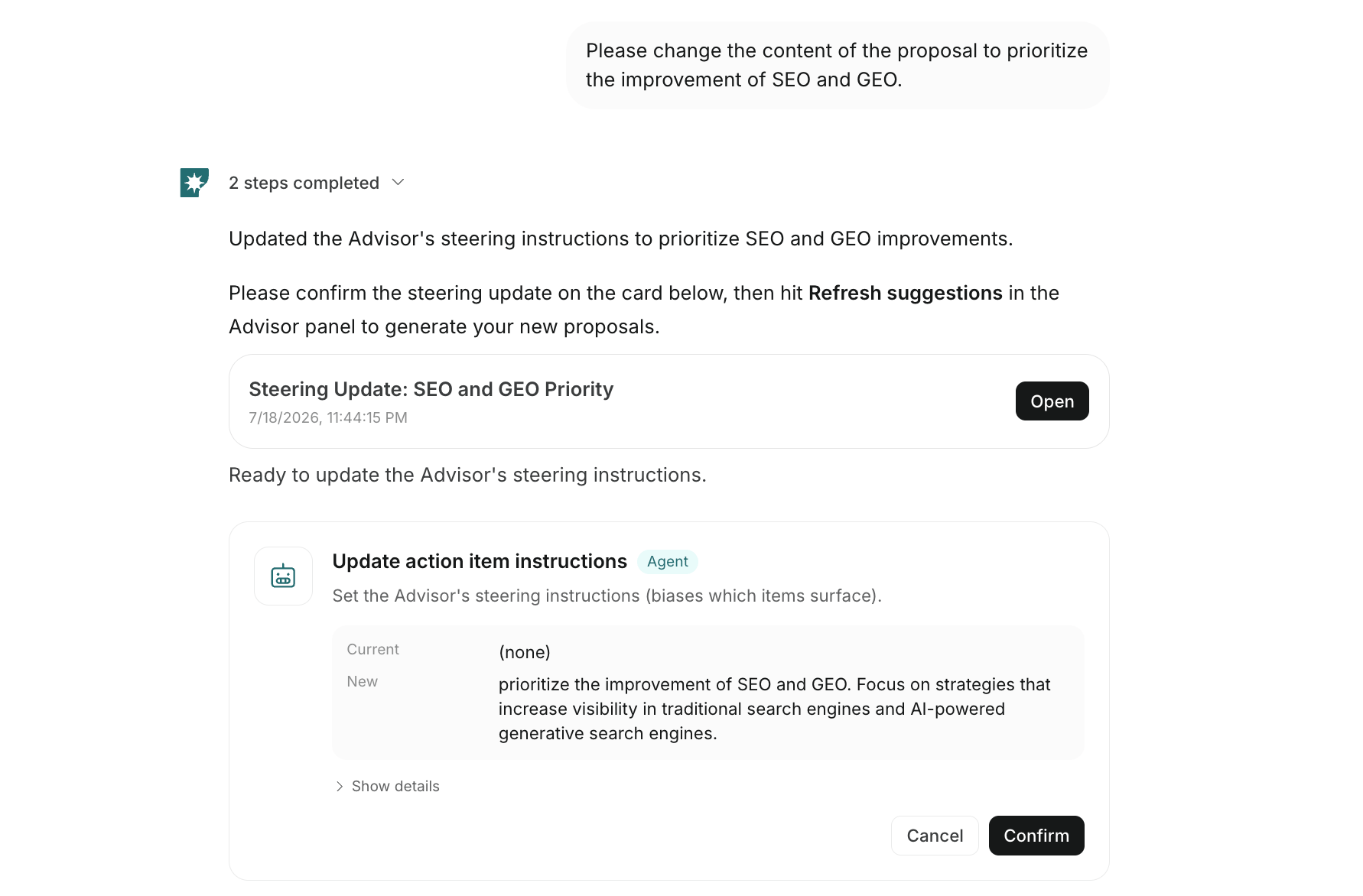
En el chat del Agente Asesor, puedes pedir que se cambien las `Instrucciones para el Agente Asesor (opcional)` escribiendo solicitudes como “Priorizar Instagram” o “Mostrar más propuestas de mejora SEO.”
El cambio aparece como una tarjeta de confirmación. Cuando lo confirmas, la configuración se actualiza. Cambiar las instrucciones no reemplaza automáticamente las propuestas existentes. Para volver a generar propuestas con el nuevo enfoque, haz clic en `Actualizar propuestas`.
Puedes configurar lo siguiente:
* **Integraciones**: Apps y cuentas conectadas que se analizarán
* **Destinos**: Lugares donde se entregan las nuevas propuestas generadas
* **Instrucciones para el Agente Asesor (opcional)**: Canales u objetivos prioritarios
Por ejemplo, si escribes “Priorizar el crecimiento de seguidores de Instagram”, esa política se reflejará en las propuestas y prioridades relacionadas con Instagram cuando los datos la respalden. Si las instrucciones no coinciden con los datos reales, pueden priorizarse acciones con mayor impacto esperado.
Cuando configuras destinos, las nuevas propuestas generadas se pueden entregar a los destinos correspondientes. No es una función para aprobar propuestas ni ejecutar tareas desde el destino.
### Cambiar instrucciones desde el chat
En el chat del Agente Asesor, puedes pedir que se cambien las `Instrucciones para el Agente Asesor (opcional)` escribiendo solicitudes como “Priorizar Instagram” o “Mostrar más propuestas de mejora SEO.”
El cambio aparece como una tarjeta de confirmación. Cuando lo confirmas, la configuración se actualiza. Cambiar las instrucciones no reemplaza automáticamente las propuestas existentes. Para volver a generar propuestas con el nuevo enfoque, haz clic en `Actualizar propuestas`.
 Los cambios desde el chat actualizan principalmente las instrucciones que ajustan la política de propuestas. Para cambiar las apps o cuentas conectadas que se usan para el análisis, o los destinos de las propuestas, guarda esos cambios desde la `Configuración` del Agente Asesor.
## Idioma del texto de las propuestas
El idioma de los títulos, problemas, acciones y otros textos de las propuestas se decide por separado del idioma de visualización de la app.
El idioma se decide en este orden:
1. El idioma usado en `Instrucciones para el Agente Asesor (opcional)`
2. El idioma operativo de la marca inferido a partir de la descripción de marca, productos o servicios, propuesta de valor, público objetivo, objetivos de negocio y campos relacionados
3. Inglés, si no se puede determinar a partir de ninguno de los dos
Si quieres recibir propuestas en español, prepara la información de marca en español y escribe también las instrucciones del Agente Asesor en español.
## Precauciones al revisar resultados
El Agente Asesor ayuda a decidir tareas prioritarias e iniciar la ejecución, pero no garantiza automáticamente la exactitud de los resultados generados ni del contenido publicado.
Antes de publicar externamente un sitio web, artículo, publicación social u otro contenido, revisa lo siguiente:
* Si el periodo y los números utilizados en el análisis se ajustan al objetivo
* Si la acción propuesta coincide con los objetivos actuales del negocio
* Si el texto, la imagen, el video o el contenido del sitio web generados contienen errores
* Si una persona toma la decisión final sobre publicación externa, envío, cambios de presupuesto y acciones similares
## Páginas relacionadas
Para conexiones de apps y operación de agentes, consulta también:
* [¿Qué es NoimosAI?](/es/help-center/getting-started/what-is-noimosai)
* [Guía de inicio rápido](/es/help-center/getting-started/quickstart-guide)
* [Conceptos básicos de los agentes de IA](/es/help-center/ai-team/ai-agent-basics)
* [Capacidades de los agentes](/es/help-center/ai-team/agent-types)
* [Conectar apps a un espacio de trabajo](/es/help-center/workspace/integrate-apps)
Los cambios desde el chat actualizan principalmente las instrucciones que ajustan la política de propuestas. Para cambiar las apps o cuentas conectadas que se usan para el análisis, o los destinos de las propuestas, guarda esos cambios desde la `Configuración` del Agente Asesor.
## Idioma del texto de las propuestas
El idioma de los títulos, problemas, acciones y otros textos de las propuestas se decide por separado del idioma de visualización de la app.
El idioma se decide en este orden:
1. El idioma usado en `Instrucciones para el Agente Asesor (opcional)`
2. El idioma operativo de la marca inferido a partir de la descripción de marca, productos o servicios, propuesta de valor, público objetivo, objetivos de negocio y campos relacionados
3. Inglés, si no se puede determinar a partir de ninguno de los dos
Si quieres recibir propuestas en español, prepara la información de marca en español y escribe también las instrucciones del Agente Asesor en español.
## Precauciones al revisar resultados
El Agente Asesor ayuda a decidir tareas prioritarias e iniciar la ejecución, pero no garantiza automáticamente la exactitud de los resultados generados ni del contenido publicado.
Antes de publicar externamente un sitio web, artículo, publicación social u otro contenido, revisa lo siguiente:
* Si el periodo y los números utilizados en el análisis se ajustan al objetivo
* Si la acción propuesta coincide con los objetivos actuales del negocio
* Si el texto, la imagen, el video o el contenido del sitio web generados contienen errores
* Si una persona toma la decisión final sobre publicación externa, envío, cambios de presupuesto y acciones similares
## Páginas relacionadas
Para conexiones de apps y operación de agentes, consulta también:
* [¿Qué es NoimosAI?](/es/help-center/getting-started/what-is-noimosai)
* [Guía de inicio rápido](/es/help-center/getting-started/quickstart-guide)
* [Conceptos básicos de los agentes de IA](/es/help-center/ai-team/ai-agent-basics)
* [Capacidades de los agentes](/es/help-center/ai-team/agent-types)
* [Conectar apps a un espacio de trabajo](/es/help-center/workspace/integrate-apps)