> ## Documentation Index
> Fetch the complete documentation index at: https://docs.noimosai.com/llms.txt
> Use this file to discover all available pages before exploring further.
# Configurar remitentes y seguimiento de eventos
> Aprende a preparar remitentes para los mensajes a clientes y a registrar acciones como registros y compras.
## Descripción general
En esta página se explica cómo configurar remitentes para correos electrónicos y notificaciones, así como el seguimiento de eventos que registra acciones como registros y compras en NoimosAI. Los canales disponibles dependen de los servicios de envío conectados y de la configuración de tu sitio web o aplicación.
Prepara lo siguiente para cada canal.
| Canal | Preparación necesaria |
| ------------------ | ------------------------------------------------------------------------------------------------------------------ |
| Email | Conecta Gmail o registra un dominio de envío y, después, crea plantillas de correo electrónico. |
| Push notifications | Añade el código de notificaciones al sitio web y ofrece a los visitantes una forma de permitir las notificaciones. |
| SMS | Registra la información de la cuenta de Twilio y un número de envío. |
| In-app | Crea un mensaje con su contenido, las páginas donde se mostrará, la frecuencia de visualización y otros ajustes. |
Para usar las notificaciones push, prepara una `VAPID key`, que identifica al remitente de las notificaciones. El sitio web de destino también necesita un `Service Worker`, que permite al navegador recibir notificaciones en segundo plano.
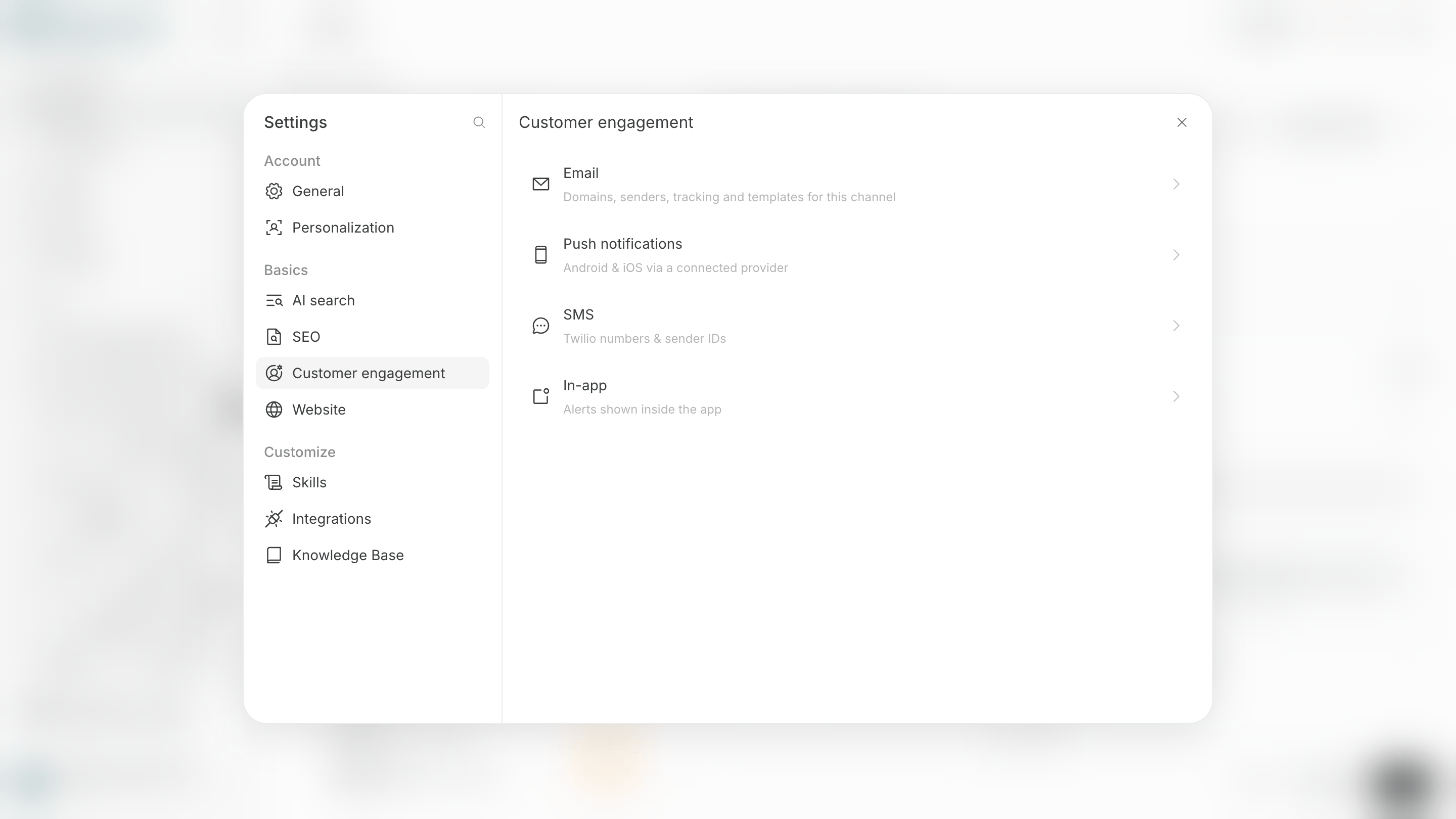 ## Usar Gmail o un dominio de envío como remitente de correo electrónico
Para enviar correos electrónicos, conecta una cuenta de Gmail o configura un dominio administrado por tu organización para que pueda enviar correos electrónicos.
Hay dos formas principales de preparar un remitente de correo electrónico.
* **Conectar Gmail:** Selecciona la cuenta de Gmail conectada como remitente de la campaña.
* **Registrar un dominio de envío:** Añade registros DNS de autenticación, es decir, información que identifica al propietario de un dominio y al remitente de correo electrónico, al dominio de tu organización y, después, crea una dirección de remitente.
## Usar Gmail o un dominio de envío como remitente de correo electrónico
Para enviar correos electrónicos, conecta una cuenta de Gmail o configura un dominio administrado por tu organización para que pueda enviar correos electrónicos.
Hay dos formas principales de preparar un remitente de correo electrónico.
* **Conectar Gmail:** Selecciona la cuenta de Gmail conectada como remitente de la campaña.
* **Registrar un dominio de envío:** Añade registros DNS de autenticación, es decir, información que identifica al propietario de un dominio y al remitente de correo electrónico, al dominio de tu organización y, después, crea una dirección de remitente.
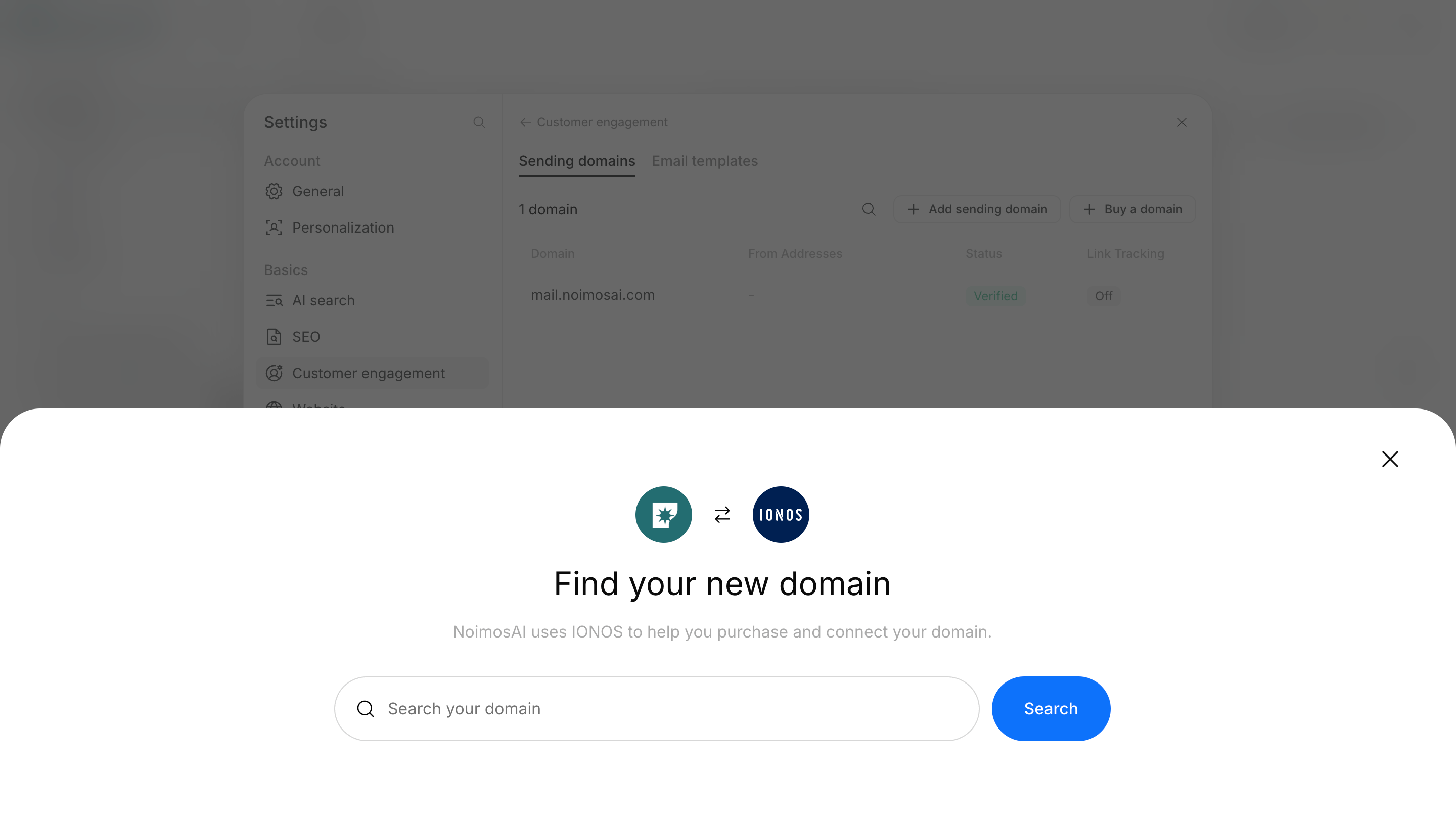
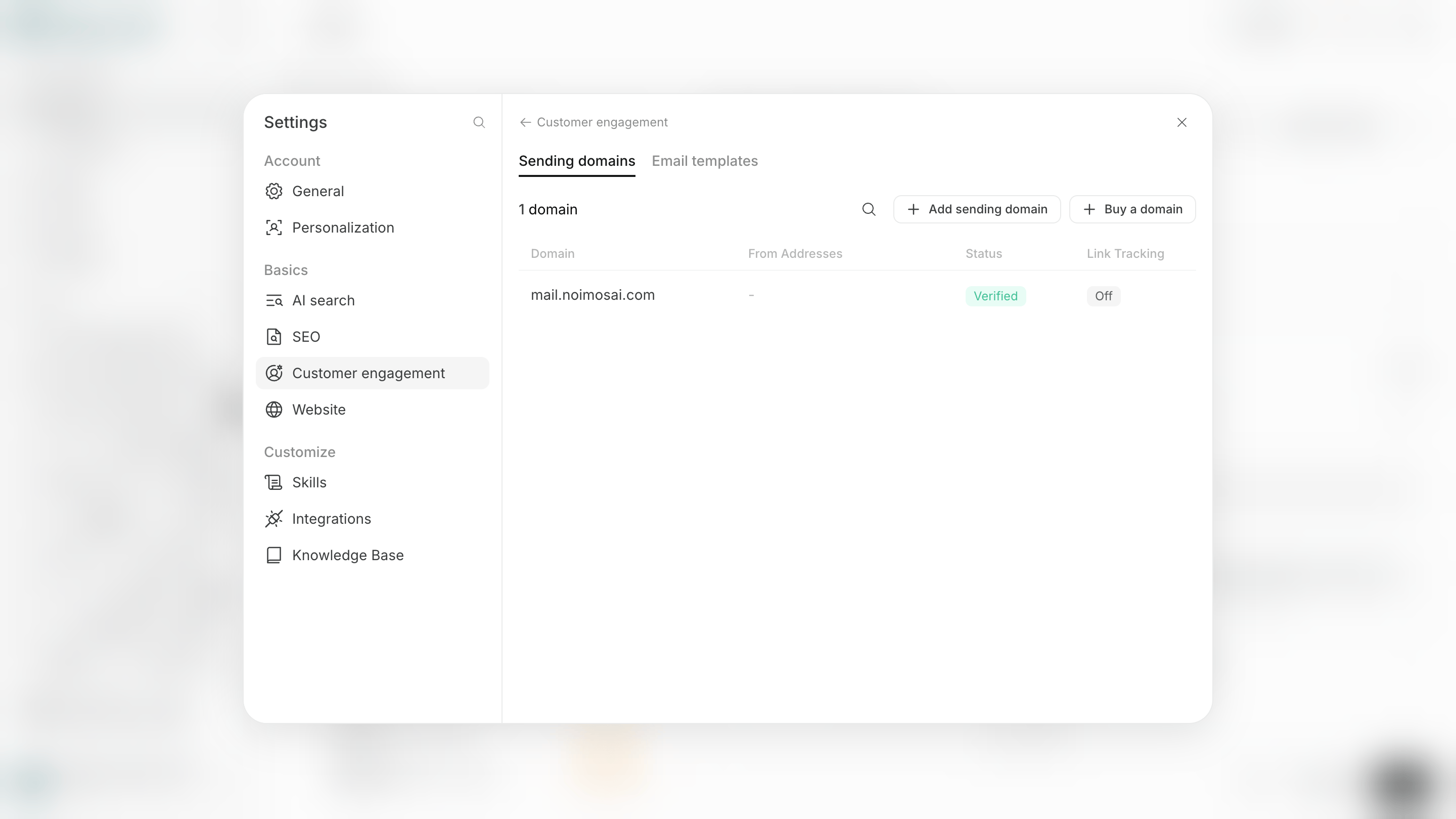 Si no tienes un dominio para realizar envíos, puedes comprar uno nuevo desde la pantalla Add sending domain. Añade el dominio comprado y completa la configuración del remitente.
 Registra un dominio de envío siguiendo estos seis pasos. Cuando termines, podrás enviar correos electrónicos desde un dominio cuyo estado sea `Verified`.
1. Abre `Customer engagement` en la configuración del espacio de trabajo.
2. Abre `Sending domains` en `Email`.
3. Selecciona `Add sending domain` y, después, introduce el dominio raíz o subdominio que quieras usar.
4. Añade los registros DNS mostrados con el servicio que administra tu dominio.
5. Selecciona `Verify` o `Recheck` en NoimosAI.
6. Cuando el estado cambie a `Verified`, usa el dominio como remitente.
Los registros DNS se comprueban automáticamente cada 15 minutos. Los cambios de DNS pueden tardar hasta una hora en propagarse, así que configúralos antes de iniciar una campaña.
Puedes crear un borrador de campaña sin configurar un remitente. Sin embargo, para enviar correos de prueba y realizar envíos reales necesitas un remitente disponible.
## Prepararse para registrar la actividad del sitio web
Configura el seguimiento de eventos en el sitio web de destino cuando quieras usar acciones como registros o compras como condición de entrada o como objetivo de una campaña. El seguimiento de eventos envía a NoimosAI las acciones que ocurren en un sitio web.
El seguimiento de eventos añade estas dos operaciones a tu sitio.
* **Identificar al cliente:** Indica a NoimosAI quién realizó la acción y vincula la acción con los datos del cliente.
* **Enviar el evento:** Envía a NoimosAI acciones como registros, compras y uso de funciones.
Identifica primero al cliente y, después, envía el evento. Si inviertes el orden, es posible que NoimosAI no sepa quién realizó la acción.
## Instalar el seguimiento en tu sitio web
Elige cómo instalar el código de seguimiento según la forma en que se administra tu sitio web.
Los principales métodos disponibles son los siguientes.
* **Un sitio web creado con NoimosAI:** Pide al agente que lo instale. El cambio se aplicará la próxima vez que publiques el sitio.
* **Un sitio web administrado en GitHub:** Pide al agente que cree una solicitud de incorporación de cambios que añada el código.
* **Un sitio web administrado por tu organización:** Pide a tu ingeniero que instale el código mostrado.
Cuando usas una solicitud de incorporación de cambios de GitHub, NoimosAI no la fusiona ni la implementa. Revisa y fusiona el cambio y, después, publícalo en el sitio de producción.
## Enviar un evento de prueba desde un sitio publicado
Cuando uses un evento como condición de entrada, envía un evento de prueba desde el sitio web publicado y asegúrate de que NoimosAI muestre el resultado recibido en la lista de eventos.
Si no se recibe un evento, revisa estos cuatro elementos en orden.
* El código de seguimiento está incluido en la versión más reciente del sitio.
* El cliente se identifica antes de enviar el evento.
* El nombre del evento coincide con el nombre seleccionado en Campaign steps.
* La lista de eventos muestra una hora de recepción más reciente.
Una campaña activada por un evento del sitio web no puede iniciarse si solo has guardado el código o si no has publicado el sitio modificado. Publica el sitio y confirma que la hora de recepción más reciente se haya actualizado antes de iniciar la campaña.
## Páginas relacionadas
Las siguientes páginas explican cómo crear plantillas y eventos de correo electrónico y, después, probar una campaña.
* [Crear y editar plantillas de correo electrónico](/es/help-center/ai-team/campaigns/customer-engagement/create-and-edit-email-templates)
* [Administrar clientes, segmentos y eventos](/es/help-center/ai-team/campaigns/customer-engagement/manage-customers-segments-and-events)
* [Crear y editar pasos de Campañas](/es/help-center/ai-team/campaigns/customer-engagement/create-and-edit-journey)
* [Probar, aprobar e iniciar una campaña](/es/help-center/ai-team/campaigns/customer-engagement/test-approve-and-start-campaign)
Registra un dominio de envío siguiendo estos seis pasos. Cuando termines, podrás enviar correos electrónicos desde un dominio cuyo estado sea `Verified`.
1. Abre `Customer engagement` en la configuración del espacio de trabajo.
2. Abre `Sending domains` en `Email`.
3. Selecciona `Add sending domain` y, después, introduce el dominio raíz o subdominio que quieras usar.
4. Añade los registros DNS mostrados con el servicio que administra tu dominio.
5. Selecciona `Verify` o `Recheck` en NoimosAI.
6. Cuando el estado cambie a `Verified`, usa el dominio como remitente.
Los registros DNS se comprueban automáticamente cada 15 minutos. Los cambios de DNS pueden tardar hasta una hora en propagarse, así que configúralos antes de iniciar una campaña.
Puedes crear un borrador de campaña sin configurar un remitente. Sin embargo, para enviar correos de prueba y realizar envíos reales necesitas un remitente disponible.
## Prepararse para registrar la actividad del sitio web
Configura el seguimiento de eventos en el sitio web de destino cuando quieras usar acciones como registros o compras como condición de entrada o como objetivo de una campaña. El seguimiento de eventos envía a NoimosAI las acciones que ocurren en un sitio web.
El seguimiento de eventos añade estas dos operaciones a tu sitio.
* **Identificar al cliente:** Indica a NoimosAI quién realizó la acción y vincula la acción con los datos del cliente.
* **Enviar el evento:** Envía a NoimosAI acciones como registros, compras y uso de funciones.
Identifica primero al cliente y, después, envía el evento. Si inviertes el orden, es posible que NoimosAI no sepa quién realizó la acción.
## Instalar el seguimiento en tu sitio web
Elige cómo instalar el código de seguimiento según la forma en que se administra tu sitio web.
Los principales métodos disponibles son los siguientes.
* **Un sitio web creado con NoimosAI:** Pide al agente que lo instale. El cambio se aplicará la próxima vez que publiques el sitio.
* **Un sitio web administrado en GitHub:** Pide al agente que cree una solicitud de incorporación de cambios que añada el código.
* **Un sitio web administrado por tu organización:** Pide a tu ingeniero que instale el código mostrado.
Cuando usas una solicitud de incorporación de cambios de GitHub, NoimosAI no la fusiona ni la implementa. Revisa y fusiona el cambio y, después, publícalo en el sitio de producción.
## Enviar un evento de prueba desde un sitio publicado
Cuando uses un evento como condición de entrada, envía un evento de prueba desde el sitio web publicado y asegúrate de que NoimosAI muestre el resultado recibido en la lista de eventos.
Si no se recibe un evento, revisa estos cuatro elementos en orden.
* El código de seguimiento está incluido en la versión más reciente del sitio.
* El cliente se identifica antes de enviar el evento.
* El nombre del evento coincide con el nombre seleccionado en Campaign steps.
* La lista de eventos muestra una hora de recepción más reciente.
Una campaña activada por un evento del sitio web no puede iniciarse si solo has guardado el código o si no has publicado el sitio modificado. Publica el sitio y confirma que la hora de recepción más reciente se haya actualizado antes de iniciar la campaña.
## Páginas relacionadas
Las siguientes páginas explican cómo crear plantillas y eventos de correo electrónico y, después, probar una campaña.
* [Crear y editar plantillas de correo electrónico](/es/help-center/ai-team/campaigns/customer-engagement/create-and-edit-email-templates)
* [Administrar clientes, segmentos y eventos](/es/help-center/ai-team/campaigns/customer-engagement/manage-customers-segments-and-events)
* [Crear y editar pasos de Campañas](/es/help-center/ai-team/campaigns/customer-engagement/create-and-edit-journey)
* [Probar, aprobar e iniciar una campaña](/es/help-center/ai-team/campaigns/customer-engagement/test-approve-and-start-campaign)