> ## Documentation Index
> Fetch the complete documentation index at: https://docs.noimosai.com/llms.txt
> Use this file to discover all available pages before exploring further.
# Crear y editar pasos de una campaña
> Aprende a crear y revisar pasos de una campaña en el chat y, luego, a configurar pasos individuales en el lienzo.
## Descripción general
Los `Campaign steps` definen qué mensajes reciben los clientes después de cumplir una condición de entrada, cuándo los reciben y en qué orden. Esta página explica cómo crear o revisar toda la secuencia en el chat y configurar bloques individuales en el lienzo.
Puedes crear y revisar los pasos de una campaña de las dos maneras siguientes.
| Método | Ideal para |
| -------------------- | ----------------------------------------------------------------------------------------------- |
| Preguntar en el chat | Crear la campaña completa a partir del objetivo y la audiencia, o cambiar varios pasos a la vez |
| Editar en el lienzo | Cambiar un correo electrónico individual, un tiempo de espera o una condición de ramificación |
## Crear y revisar pasos en el chat
Pregunta al agente en el chat cuando estés creando una campaña completa o realizando varios cambios a la vez.
Empieza describiendo el objetivo, los clientes objetivo y lo que quieres enviar. Si falta información, el agente preguntará por las condiciones de entrada y los tiempos.
Por ejemplo, para crear una campaña para clientes que acaban de registrarse, pregunta:
```text theme={null}
Crea una campaña que presente la configuración inicial y las funciones principales a los clientes que acaban de registrarse.
Haz que la activación dentro de los 7 días posteriores al registro sea el objetivo y envía tres correos electrónicos.
```
Para cambiar pasos de una campaña creada, describe la ubicación y el cambio que quieres realizar.
```text theme={null}
Envía el segundo correo electrónico 3 días después del registro.
Agrega una ramificación que envíe a los clientes que no abrieron el correo un seguimiento con un asunto distinto al día siguiente.
```
Después de que el agente actualice la campaña, revisa si los mensajes, los tiempos de espera, las condiciones de ramificación y los puntos finales coinciden con tu intención. Abre un paso individual en el lienzo cuando necesites realizar un ajuste más detallado.
## Establecer condiciones de entrada con triggers
Un `Trigger` es lo que inicia el trabajo para un cliente. Define quién pasa al primer paso y qué debe suceder para que entre en la campaña.
Actualmente puedes elegir entre los siete triggers siguientes.
| Trigger | Cuándo comienza la campaña | Qué configurar |
| --------------------------------------------------------------------- | ------------------------------------------------------------------------- | ------------------------------------------------------------------ |
| Webhook (una forma de que un servicio externo envíe datos a NoimosAI) | Un servicio externo envía datos a NoimosAI | Registra con el servicio externo la URL proporcionada por NoimosAI |
| Attribute or segment | Un cliente empieza a coincidir con el segmento especificado | Elige el segmento que quieres usar |
| Joins a list | Se añade un cliente a la lista especificada | Elige la lista que quieres usar |
| Event | Se recibe un evento, como un registro, una compra o el uso de una función | Elige el nombre del evento que quieres usar |
| X DM received | Un cliente envía un mensaje directo en X | Selecciona X |
| Facebook DM received | Un cliente envía un mensaje directo en Facebook | Selecciona Facebook |
| Instagram DM received | Un cliente envía un mensaje directo en Instagram | Selecciona Instagram |
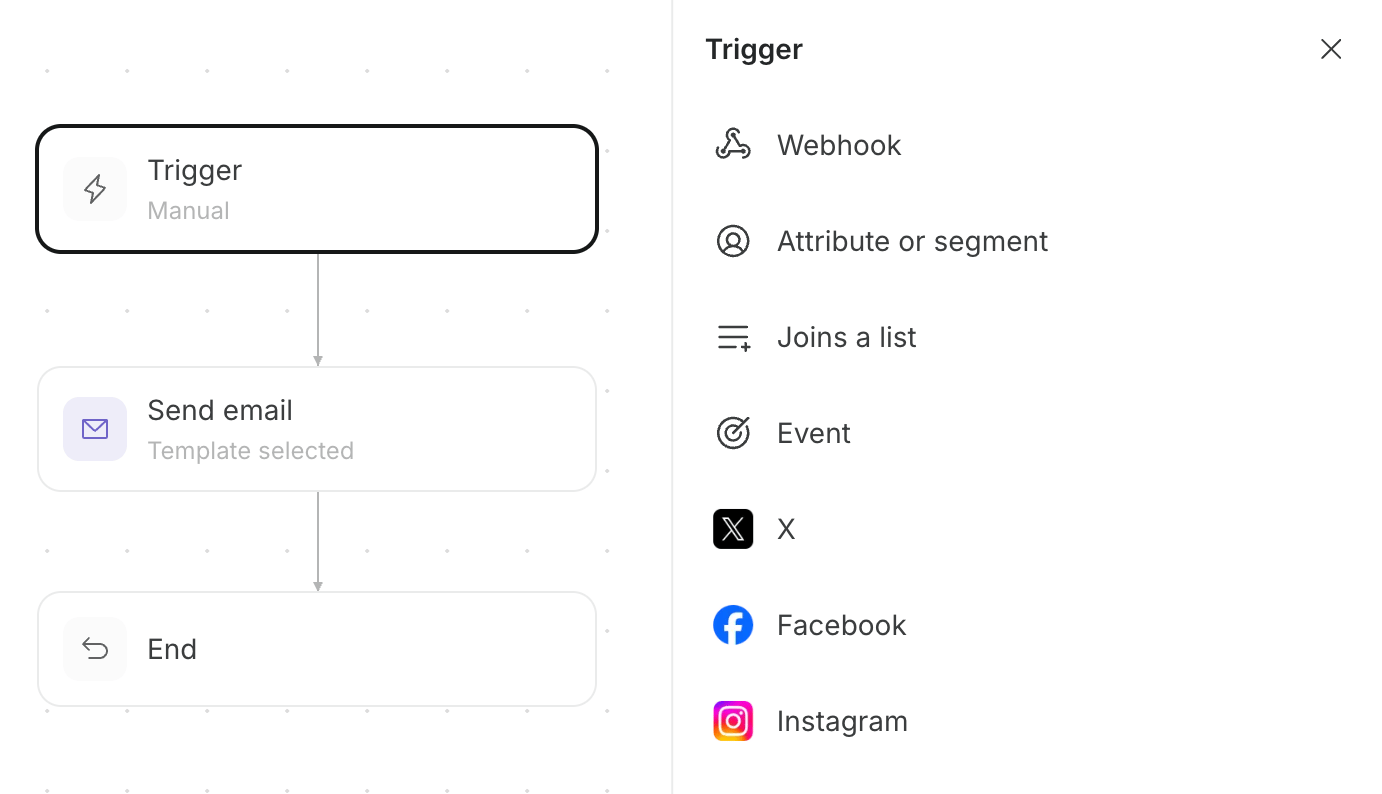 Por ejemplo, para orientar a clientes que acaban de registrarse, inicia la campaña cuando recibas un evento `New sign-up` o cuando el cliente empiece a coincidir con un segmento `Within 7 days of sign-up`. Cuando uses un evento, también debes configurar tu sitio web o aplicación para que envíe el mismo nombre de evento.
## Enviar un mensaje
Los pasos de mensaje establecen el canal y el contenido que se envía a los clientes.
Puedes añadir los cinco tipos de mensajes siguientes.
| Paso | Se envía a | Configuración principal |
| ----------- | ----------------------------------------------------------- | ----------------------------------------------------------------------------------------------------------------------------------------------------------------------------- |
| Send email | La dirección de correo electrónico del cliente | Remitente, plantilla, asunto y cuerpo. También puedes configurar pruebas A/B, que envían correos electrónicos diferentes a una parte de los clientes y comparan su respuesta. |
| Send SMS | El número de teléfono o WhatsApp del cliente | SMS o WhatsApp, remitente y cuerpo |
| Send in-app | Una pantalla del sitio web o la aplicación | Mensaje que se mostrará |
| Send DM | Mensajes directos en X, Facebook, Instagram y otros canales | Cuenta de remitente conectada y cuerpo del mensaje |
| Send push | El área de notificaciones de un navegador o dispositivo | Título, cuerpo y enlace de la notificación |
Abre `Add step` para seleccionar el canal del mensaje en la lista.
Por ejemplo, para orientar a clientes que acaban de registrarse, inicia la campaña cuando recibas un evento `New sign-up` o cuando el cliente empiece a coincidir con un segmento `Within 7 days of sign-up`. Cuando uses un evento, también debes configurar tu sitio web o aplicación para que envíe el mismo nombre de evento.
## Enviar un mensaje
Los pasos de mensaje establecen el canal y el contenido que se envía a los clientes.
Puedes añadir los cinco tipos de mensajes siguientes.
| Paso | Se envía a | Configuración principal |
| ----------- | ----------------------------------------------------------- | ----------------------------------------------------------------------------------------------------------------------------------------------------------------------------- |
| Send email | La dirección de correo electrónico del cliente | Remitente, plantilla, asunto y cuerpo. También puedes configurar pruebas A/B, que envían correos electrónicos diferentes a una parte de los clientes y comparan su respuesta. |
| Send SMS | El número de teléfono o WhatsApp del cliente | SMS o WhatsApp, remitente y cuerpo |
| Send in-app | Una pantalla del sitio web o la aplicación | Mensaje que se mostrará |
| Send DM | Mensajes directos en X, Facebook, Instagram y otros canales | Cuenta de remitente conectada y cuerpo del mensaje |
| Send push | El área de notificaciones de un navegador o dispositivo | Título, cuerpo y enlace de la notificación |
Abre `Add step` para seleccionar el canal del mensaje en la lista.
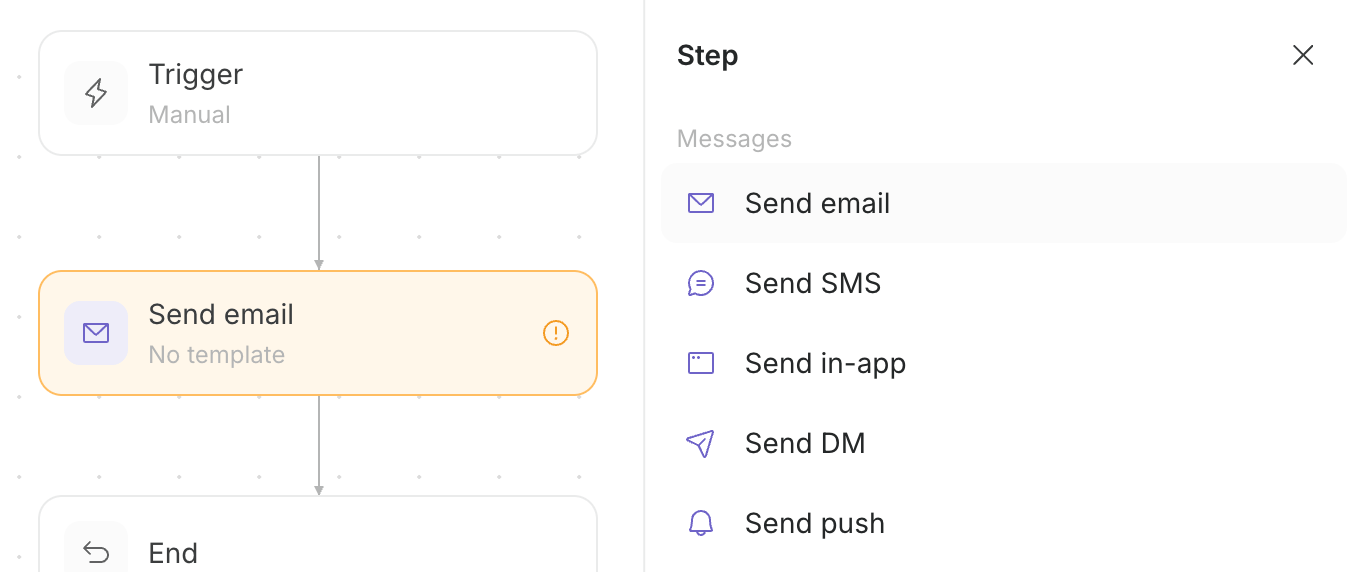 Para el correo electrónico, selecciona una plantilla guardada o crea una plantilla nueva desde el paso Send email. [Crear y editar plantillas de correo electrónico](/es/help-center/ai-team/campaigns/customer-engagement/create-and-edit-email-templates) explica cómo crear plantillas y usar merge tags.
## Ajustar el momento del envío
Añade un paso `Wait` para controlar cuándo o bajo qué condición la campaña pasa al mensaje siguiente.
Puedes configurar los cuatro métodos de espera siguientes.
| Método de espera | Cómo usarlo |
| ----------------- | ---------------------------------------------------------------------------------------------------------------------------------------------------- |
| Time delay | Pasa al paso siguiente una cantidad determinada de minutos, horas, días o semanas después del paso anterior. |
| Time window | Espera hasta el día y el intervalo horario especificados antes de pasar al paso siguiente. |
| Wait until | Espera hasta que se cumpla una condición, como una compra o la finalización de la configuración inicial, o hasta que se alcance un límite de tiempo. |
| Optimal time (AI) | Usa el historial de aperturas y clics de cada cliente para elegir una hora de envío dentro del intervalo horario especificado. |
En `Wait`, dentro de `Add step`, elige un retraso, un intervalo horario o una condición de espera. Configura Optimal time después de añadir un paso Wait.
Para el correo electrónico, selecciona una plantilla guardada o crea una plantilla nueva desde el paso Send email. [Crear y editar plantillas de correo electrónico](/es/help-center/ai-team/campaigns/customer-engagement/create-and-edit-email-templates) explica cómo crear plantillas y usar merge tags.
## Ajustar el momento del envío
Añade un paso `Wait` para controlar cuándo o bajo qué condición la campaña pasa al mensaje siguiente.
Puedes configurar los cuatro métodos de espera siguientes.
| Método de espera | Cómo usarlo |
| ----------------- | ---------------------------------------------------------------------------------------------------------------------------------------------------- |
| Time delay | Pasa al paso siguiente una cantidad determinada de minutos, horas, días o semanas después del paso anterior. |
| Time window | Espera hasta el día y el intervalo horario especificados antes de pasar al paso siguiente. |
| Wait until | Espera hasta que se cumpla una condición, como una compra o la finalización de la configuración inicial, o hasta que se alcance un límite de tiempo. |
| Optimal time (AI) | Usa el historial de aperturas y clics de cada cliente para elegir una hora de envío dentro del intervalo horario especificado. |
En `Wait`, dentro de `Add step`, elige un retraso, un intervalo horario o una condición de espera. Configura Optimal time después de añadir un paso Wait.
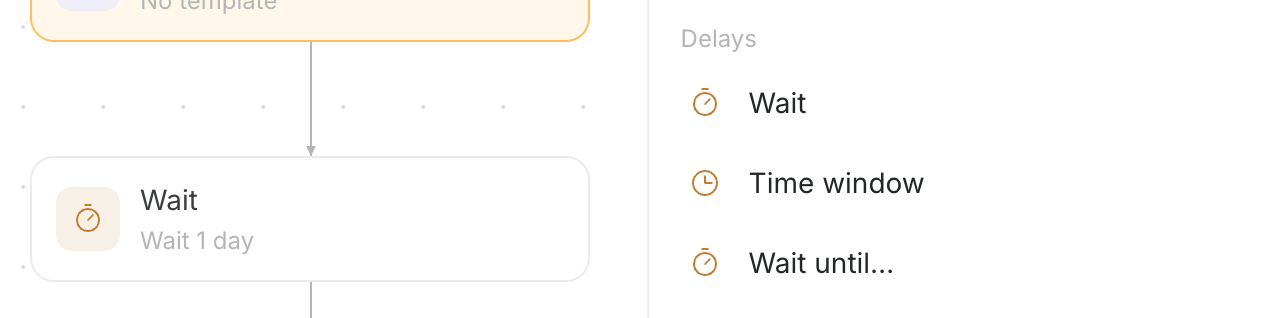 Por ejemplo, envía el primer correo electrónico inmediatamente después del registro y, luego, añade un retraso de `3 days` antes del segundo correo. Añade una condición de espera `Initial setup completed` antes del envío del segundo correo para llevar al objetivo a los clientes que completen la configuración y enviar la siguiente orientación a quienes no la completen antes de la fecha límite.
## Cambiar la ruta según las condiciones
Los pasos de condición cambian la siguiente acción según la información o el comportamiento de un cliente.
Los cuatro bloques siguientes pueden cambiar la ruta.
| Paso | Cómo usarlo |
| ----------- | ---------------------------------------------------------------------------------------------------------------------------------- |
| Branch | Envía a `True` a los clientes que coincidan con una condición y a `False` a los que no coincidan. |
| Split | Divide las rutas según varias condiciones o divide a los clientes en grupos mediante un porcentaje especificado. |
| AI decision | Hace que la IA lea la información del cliente, seleccione un resultado entre las opciones que configures y pase al paso siguiente. |
| Loop | Regresa a un paso anterior hasta el número de veces especificado y, luego, continúa cuando se alcanza el límite. |
Cuando seleccionas Branch, el lienzo separa las rutas de los clientes que cumplen la condición y de los que no la cumplen.
Por ejemplo, envía el primer correo electrónico inmediatamente después del registro y, luego, añade un retraso de `3 days` antes del segundo correo. Añade una condición de espera `Initial setup completed` antes del envío del segundo correo para llevar al objetivo a los clientes que completen la configuración y enviar la siguiente orientación a quienes no la completen antes de la fecha límite.
## Cambiar la ruta según las condiciones
Los pasos de condición cambian la siguiente acción según la información o el comportamiento de un cliente.
Los cuatro bloques siguientes pueden cambiar la ruta.
| Paso | Cómo usarlo |
| ----------- | ---------------------------------------------------------------------------------------------------------------------------------- |
| Branch | Envía a `True` a los clientes que coincidan con una condición y a `False` a los que no coincidan. |
| Split | Divide las rutas según varias condiciones o divide a los clientes en grupos mediante un porcentaje especificado. |
| AI decision | Hace que la IA lea la información del cliente, seleccione un resultado entre las opciones que configures y pase al paso siguiente. |
| Loop | Regresa a un paso anterior hasta el número de veces especificado y, luego, continúa cuando se alcanza el límite. |
Cuando seleccionas Branch, el lienzo separa las rutas de los clientes que cumplen la condición y de los que no la cumplen.
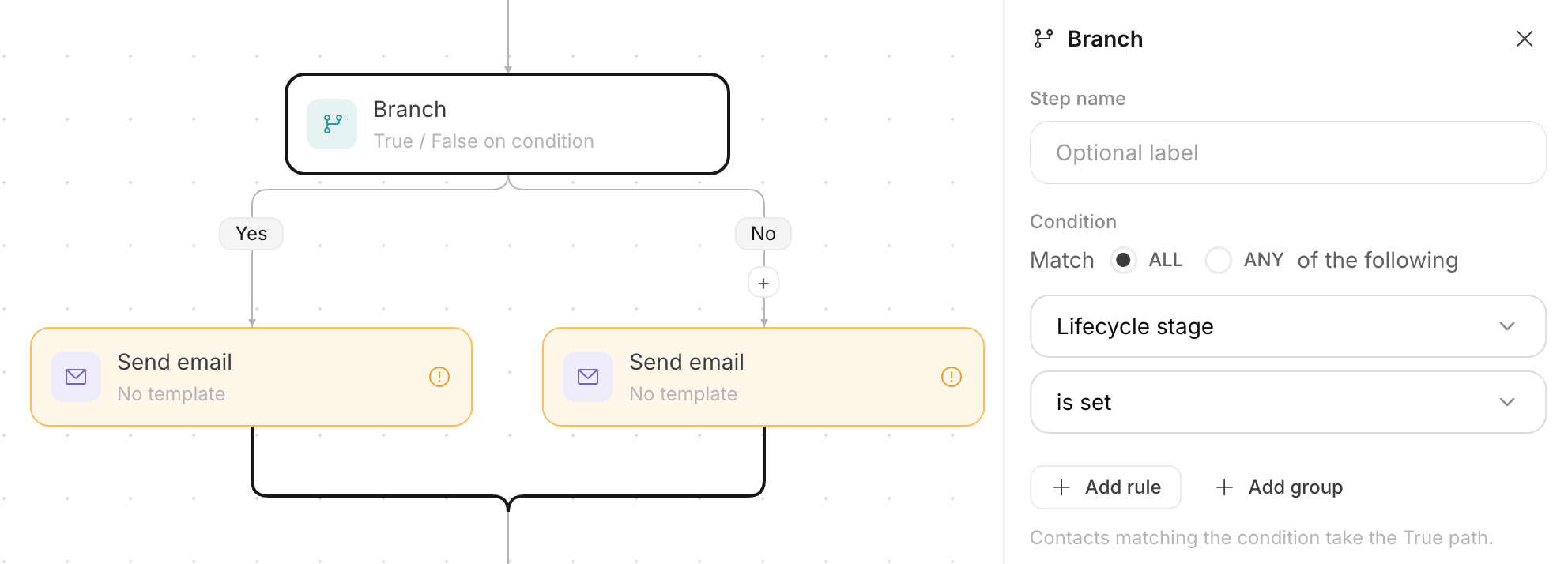 Por ejemplo, crea una ramificación según si se produjo el evento `Initial setup completed` y lleva al objetivo a los clientes que completaron la configuración. Envía la siguiente orientación a los clientes que no hayan completado la configuración y, luego, llévalos a End después del número planificado de mensajes.
## Actualizar datos de clientes y conectar servicios externos
Una `Action` añade un trabajo que actualiza los datos de los clientes o activa un servicio externo.
Puedes elegir entre las once acciones siguientes.
| Acción | Qué hace |
| ----------------------- | --------------------------------------------------------------------------------------------------- |
| Adjust lead score | Aumenta o reduce el número que representa el nivel de interés de un cliente. |
| Add tag | Añade una etiqueta que se usa para clasificar a un cliente. |
| Remove tag | Elimina una etiqueta seleccionada de un cliente. |
| Add to list | Añade un cliente a una lista seleccionada. |
| Remove from list | Elimina un cliente de una lista seleccionada. |
| Set lifecycle | Cambia la etapa actual, como prospecto, en conversación o cliente. |
| Set field | Guarda un valor en un campo seleccionado de información del cliente. |
| AI personalize | Crea texto a partir de la información del cliente para usarlo en mensajes posteriores. |
| AI classification (LLM) | Clasifica a un cliente según tus instrucciones y añade la clasificación seleccionada como etiqueta. |
| Send webhook | Envía a un servicio externo la información de que un cliente llegó a este paso. |
| Run AI agent | Ejecuta un agente de IA seleccionado. |
Selecciona un paso Action para elegir la operación de datos del cliente en la lista.
Por ejemplo, crea una ramificación según si se produjo el evento `Initial setup completed` y lleva al objetivo a los clientes que completaron la configuración. Envía la siguiente orientación a los clientes que no hayan completado la configuración y, luego, llévalos a End después del número planificado de mensajes.
## Actualizar datos de clientes y conectar servicios externos
Una `Action` añade un trabajo que actualiza los datos de los clientes o activa un servicio externo.
Puedes elegir entre las once acciones siguientes.
| Acción | Qué hace |
| ----------------------- | --------------------------------------------------------------------------------------------------- |
| Adjust lead score | Aumenta o reduce el número que representa el nivel de interés de un cliente. |
| Add tag | Añade una etiqueta que se usa para clasificar a un cliente. |
| Remove tag | Elimina una etiqueta seleccionada de un cliente. |
| Add to list | Añade un cliente a una lista seleccionada. |
| Remove from list | Elimina un cliente de una lista seleccionada. |
| Set lifecycle | Cambia la etapa actual, como prospecto, en conversación o cliente. |
| Set field | Guarda un valor en un campo seleccionado de información del cliente. |
| AI personalize | Crea texto a partir de la información del cliente para usarlo en mensajes posteriores. |
| AI classification (LLM) | Clasifica a un cliente según tus instrucciones y añade la clasificación seleccionada como etiqueta. |
| Send webhook | Envía a un servicio externo la información de que un cliente llegó a este paso. |
| Run AI agent | Ejecuta un agente de IA seleccionado. |
Selecciona un paso Action para elegir la operación de datos del cliente en la lista.
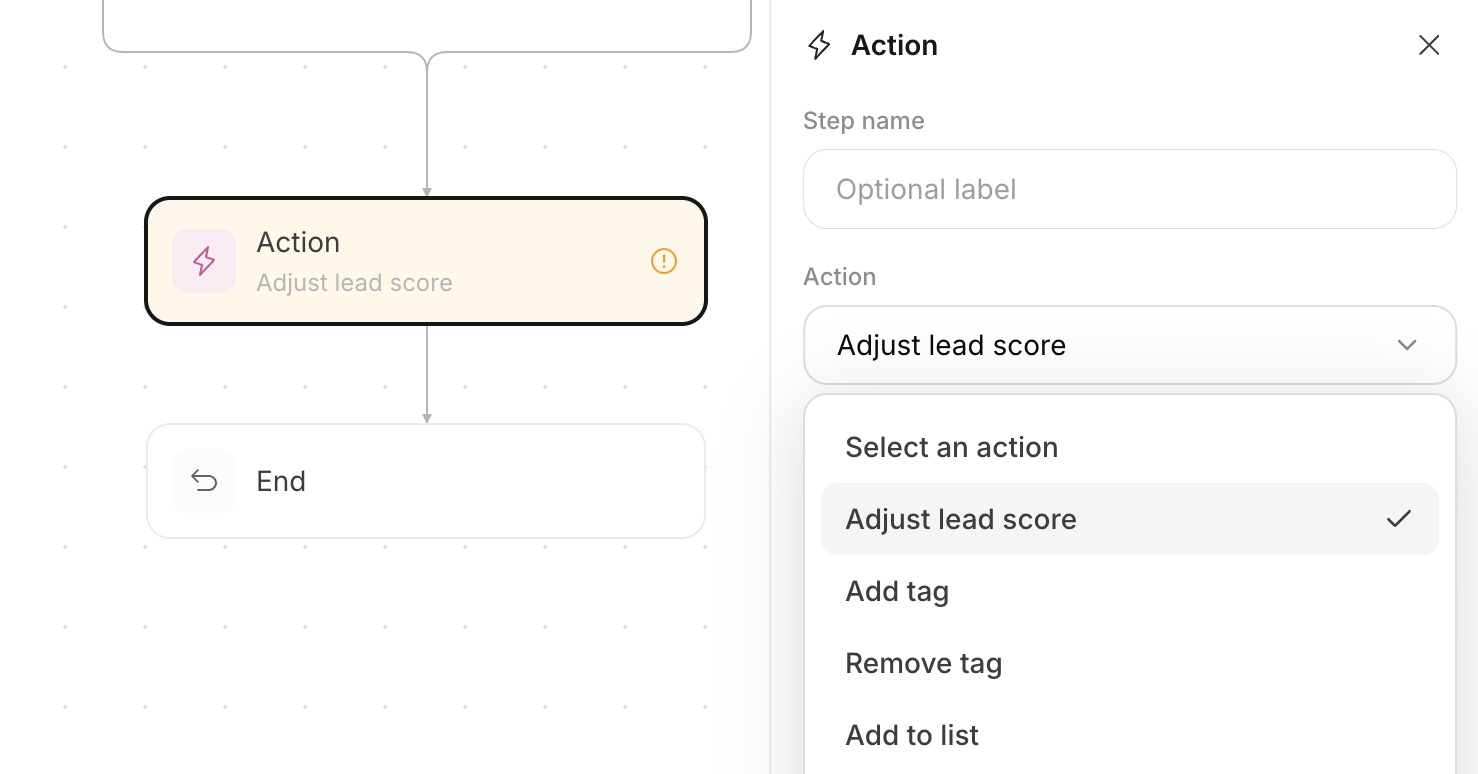 Establece una condición de ejecución en una acción para realizarla únicamente con los clientes que cumplan esa condición.
## Elegir entre Goal y End
Conecta cada ruta con `Goal`, que cuenta como un resultado, o con `End`, que no cuenta como resultado.
Los dos puntos finales gestionan a los clientes de forma diferente.
| Punto final | Cómo se gestiona un cliente después de llegar a él |
| ----------- | -------------------------------------------------------------------------------------------------------- |
| Goal | Cuenta al cliente como alguien que logró el resultado de la campaña y, luego, finaliza el procesamiento. |
| End | Finaliza el procesamiento sin contar al cliente como alguien que logró el resultado. |
Establece una condición de ejecución en una acción para realizarla únicamente con los clientes que cumplan esa condición.
## Elegir entre Goal y End
Conecta cada ruta con `Goal`, que cuenta como un resultado, o con `End`, que no cuenta como resultado.
Los dos puntos finales gestionan a los clientes de forma diferente.
| Punto final | Cómo se gestiona un cliente después de llegar a él |
| ----------- | -------------------------------------------------------------------------------------------------------- |
| Goal | Cuenta al cliente como alguien que logró el resultado de la campaña y, luego, finaliza el procesamiento. |
| End | Finaliza el procesamiento sin contar al cliente como alguien que logró el resultado. |
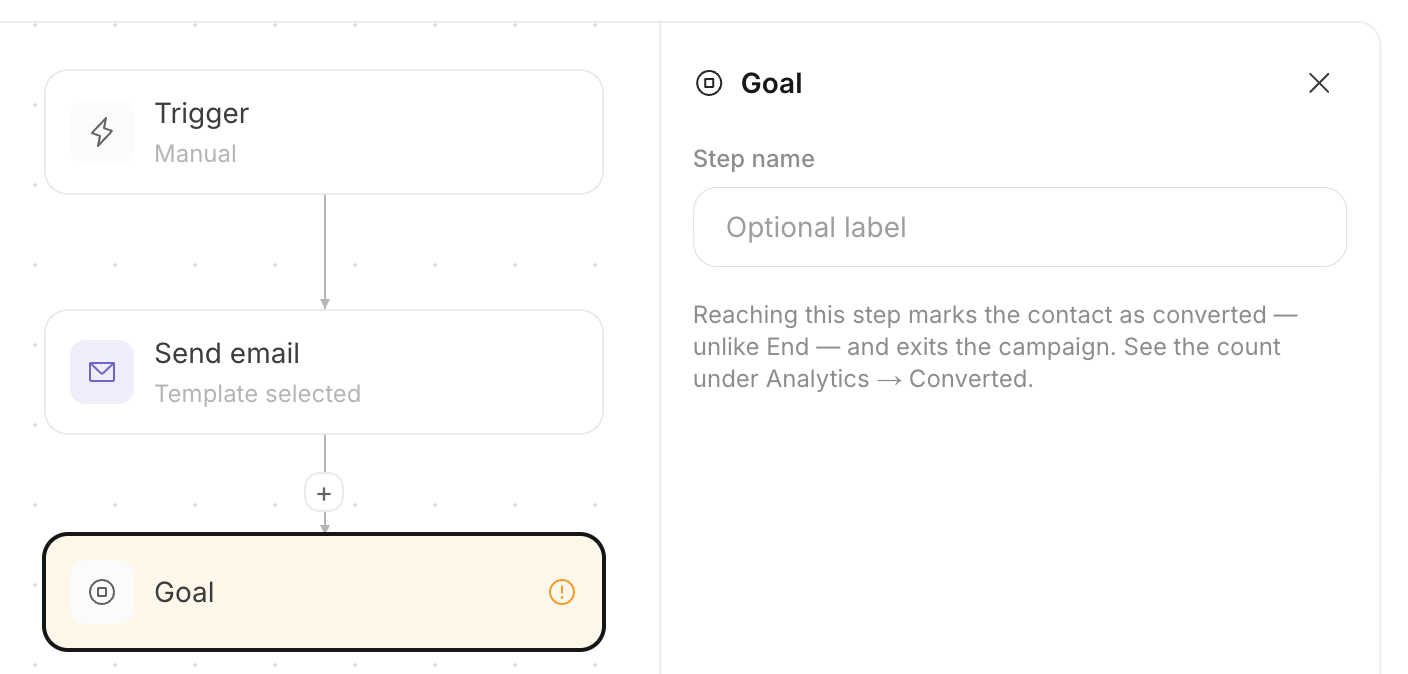 Por ejemplo, en una campaña que fomenta una compra, conecta con `Goal` a los clientes que compren y con `End` a los clientes que no compren al final del periodo de orientación.
## Editar pasos en el lienzo
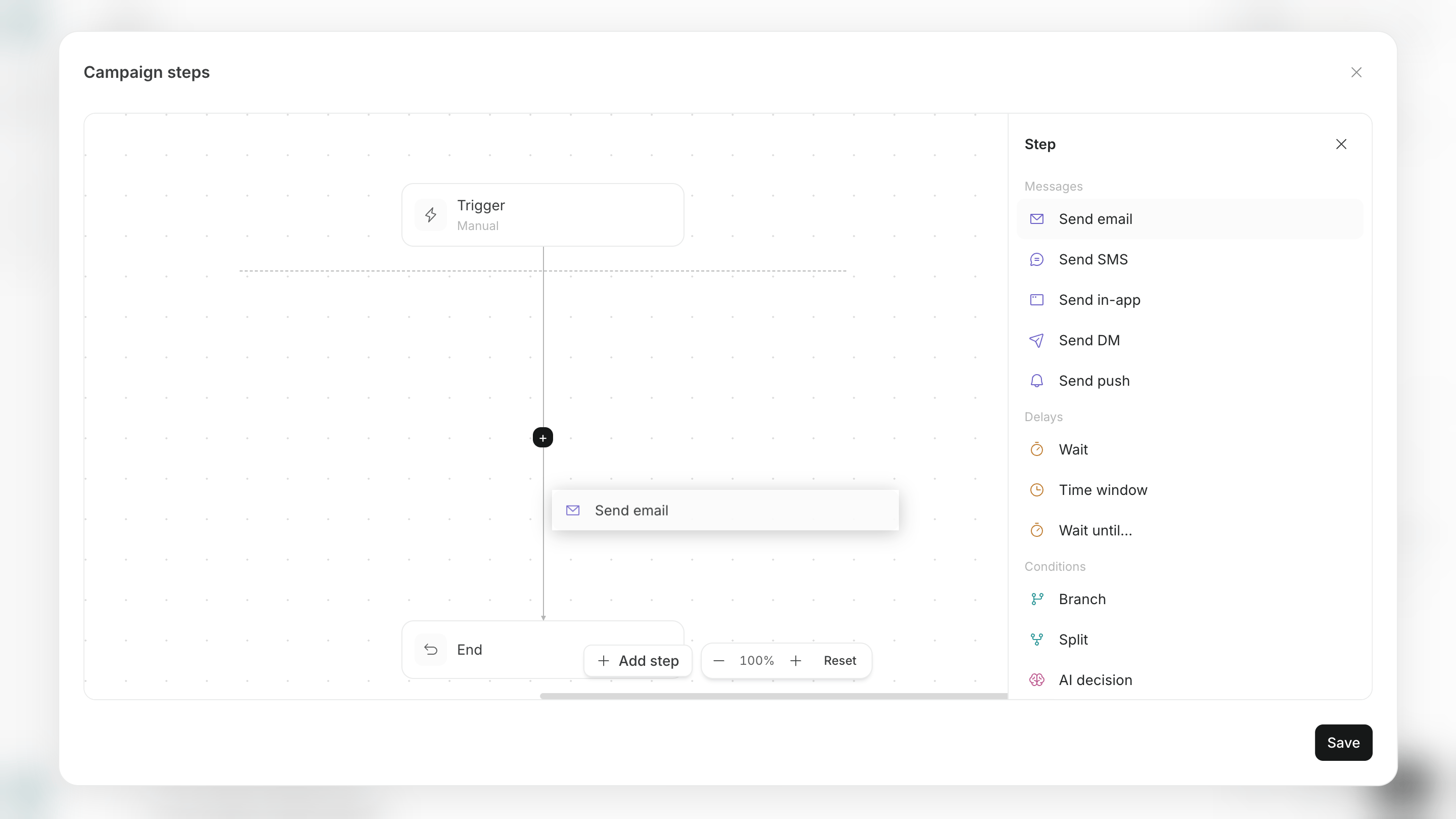
Usa el lienzo denominado `Flowchart` para cambiar pasos individuales creados por el agente.
Edita el lienzo siguiendo los seis pasos siguientes. Cuando termines, puedes guardar o aprobar los pasos modificados.
1. Abre `Flowchart` en el lienzo de la campaña.
2. Selecciona el trigger o el paso que quieres cambiar.
3. Cuando sea necesario, usa `Add step` para añadir un mensaje, una espera, una condición, una acción u otro paso.
4. Abre cada paso y configura su contenido o sus condiciones.
5. Conecta cada ruta ramificada con otro paso, `Goal` o `End`.
6. Revisa la secuencia completa y guárdala.
Por ejemplo, en una campaña que fomenta una compra, conecta con `Goal` a los clientes que compren y con `End` a los clientes que no compren al final del periodo de orientación.
## Editar pasos en el lienzo
Usa el lienzo denominado `Flowchart` para cambiar pasos individuales creados por el agente.
Edita el lienzo siguiendo los seis pasos siguientes. Cuando termines, puedes guardar o aprobar los pasos modificados.
1. Abre `Flowchart` en el lienzo de la campaña.
2. Selecciona el trigger o el paso que quieres cambiar.
3. Cuando sea necesario, usa `Add step` para añadir un mensaje, una espera, una condición, una acción u otro paso.
4. Abre cada paso y configura su contenido o sus condiciones.
5. Conecta cada ruta ramificada con otro paso, `Goal` o `End`.
6. Revisa la secuencia completa y guárdala.
 ## Configurar segmentos y eventos
Usa `Segments & Events` para configurar el grupo de clientes objetivo y las acciones utilizadas como condiciones de entrada u objetivos.
Puedes realizar las siguientes acciones en esta pantalla.
* Establecer un segmento existente como audiencia de la campaña.
* Crear un segmento nuevo.
* Crear o guardar un evento para usarlo.
* Ver el código de un evento y la hora más reciente en que se recibió.
* Pedir al agente que cree una solicitud de incorporación de cambios de GitHub que añada código de seguimiento de actividad a tu sitio web.
## Configurar segmentos y eventos
Usa `Segments & Events` para configurar el grupo de clientes objetivo y las acciones utilizadas como condiciones de entrada u objetivos.
Puedes realizar las siguientes acciones en esta pantalla.
* Establecer un segmento existente como audiencia de la campaña.
* Crear un segmento nuevo.
* Crear o guardar un evento para usarlo.
* Ver el código de un evento y la hora más reciente en que se recibió.
* Pedir al agente que cree una solicitud de incorporación de cambios de GitHub que añada código de seguimiento de actividad a tu sitio web.
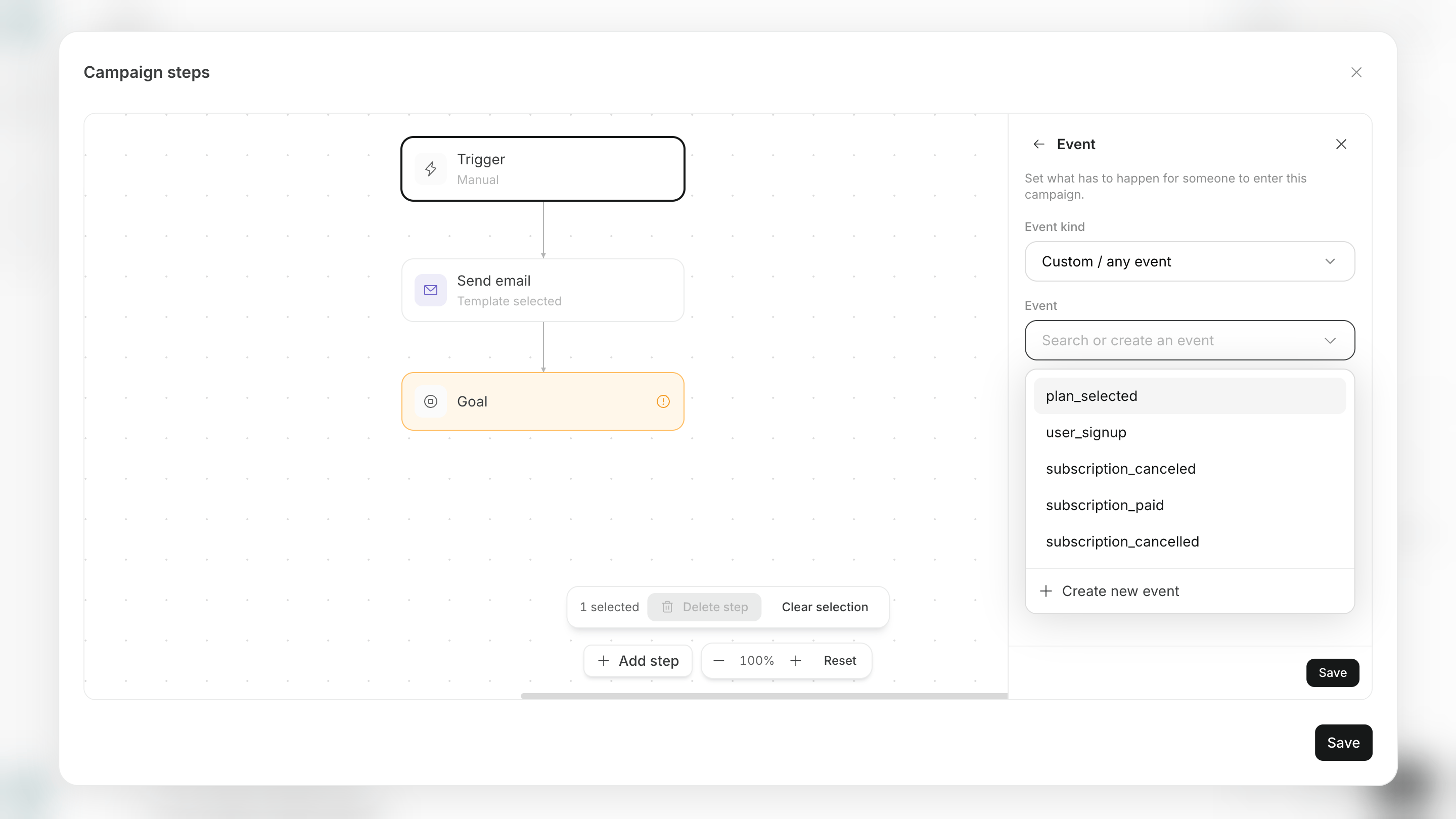 Cuando el agente cree un segmento o evento nuevo, revisa las condiciones o el nombre del evento antes de aprobarlo.
## Corregir pasos y rutas incompletos
Antes de guardar o iniciar la campaña, corrige los pasos que tengan una configuración incompleta y las rutas que no lleguen a un punto final.
Los cinco problemas siguientes suelen requerir una corrección.
* Un trigger no está configurado.
* El contenido del correo electrónico o de la notificación no está configurado.
* Un tiempo de espera o una condición de ramificación no tiene ningún valor.
* Una ruta posterior a una ramificación no está conectada con el paso siguiente.
* Una ruta permanece sin un Goal o End.
El lienzo muestra las áreas incompletas. Completa todas las rutas antes de guardar o aprobar.
## Editar una campaña en ejecución
No puedes editar los pasos de una campaña en ejecución, por lo que los clientes que ya estén avanzando no recibirán una configuración diferente a mitad del proceso.
Realiza los cambios siguiendo los seis pasos siguientes. Cuando reanudes la campaña después de guardarla, continuará con los pasos modificados.
1. Abre la campaña desde `Campaigns` en la pantalla `Agents`.
2. Pausa la campaña.
3. En `Settings`, selecciona `Edit` para `Campaign steps`.
4. Pide los cambios en el chat o cambia pasos individuales en el lienzo.
5. Selecciona `Save`.
6. Revisa los cambios y vuelve a iniciar la campaña.
Si cierras la pantalla sin guardar, se te preguntará si quieres descartar los cambios. Regresa a la pantalla y selecciona `Save` para continuar editando.
## Páginas relacionadas
Las siguientes páginas explican cómo configurar los datos de los clientes, el correo electrónico, los remitentes y las pruebas previas al inicio.
* [Gestionar clientes, segmentos y eventos](/es/help-center/ai-team/campaigns/customer-engagement/manage-customers-segments-and-events)
* [Crear y editar plantillas de correo electrónico](/es/help-center/ai-team/campaigns/customer-engagement/create-and-edit-email-templates)
* [Configurar remitentes y el seguimiento de eventos](/es/help-center/ai-team/campaigns/customer-engagement/configure-senders-and-event-tracking)
* [Probar, aprobar e iniciar una campaña](/es/help-center/ai-team/campaigns/customer-engagement/test-approve-and-start-campaign)
Cuando el agente cree un segmento o evento nuevo, revisa las condiciones o el nombre del evento antes de aprobarlo.
## Corregir pasos y rutas incompletos
Antes de guardar o iniciar la campaña, corrige los pasos que tengan una configuración incompleta y las rutas que no lleguen a un punto final.
Los cinco problemas siguientes suelen requerir una corrección.
* Un trigger no está configurado.
* El contenido del correo electrónico o de la notificación no está configurado.
* Un tiempo de espera o una condición de ramificación no tiene ningún valor.
* Una ruta posterior a una ramificación no está conectada con el paso siguiente.
* Una ruta permanece sin un Goal o End.
El lienzo muestra las áreas incompletas. Completa todas las rutas antes de guardar o aprobar.
## Editar una campaña en ejecución
No puedes editar los pasos de una campaña en ejecución, por lo que los clientes que ya estén avanzando no recibirán una configuración diferente a mitad del proceso.
Realiza los cambios siguiendo los seis pasos siguientes. Cuando reanudes la campaña después de guardarla, continuará con los pasos modificados.
1. Abre la campaña desde `Campaigns` en la pantalla `Agents`.
2. Pausa la campaña.
3. En `Settings`, selecciona `Edit` para `Campaign steps`.
4. Pide los cambios en el chat o cambia pasos individuales en el lienzo.
5. Selecciona `Save`.
6. Revisa los cambios y vuelve a iniciar la campaña.
Si cierras la pantalla sin guardar, se te preguntará si quieres descartar los cambios. Regresa a la pantalla y selecciona `Save` para continuar editando.
## Páginas relacionadas
Las siguientes páginas explican cómo configurar los datos de los clientes, el correo electrónico, los remitentes y las pruebas previas al inicio.
* [Gestionar clientes, segmentos y eventos](/es/help-center/ai-team/campaigns/customer-engagement/manage-customers-segments-and-events)
* [Crear y editar plantillas de correo electrónico](/es/help-center/ai-team/campaigns/customer-engagement/create-and-edit-email-templates)
* [Configurar remitentes y el seguimiento de eventos](/es/help-center/ai-team/campaigns/customer-engagement/configure-senders-and-event-tracking)
* [Probar, aprobar e iniciar una campaña](/es/help-center/ai-team/campaigns/customer-engagement/test-approve-and-start-campaign)