> ## Documentation Index
> Fetch the complete documentation index at: https://docs.noimosai.com/llms.txt
> Use this file to discover all available pages before exploring further.
# Probar, aprobar e iniciar una campaña
> Aprende a probar el borrador creado por el agente, iniciar la campaña y revisarla según los resultados.
## Descripción general
Antes de iniciar una campaña, revisa el borrador creado por el agente y prueba el correo electrónico. Aprobar una campaña no comienza el envío a los clientes, por lo que debes iniciarla por separado después de aprobarla.
Esta página explica cómo probar un correo electrónico, aprobar e iniciar una campaña, analizar los resultados y realizar revisiones en ese orden.
## Revisar e iniciar una campaña
Revisa e inicia una campaña en los siguientes cuatro pasos. Al completarlos, los clientes que cumplan la condición de entrada pasan al primer paso y el agente comienza a enviar correos electrónicos o notificaciones.
### 1. Revisar todos los pasos de la campaña
Antes de enviar mensajes a clientes reales, corrige las configuraciones faltantes o incorrectas.
Revisa estos siete elementos antes de iniciar la campaña.
* El objetivo de la campaña es claro.
* Se seleccionó la lista o el segmento correctos.
* El activador coincide con la condición prevista.
* El contenido del correo electrónico y de las notificaciones está completo.
* Los tiempos de espera y las condiciones de las ramas son correctos.
* Todas las rutas llegan a un punto final.
* El remitente y el seguimiento de eventos que necesitas están disponibles.
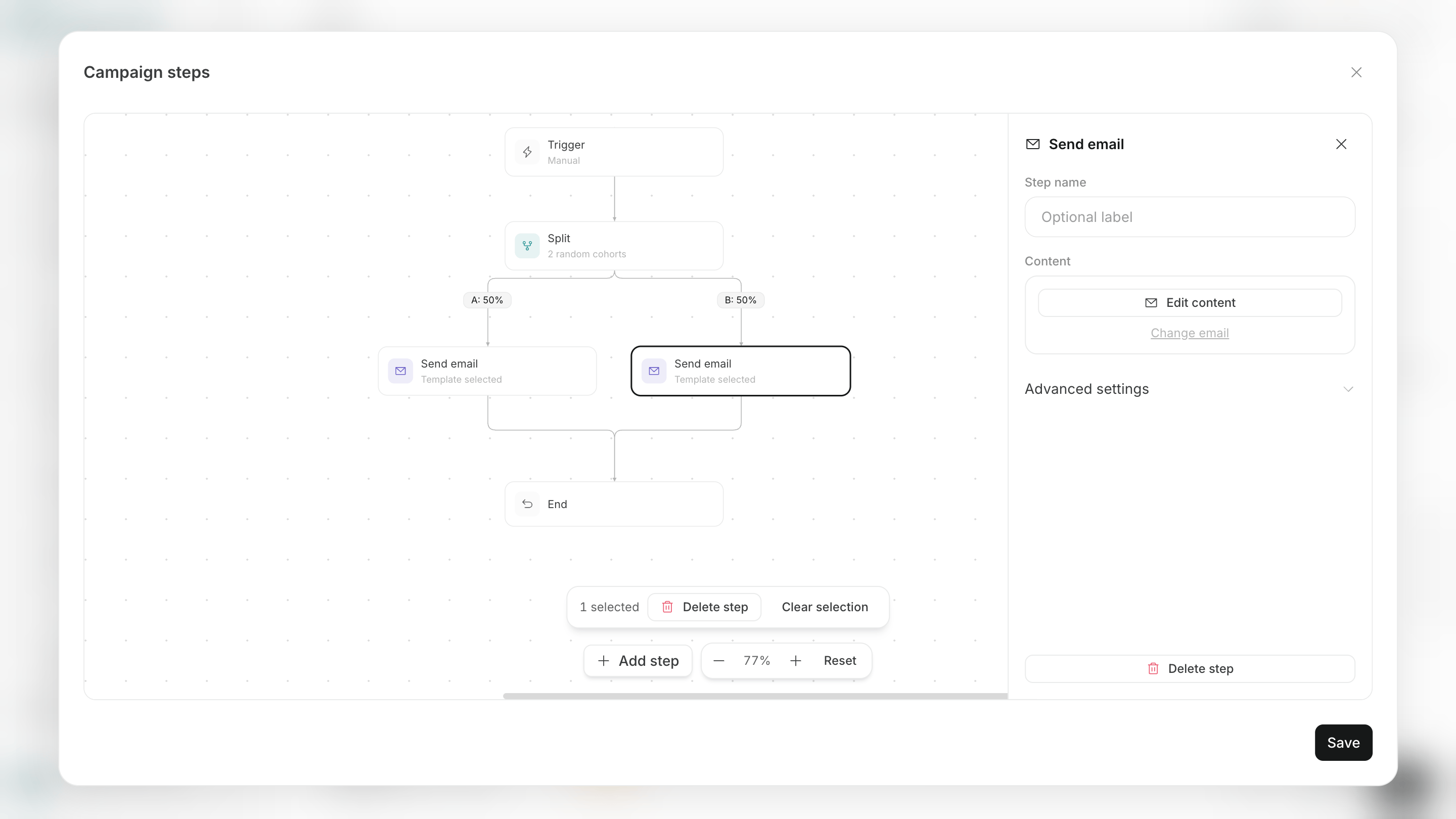 Si hay pasos incompletos o rutas que no llegan a un punto final, corrige las áreas mostradas.
### 2. Enviar un correo electrónico con Test run
Para una campaña que incluye correo electrónico, usa `Test run` para enviar un correo electrónico seleccionado a una dirección específica.
Test run envía solo un paso de correo electrónico seleccionado. No ejecuta toda la campaña, incluidos los tiempos de espera, las ramas, las acciones ni los objetivos.
Ejecuta una prueba en los siguientes seis pasos. Al completarlos, puedes comprobar la visualización y los enlaces del correo electrónico en una bandeja de entrada real.
1. Abre el lienzo de la campaña o `Settings` de la campaña.
2. Selecciona `Test run`.
3. Elige el paso de correo electrónico que quieres probar.
4. Introduce el destinatario del correo electrónico de prueba.
5. Ejecuta `Test run`.
6. En el correo electrónico recibido, revisa el asunto, el cuerpo, el contenido insertado, las imágenes, los enlaces y los problemas de diseño.
Si hay pasos incompletos o rutas que no llegan a un punto final, corrige las áreas mostradas.
### 2. Enviar un correo electrónico con Test run
Para una campaña que incluye correo electrónico, usa `Test run` para enviar un correo electrónico seleccionado a una dirección específica.
Test run envía solo un paso de correo electrónico seleccionado. No ejecuta toda la campaña, incluidos los tiempos de espera, las ramas, las acciones ni los objetivos.
Ejecuta una prueba en los siguientes seis pasos. Al completarlos, puedes comprobar la visualización y los enlaces del correo electrónico en una bandeja de entrada real.
1. Abre el lienzo de la campaña o `Settings` de la campaña.
2. Selecciona `Test run`.
3. Elige el paso de correo electrónico que quieres probar.
4. Introduce el destinatario del correo electrónico de prueba.
5. Ejecuta `Test run`.
6. En el correo electrónico recibido, revisa el asunto, el cuerpo, el contenido insertado, las imágenes, los enlaces y los problemas de diseño.
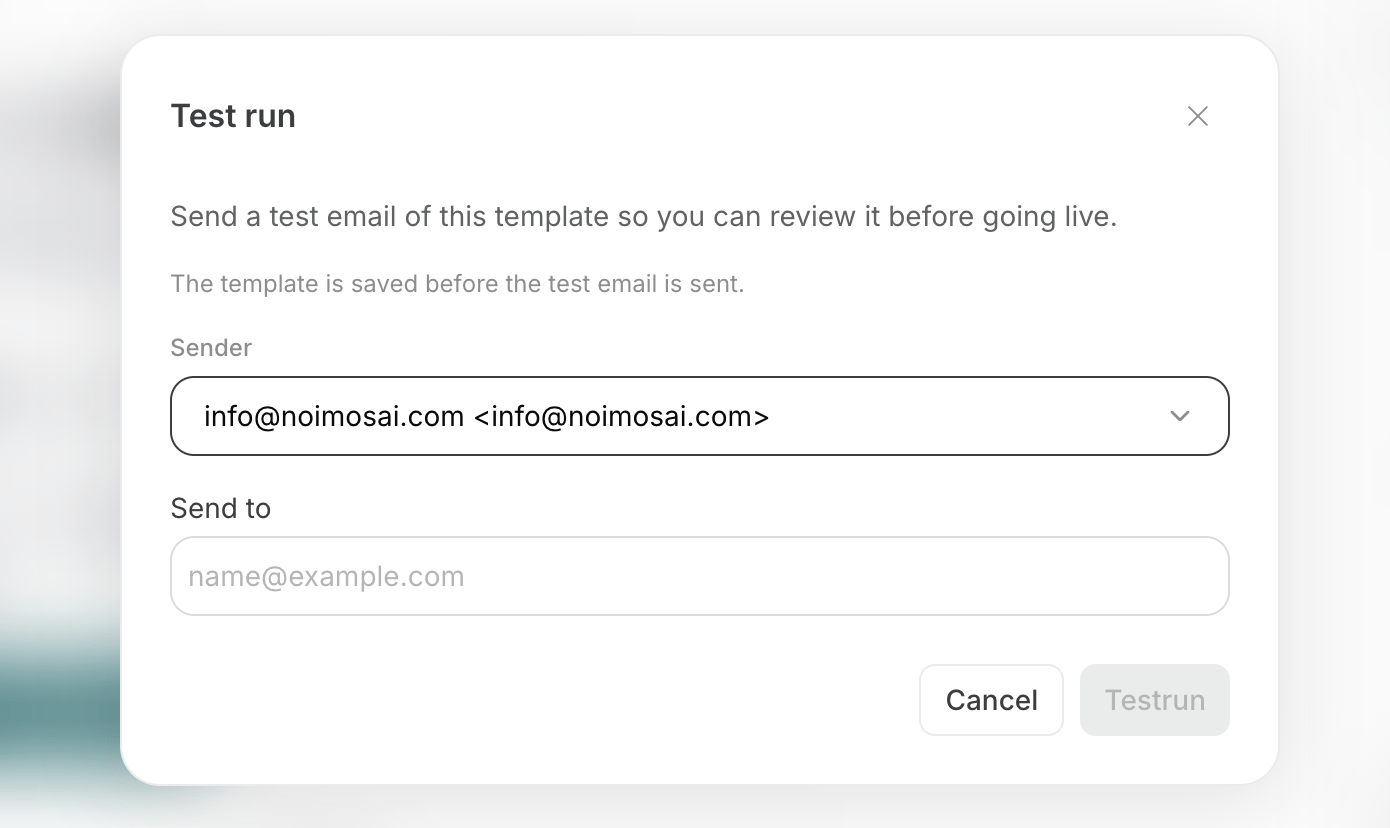 El envío requiere una cuenta de correo electrónico disponible. Test run no inscribe a los clientes en la campaña ni inicia otros pasos.
Puedes probar un correo electrónico que aún no se haya guardado en la campaña si su asunto y cuerpo están configurados. Si encuentras un problema en el correo electrónico recibido, corrígelo antes de aprobar la campaña.
### 3. Aprobar la campaña
Para guardar un borrador de campaña creado en el chat, selecciona `Approve` en el lienzo de la campaña.
No puedes aprobar una campaña si no se seleccionó ningún activador, falta la configuración de un paso obligatorio o una ruta no tiene un punto final. Corrige las áreas resaltadas en el lienzo y vuelve a aprobarla.
### 4. Iniciar la campaña
Después de aprobar una campaña, iníciala desde la pantalla `Agents`.
Inicia una campaña en los siguientes cinco pasos. Al iniciarla, pueden comenzar la inscripción y el envío.
1. Abre la campaña desde `Campaigns` en la pantalla `Agents`.
2. En `Activity` y `Settings`, revisa el objetivo, la audiencia, el remitente y los pasos de la campaña.
3. Activa el interruptor situado en la parte superior de la pantalla.
4. En el cuadro de diálogo, revisa la campaña que se va a iniciar y el uso de créditos estimado.
5. Confirma que quieres iniciarla.
Cuando se inicia una campaña, se validan automáticamente la audiencia, los pasos de la campaña, el remitente, el seguimiento de eventos y los créditos disponibles. No se inicia si falta una configuración necesaria, por lo que debes corregir el problema mostrado e intentarlo de nuevo.
## Analizar resultados y solicitar mejoras
Después de iniciar una campaña, su `Activity` muestra el progreso de los clientes y los resultados principales. Para obtener resultados detallados, pide al agente que los resuma en las `Tasks` de la campaña.
Para una campaña creada con Customer Engagement, realiza un seguimiento de estas cuatro métricas.
* Número de clientes inscritos en la campaña
* Número de clientes que recibieron un mensaje
* Tasa de apertura del correo electrónico
* Número de clientes que alcanzaron el objetivo
Las vistas detalladas también muestran los envíos, las entregas, las aperturas, los clics, los rebotes y las cancelaciones de suscripción de cada mensaje. Un rebote significa que no se pudo entregar un correo electrónico, por ejemplo, cuando se desconoce la dirección del destinatario.
Para identificar mejoras a partir de los resultados, pregunta en el chat de tareas, por ejemplo:
```text theme={null}
Resume la tasa de apertura, los clics y el cumplimiento del objetivo de esta campaña.
Si hay correos electrónicos o tiempos de envío que se puedan mejorar, crea las revisiones.
```
Después de que el agente cree las revisiones, revisa los cambios antes de aplicarlos a la campaña. Para cambiar una campaña en ejecución, páusala primero y luego solicita una revisión en el chat o edítala directamente en el lienzo. Prueba el contenido revisado según sea necesario y reanuda la campaña cuando no haya problemas.
Cuando usas una cuenta de correo electrónico conectada, como Gmail, como remitente, el servicio de correo electrónico no devuelve resultados de entrega, por lo que el valor de entregados aparece como `—`. Usa un dominio de envío verificado para medir los resultados de entrega en NoimosAI.
## Páginas relacionadas
Las siguientes páginas explican cómo configurar los pasos de las campañas y preparar los envíos, así como comprender el estado de la campaña después de iniciarla.
* [Analizar el progreso y los resultados de una campaña](/es/help-center/ai-team/campaigns/manage-campaign-status-and-progress)
* [Crear y editar pasos de una campaña](/es/help-center/ai-team/campaigns/customer-engagement/create-and-edit-journey)
* [Configurar remitentes y el seguimiento de eventos](/es/help-center/ai-team/campaigns/customer-engagement/configure-senders-and-event-tracking)
El envío requiere una cuenta de correo electrónico disponible. Test run no inscribe a los clientes en la campaña ni inicia otros pasos.
Puedes probar un correo electrónico que aún no se haya guardado en la campaña si su asunto y cuerpo están configurados. Si encuentras un problema en el correo electrónico recibido, corrígelo antes de aprobar la campaña.
### 3. Aprobar la campaña
Para guardar un borrador de campaña creado en el chat, selecciona `Approve` en el lienzo de la campaña.
No puedes aprobar una campaña si no se seleccionó ningún activador, falta la configuración de un paso obligatorio o una ruta no tiene un punto final. Corrige las áreas resaltadas en el lienzo y vuelve a aprobarla.
### 4. Iniciar la campaña
Después de aprobar una campaña, iníciala desde la pantalla `Agents`.
Inicia una campaña en los siguientes cinco pasos. Al iniciarla, pueden comenzar la inscripción y el envío.
1. Abre la campaña desde `Campaigns` en la pantalla `Agents`.
2. En `Activity` y `Settings`, revisa el objetivo, la audiencia, el remitente y los pasos de la campaña.
3. Activa el interruptor situado en la parte superior de la pantalla.
4. En el cuadro de diálogo, revisa la campaña que se va a iniciar y el uso de créditos estimado.
5. Confirma que quieres iniciarla.
Cuando se inicia una campaña, se validan automáticamente la audiencia, los pasos de la campaña, el remitente, el seguimiento de eventos y los créditos disponibles. No se inicia si falta una configuración necesaria, por lo que debes corregir el problema mostrado e intentarlo de nuevo.
## Analizar resultados y solicitar mejoras
Después de iniciar una campaña, su `Activity` muestra el progreso de los clientes y los resultados principales. Para obtener resultados detallados, pide al agente que los resuma en las `Tasks` de la campaña.
Para una campaña creada con Customer Engagement, realiza un seguimiento de estas cuatro métricas.
* Número de clientes inscritos en la campaña
* Número de clientes que recibieron un mensaje
* Tasa de apertura del correo electrónico
* Número de clientes que alcanzaron el objetivo
Las vistas detalladas también muestran los envíos, las entregas, las aperturas, los clics, los rebotes y las cancelaciones de suscripción de cada mensaje. Un rebote significa que no se pudo entregar un correo electrónico, por ejemplo, cuando se desconoce la dirección del destinatario.
Para identificar mejoras a partir de los resultados, pregunta en el chat de tareas, por ejemplo:
```text theme={null}
Resume la tasa de apertura, los clics y el cumplimiento del objetivo de esta campaña.
Si hay correos electrónicos o tiempos de envío que se puedan mejorar, crea las revisiones.
```
Después de que el agente cree las revisiones, revisa los cambios antes de aplicarlos a la campaña. Para cambiar una campaña en ejecución, páusala primero y luego solicita una revisión en el chat o edítala directamente en el lienzo. Prueba el contenido revisado según sea necesario y reanuda la campaña cuando no haya problemas.
Cuando usas una cuenta de correo electrónico conectada, como Gmail, como remitente, el servicio de correo electrónico no devuelve resultados de entrega, por lo que el valor de entregados aparece como `—`. Usa un dominio de envío verificado para medir los resultados de entrega en NoimosAI.
## Páginas relacionadas
Las siguientes páginas explican cómo configurar los pasos de las campañas y preparar los envíos, así como comprender el estado de la campaña después de iniciarla.
* [Analizar el progreso y los resultados de una campaña](/es/help-center/ai-team/campaigns/manage-campaign-status-and-progress)
* [Crear y editar pasos de una campaña](/es/help-center/ai-team/campaigns/customer-engagement/create-and-edit-journey)
* [Configurar remitentes y el seguimiento de eventos](/es/help-center/ai-team/campaigns/customer-engagement/configure-senders-and-event-tracking)