> ## Documentation Index
> Fetch the complete documentation index at: https://docs.noimosai.com/llms.txt
> Use this file to discover all available pages before exploring further.
# Crear un disparador desde el chat
> Convierta una instrucción de chat exitosa en un disparador sugerido por IA e inicie una ejecución autónoma recurrente.
## Descripción general
Utilice este flujo cuando una instrucción de chat única funcionó y desea repetirla como activador.
NoimosAI lee el contexto del chat y propone ajustes como nombre del agente, momento de ejecución, instrucciones, destinos opcionales e integraciones.
## Dónde encontrar
Utilice la siguiente ruta para abrir esta acción.
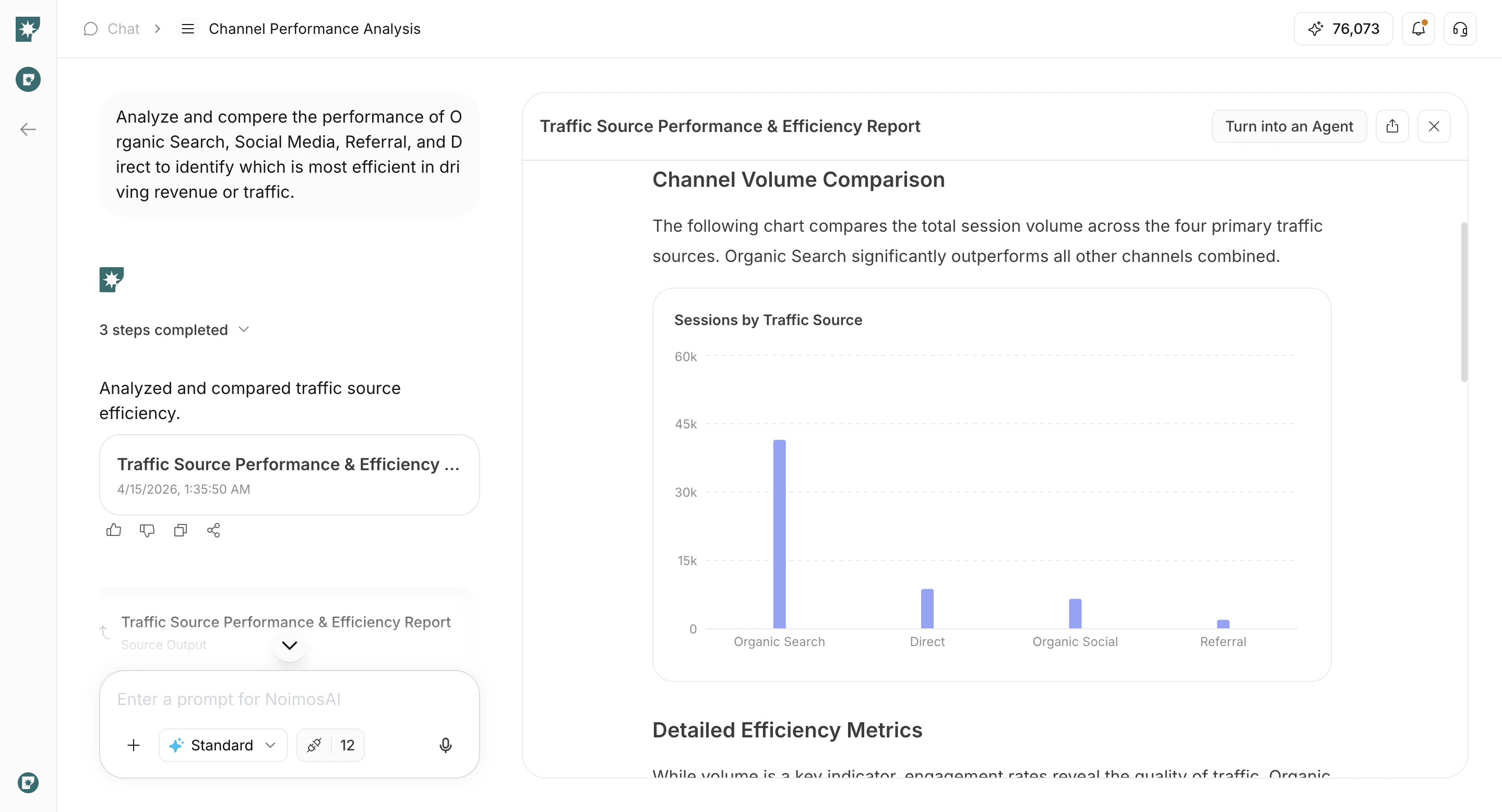
1. Abra el resultado del chat que desee repetir.
2. Haga clic en `Convertir en un agente`.
 ## Revisar la configuración sugerida por IA
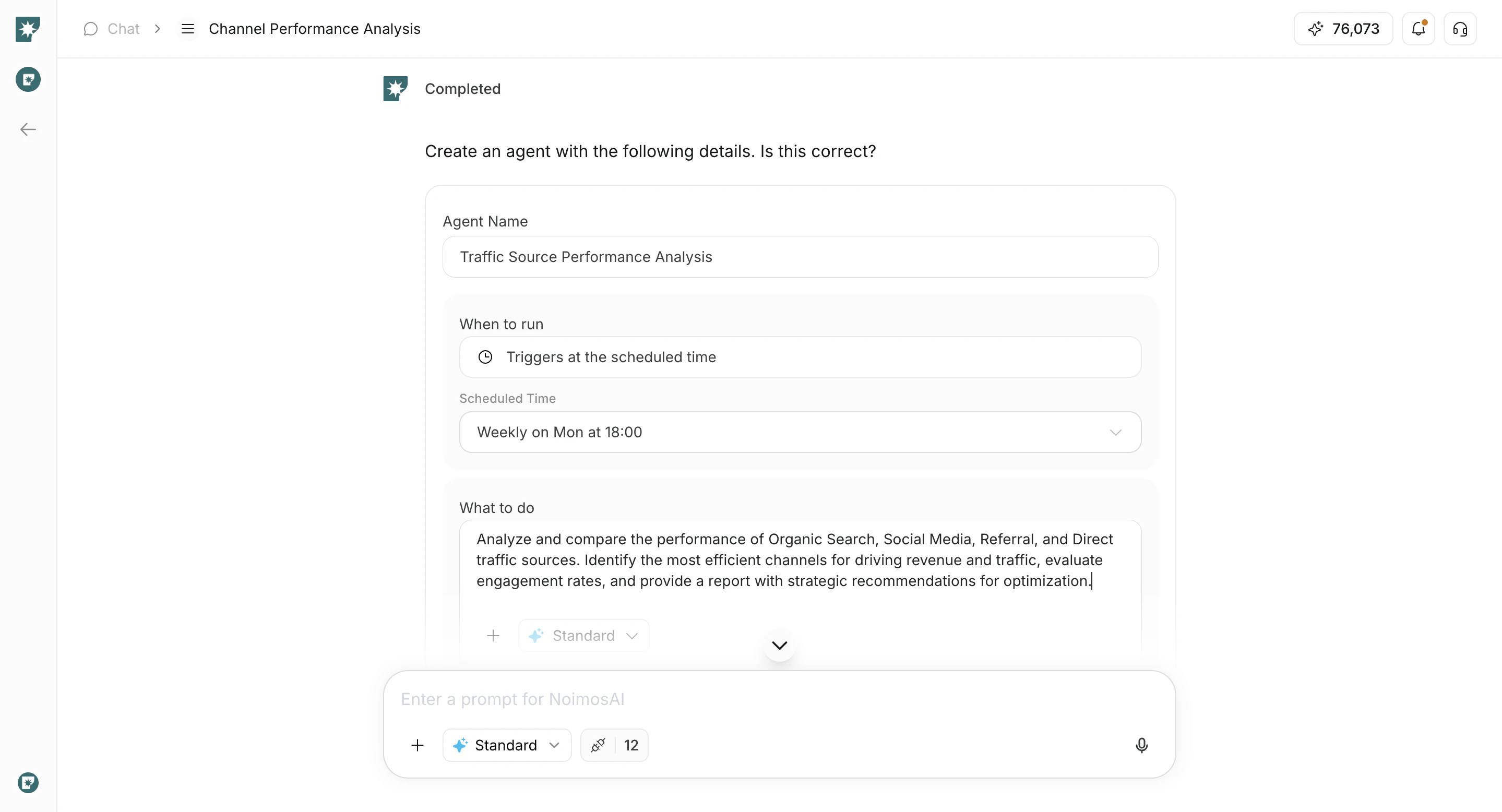
Utilice esta sección para revisar lo que la IA preparó antes de crear el disparador.
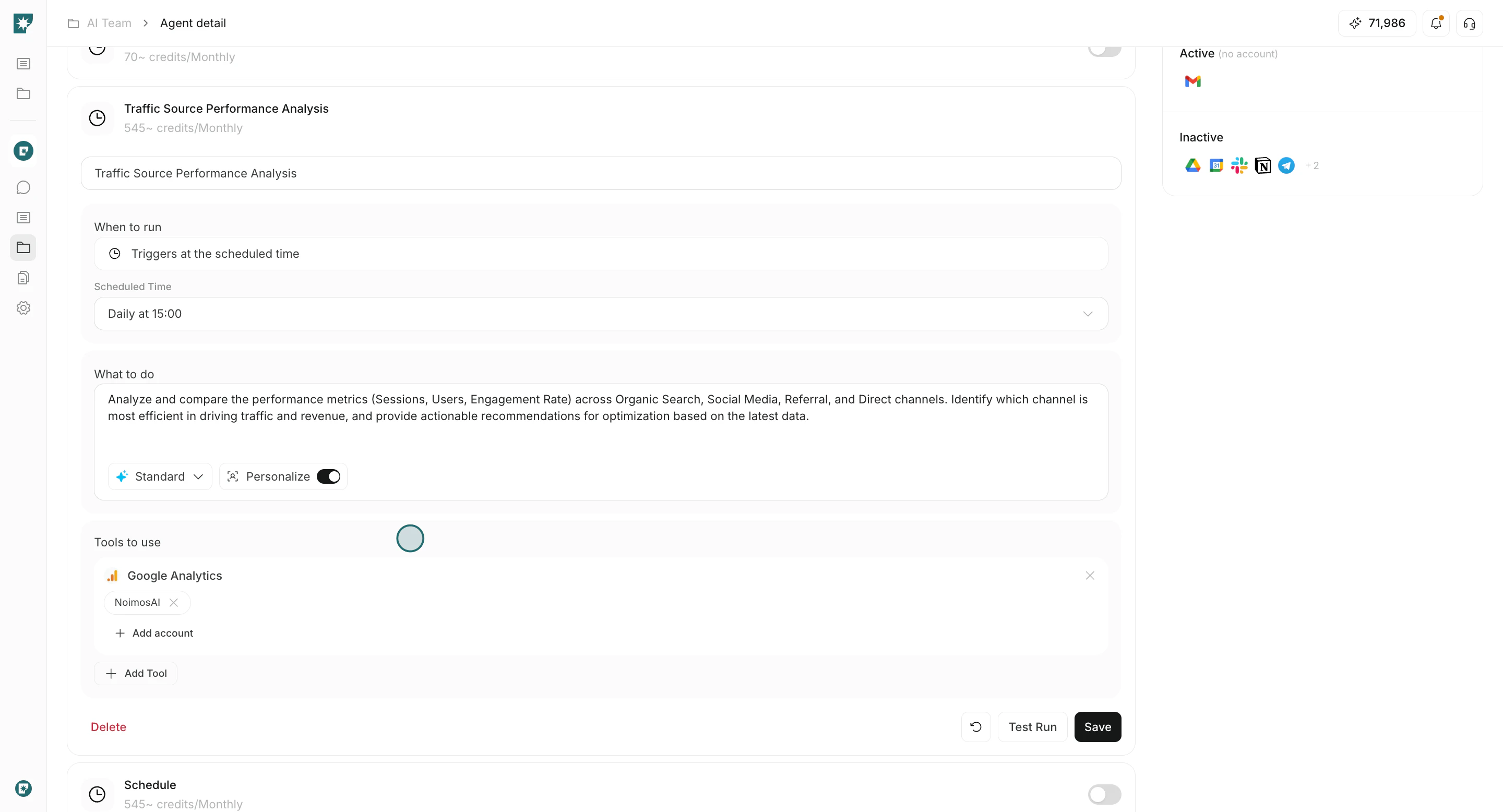
1. Editare el nombre del activador si es necesario.
2. Confirme el horario (`cuando correr`) y ajuste el tiempo.
3. Revise el mensaje `Qué hacer` generado y edítelo cuando sea necesario.
4. Revise `Destinations` si es necesario.
5. Revise integraciones y cuentas conectadas.
## Revisar la configuración sugerida por IA
Utilice esta sección para revisar lo que la IA preparó antes de crear el disparador.
1. Editare el nombre del activador si es necesario.
2. Confirme el horario (`cuando correr`) y ajuste el tiempo.
3. Revise el mensaje `Qué hacer` generado y edítelo cuando sea necesario.
4. Revise `Destinations` si es necesario.
5. Revise integraciones y cuentas conectadas.
 ## Crear y verificar
Utilice esta sección para finalizar la creación y verificar el activador en Agentes.
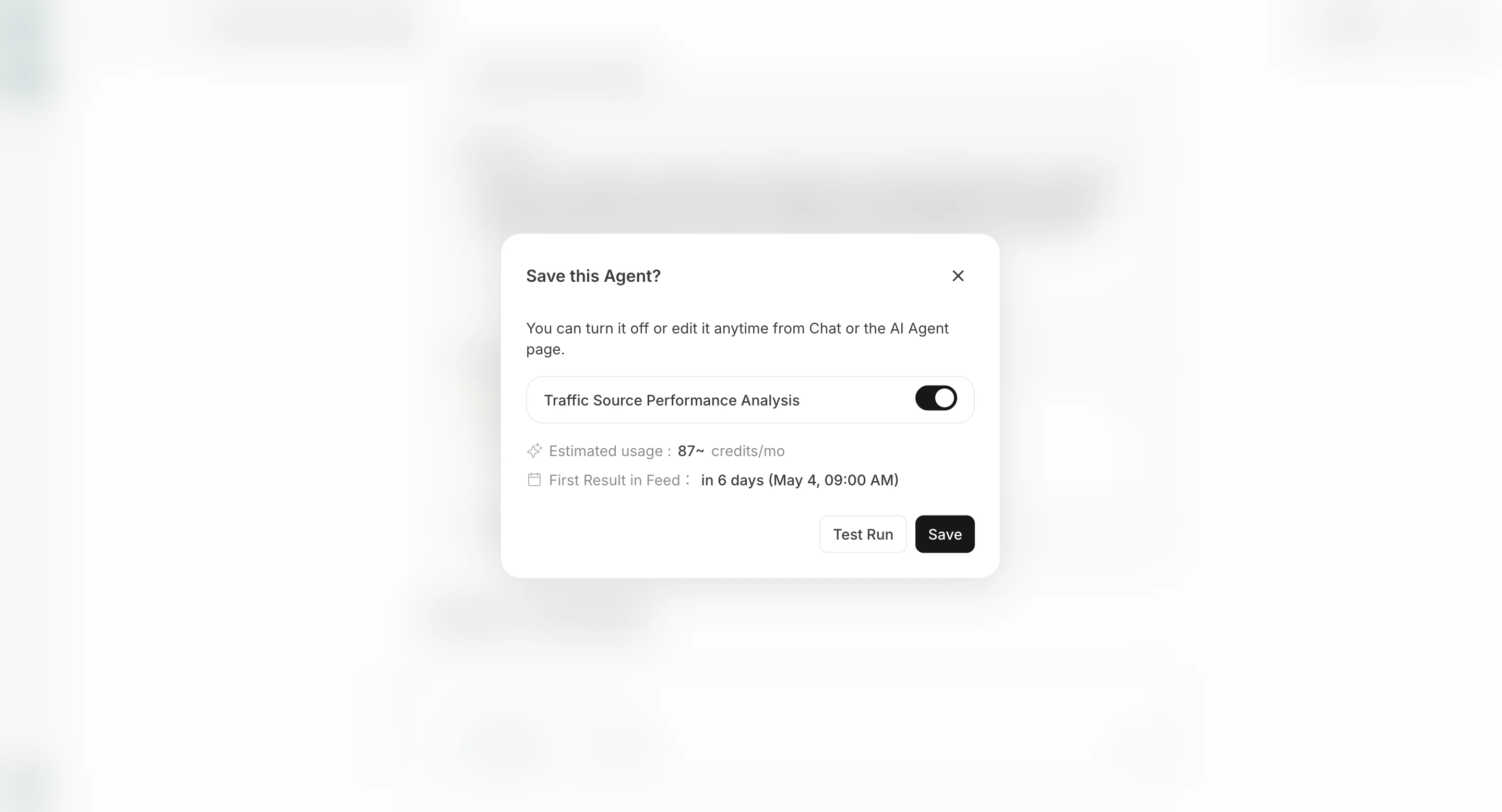
1. Haga clic en `Guardar agente`.
## Crear y verificar
Utilice esta sección para finalizar la creación y verificar el activador en Agentes.
1. Haga clic en `Guardar agente`.
 2. Abra `Agentes` y verifique el disparador creado.
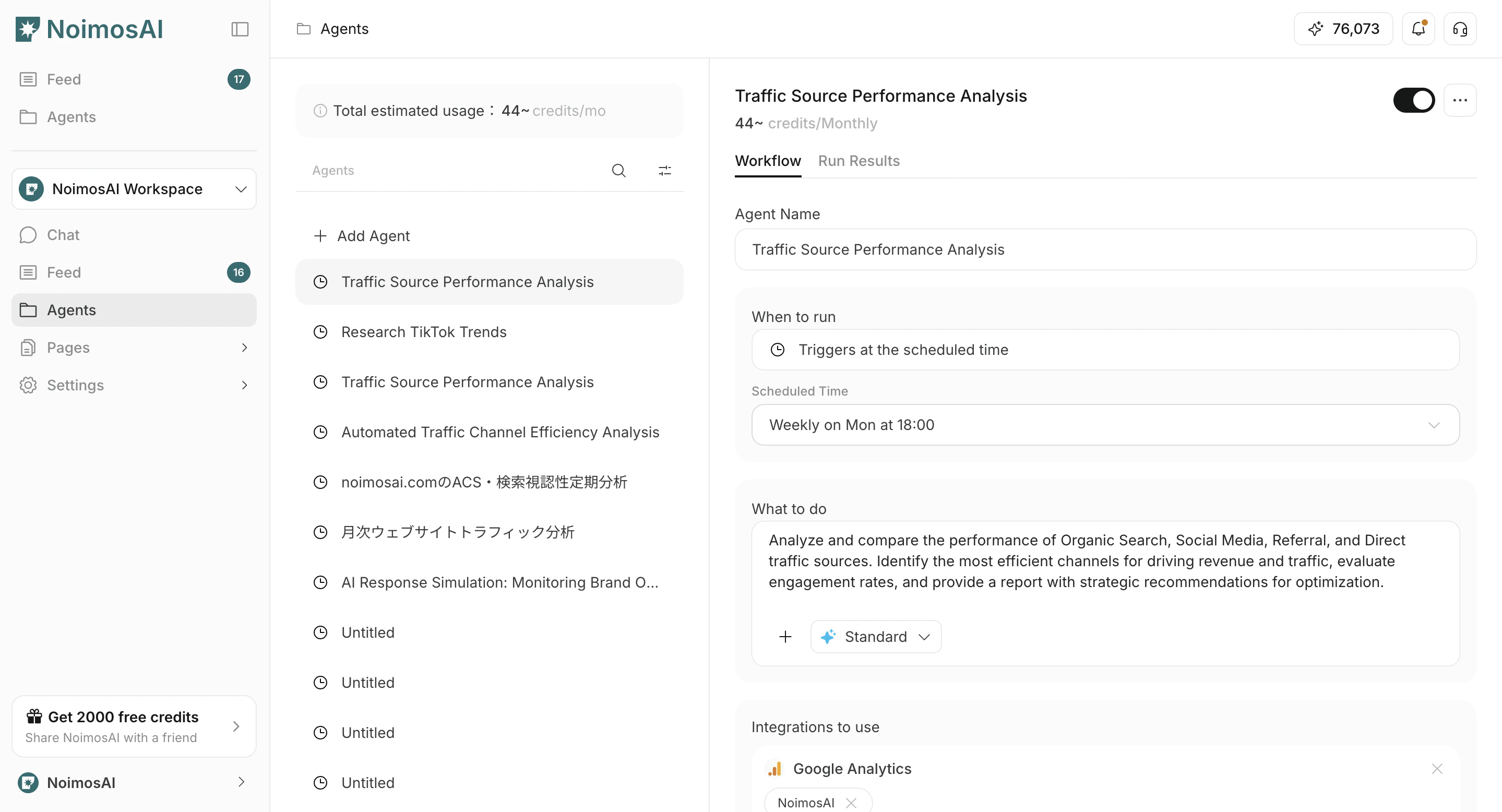 3. Abra el activador para editar la programación, el mensaje o las herramientas en cualquier momento.
 ## Configurar destinos
Los `Destinations` son opcionales. Los resultados se pueden revisar desde `Todas las tareas` en la sesión de chat relacionada, pero puede añadir destinos si también necesita notificaciones o almacenamiento compartido.
Hay dos formas principales de añadir un destino.
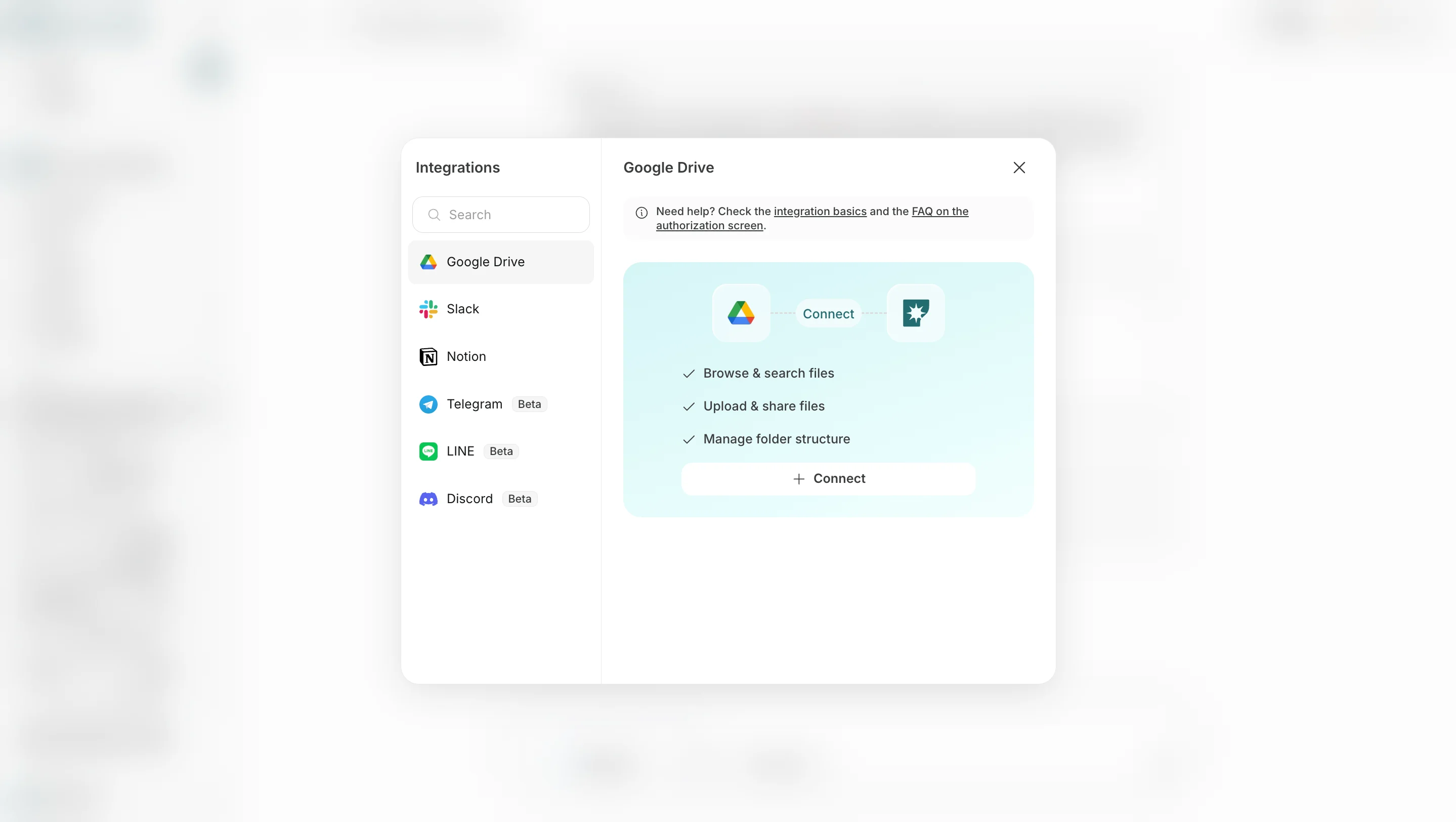
1. **Add destination** permite elegir aplicaciones conectadas o destinos de guardado como Slack, LINE, Discord, Telegram, WhatsApp, Notion y Google Drive.
## Configurar destinos
Los `Destinations` son opcionales. Los resultados se pueden revisar desde `Todas las tareas` en la sesión de chat relacionada, pero puede añadir destinos si también necesita notificaciones o almacenamiento compartido.
Hay dos formas principales de añadir un destino.
1. **Add destination** permite elegir aplicaciones conectadas o destinos de guardado como Slack, LINE, Discord, Telegram, WhatsApp, Notion y Google Drive.
 2. **Add email** permite especificar una dirección de correo electrónico para recibir también los resultados por email.
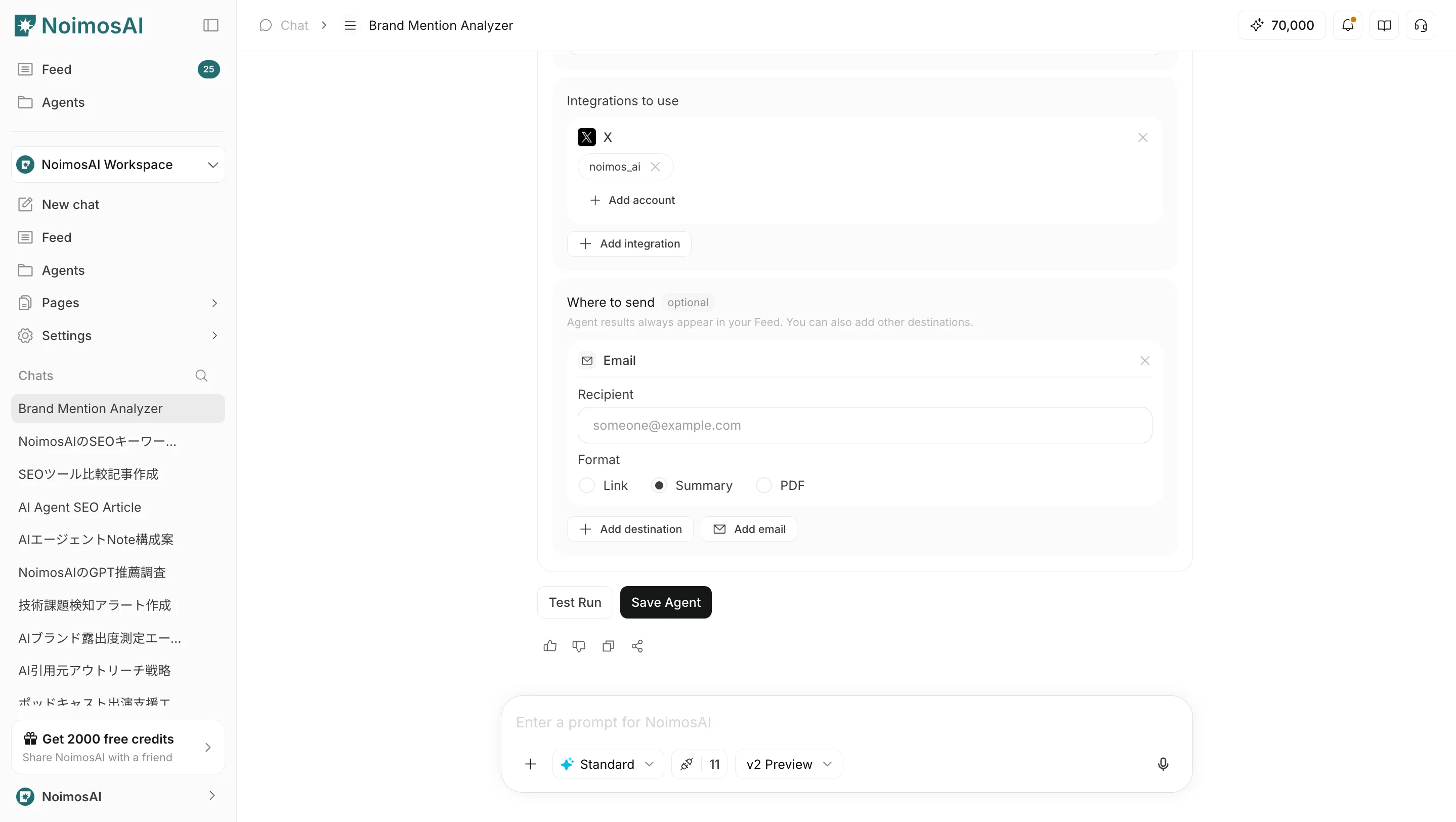 En ambos casos, puede elegir el formato de salida entre `Link`, `Summary` o `PDF`.
## Responsabilidad Humana
La IA propone y redacta la configuración del disparador.
Las personas deciden si mantener los valores predeterminados, editar la configuración, habilitar/deshabilitar el activador y aprobar la ejecución en curso.
## Relacionado
Utilice estas páginas relacionadas para obtener una guía más profunda.
* [Conceptos básicos del chat de IA](/es/help-center/chat/ai-chat-basics)
* [Ingrese su propio mensaje](/es/help-center/chat/enter-your-own-prompt)
* [Crear un disparador a partir de una plantilla](/es/help-center/ai-team/create-an-agent-from-a-template)
En ambos casos, puede elegir el formato de salida entre `Link`, `Summary` o `PDF`.
## Responsabilidad Humana
La IA propone y redacta la configuración del disparador.
Las personas deciden si mantener los valores predeterminados, editar la configuración, habilitar/deshabilitar el activador y aprobar la ejecución en curso.
## Relacionado
Utilice estas páginas relacionadas para obtener una guía más profunda.
* [Conceptos básicos del chat de IA](/es/help-center/chat/ai-chat-basics)
* [Ingrese su propio mensaje](/es/help-center/chat/enter-your-own-prompt)
* [Crear un disparador a partir de una plantilla](/es/help-center/ai-team/create-an-agent-from-a-template)