> ## Documentation Index
> Fetch the complete documentation index at: https://docs.noimosai.com/llms.txt
> Use this file to discover all available pages before exploring further.
# Editar y eliminar agentes
> Aprenda a editar agentes, activarlos o desactivarlos, y eliminar los que ya no necesita.
## Descripción general
Esta página explica cómo editar o eliminar un agente existente.
## 1. Ir a Agents y seleccionar el agente
1. Vaya a la pestaña `Agents`.
2. Seleccione el agente que quiere editar o eliminar.
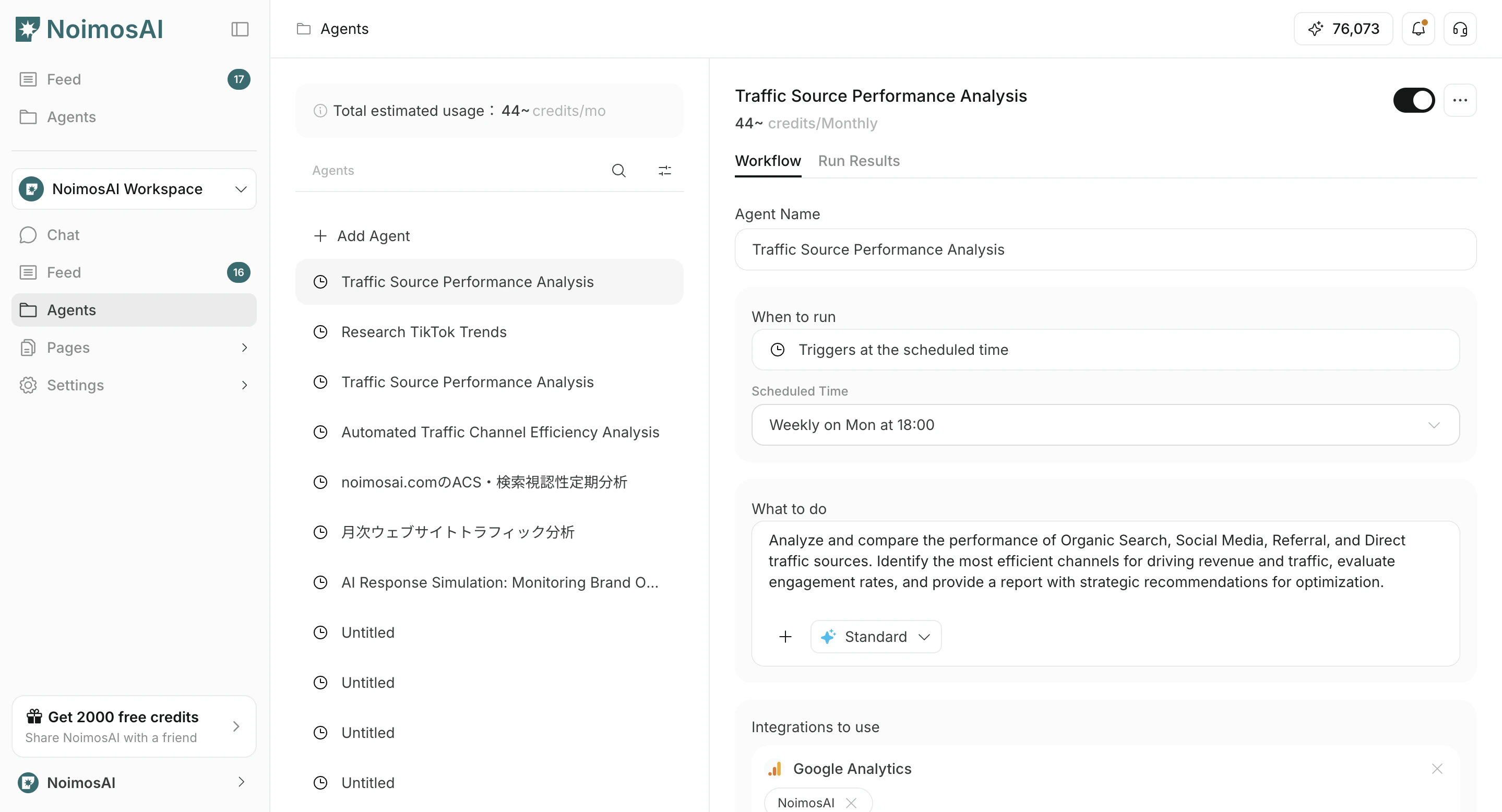 ## 2. Editar un agente
1. Abra la pestaña `Workflow`.
2. Cambie `Execution timing`, `Workflow`, `Integrations` y `Destinations` opcionales.
3. Si es necesario, adjunte imágenes o Knowledge Bases al workflow.
4. Haga clic en `Save`.
5. Para activar o desactivar el agente, cambie el interruptor.
En `Destinations`, puede elegir Slack, LINE, Discord, Telegram, WhatsApp, correo electrónico, Notion, Google Drive y otros destinos, y definir el formato de salida como `Link`, `Summary` o `PDF`.
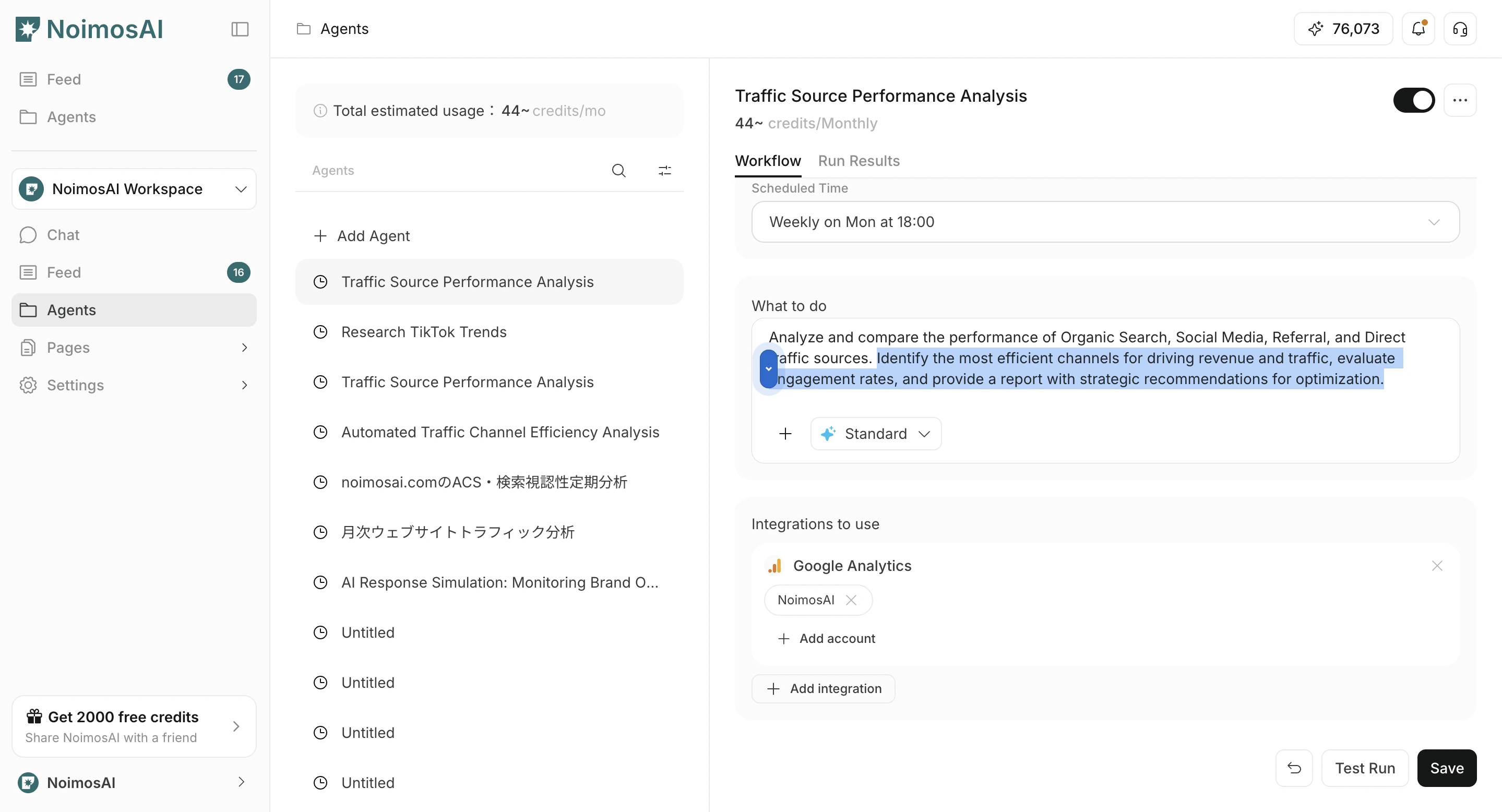
## 2. Editar un agente
1. Abra la pestaña `Workflow`.
2. Cambie `Execution timing`, `Workflow`, `Integrations` y `Destinations` opcionales.
3. Si es necesario, adjunte imágenes o Knowledge Bases al workflow.
4. Haga clic en `Save`.
5. Para activar o desactivar el agente, cambie el interruptor.
En `Destinations`, puede elegir Slack, LINE, Discord, Telegram, WhatsApp, correo electrónico, Notion, Google Drive y otros destinos, y definir el formato de salida como `Link`, `Summary` o `PDF`.
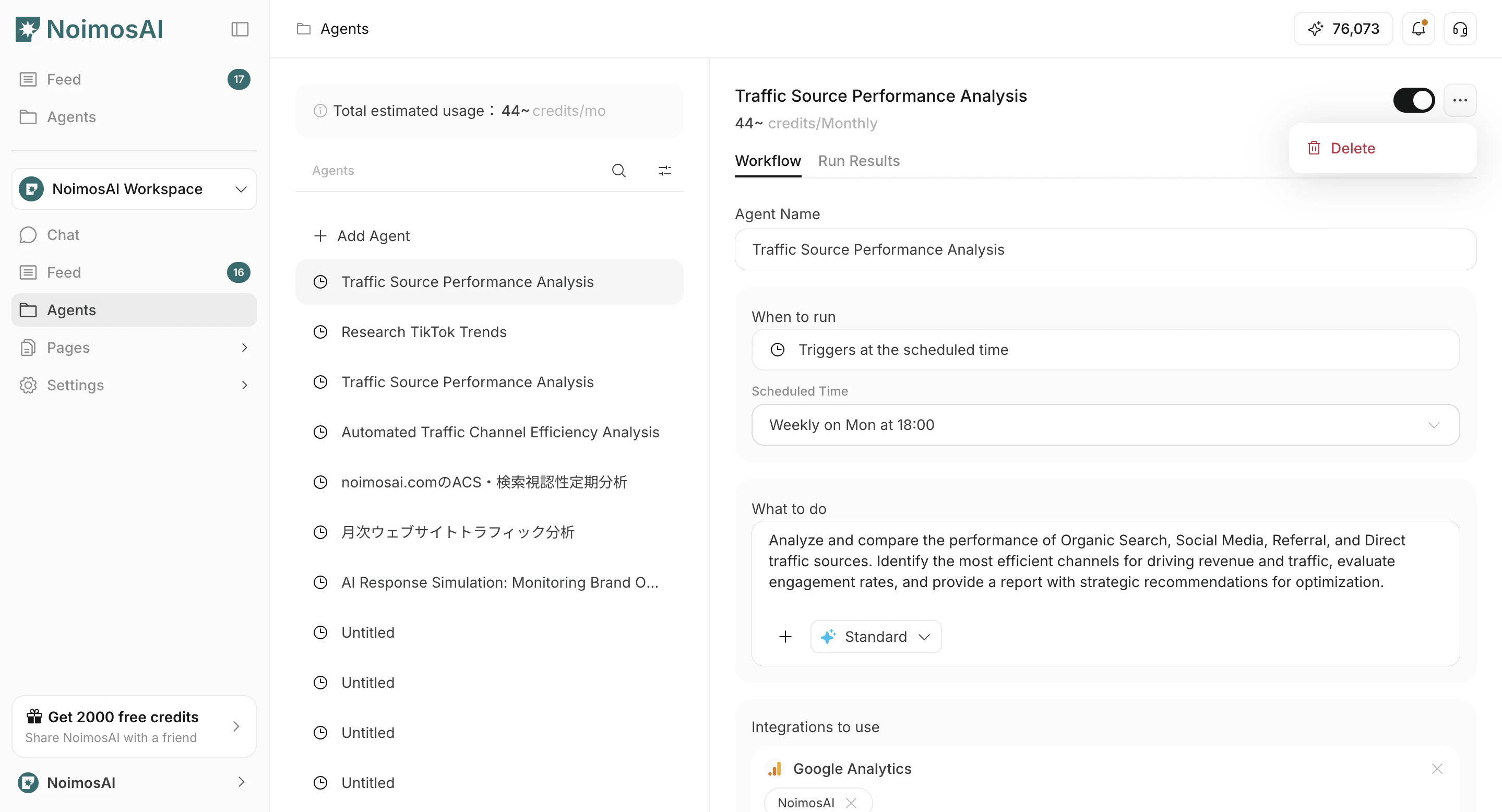
 ## 3. Eliminar un agente
1. Haga clic en `...` en el agente correspondiente.
2. Haga clic en `Delete`.
## 3. Eliminar un agente
1. Haga clic en `...` en el agente correspondiente.
2. Haga clic en `Delete`.
 ## Desactivar o eliminar
* **Desactivar**: detiene temporalmente la ejecución y conserva la configuración.
* **Eliminar**: quita permanentemente un agente que ya no se usa.
## Páginas relacionadas
* [Crear un agente desde una plantilla](/es/help-center/ai-team/create-an-agent-from-a-template)
* [Ver el uso estimado de créditos](/es/help-center/ai-team/view-estimated-credit-usage)
## Desactivar o eliminar
* **Desactivar**: detiene temporalmente la ejecución y conserva la configuración.
* **Eliminar**: quita permanentemente un agente que ya no se usa.
## Páginas relacionadas
* [Crear un agente desde una plantilla](/es/help-center/ai-team/create-an-agent-from-a-template)
* [Ver el uso estimado de créditos](/es/help-center/ai-team/view-estimated-credit-usage)