> ## Documentation Index
> Fetch the complete documentation index at: https://docs.noimosai.com/llms.txt
> Use this file to discover all available pages before exploring further.
# Crear y editar imágenes, videos y audio
> Aprenda a pedirle a Chat que cree o revise imágenes, videos y audio.
## Descripción general
En Chat, puede pedirle a NoimosAI que cree y edite imágenes, videos y audio.
Use esta opción cuando necesite recursos para redes sociales, creatividades publicitarias, videos cortos, narración, música de fondo o materiales similares.
## Cuándo usarlo
Es útil para trabajos de producción como:
* Crear imágenes o videos para publicaciones sociales
* Ajustar composición, color, proporción o texto a partir de imágenes o videos existentes
* Crear narración, música de fondo o efectos de sonido para videos
* Probar varias direcciones de recursos para un artículo, anuncio o campaña
* Dar instrucciones adicionales para mejorar los recursos generados
## Qué puede crear
En Chat, puede solicitar varios formatos según su objetivo.
| Tipo | Ejemplos |
| -------- | --------------------------------------------------------------------------------------------------- |
| Imágenes | Imágenes de publicación, imágenes de anuncio, banners, visuales de producto, visuales de referencia |
| Videos | Videos cortos, videos publicitarios, videos explicativos, esquemas de video, videos con subtítulos |
| Audio | Narración, voz en off, música de fondo, efectos de sonido |
## Flujo básico
Primero indique en Chat el objetivo y las condiciones del recurso que quiere crear.
1. Abra `Chat`.
2. Escriba el tipo de recurso, el uso previsto y el destino de publicación.
3. Adjunte imágenes, videos, guiones, materiales de marca u otros archivos de referencia según sea necesario.
4. Revise el resultado generado.
5. Dé instrucciones adicionales o edite manualmente.
## Información útil para incluir
En la primera solicitud, incluya condiciones concretas que afecten el resultado final.
* Uso: publicación de Instagram, video de TikTok, anuncio, imagen para landing page, etc.
* Formato: horizontal, vertical, cuadrado, video corto, narración, etc.
* Tono: luminoso, sobrio, confiable, pop, etc.
* Audiencia: lectores, espectadores o segmento de clientes objetivo
* Materiales que quiere usar: imágenes de producto, videos existentes, logo, URL de referencia, guion
* Expresiones que quiere evitar: colores que no se deben usar, tono que se debe evitar, afirmaciones que se deben excluir
## Editar resultados generados
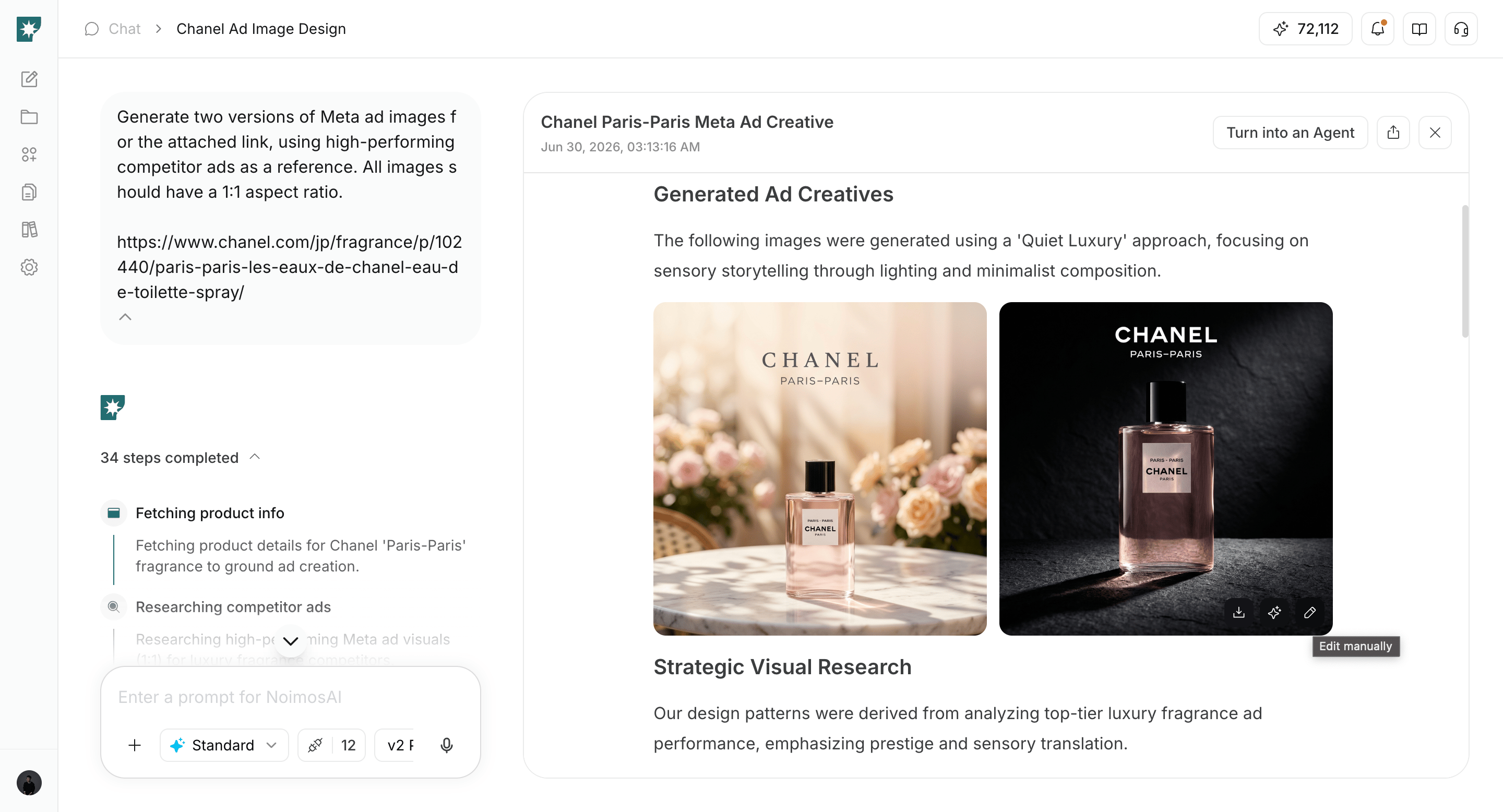
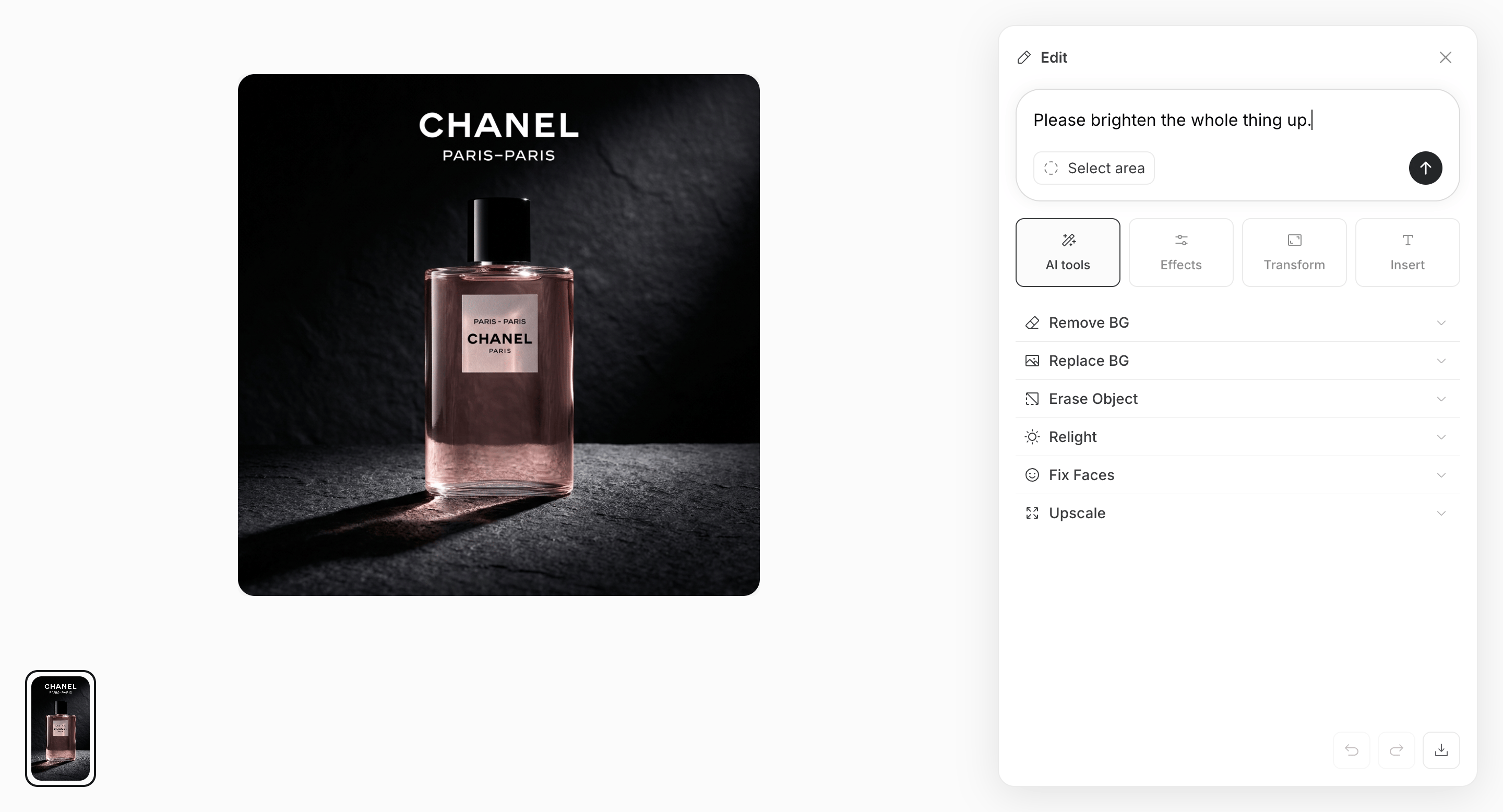
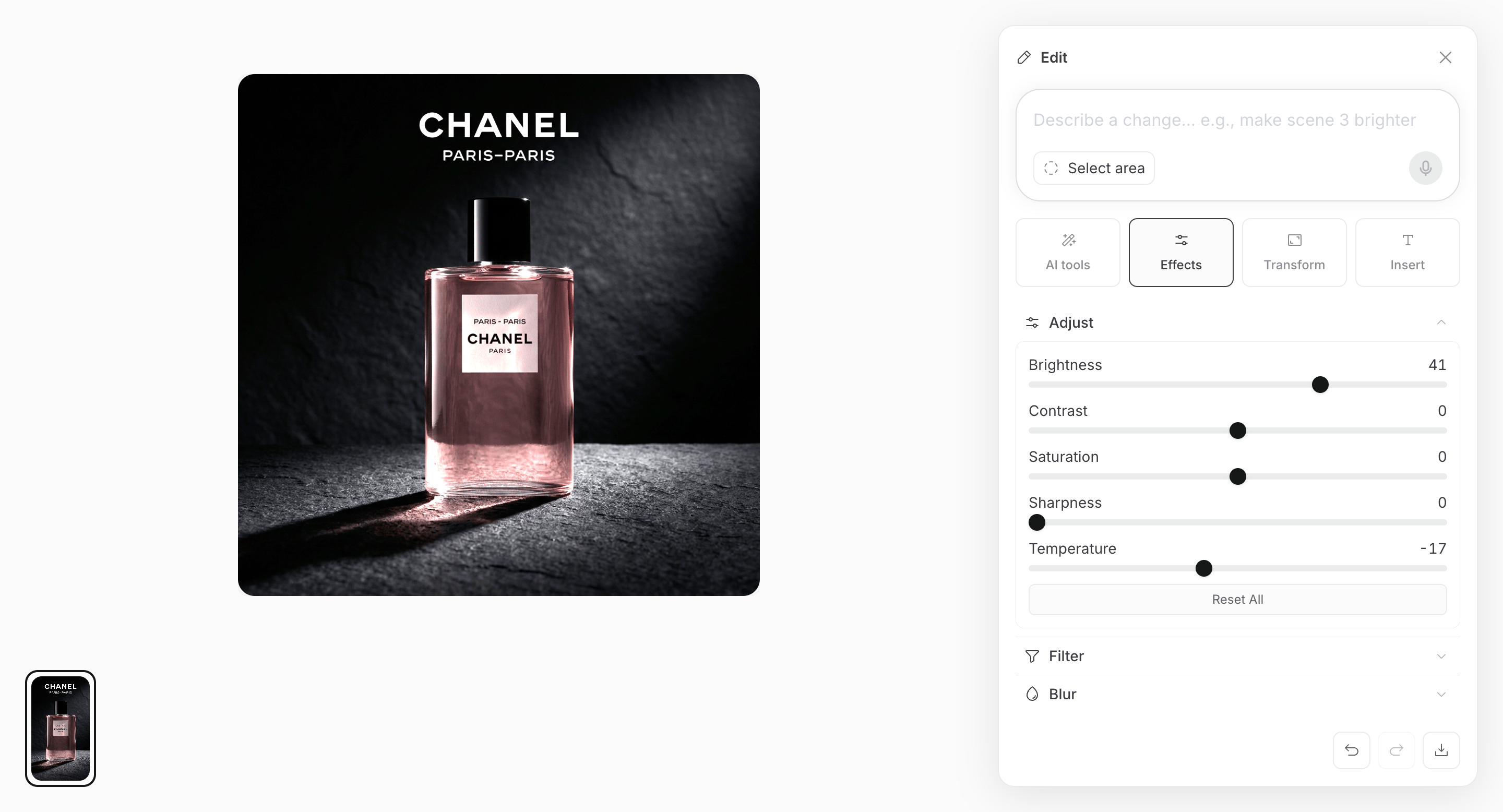
Las imágenes y videos generados se pueden abrir desde el resultado y editar.
1. Pase el cursor sobre la imagen o el video que quiere editar y haga clic en el icono de lápiz.
 2. Escriba instrucciones en el cuadro de chat y la IA realizará la edición.
 3. También puede editar manualmente.
 ## Documentos relacionados
* [Conceptos básicos del chat con IA](/es/help-center/chat/ai-chat-basics)
* [Subir archivos](/es/help-center/chat/upload-files)
* [Comprobar resultados de salida](/es/help-center/chat/check-output-results)
* [Redes sociales](/es/help-center/use-cases/channels/social-media)
* [Capacidades de agentes](/es/help-center/ai-team/agent-types)
## Documentos relacionados
* [Conceptos básicos del chat con IA](/es/help-center/chat/ai-chat-basics)
* [Subir archivos](/es/help-center/chat/upload-files)
* [Comprobar resultados de salida](/es/help-center/chat/check-output-results)
* [Redes sociales](/es/help-center/use-cases/channels/social-media)
* [Capacidades de agentes](/es/help-center/ai-team/agent-types)