> ## Documentation Index
> Fetch the complete documentation index at: https://docs.noimosai.com/llms.txt
> Use this file to discover all available pages before exploring further.
# Personalizar la configuración del chat
> Ajuste el comportamiento de IA, el modo de respuesta, las integraciones, los modos de creación y los adjuntos de Knowledge Base en Chat.
## Descripción general
La configuración de Chat permite controlar velocidad, calidad, personalización, modos de creación e información de referencia.
## Dónde encontrarlo
1. Abra `Chat`.
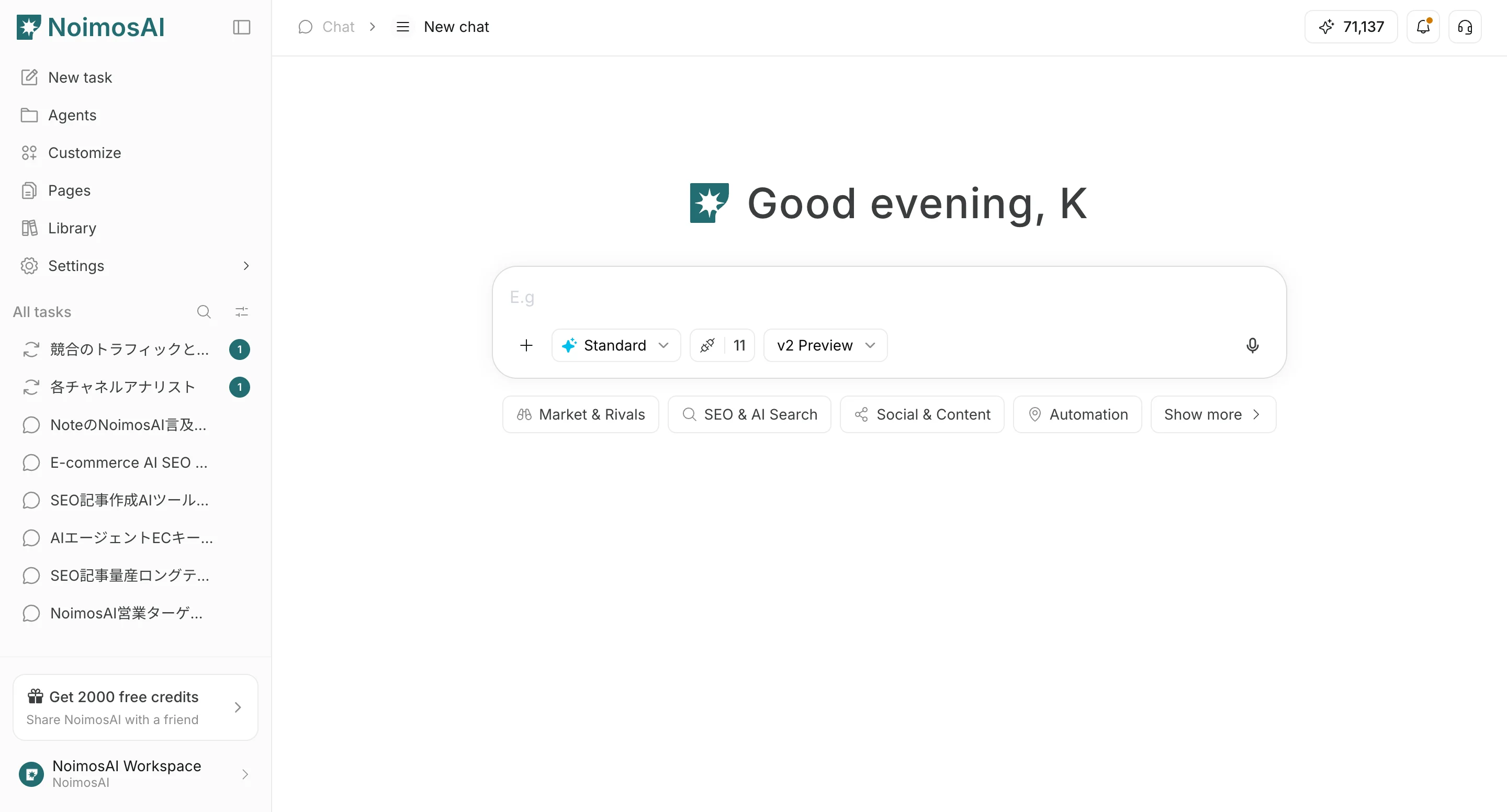 2. Use `+` debajo del campo de entrada para abrir las acciones de archivos y `AI Behavior Settings`.
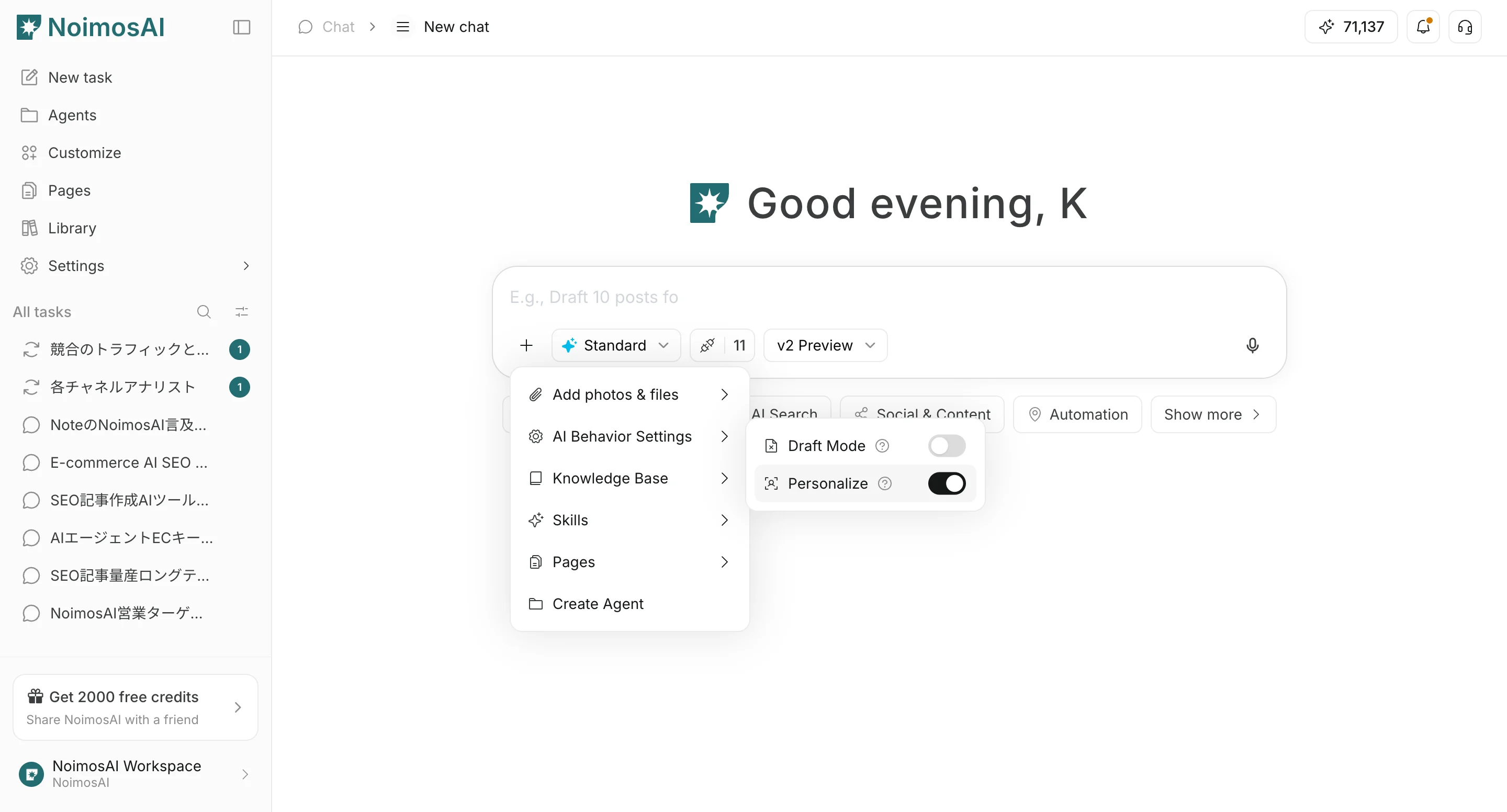 3. Configure el modo de respuesta (`Lite` / `Standard` / `Pro`).
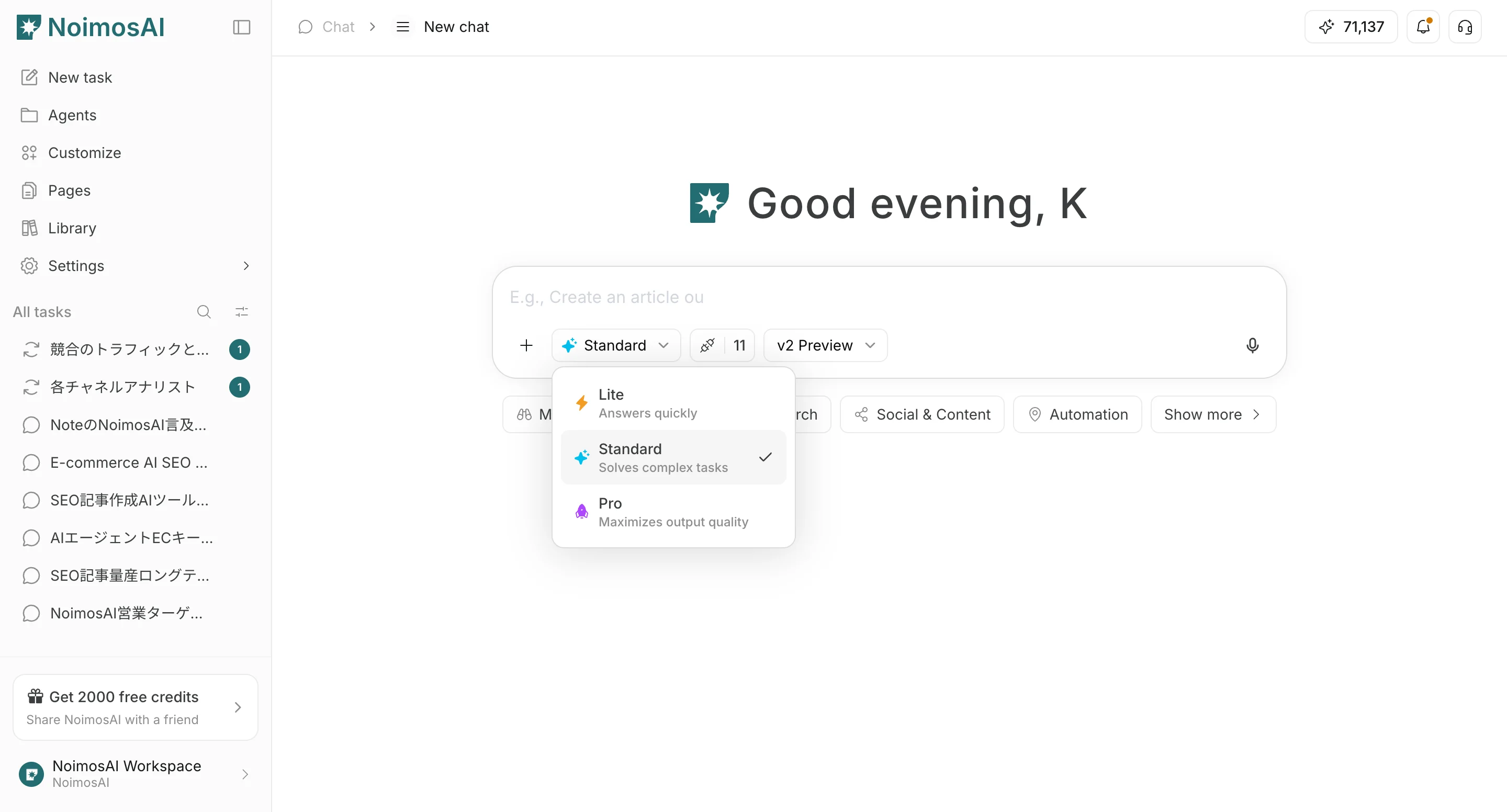 4. Si es necesario, configure el modo `Create Agent` / `Create Page`, adjunte una Knowledge Base y elija las integraciones que se usarán.
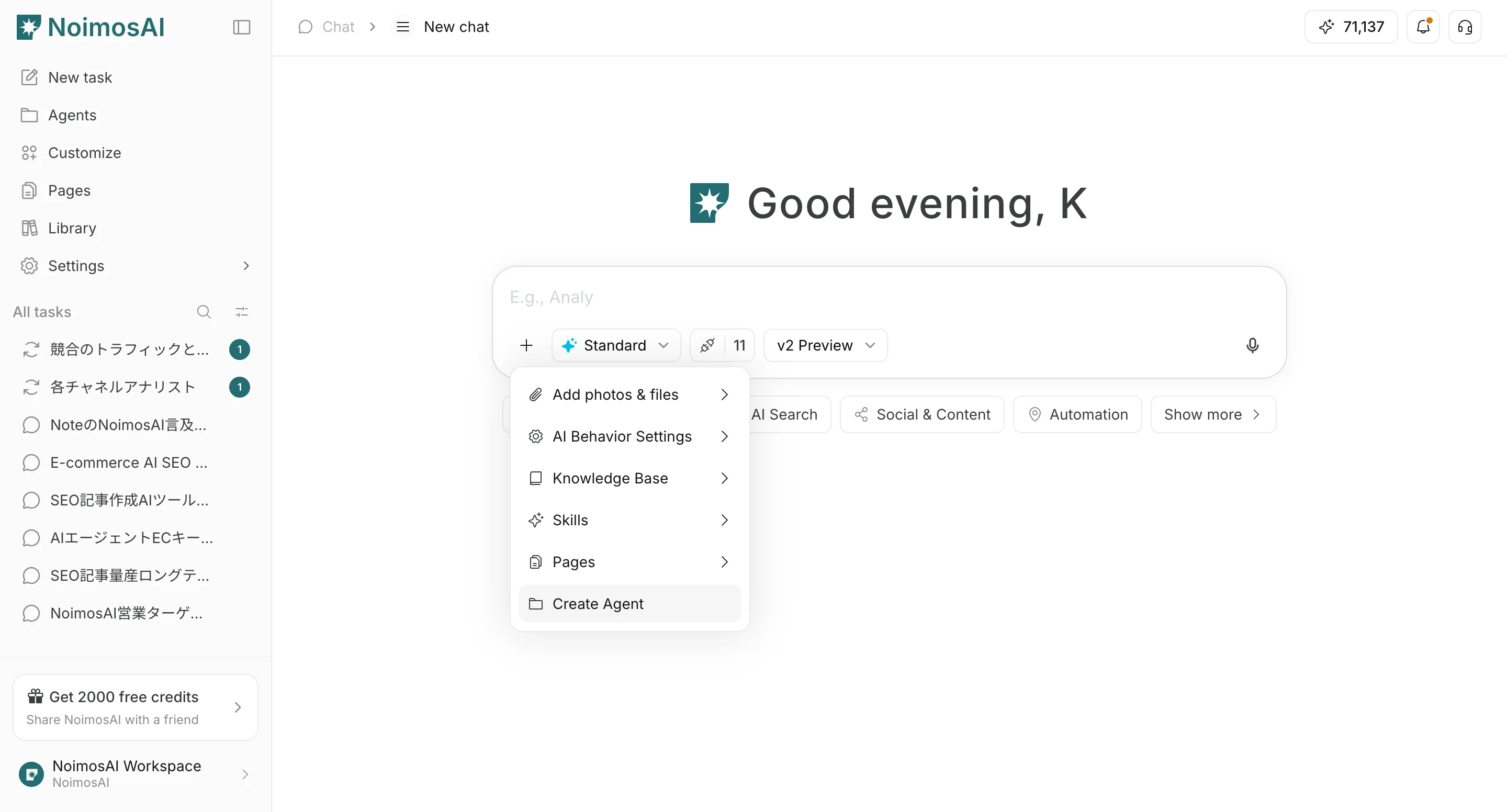 ## Configuraciones disponibles
* `Don't use draft step`: omite la etapa de borrador y pasa directamente a la generación completa.
* `Don't personalize`: no usa el contexto de personalización guardado.
* `Response mode`: `Lite` es más rápido, `Standard` equilibra velocidad y calidad, y `Pro` prioriza la calidad.
* `Create Agent`: crea un agente para ejecución repetida desde el contexto del chat.
* `Create Page`: crea un borrador de página desde el contexto del chat.
* `Knowledge Base`: se adjunta a las instrucciones del chat como contexto de referencia explícito para la IA.
* `Integrations`: controla qué integraciones puede usar Chat.
## Valores recomendados
* Empiece con `Standard`.
* Use `Lite` para borradores rápidos.
* Use `Pro` cuando la calidad final sea prioritaria.
* Active `Don't personalize` solo cuando necesite una salida neutral.
## Páginas relacionadas
* [Conceptos básicos del chat](/es/help-center/chat/ai-chat-basics)
* [Subir archivos](/es/help-center/chat/upload-files)
* [Comprobar resultados de salida](/es/help-center/chat/check-output-results)
## Configuraciones disponibles
* `Don't use draft step`: omite la etapa de borrador y pasa directamente a la generación completa.
* `Don't personalize`: no usa el contexto de personalización guardado.
* `Response mode`: `Lite` es más rápido, `Standard` equilibra velocidad y calidad, y `Pro` prioriza la calidad.
* `Create Agent`: crea un agente para ejecución repetida desde el contexto del chat.
* `Create Page`: crea un borrador de página desde el contexto del chat.
* `Knowledge Base`: se adjunta a las instrucciones del chat como contexto de referencia explícito para la IA.
* `Integrations`: controla qué integraciones puede usar Chat.
## Valores recomendados
* Empiece con `Standard`.
* Use `Lite` para borradores rápidos.
* Use `Pro` cuando la calidad final sea prioritaria.
* Active `Don't personalize` solo cuando necesite una salida neutral.
## Páginas relacionadas
* [Conceptos básicos del chat](/es/help-center/chat/ai-chat-basics)
* [Subir archivos](/es/help-center/chat/upload-files)
* [Comprobar resultados de salida](/es/help-center/chat/check-output-results)