> ## Documentation Index
> Fetch the complete documentation index at: https://docs.noimosai.com/llms.txt
> Use this file to discover all available pages before exploring further.
# Guía de inicio rápido
> Ejecute su primera ejecución en tres pasos: conecte aplicaciones, agregue un activador y revise los resultados.
## Descripción general
Utilice esta guía para ejecutar rápidamente su primer flujo de trabajo autónomo. Sólo necesitas hacer tres cosas:
1. Conecta tus aplicaciones
2. Agrega un disparador
3. Revisar los resultados en Todas las tareas
## Antes de comenzar
Confirma los conceptos básicos a continuación para que tu primera carrera autónoma pueda comenzar sin bloqueadores de configuración.
* Puedes acceder a un espacio de trabajo.
* Tienes al menos una aplicación para conectarte (por ejemplo, Google Analytics, WordPress o plataformas sociales).
* Sabes cuál es la primera tarea que quieres que los agentes ejecuten de forma autónoma.
## Paso 1: Conectar aplicaciones
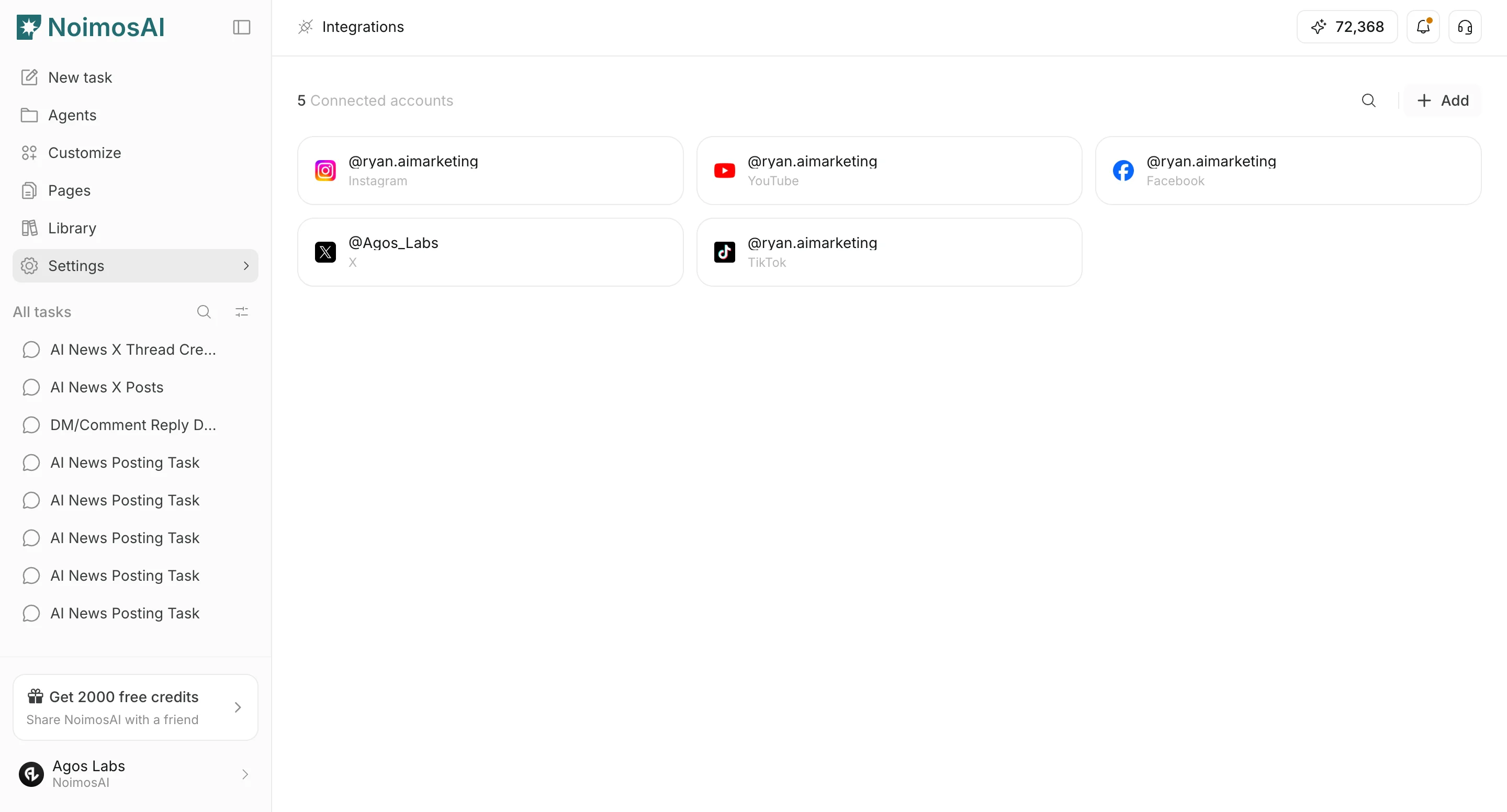
Abra `Configuración` en su espacio de trabajo, luego vaya a `Información básica -> Integraciones`.
De eso:
1. Haga clic en `Conectar` en Integraciones.
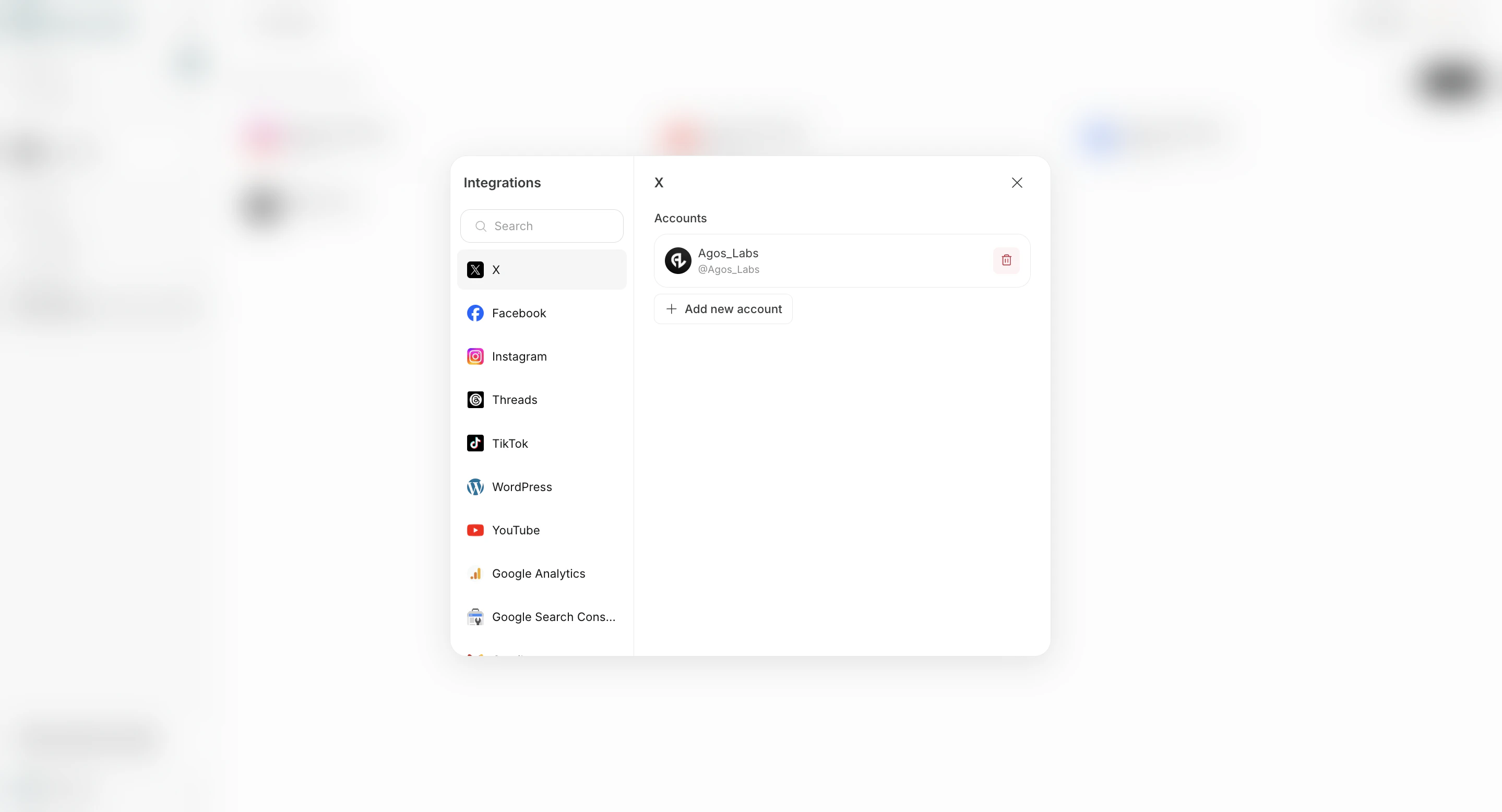
 2. Elija una cuenta de aplicación y agréguela al agente que la necesite.
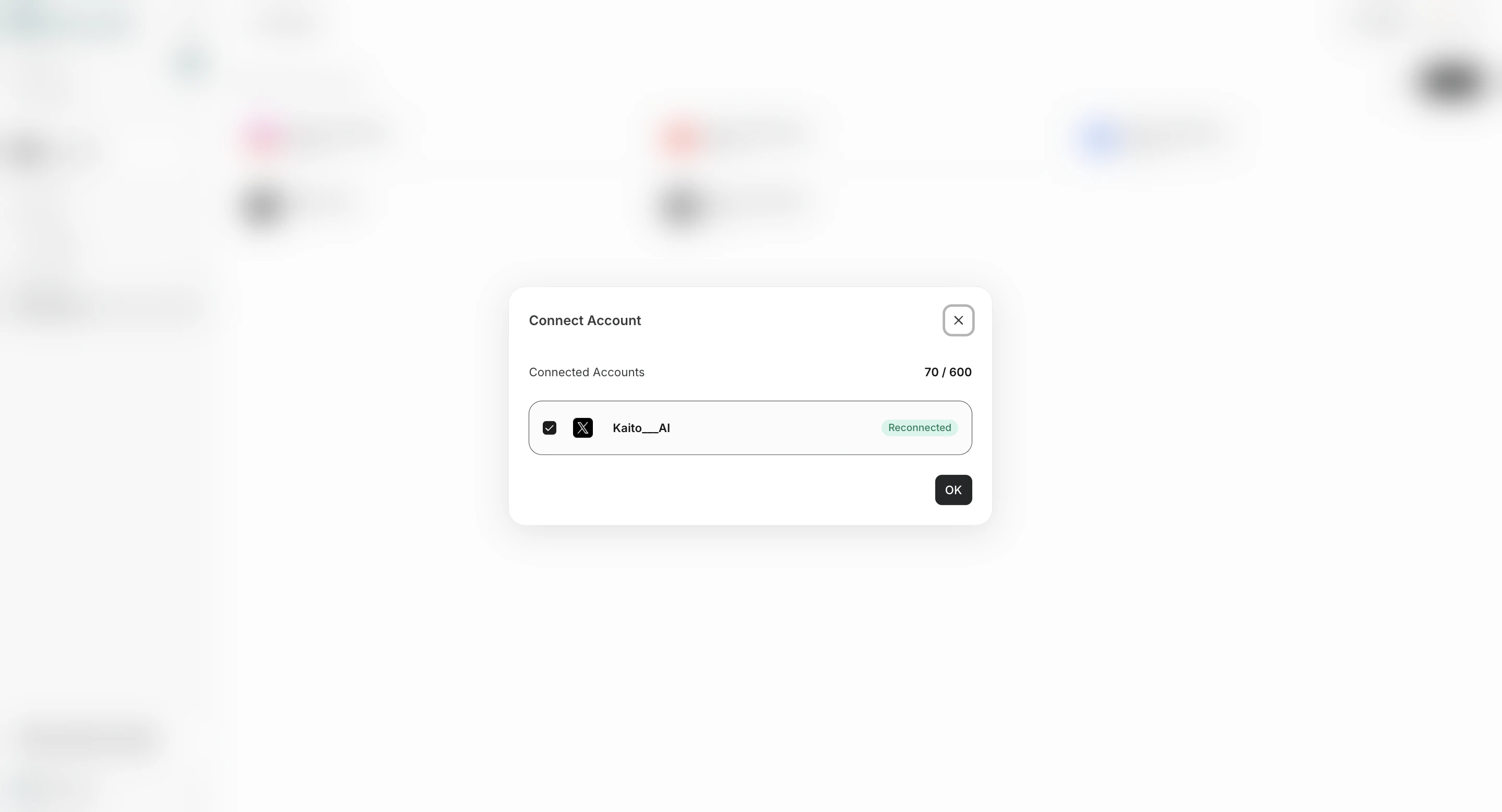
 3. Guarde sus cambios.
 ## Paso 2: agregue su primer activador
Vaya a `Agentes`, luego haga clic en `+ Agregar disparador`.
Primera ejecución recomendada:
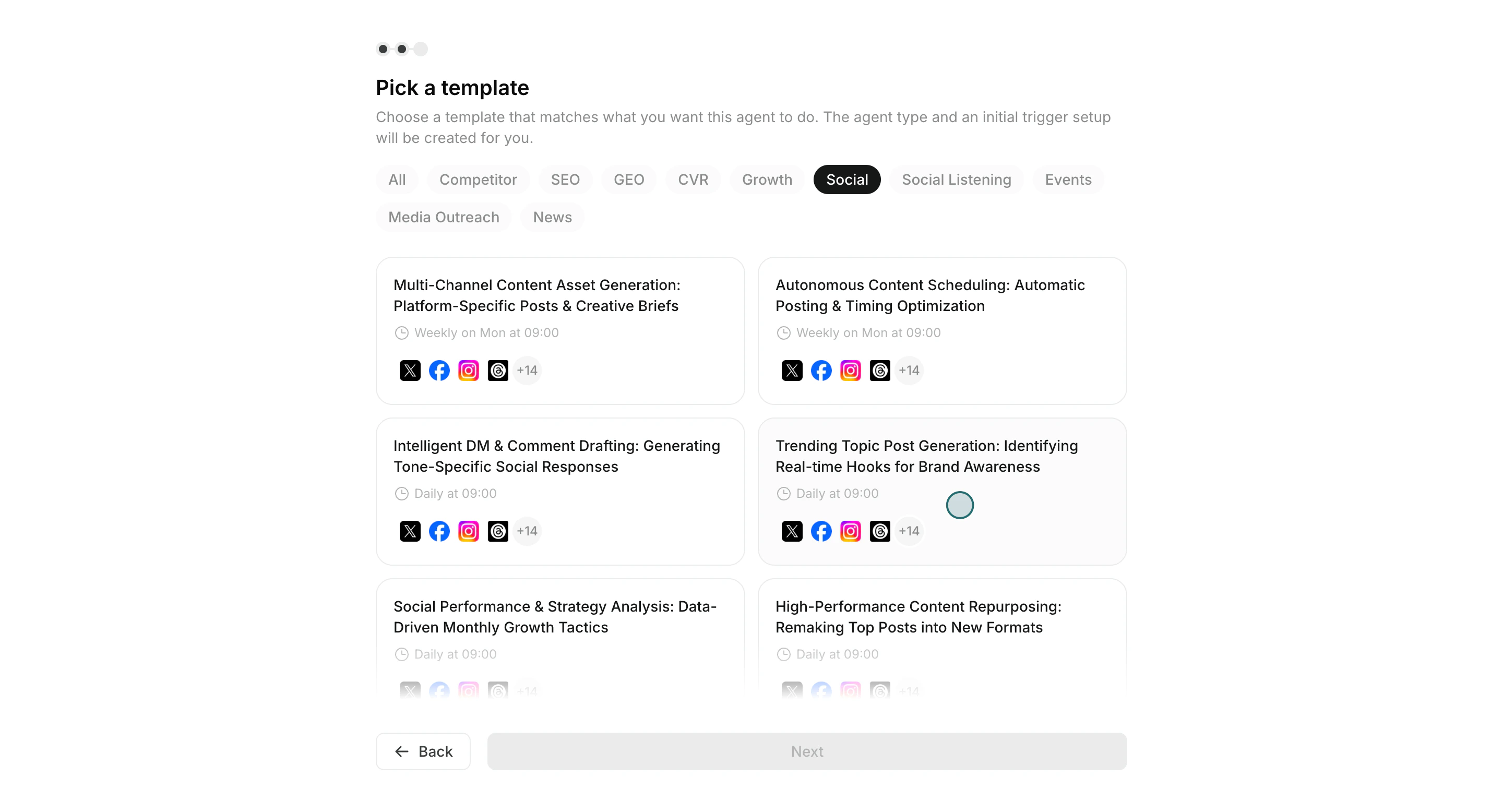
1. Abra `+ Agregar disparador` y elija `Crear desde plantilla`.
## Paso 2: agregue su primer activador
Vaya a `Agentes`, luego haga clic en `+ Agregar disparador`.
Primera ejecución recomendada:
1. Abra `+ Agregar disparador` y elija `Crear desde plantilla`.
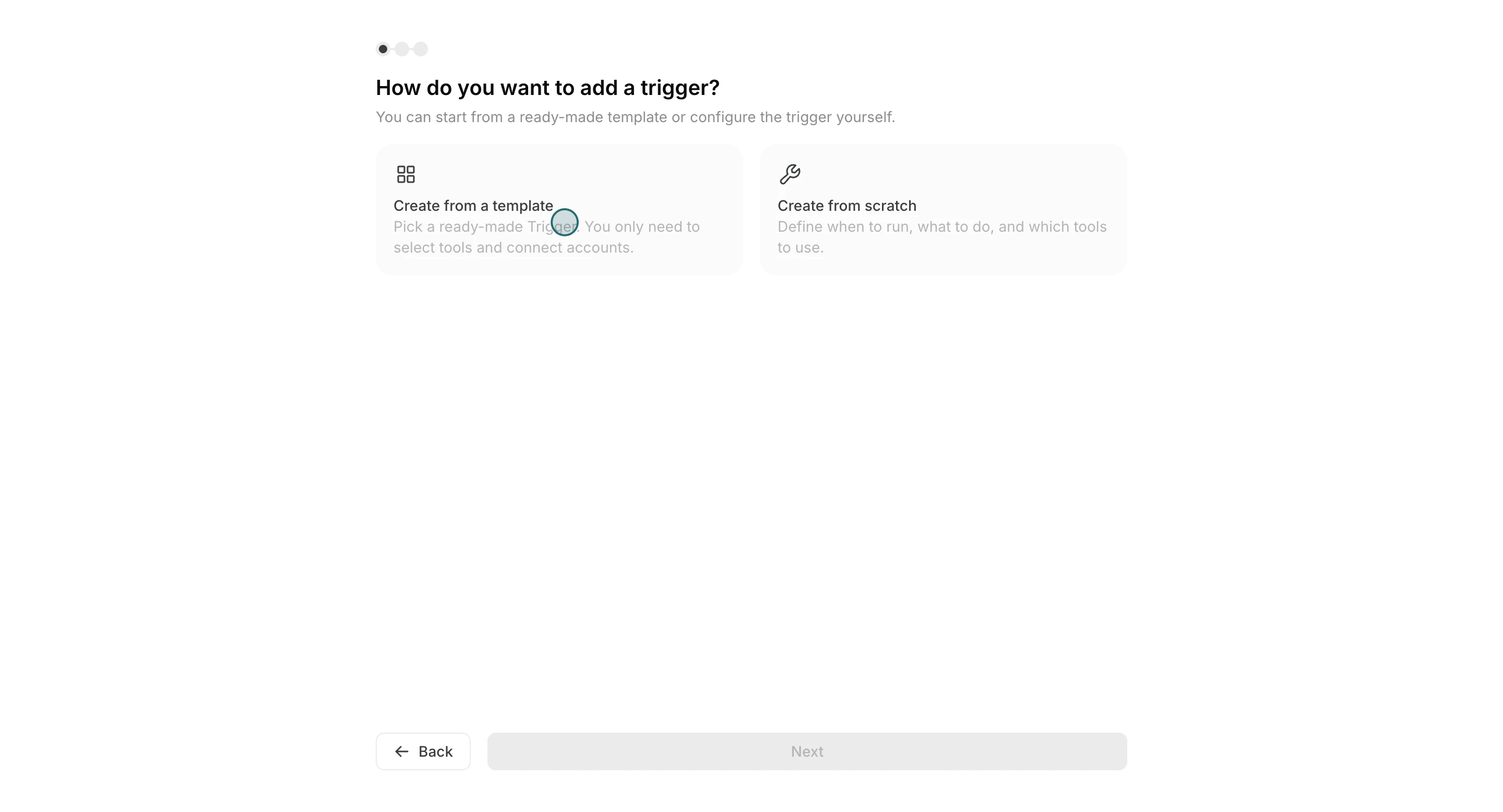 2. Elija una plantilla cercana a su caso de uso.
 3. Establezca el horario y el mensaje de instrucción.
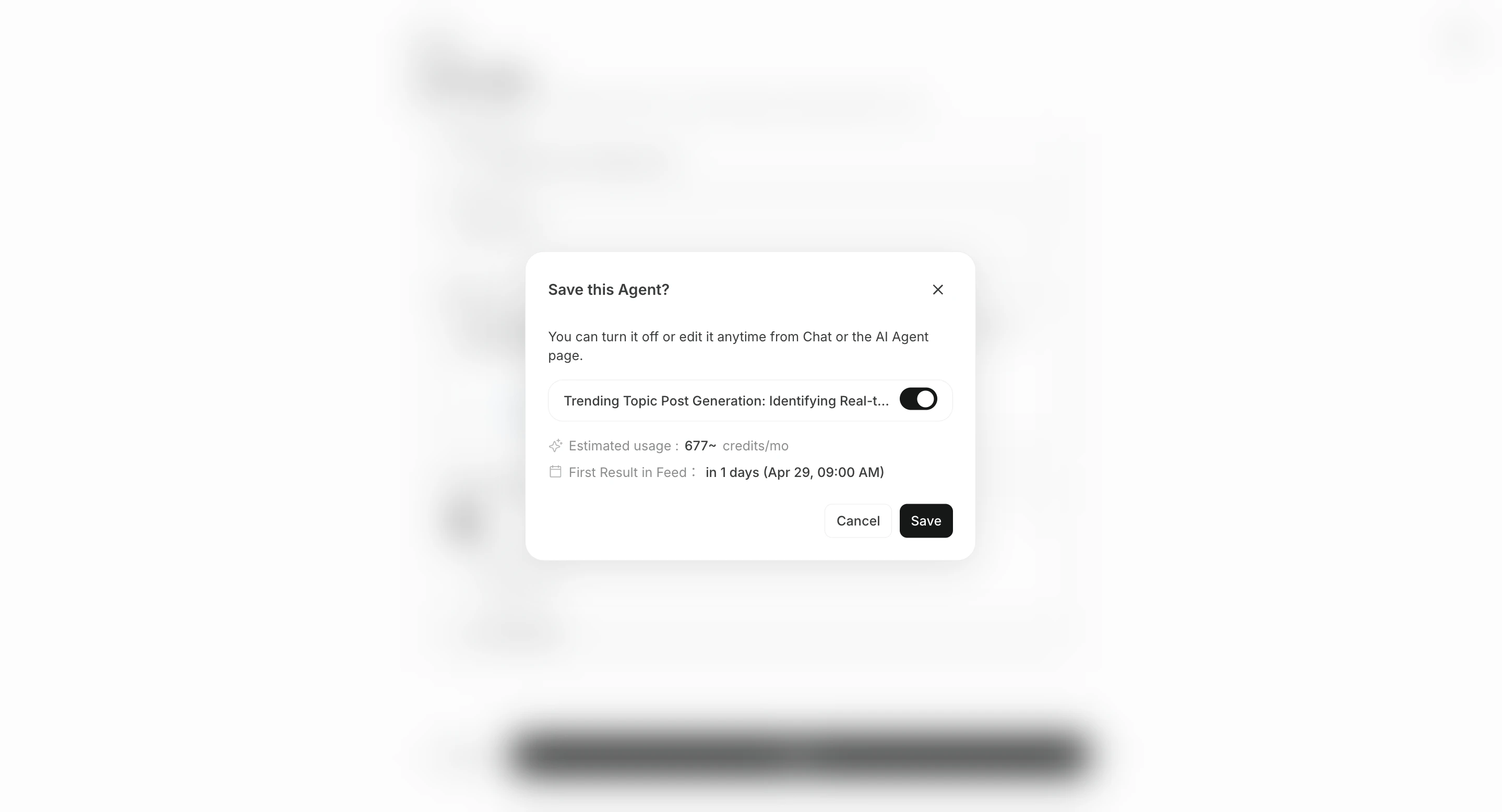
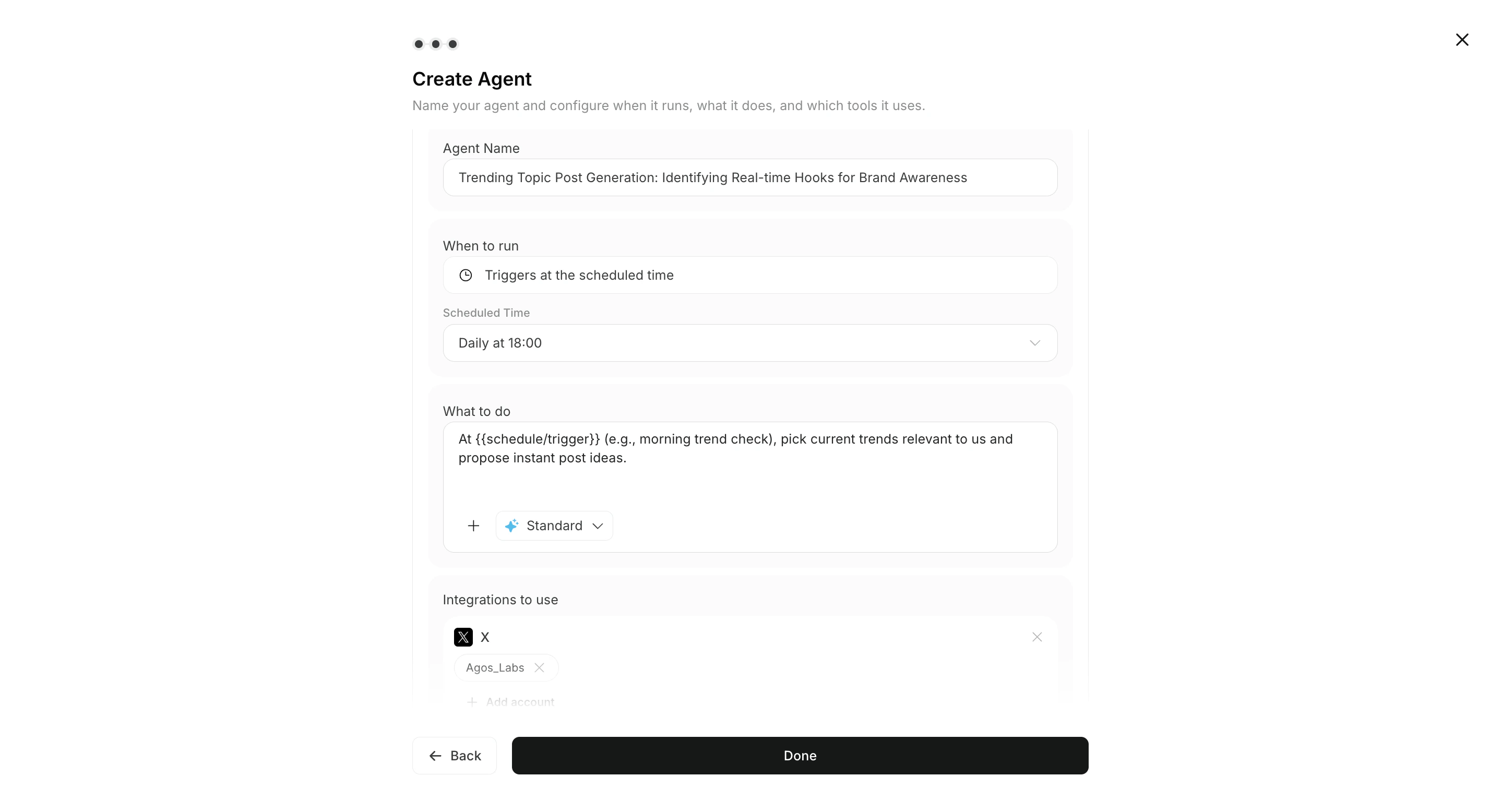 4. Seleccione herramientas/aplicaciones y luego active el disparador.
 ## Paso 3: Revisar los resultados en Todas las tareas
Cuando finaliza la ejecución de un agente, el resultado aparece en la sesión del agente relacionada.\
Abre `Todas las tareas` y revisa la sesión de agente completada.
Utilice este bucle de revisión:
1. Abre la sesión de agente completada desde `Todas las tareas`.
2. Abre `Resultados de ejecución` y selecciona la ejecución que quieres revisar.
3. Verifica los detalles de salida y el contexto de origen.
4. Agrega instrucciones de ajuste en el mismo chat y revisa la respuesta.
## ¿Necesita el tutorial interactivo?
Utilice las demostraciones del Centro de aprendizaje para obtener orientación completa clic a clic:
* [Conectar aplicaciones](/es/learning-center/quick-start/connect-apps)
* [Agregar disparador](/es/learning-center/quick-start/add-trigger)
* [Revisar los resultados del agente](/es/learning-center/quick-start/review-agent-results)
## Iniciar la primera tarea desde una recomendación
Después de conectar apps, puedes empezar desde una recomendación del Agente Asesor en lugar de crear inmediatamente un agente normal. Abre `Recomendaciones del Agente Asesor` en la pantalla de inicio, o `Agentes > Agente Asesor > Recomendaciones`, elige una recomendación y haz clic en `Ejecutar`. Se abre un chat de tarea dedicado con el prompt de ejecución ya colocado en el campo de entrada.
Consulta [Conceptos básicos del Agente Asesor](/es/help-center/ai-team/advisor-agent-basics) para más detalles.
## Relacionado
* [Navegar por la interfaz](/es/help-center/getting-started/navigate-the-interface)
* [Crear un disparador a partir de una plantilla](/es/help-center/ai-team/create-an-agent-from-a-template)
* [Verificar los resultados de la ejecución del agente](/es/help-center/ai-team/check-agent-execution-results)
## Paso 3: Revisar los resultados en Todas las tareas
Cuando finaliza la ejecución de un agente, el resultado aparece en la sesión del agente relacionada.\
Abre `Todas las tareas` y revisa la sesión de agente completada.
Utilice este bucle de revisión:
1. Abre la sesión de agente completada desde `Todas las tareas`.
2. Abre `Resultados de ejecución` y selecciona la ejecución que quieres revisar.
3. Verifica los detalles de salida y el contexto de origen.
4. Agrega instrucciones de ajuste en el mismo chat y revisa la respuesta.
## ¿Necesita el tutorial interactivo?
Utilice las demostraciones del Centro de aprendizaje para obtener orientación completa clic a clic:
* [Conectar aplicaciones](/es/learning-center/quick-start/connect-apps)
* [Agregar disparador](/es/learning-center/quick-start/add-trigger)
* [Revisar los resultados del agente](/es/learning-center/quick-start/review-agent-results)
## Iniciar la primera tarea desde una recomendación
Después de conectar apps, puedes empezar desde una recomendación del Agente Asesor en lugar de crear inmediatamente un agente normal. Abre `Recomendaciones del Agente Asesor` en la pantalla de inicio, o `Agentes > Agente Asesor > Recomendaciones`, elige una recomendación y haz clic en `Ejecutar`. Se abre un chat de tarea dedicado con el prompt de ejecución ya colocado en el campo de entrada.
Consulta [Conceptos básicos del Agente Asesor](/es/help-center/ai-team/advisor-agent-basics) para más detalles.
## Relacionado
* [Navegar por la interfaz](/es/help-center/getting-started/navigate-the-interface)
* [Crear un disparador a partir de una plantilla](/es/help-center/ai-team/create-an-agent-from-a-template)
* [Verificar los resultados de la ejecución del agente](/es/help-center/ai-team/check-agent-execution-results)