> ## Documentation Index
> Fetch the complete documentation index at: https://docs.noimosai.com/llms.txt
> Use this file to discover all available pages before exploring further.
# Crear y editar páginas
> Aprenda a crear y editar páginas manualmente, y a usar Chat y Page Chat.
## Descripción general
Esta página explica cómo crear y editar páginas por cuenta propia, y cómo crear o editar páginas con Chat y Page Chat.
## Antes de empezar
Confirme lo siguiente antes de trabajar en una página.
* Está en el espacio de trabajo correcto.
* El propósito de la página está claro, por ejemplo revisión de KPI o gestión de producción.
## Crear una página manualmente
Añada una página desde la barra lateral cuando quiera construir la estructura desde una página en blanco.
1. Abra `Pages` en la barra lateral y haga clic en `Create Page`.
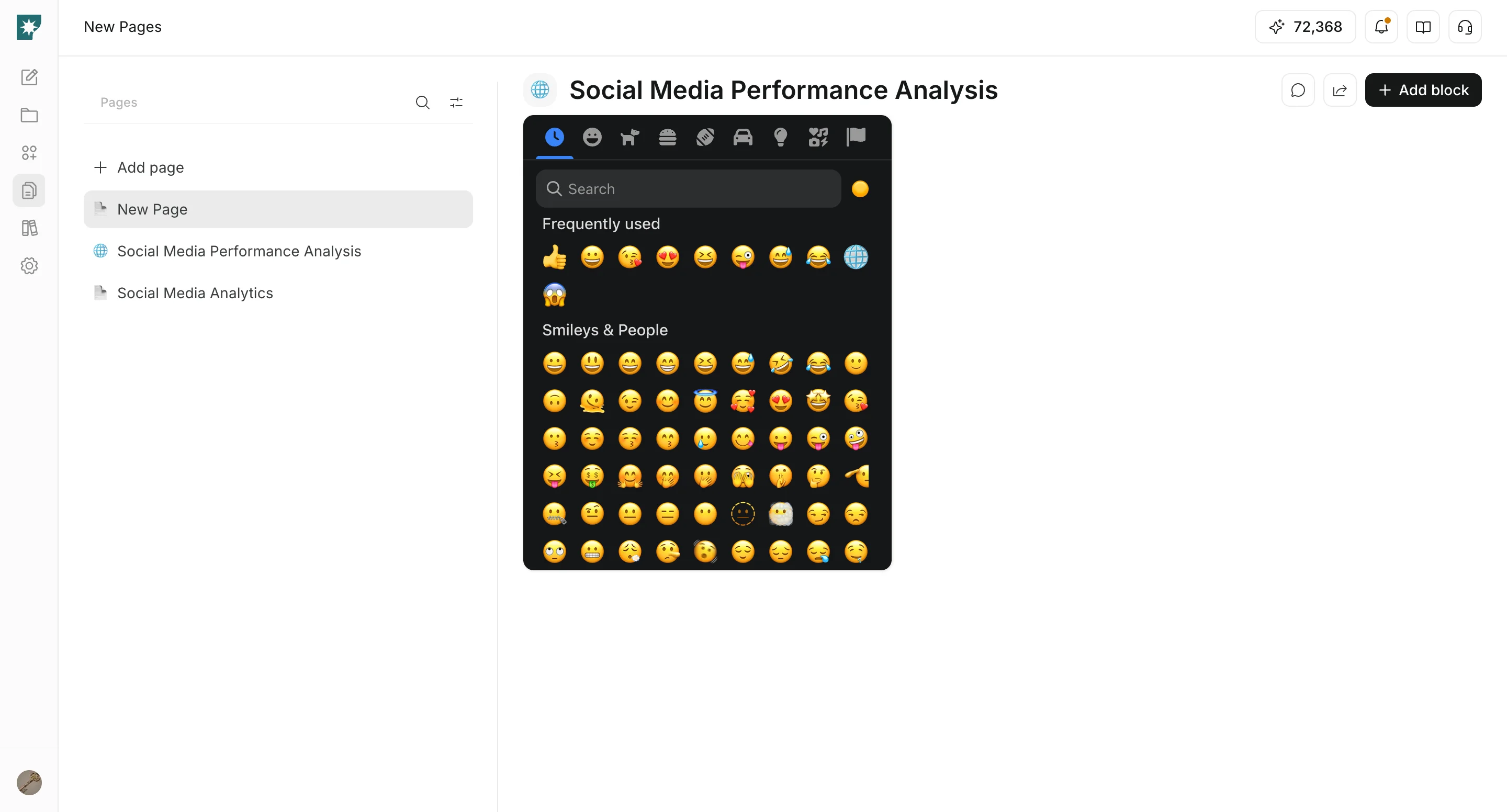
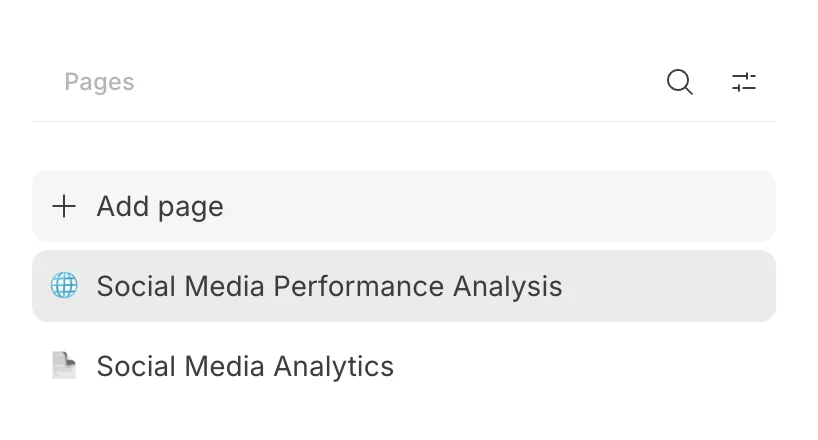 2. Cambie el icono y el nombre de la página.
 ## Crear una página con Chat
Indique a Chat qué tipo de página quiere crear y podrá generar un borrador.
1. En la selección de modo de Chat, elija el modo de creación de páginas.
## Crear una página con Chat
Indique a Chat qué tipo de página quiere crear y podrá generar un borrador.
1. En la selección de modo de Chat, elija el modo de creación de páginas.
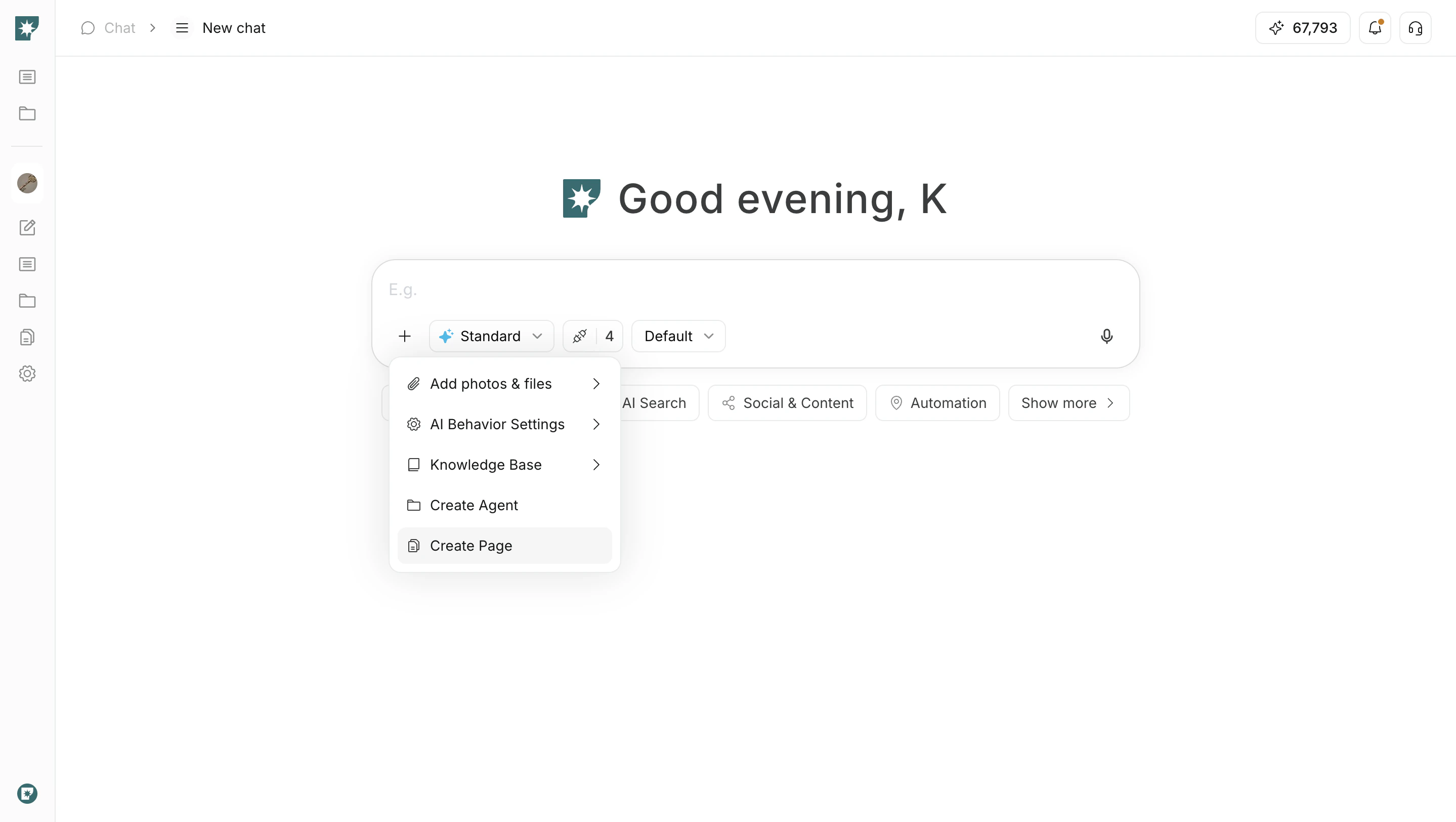 2. Describa con detalle la página que quiere crear.
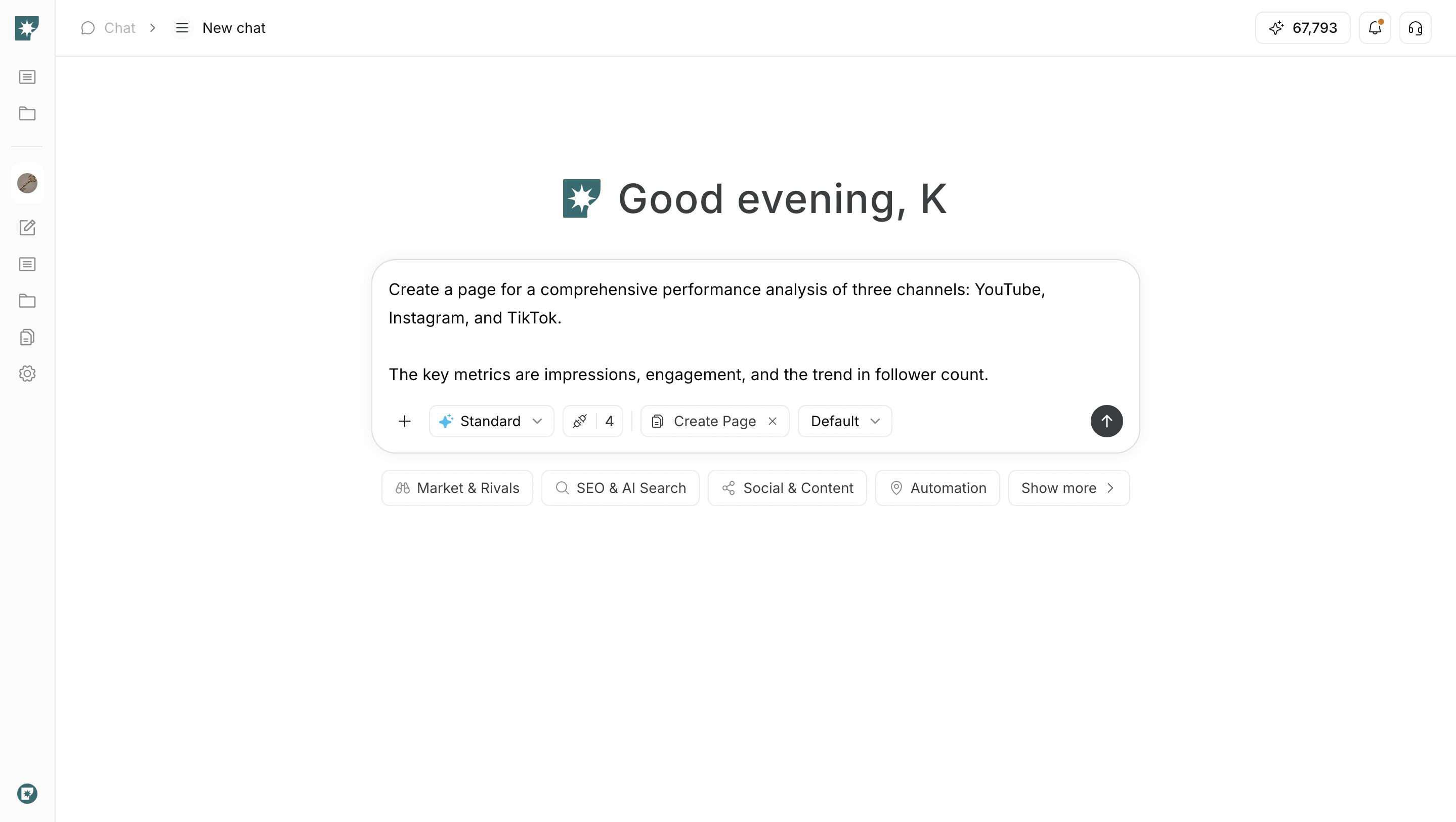 3. Revise la página creada y añada o mueva bloques si es necesario.
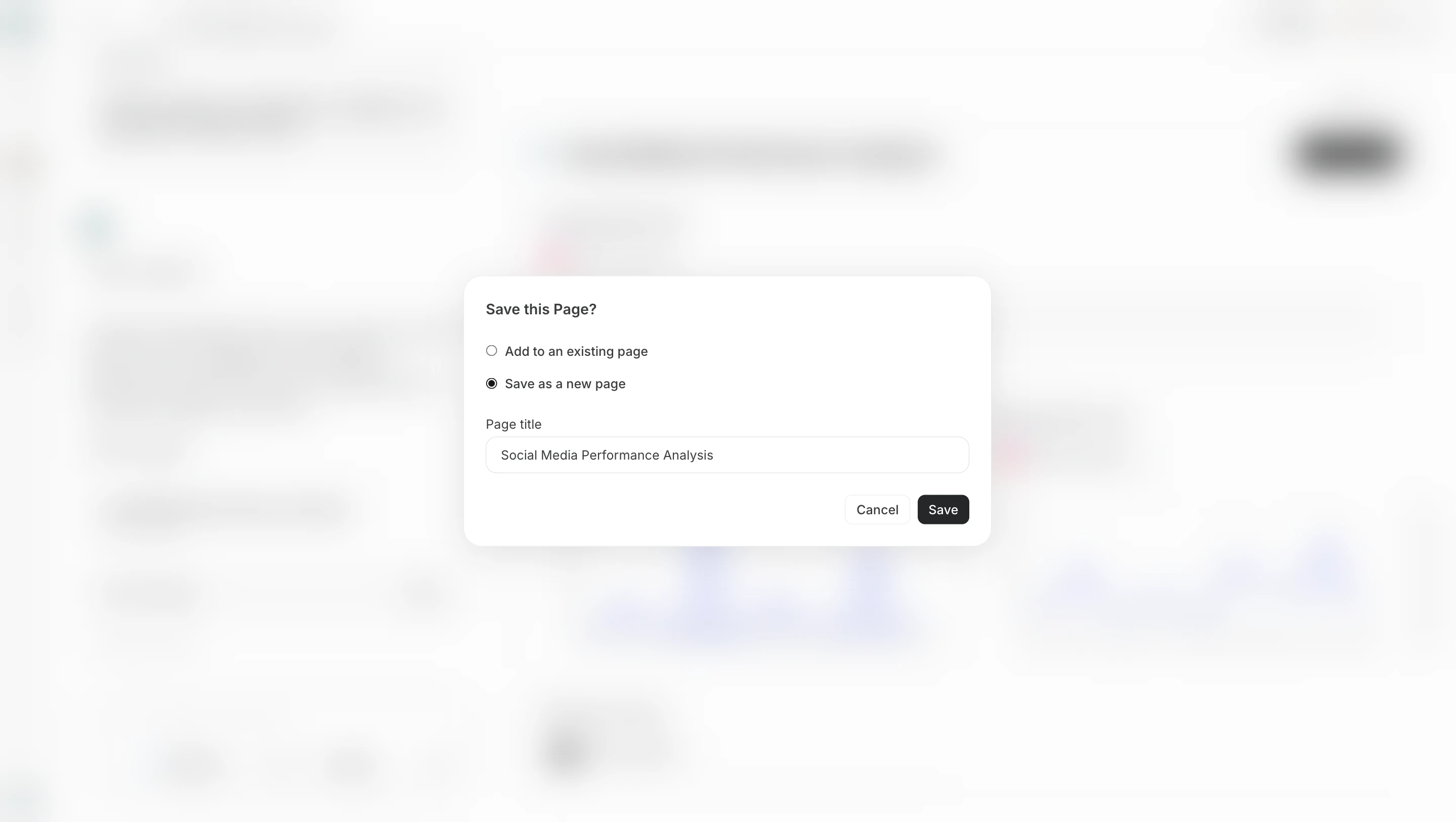
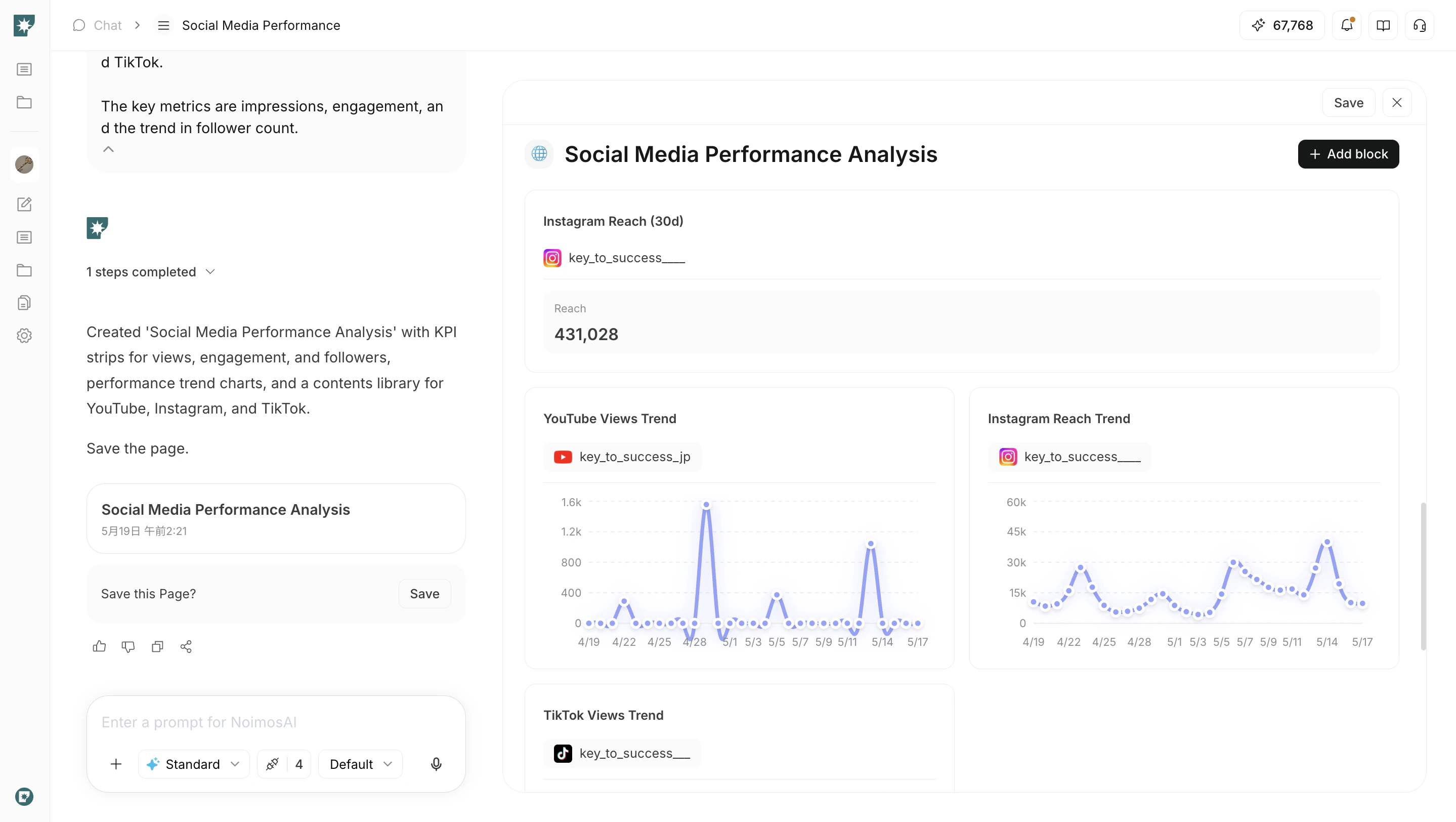 4. Guarde la página creada.
 ## Editar una página manualmente
Construya la estructura y el diseño añadiendo bloques.
1. Haga clic en `Add block` y elija un bloque de `Basic`, `Data`, `Analysis`, `Function` o `Embed`.
## Editar una página manualmente
Construya la estructura y el diseño añadiendo bloques.
1. Haga clic en `Add block` y elija un bloque de `Basic`, `Data`, `Analysis`, `Function` o `Embed`.
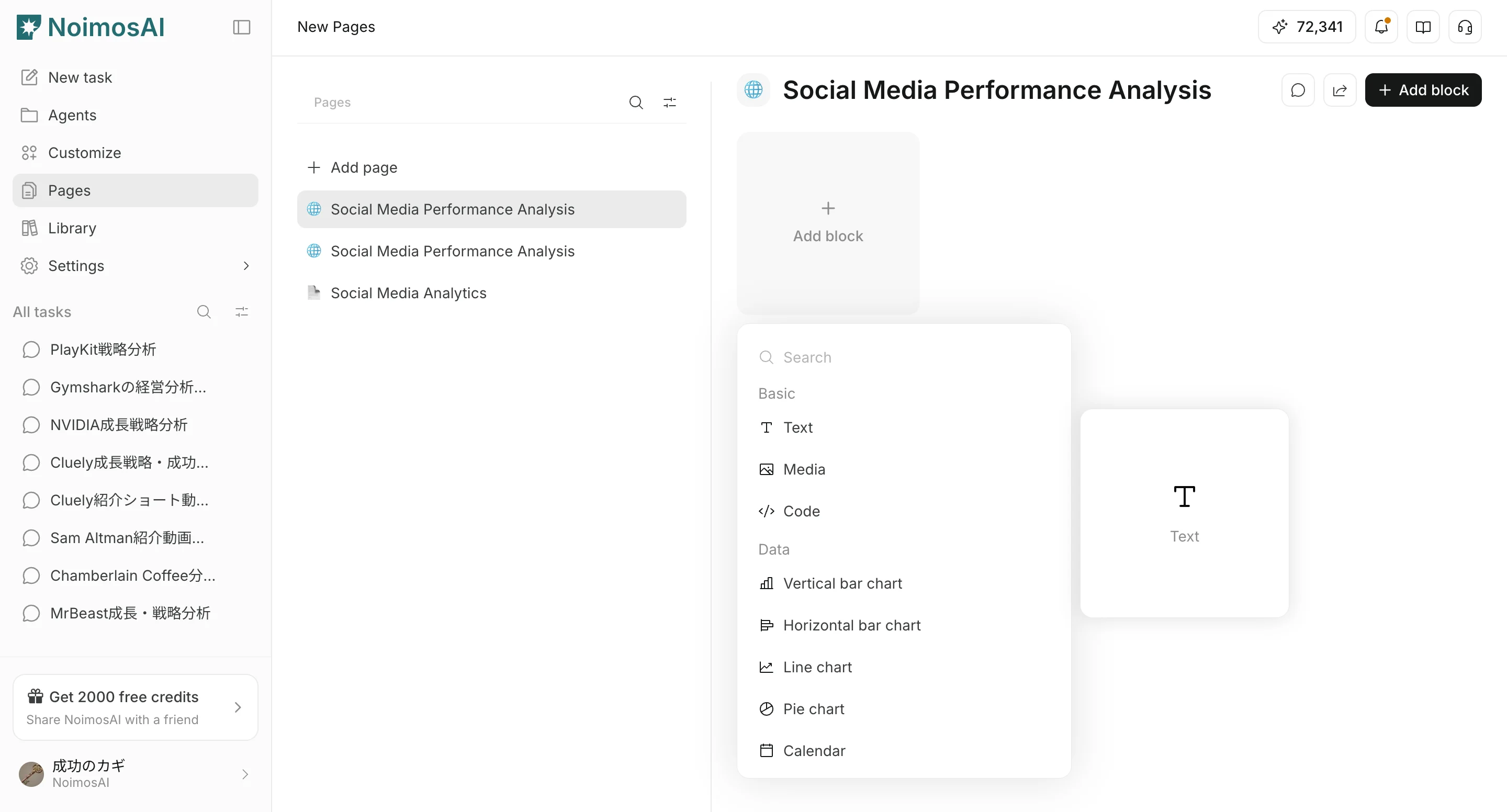 2. Introduzca contenido, elija fuentes de datos, seleccione campos visibles y configure la visualización.
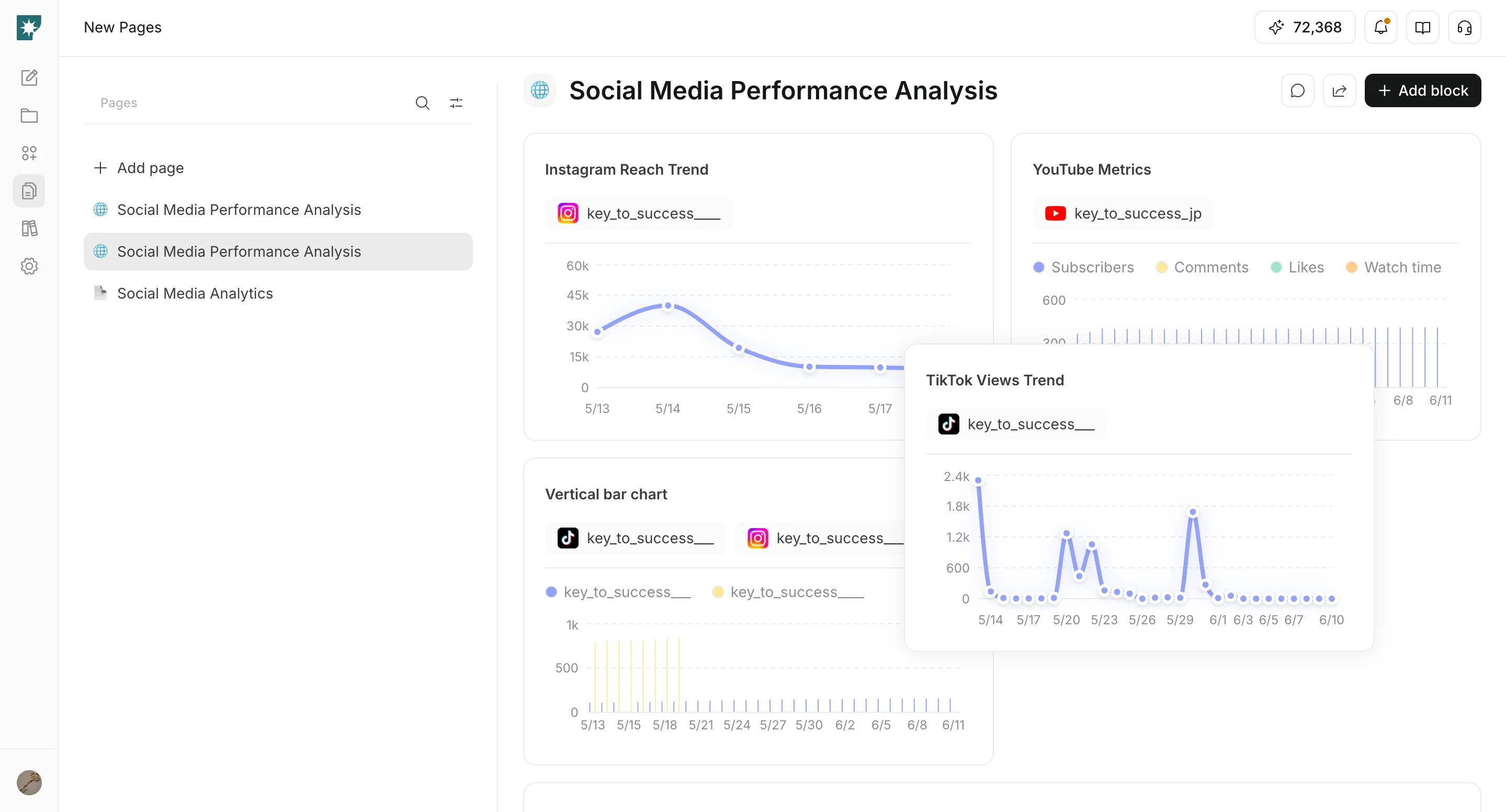
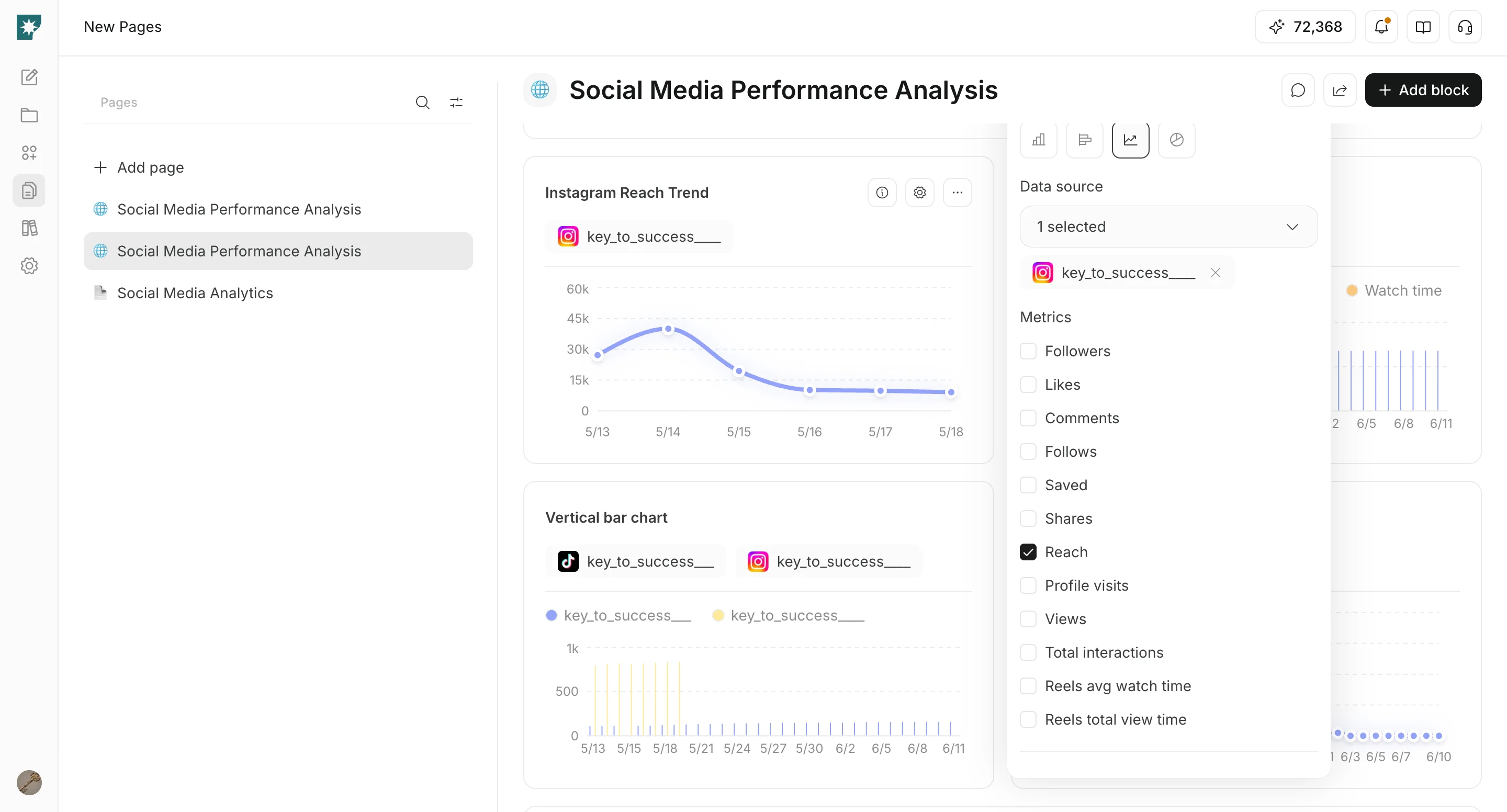 3. Arrastre bloques para organizar el diseño de la página.
 ## Añadir a una Page tablas generadas en Chat
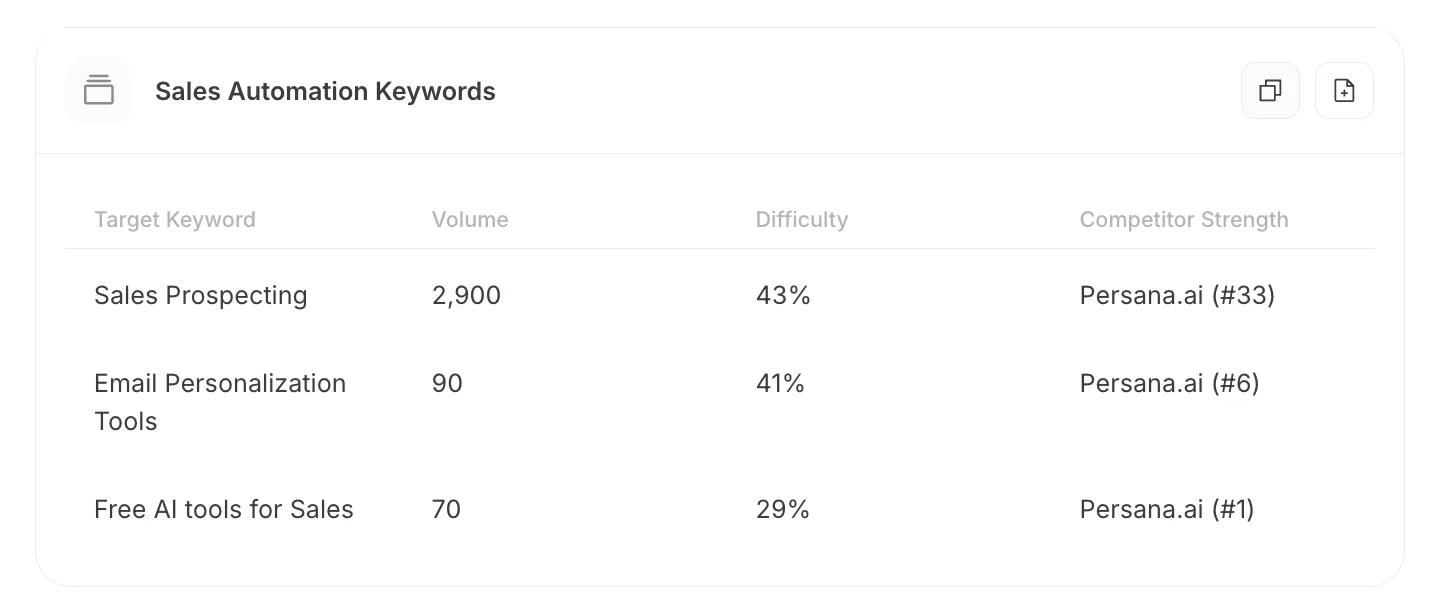
Cuando Chat genera una tabla, puede copiarla al portapapeles o añadirla a una Page para reutilizarla.
1. Elija `Copy to clipboard` o la acción para guardarla en una Page.
2. Si la añade a una Page, elija la Page de destino.
3. Dentro de la Page, elija si quiere añadirla como una tabla nueva o combinarla con una tabla existente.
## Añadir a una Page tablas generadas en Chat
Cuando Chat genera una tabla, puede copiarla al portapapeles o añadirla a una Page para reutilizarla.
1. Elija `Copy to clipboard` o la acción para guardarla en una Page.
2. Si la añade a una Page, elija la Page de destino.
3. Dentro de la Page, elija si quiere añadirla como una tabla nueva o combinarla con una tabla existente.
 Hay dos formas de añadir la tabla dentro de una Page.
* **Añadir como tabla nueva**: añade la tabla generada en Chat como una tabla independiente. Úselo cuando quiera gestionarla por separado de las tablas existentes.
Hay dos formas de añadir la tabla dentro de una Page.
* **Añadir como tabla nueva**: añade la tabla generada en Chat como una tabla independiente. Úselo cuando quiera gestionarla por separado de las tablas existentes.
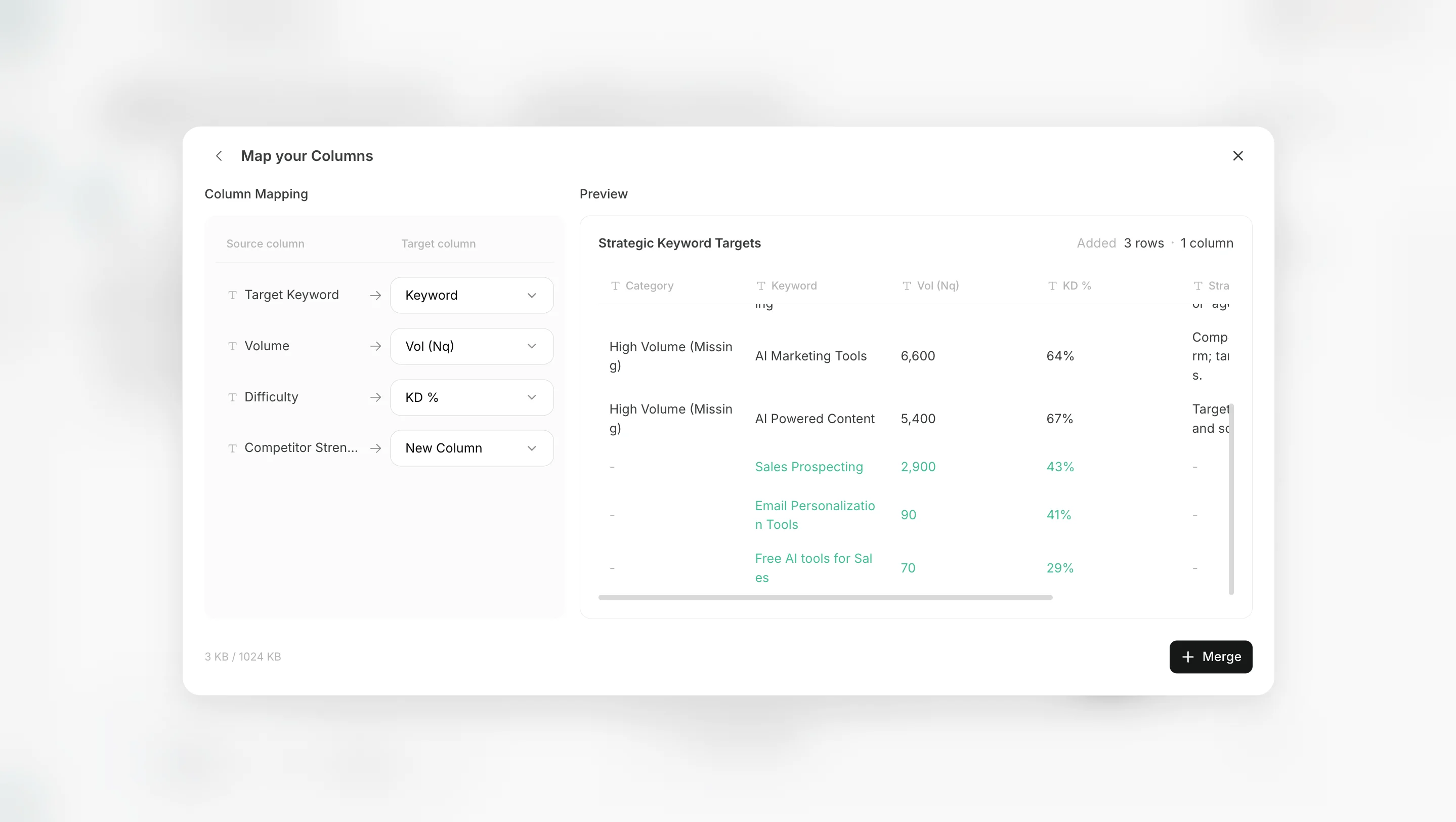
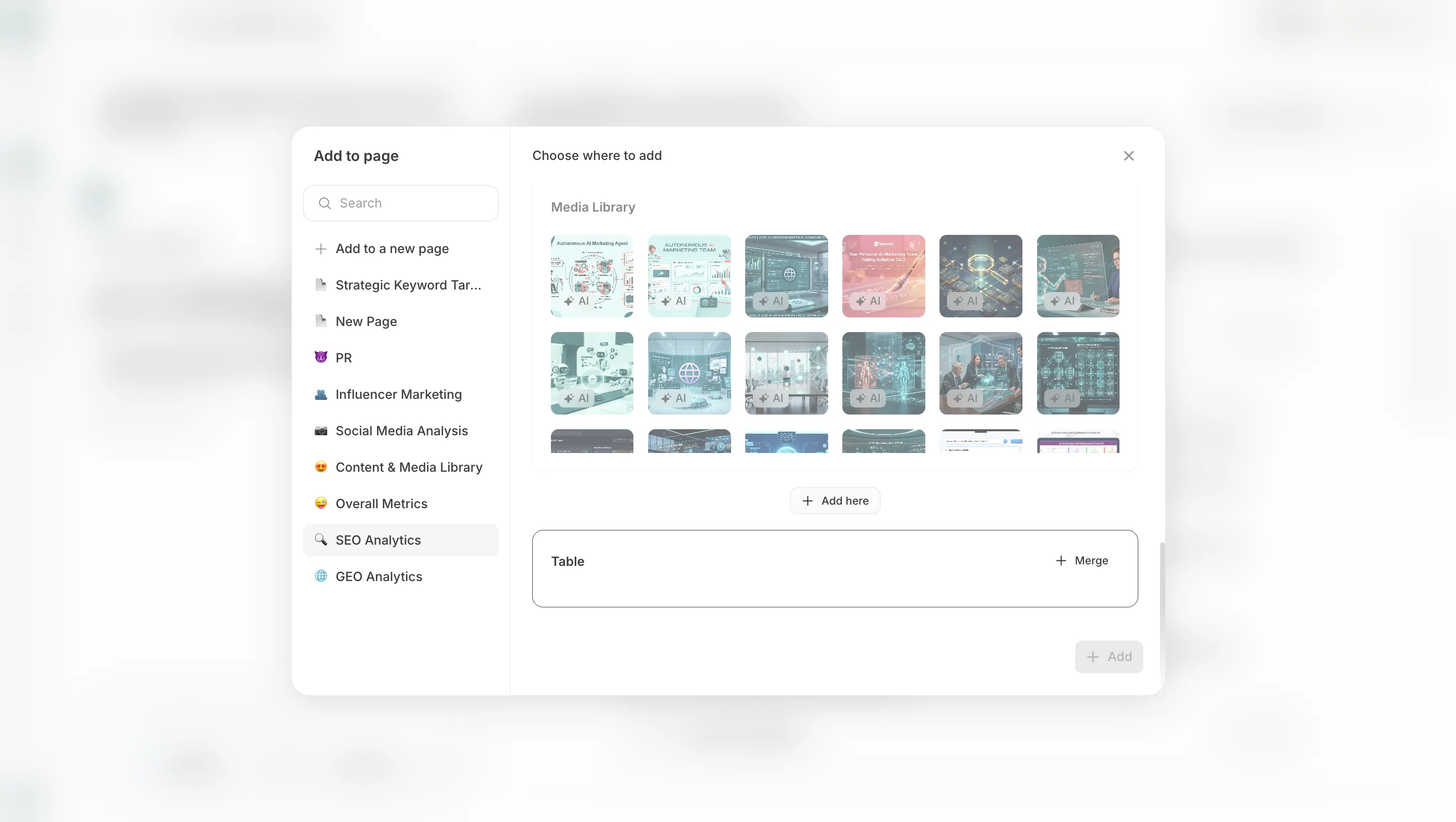 * **Combinar con una tabla existente**: elija una tabla existente en la Page y añada las filas o columnas generadas en Chat. Úselo cuando quiera mantener el mismo tipo de datos en una sola tabla. Confirme el mapeo de columnas antes de añadirlas cuando sea necesario.
 ## Importar CSV a una tabla
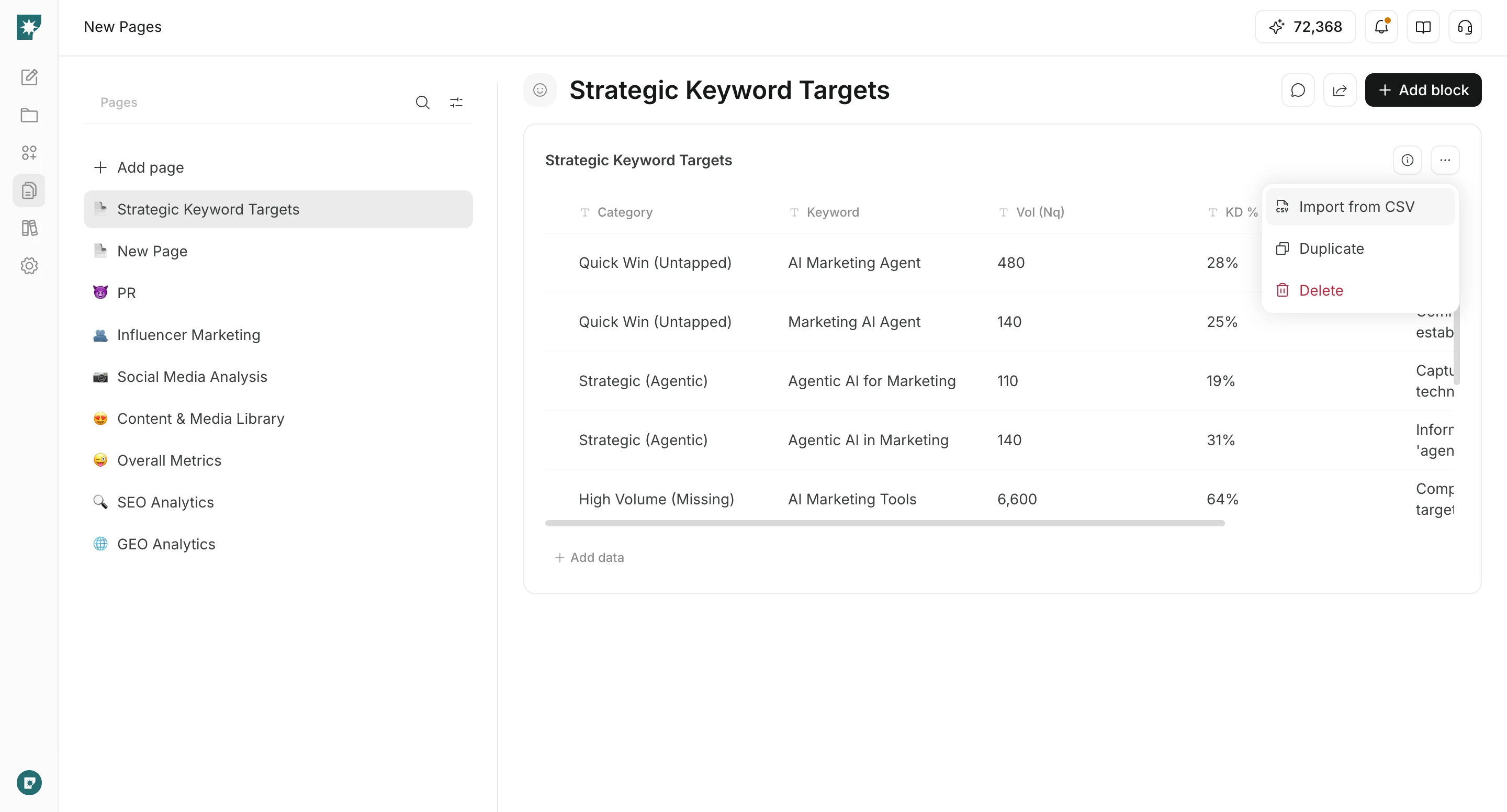
Si tiene un CSV existente, puede importarlo a un bloque `Table` dentro de una Page.
1. Abra la acción de importación de CSV desde el bloque de tabla y seleccione un archivo CSV.
## Importar CSV a una tabla
Si tiene un CSV existente, puede importarlo a un bloque `Table` dentro de una Page.
1. Abra la acción de importación de CSV desde el bloque de tabla y seleccione un archivo CSV.
 2. Asocie las columnas del CSV con columnas existentes o añádalas como columnas nuevas.
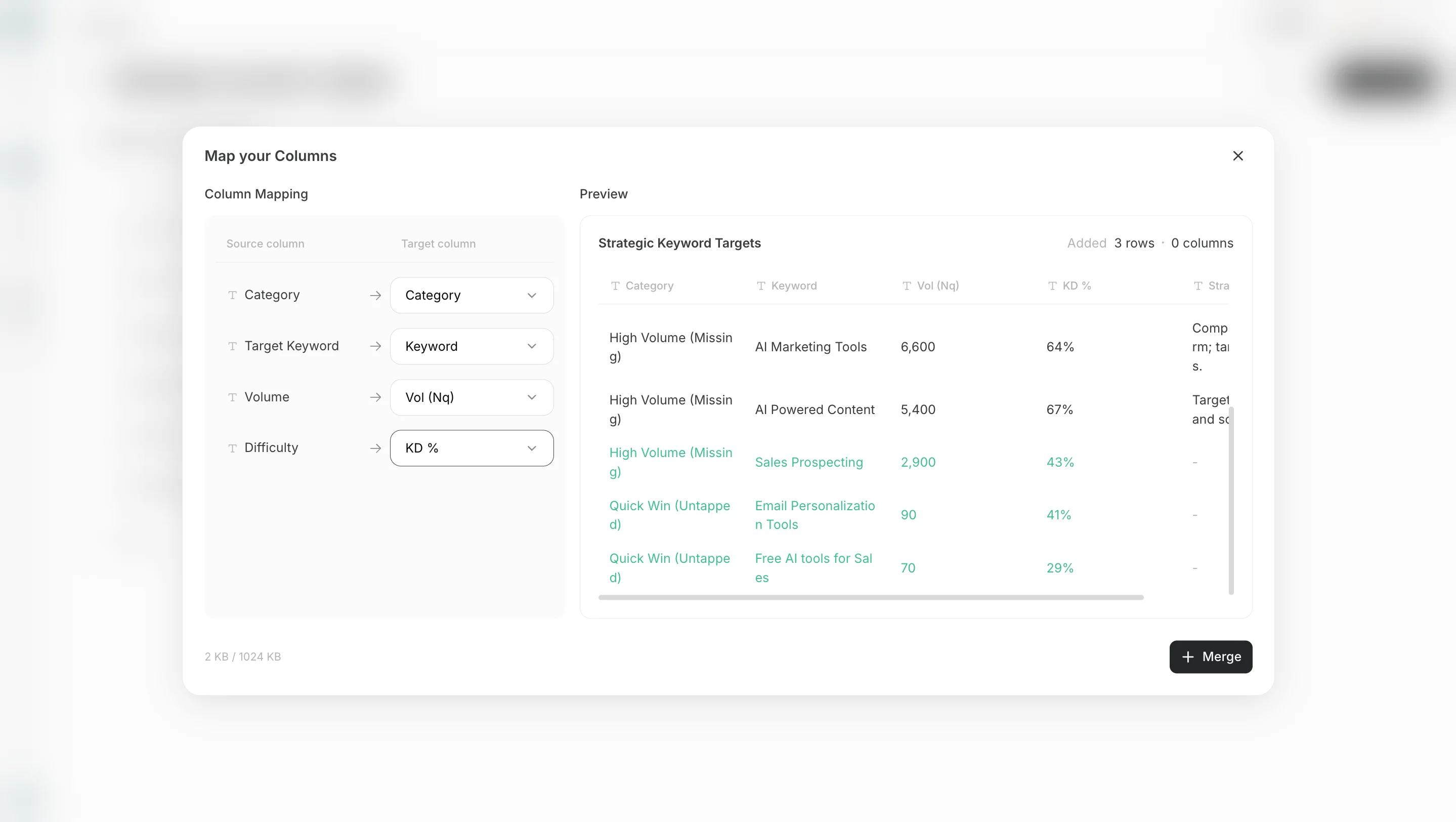 La importación de CSV admite UTF-8, UTF-16 y Shift-JIS. Es posible que los CSV con muchas filas no se importen correctamente; como referencia, divida los archivos que superen aproximadamente 5,000 filas.
## Editar con Page Chat
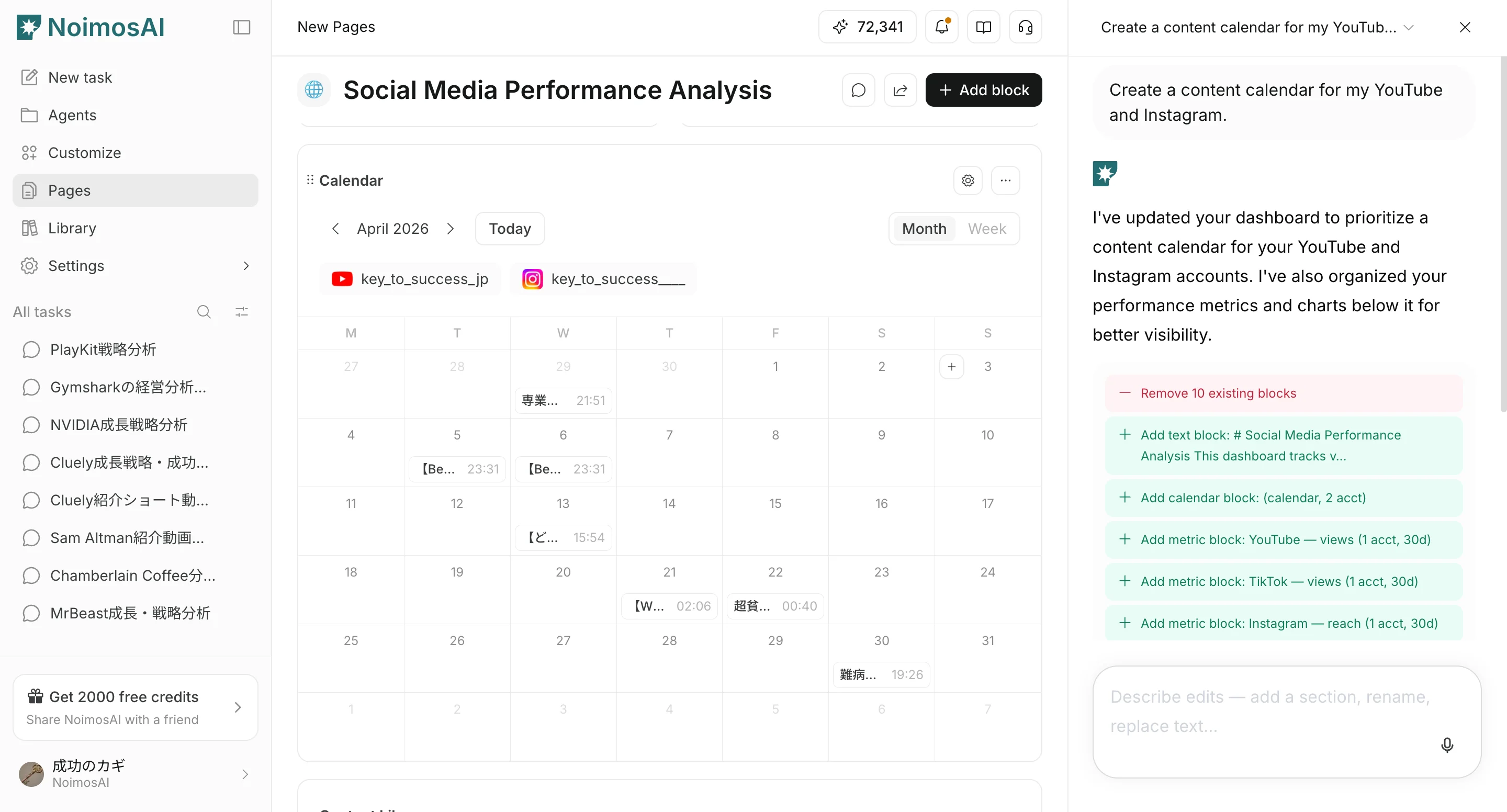
`Page Chat` permite pedir ediciones en lenguaje natural para la página abierta.
1. Abra `Page Chat` en el lado derecho de la página.
La importación de CSV admite UTF-8, UTF-16 y Shift-JIS. Es posible que los CSV con muchas filas no se importen correctamente; como referencia, divida los archivos que superen aproximadamente 5,000 filas.
## Editar con Page Chat
`Page Chat` permite pedir ediciones en lenguaje natural para la página abierta.
1. Abra `Page Chat` en el lado derecho de la página.
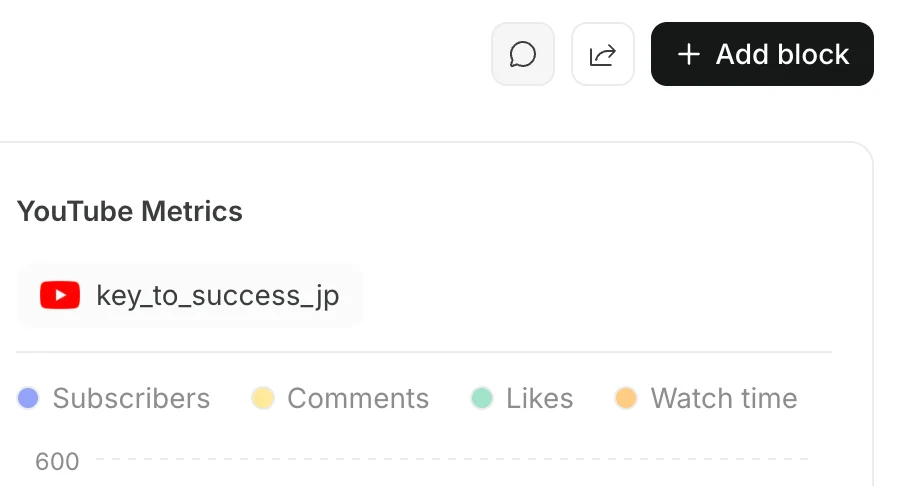 2. Introduzca lo que quiere añadir o cambiar.
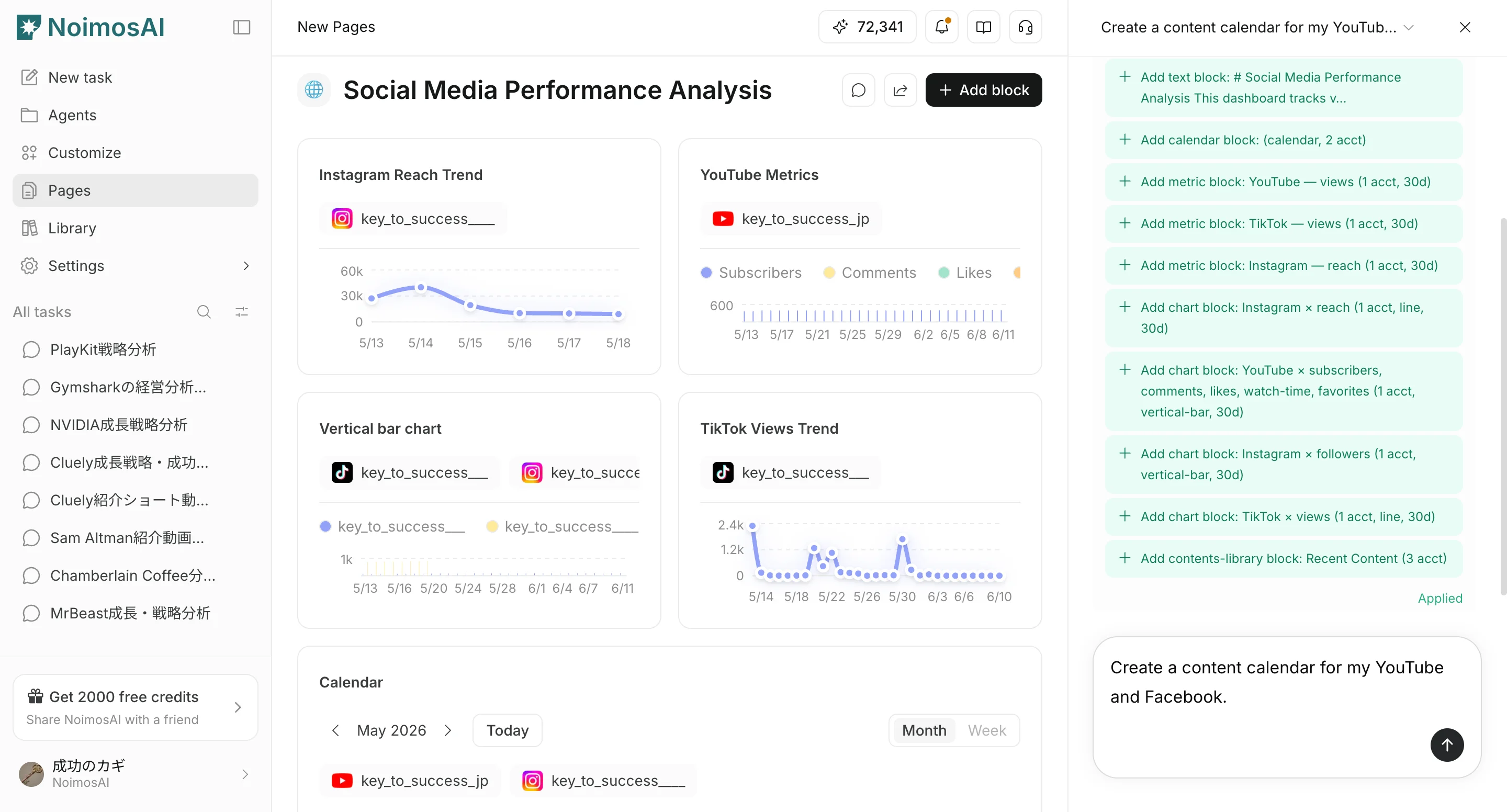 3. Use `Apply` o descarte los cambios propuestos.
 ## Páginas relacionadas
* [Tipos de bloques](/es/help-center/pages/block-types)
* [Bloque de tabla](/es/help-center/pages/table-block)
* [Compartir y publicar páginas](/es/help-center/pages/share-and-publish-pages)
## Páginas relacionadas
* [Tipos de bloques](/es/help-center/pages/block-types)
* [Bloque de tabla](/es/help-center/pages/table-block)
* [Compartir y publicar páginas](/es/help-center/pages/share-and-publish-pages)