> ## Documentation Index
> Fetch the complete documentation index at: https://docs.noimosai.com/llms.txt
> Use this file to discover all available pages before exploring further.
# Bloque de tabla
> Aprenda a crear tablas personalizadas en páginas y a gestionar propiedades, estados y datos conectados.
## Descripción general
El bloque `Table` sirve para gestionar información en formato de tabla dentro de una página.
Puede crear una tabla personalizada desde cero o añadir datos de cuentas conectadas como columnas de `Linked Data`.
## Cuándo usarlo
Use una tabla cuando quiera organizar información como esta en una sola página.
* Gestionar listas de iniciativas, tareas y elementos de revisión.
* Comparar publicaciones, páginas, consultas de búsqueda o registros similares por fila.
* Gestionar estados, responsables, fechas y URL en columnas.
* Revisar métricas de cuentas conectadas en la misma tabla.
## Añadir una tabla
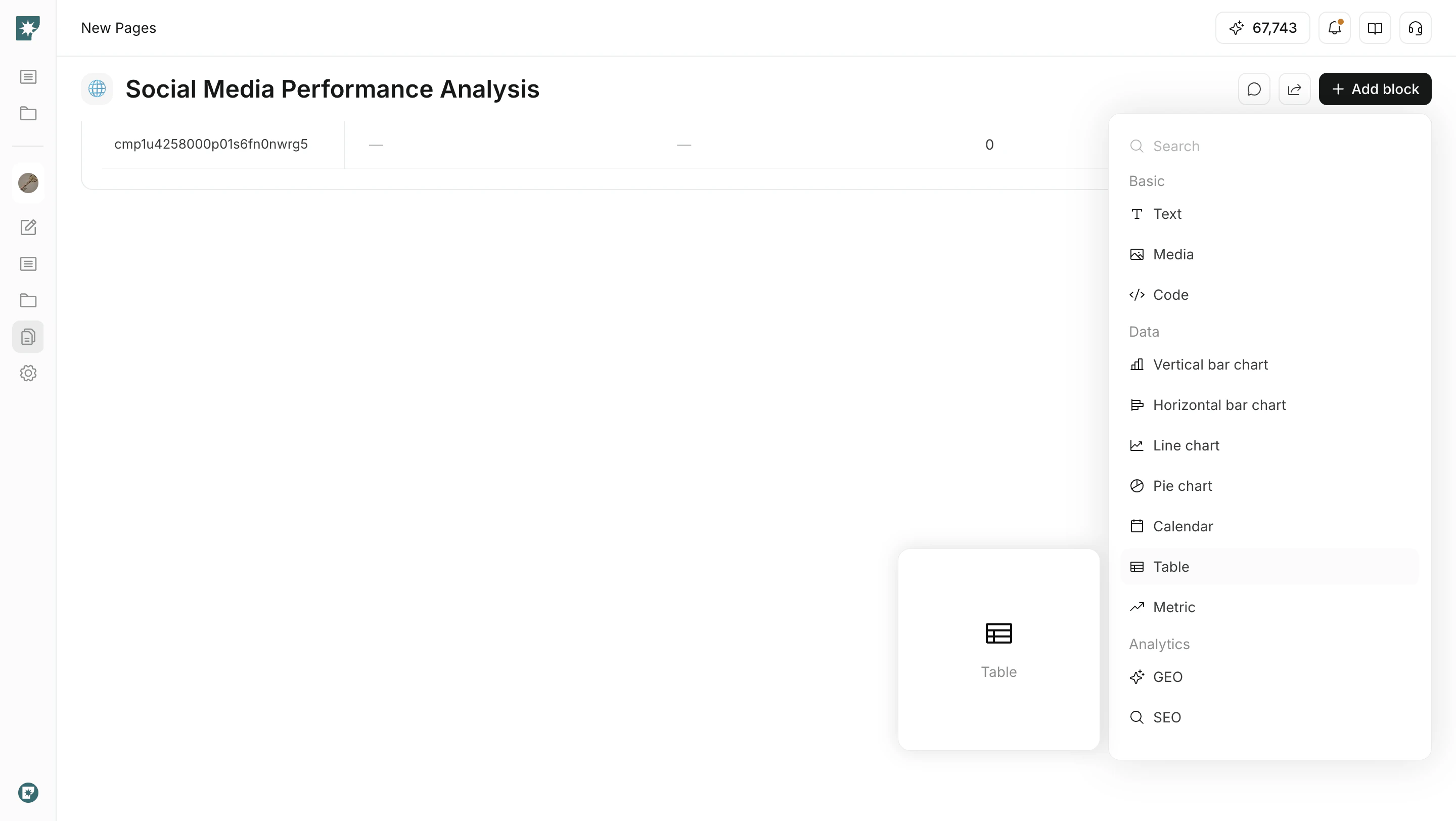
Inserte una tabla desde el menú de añadir bloques.
1. Abra la página correspondiente.
2. Haga clic en `Add block`.
3. Seleccione `Table` en `Data`.
4. Añada las filas y propiedades necesarias.
 ## Añadir propiedades
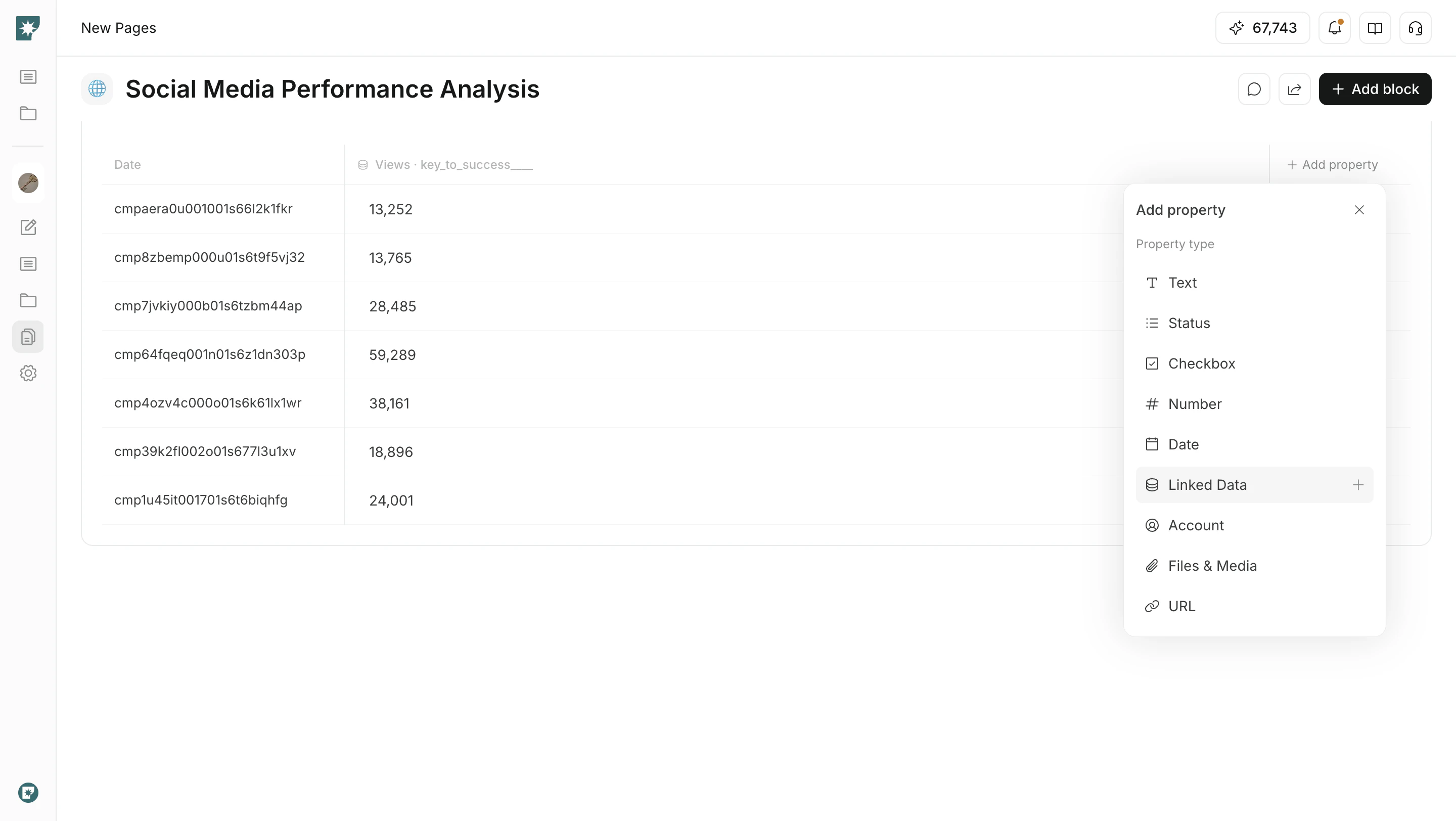
Las propiedades son los tipos de información que se usan como columnas de la tabla.
| Propiedad | Uso |
| --------------- | ----------------------------------------------------------------------- |
| `Text` | Introducir nombres, notas, categorías o texto similar. |
| `Status` | Gestionar progreso o estado de publicación con opciones seleccionables. |
| `Checkbox` | Registrar un valor binario, como completado o no completado. |
| `Number` | Introducir conteos, importes, puntuaciones o valores similares. |
| `Date` | Gestionar fechas límite, fechas de publicación y fechas de revisión. |
| `Linked Data` | Mostrar métricas de cuentas conectadas. |
| `Account` | Mostrar la cuenta conectada relacionada. |
| `Files & Media` | Adjuntar imágenes o documentos. |
| `URL` | Registrar enlaces de referencia o URL públicas. |
## Añadir propiedades
Las propiedades son los tipos de información que se usan como columnas de la tabla.
| Propiedad | Uso |
| --------------- | ----------------------------------------------------------------------- |
| `Text` | Introducir nombres, notas, categorías o texto similar. |
| `Status` | Gestionar progreso o estado de publicación con opciones seleccionables. |
| `Checkbox` | Registrar un valor binario, como completado o no completado. |
| `Number` | Introducir conteos, importes, puntuaciones o valores similares. |
| `Date` | Gestionar fechas límite, fechas de publicación y fechas de revisión. |
| `Linked Data` | Mostrar métricas de cuentas conectadas. |
| `Account` | Mostrar la cuenta conectada relacionada. |
| `Files & Media` | Adjuntar imágenes o documentos. |
| `URL` | Registrar enlaces de referencia o URL públicas. |
 ## Configurar estados
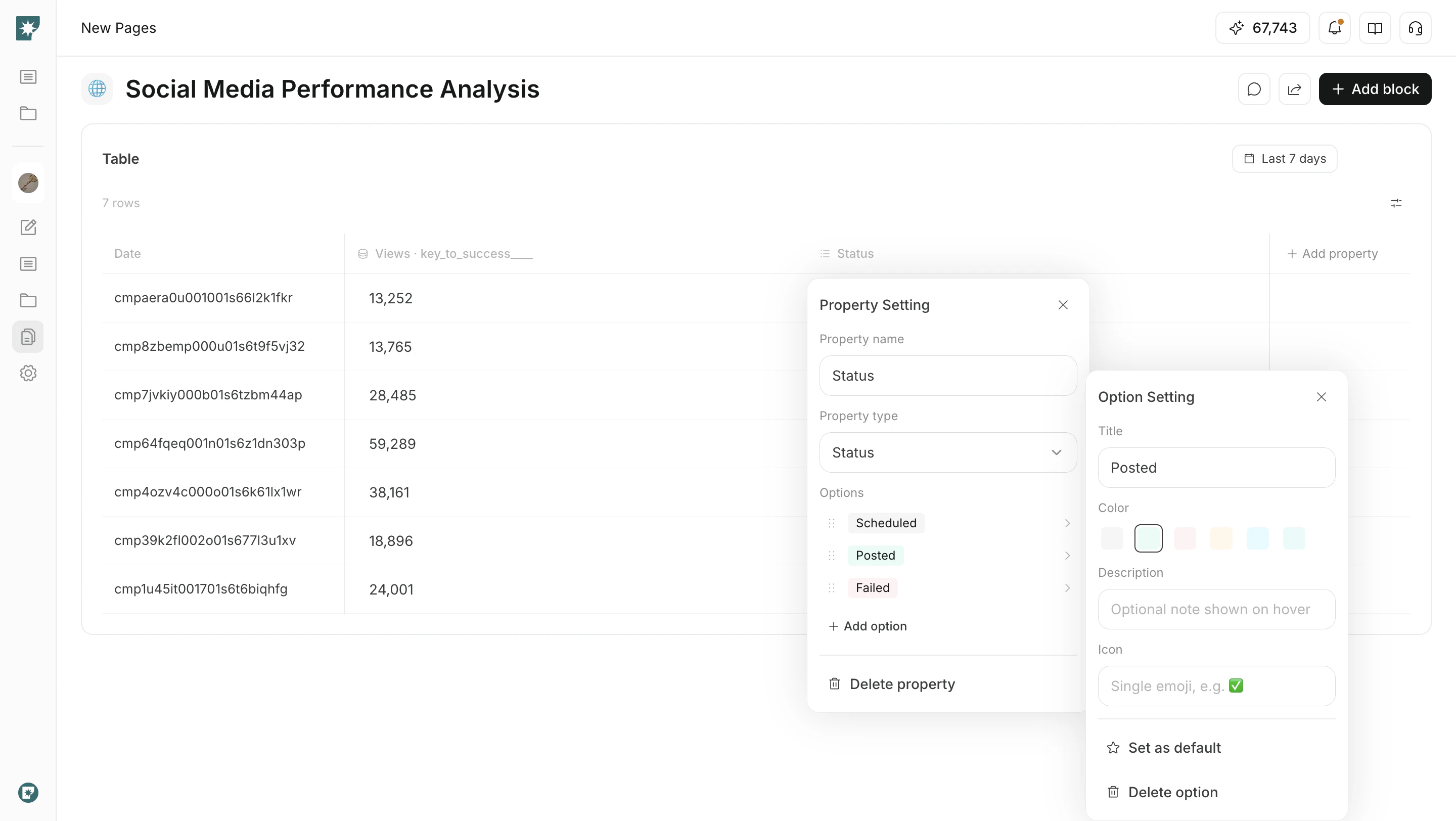
Use la propiedad `Status` para adaptar las opciones a su flujo de trabajo.
* Cambiar el nombre de las opciones.
* Configurar colores, descripciones e iconos.
* Marcar un estado frecuente como `Default`.
* Arrastrar estados para cambiar su orden.
Los estados son útiles cuando el equipo necesita una vista compartida del avance, la publicación o la revisión.
## Configurar estados
Use la propiedad `Status` para adaptar las opciones a su flujo de trabajo.
* Cambiar el nombre de las opciones.
* Configurar colores, descripciones e iconos.
* Marcar un estado frecuente como `Default`.
* Arrastrar estados para cambiar su orden.
Los estados son útiles cuando el equipo necesita una vista compartida del avance, la publicación o la revisión.
 ## Añadir Linked Data
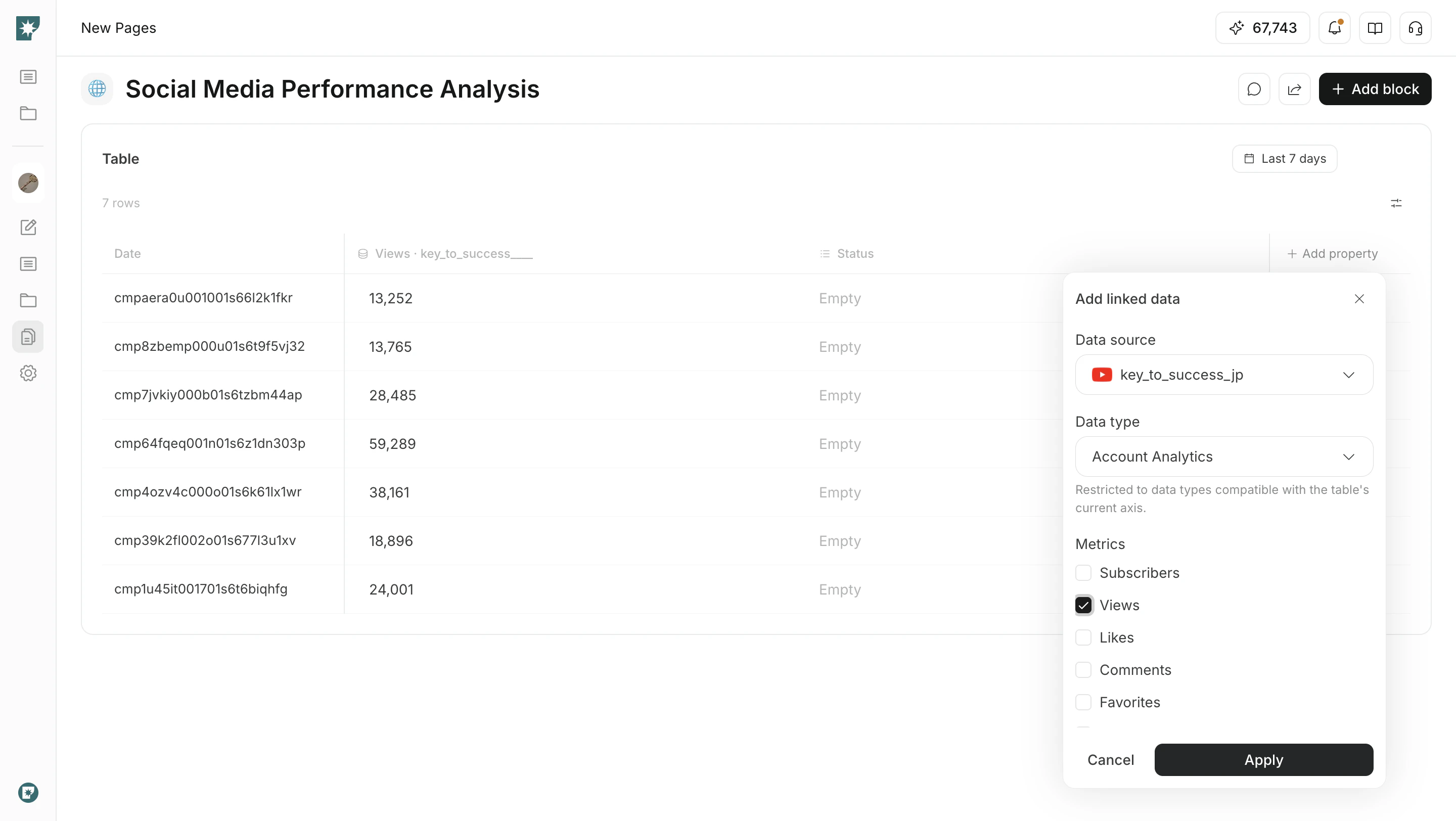
Use `Linked Data` para mostrar datos de cuentas conectadas como columnas de la tabla.
1. Abra `Add property`.
2. Seleccione `Linked Data`.
3. Elija fuente de datos, tipo de datos, métricas y periodo.
4. Haga clic en `Apply` para añadirlo a la tabla.
El contenido existente de la tabla puede reconstruirse con la fuente de datos seleccionada.
Antes de aplicar, confirme que no haya información introducida manualmente que necesite conservar.
## Añadir Linked Data
Use `Linked Data` para mostrar datos de cuentas conectadas como columnas de la tabla.
1. Abra `Add property`.
2. Seleccione `Linked Data`.
3. Elija fuente de datos, tipo de datos, métricas y periodo.
4. Haga clic en `Apply` para añadirlo a la tabla.
El contenido existente de la tabla puede reconstruirse con la fuente de datos seleccionada.
Antes de aplicar, confirme que no haya información introducida manualmente que necesite conservar.
 ## Filtrar y ordenar
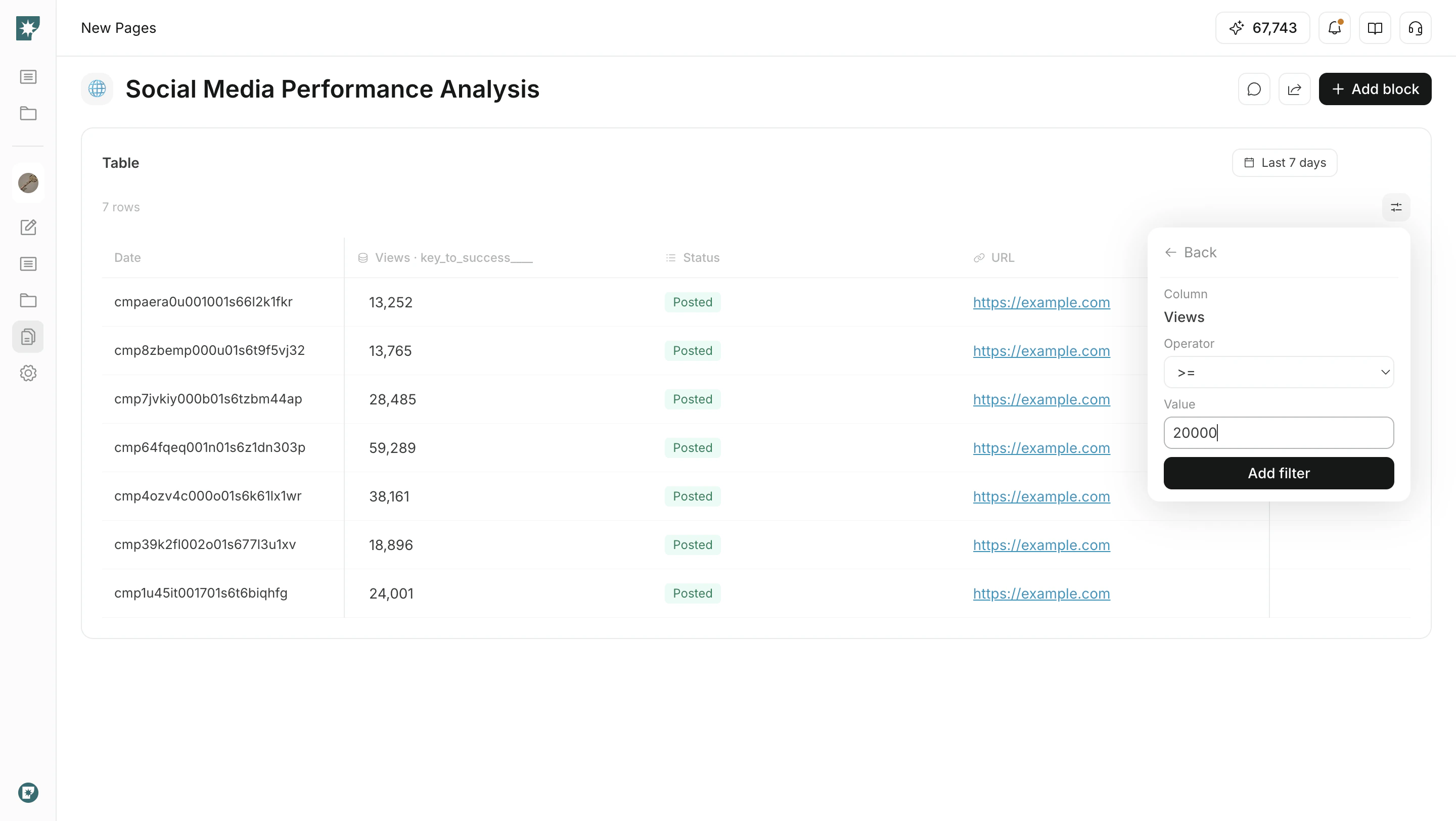
Cuando una tabla tiene muchas filas, use filtros y ordenación para centrarse en lo que quiere revisar.
* `Filter`: especifique una columna, condición y valor para mostrar filas coincidentes.
* `Sort`: ordene columnas numéricas o de fecha en orden ascendente o descendente.
* `Pagination`: revise tablas grandes página por página.
## Filtrar y ordenar
Cuando una tabla tiene muchas filas, use filtros y ordenación para centrarse en lo que quiere revisar.
* `Filter`: especifique una columna, condición y valor para mostrar filas coincidentes.
* `Sort`: ordene columnas numéricas o de fecha en orden ascendente o descendente.
* `Pagination`: revise tablas grandes página por página.
 ## Páginas relacionadas
* [Conceptos básicos de Pages](/es/help-center/pages/pages-basics)
* [Crear y editar páginas](/es/help-center/pages/create-and-edit-pages)
* [Tipos de bloques](/es/help-center/pages/block-types)
## Páginas relacionadas
* [Conceptos básicos de Pages](/es/help-center/pages/pages-basics)
* [Crear y editar páginas](/es/help-center/pages/create-and-edit-pages)
* [Tipos de bloques](/es/help-center/pages/block-types)