> ## Documentation Index
> Fetch the complete documentation index at: https://docs.noimosai.com/llms.txt
> Use this file to discover all available pages before exploring further.
# Cancelar suscripción
> Cancele su suscripción de Equipo desde Facturación y comprenda lo que sucede a continuación.
## Descripción general
Si ya no necesitas el plan Team actual, puedes cancelar la suscripción desde Facturación. El flujo incluye pasos de revisión y confirmación antes de la cancelación final.
## Antes de cancelar
Utilice esta sección para confirmar antes de cancelar para que pueda continuar sin errores evitables.
* Confirmar si cambiar de plan sería suficiente en lugar de cancelar.
* Revisar la fecha de renovación actual y el estado de facturación.
* Asegúrese de que los miembros del equipo comprendan cuándo pueden cambiar el acceso o los límites.
## Dónde encontrar
Utilice la siguiente ruta para abrir esta área.
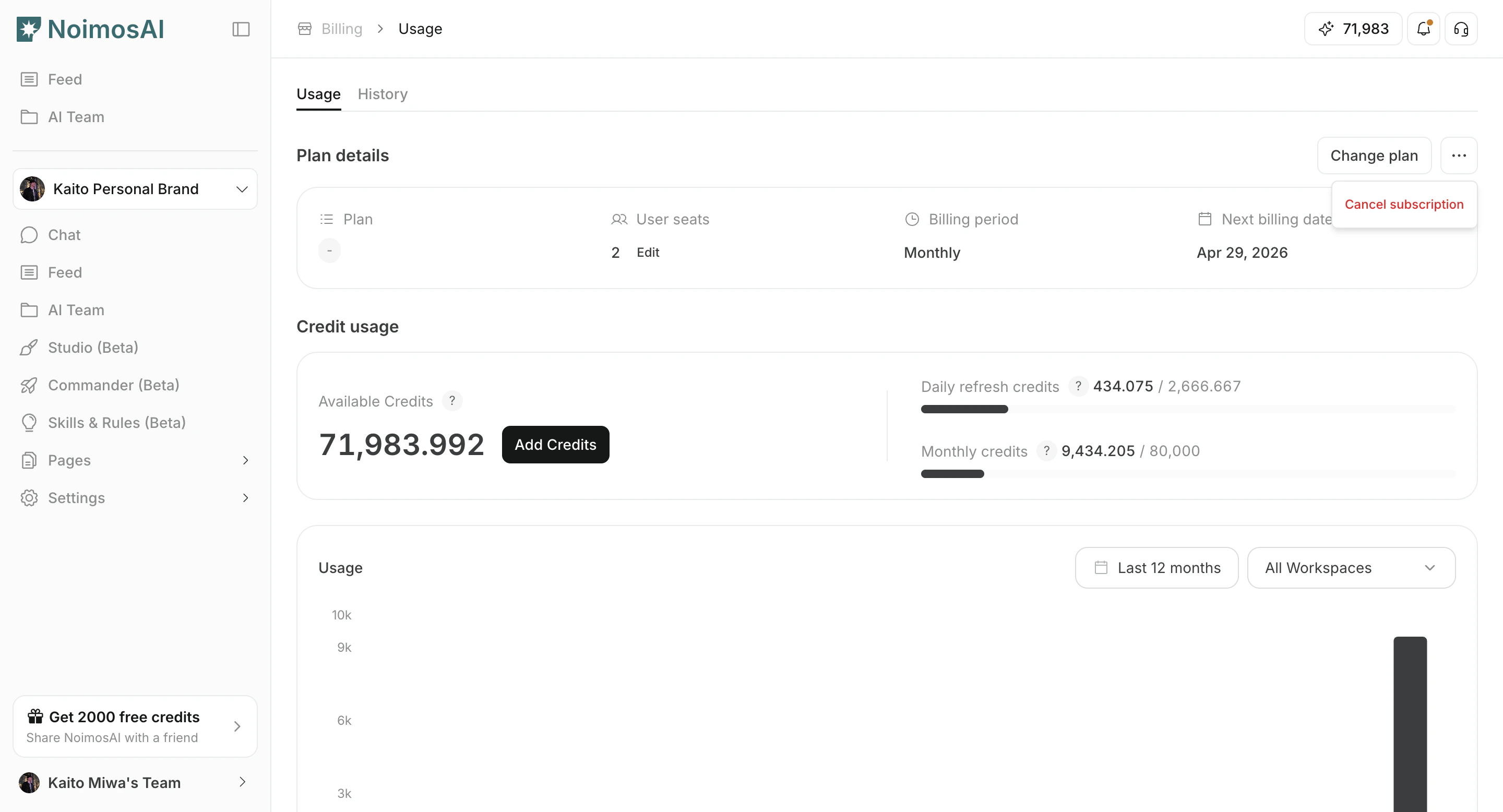
* `Equipo -> Facturación -> Uso`.
* En `Detalles del plano`, abre acciones del plan y selecciona cancelación.
### Iniciar cancelación de acciones del plan
Utilice esta sección para comprender la cancelación inicial de las acciones del plan y qué confirmar al completar esta parte.
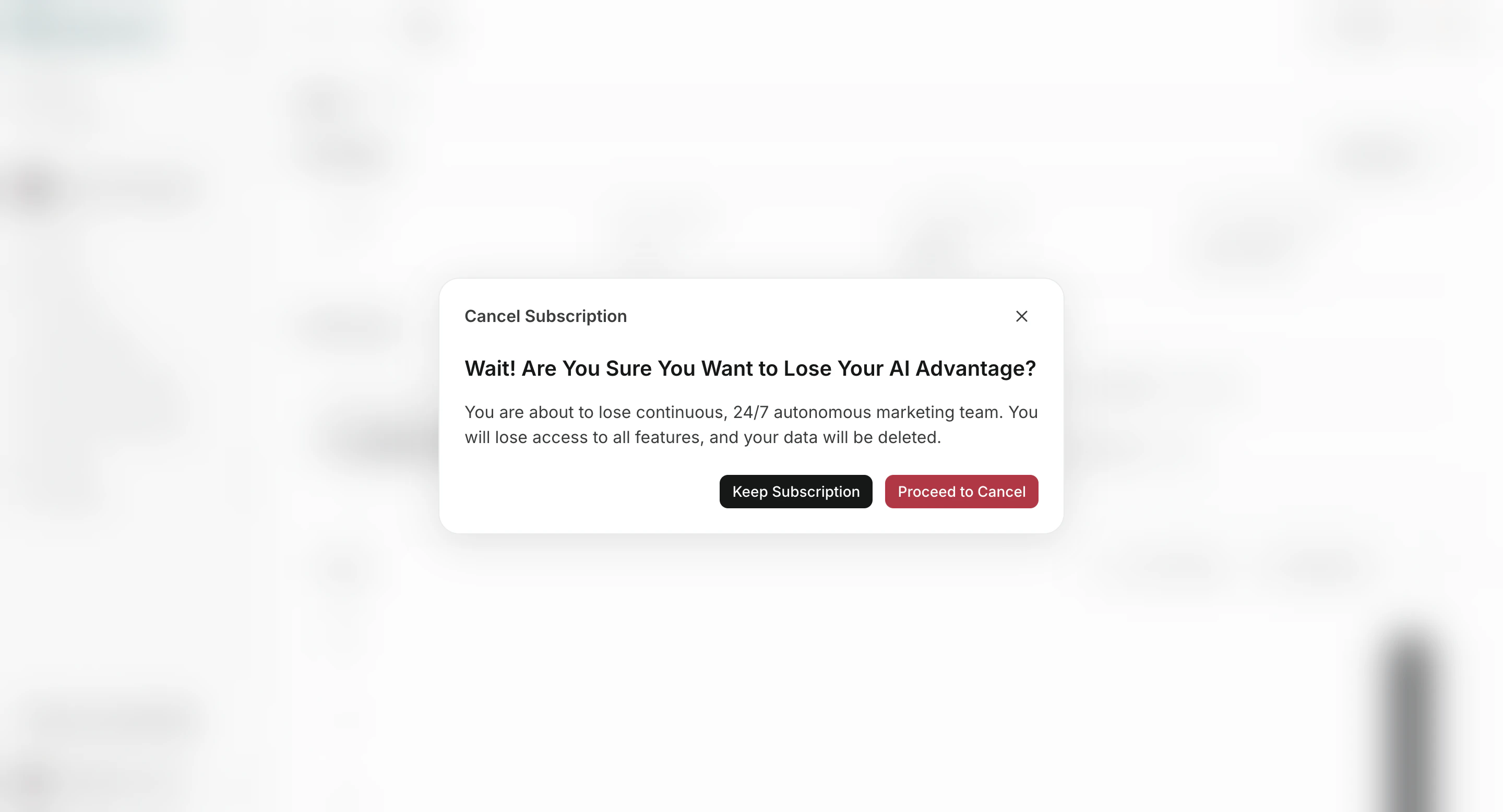
 ### Confirmar cancelación
Utilice esta sección para comprender la confirmación de cancelación y qué confirmar al completar esta parte.
### Confirmar cancelación
Utilice esta sección para comprender la confirmación de cancelación y qué confirmar al completar esta parte.
 ## Flujo de cancelación
Esta sección registra el flujo de cancelación y aclara los puntos clave de decisión.
1. Abra el modo de cancelación de las acciones del plan.
2. Complete el motivo y los pasos de confirmación.
3. Revise cualquier opción de retención si se muestra.
4. Confirmar cancelación final.
## ¿Qué pasa después de la cancelación?
Utilice esta sección para comprender qué sucede después de la cancelación y qué verificar antes de pasar al siguiente paso.
* La facturación suele permanecer activa hasta el final del período de facturación actual.
* La interfaz de usuario de facturación muestra el estado de cancelación cancelada o programada después de la confirmación.
* Puedes verificar el estado final en `Facturación -> Uso`.
## Relacionado
Utilice estas páginas relacionadas para obtener una guía más profunda.
* [Consultar plano](/es/help-center/plans-and-billing/check-plan)
* [plan de cambio](/es/help-center/plans-and-billing/change-plan)
## Flujo de cancelación
Esta sección registra el flujo de cancelación y aclara los puntos clave de decisión.
1. Abra el modo de cancelación de las acciones del plan.
2. Complete el motivo y los pasos de confirmación.
3. Revise cualquier opción de retención si se muestra.
4. Confirmar cancelación final.
## ¿Qué pasa después de la cancelación?
Utilice esta sección para comprender qué sucede después de la cancelación y qué verificar antes de pasar al siguiente paso.
* La facturación suele permanecer activa hasta el final del período de facturación actual.
* La interfaz de usuario de facturación muestra el estado de cancelación cancelada o programada después de la confirmación.
* Puedes verificar el estado final en `Facturación -> Uso`.
## Relacionado
Utilice estas páginas relacionadas para obtener una guía más profunda.
* [Consultar plano](/es/help-center/plans-and-billing/check-plan)
* [plan de cambio](/es/help-center/plans-and-billing/change-plan)