> ## Documentation Index
> Fetch the complete documentation index at: https://docs.noimosai.com/llms.txt
> Use this file to discover all available pages before exploring further.
# Agregar y editar miembros del equipo
> Invita miembros, actualiza roles y elimina miembros de tu equipo.
## Descripción general
Utilice esta página para administrar el acceso del equipo y asignar el rol correcto en el ámbito del equipo.
En NoimosAI, cada persona pertenece primero a un rol de equipo y luego se le asigna uno o más espacios de trabajo según sea necesario.
## Antes de comenzar
Confirma las condiciones de acceso antes de gestionar miembros.
* Abrir `Configuración del equipo` > `Miembros`.
* `Administración` y `Miembro` pueden invitar personas.
* `Invitado` no puede invitar miembros ni crear espacios de trabajo.
 ## Definiciones de roles de equipo
Utilice este modelo a seguir como base antes de invitar a alguien.
* `Administración`: acceso completo al equipo, incluida facturación, gestión de miembros y gestión del espacio de trabajo.
* `Miembro`: puede invitar miembros y crear espacios de trabajo, pero no puede acceder a la facturación.
* `Invitado`: puede acceder solo a los espacios de trabajo asignados y no puede acceder a la facturación, invitar a miembros ni crear espacios de trabajo.
* Si alguien está invitado como Espacio de trabajo `Editor` o `Espectador`, aparece como `Invitado` en el nivel de Equipo.
## Invitar nuevos miembros
Utilice este flujo para enviar invitaciones con el rol de equipo y la asignación de espacio de trabajo correcto.
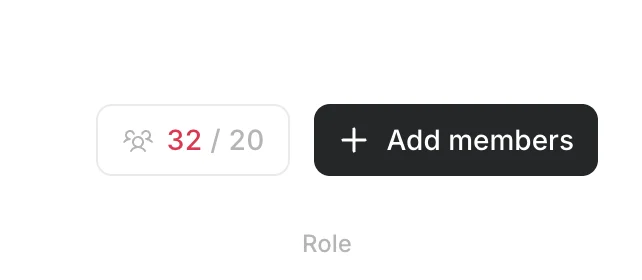
1. Haga clic en `Agregar miembros`.
2. Ingrese la dirección de correo electrónico del miembro. Puedes invitar a varias personas a la vez cuando compartan la misma función y asignación de espacio de trabajo.
## Definiciones de roles de equipo
Utilice este modelo a seguir como base antes de invitar a alguien.
* `Administración`: acceso completo al equipo, incluida facturación, gestión de miembros y gestión del espacio de trabajo.
* `Miembro`: puede invitar miembros y crear espacios de trabajo, pero no puede acceder a la facturación.
* `Invitado`: puede acceder solo a los espacios de trabajo asignados y no puede acceder a la facturación, invitar a miembros ni crear espacios de trabajo.
* Si alguien está invitado como Espacio de trabajo `Editor` o `Espectador`, aparece como `Invitado` en el nivel de Equipo.
## Invitar nuevos miembros
Utilice este flujo para enviar invitaciones con el rol de equipo y la asignación de espacio de trabajo correcto.
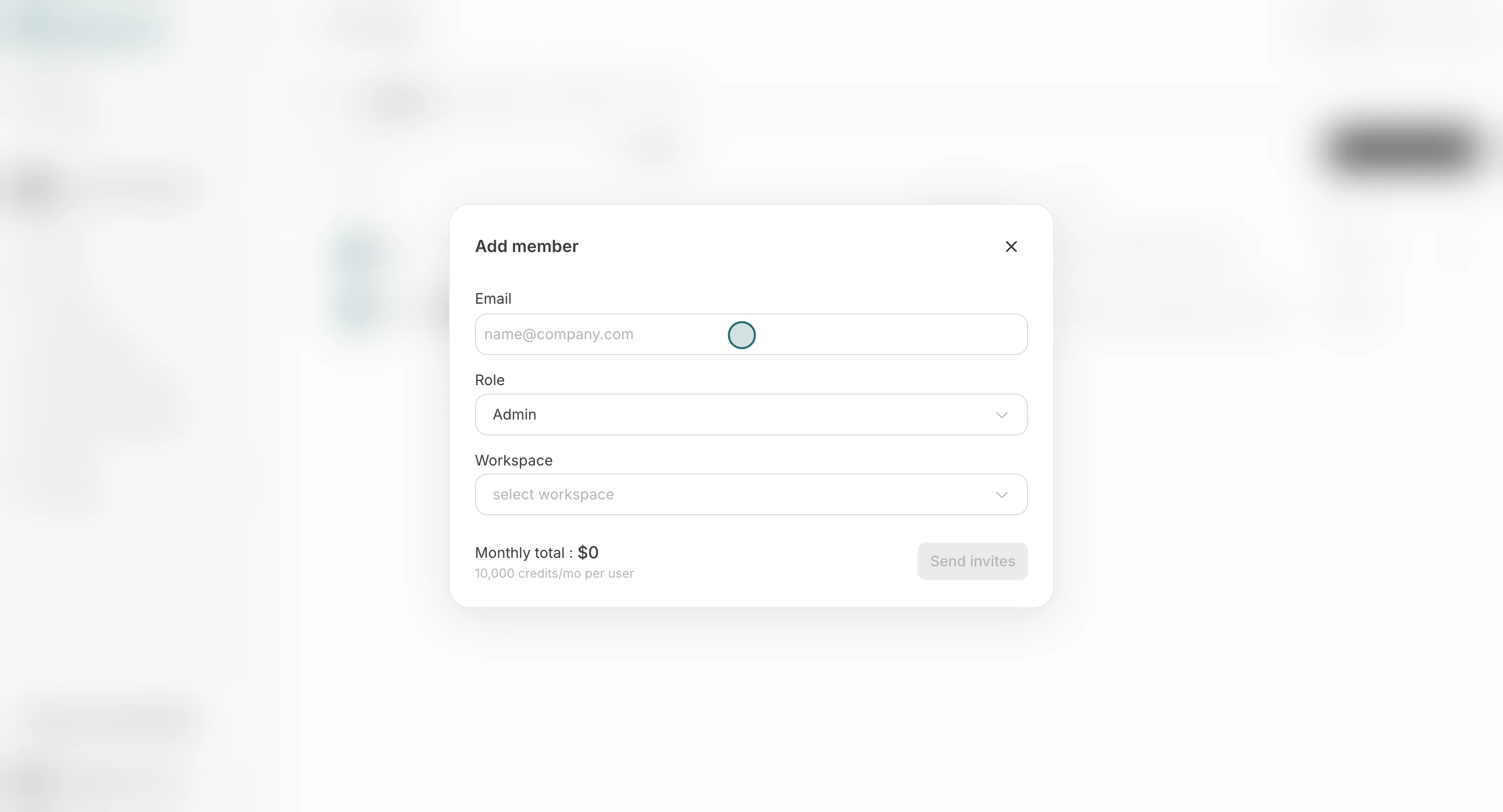
1. Haga clic en `Agregar miembros`.
2. Ingrese la dirección de correo electrónico del miembro. Puedes invitar a varias personas a la vez cuando compartan la misma función y asignación de espacio de trabajo.
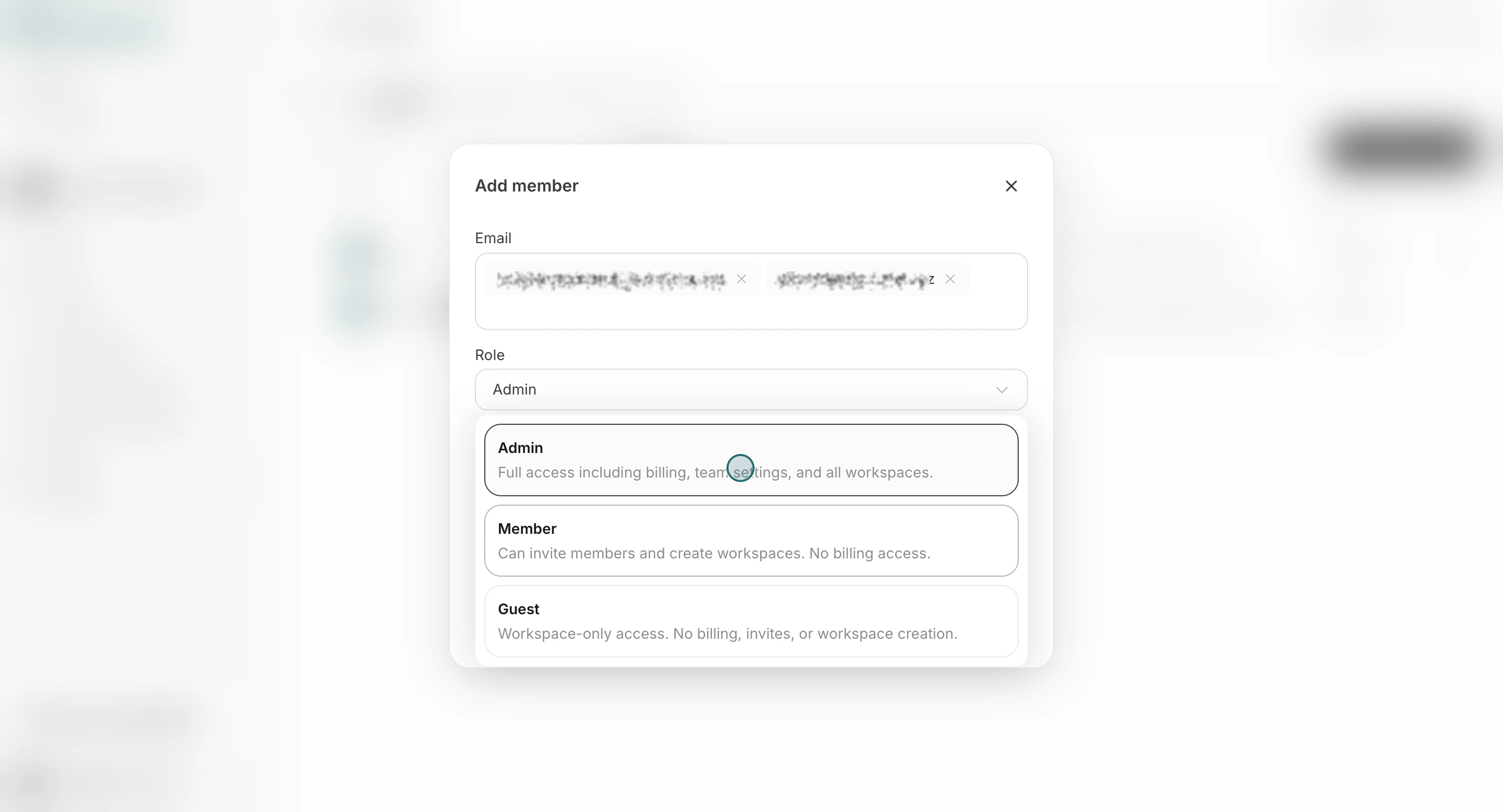
 3. Seleccione un rol de equipo (`Administración`, `Miembro` o `Invitado`).
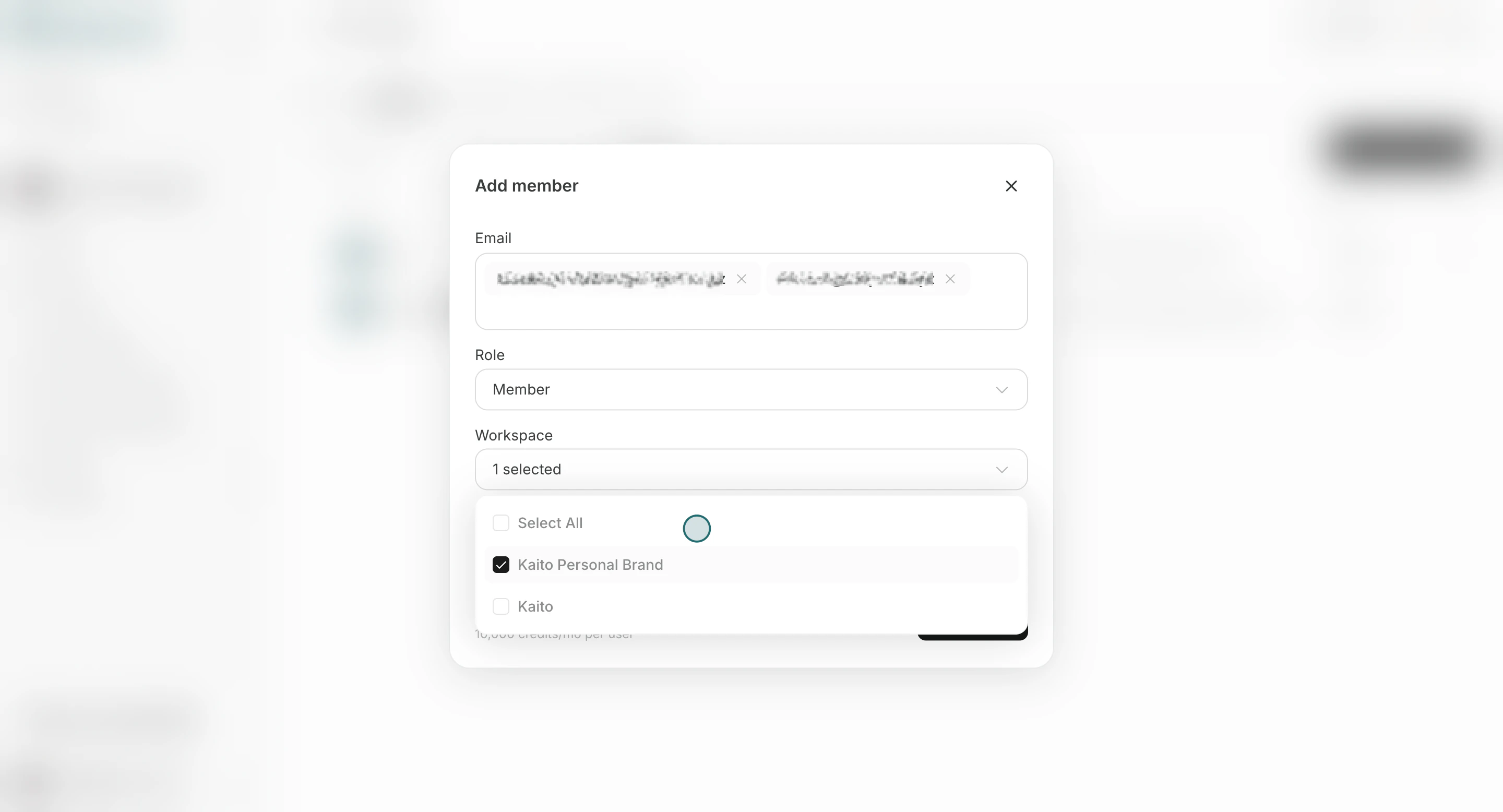
 4. Seleccione a qué espacios de trabajo debe unirse el miembro.
 5. Haga clic en `Enviar invitaciones`.
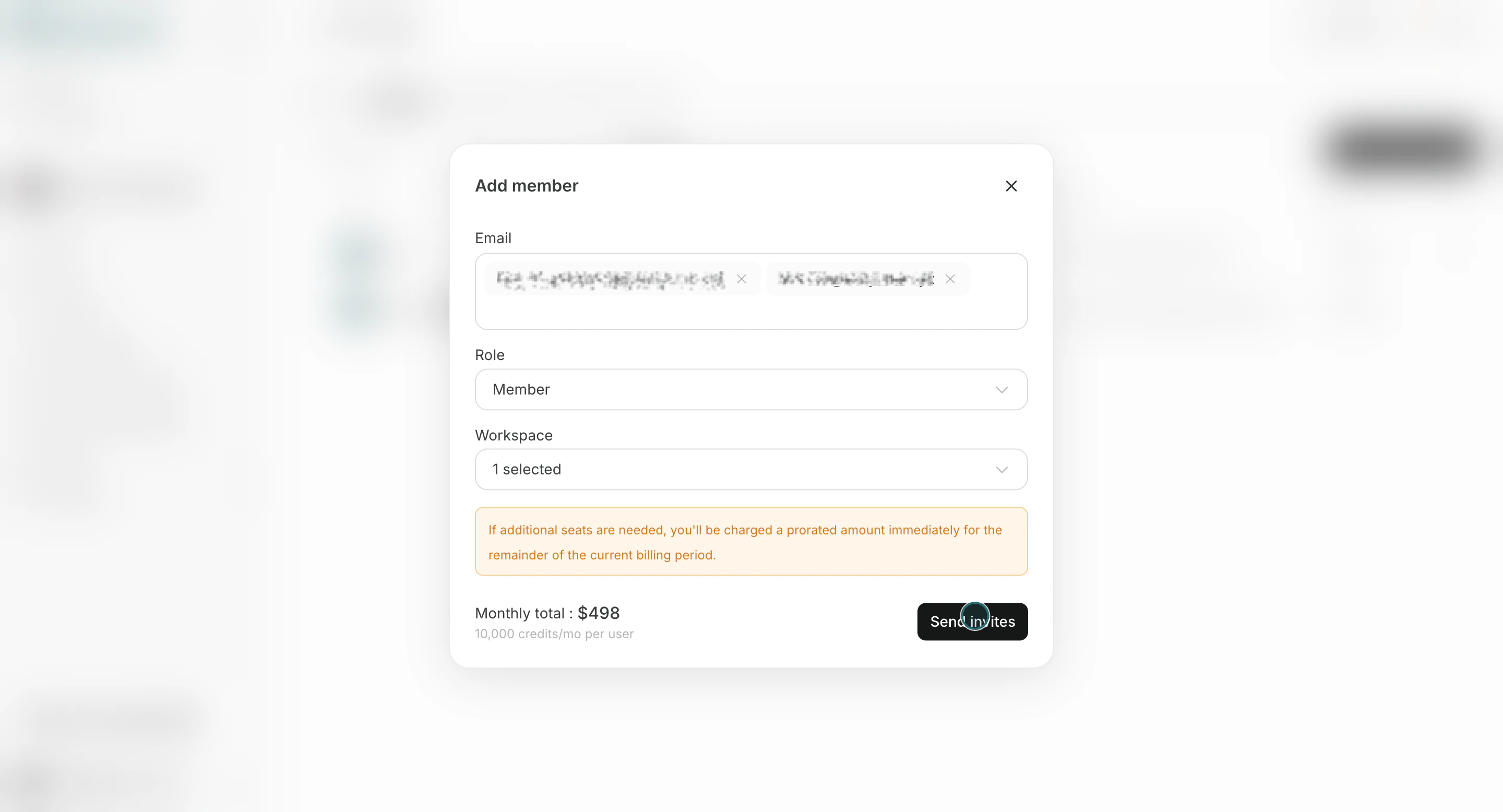 Los usuarios invitados aparecen en la lista de miembros hasta que se unen.
## Cambiar el rol del miembro
Utilice esta sección para actualizar el nivel de acceso cuando cambien las responsabilidades.
1. Abra el menú de fila y haga clic en `Gestionar rol`.
Los usuarios invitados aparecen en la lista de miembros hasta que se unen.
## Cambiar el rol del miembro
Utilice esta sección para actualizar el nivel de acceso cuando cambien las responsabilidades.
1. Abra el menú de fila y haga clic en `Gestionar rol`.
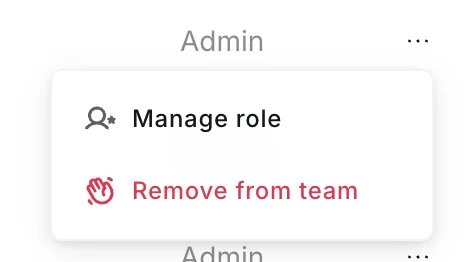 2. Cambie la función y haga clic en `Guardar`.
No puedes cambiar tu propio rol desde el editor de roles.
## Eliminar miembro
Utilice esta sección cuando alguien ya no deba acceder al Equipo.
1. Abra el menú de fila y haga clic en `Eliminar del equipo`.
2. Cambie la función y haga clic en `Guardar`.
No puedes cambiar tu propio rol desde el editor de roles.
## Eliminar miembro
Utilice esta sección cuando alguien ya no deba acceder al Equipo.
1. Abra el menú de fila y haga clic en `Eliminar del equipo`.
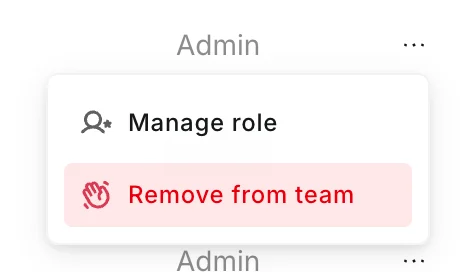 2. Confirmar la eliminación.
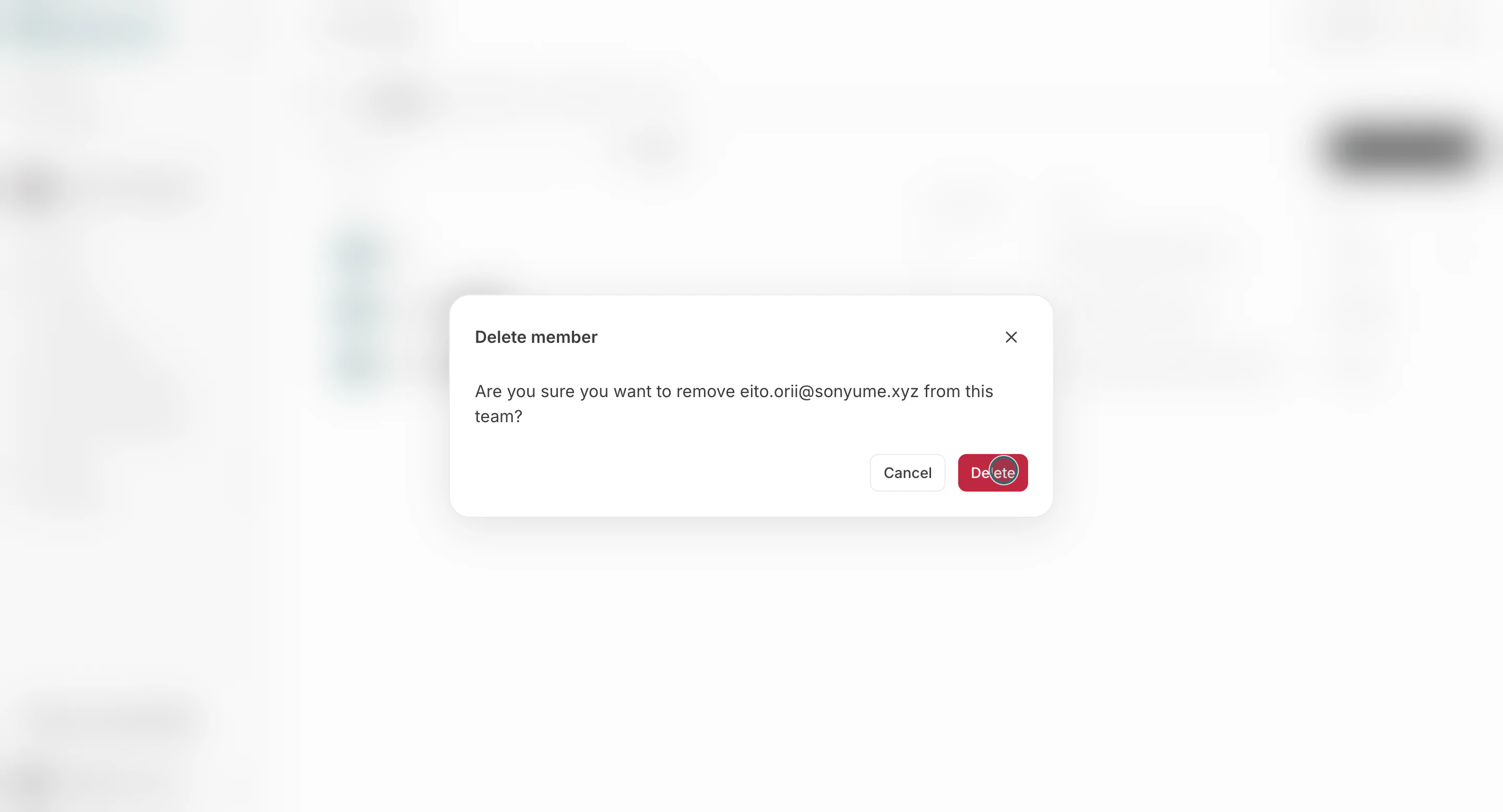 Si el miembro es administrador, reasigne responsabilidades antes de eliminarlo.
## Notas
Revise estas restricciones antes de finalizar los cambios.
* Los límites de asientos del equipo pueden impedir invitaciones adicionales.
* Eliminar a un miembro del equipo también elimina su acceso a nivel de equipo.
## Relacionado
Utilice estas páginas relacionadas para obtener una guía más profunda.
* [Conceptos básicos del equipo](/es/help-center/team/team-basics)
* [Cambiar el nombre del equipo y la imagen de perfil](/es/help-center/team/change-team-name-and-profile-image)
Si el miembro es administrador, reasigne responsabilidades antes de eliminarlo.
## Notas
Revise estas restricciones antes de finalizar los cambios.
* Los límites de asientos del equipo pueden impedir invitaciones adicionales.
* Eliminar a un miembro del equipo también elimina su acceso a nivel de equipo.
## Relacionado
Utilice estas páginas relacionadas para obtener una guía más profunda.
* [Conceptos básicos del equipo](/es/help-center/team/team-basics)
* [Cambiar el nombre del equipo y la imagen de perfil](/es/help-center/team/change-team-name-and-profile-image)