> ## Documentation Index
> Fetch the complete documentation index at: https://docs.noimosai.com/llms.txt
> Use this file to discover all available pages before exploring further.
# Cambiar el nombre del equipo y la imagen de perfil
> Actualice el nombre de su equipo y la imagen de perfil desde Configuración del equipo.
## Descripción general
Utilice la configuración de identidad del equipo para que varios equipos sean fáciles de distinguir en la barra lateral y en las pantallas de configuración.
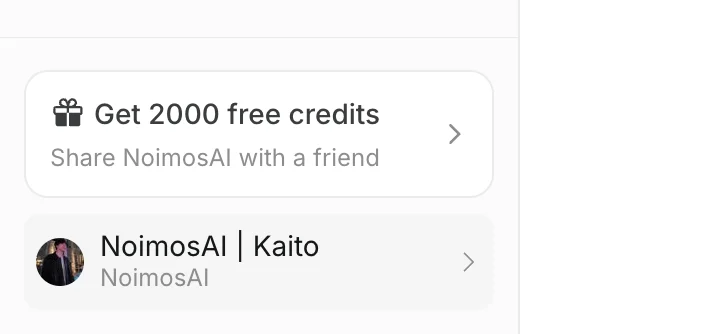
## Dónde encontrar
Utilice la siguiente ruta para abrir esta área.
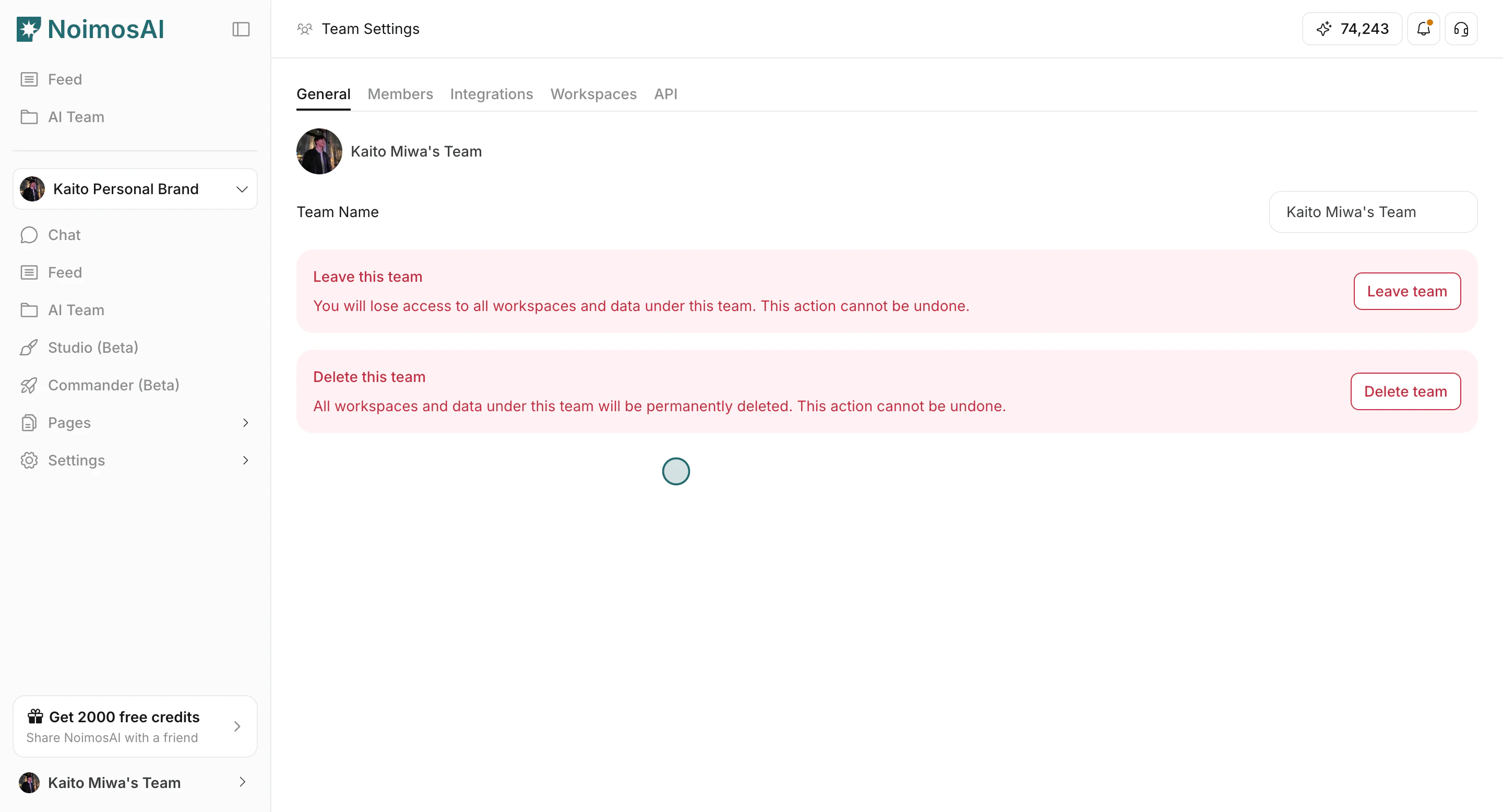
1. Seleccione un equipo en la barra lateral izquierda.
2. Abra `Configuración del equipo`.
3. Vaya a `General`.
 ## Cambiar nombre del equipo
Utilice esta sección para comprender cómo cambiar el nombre del equipo y qué confirmar al completar esta parte.
1. Edite el campo `Nombre del equipo`.
## Cambiar nombre del equipo
Utilice esta sección para comprender cómo cambiar el nombre del equipo y qué confirmar al completar esta parte.
1. Edite el campo `Nombre del equipo`.
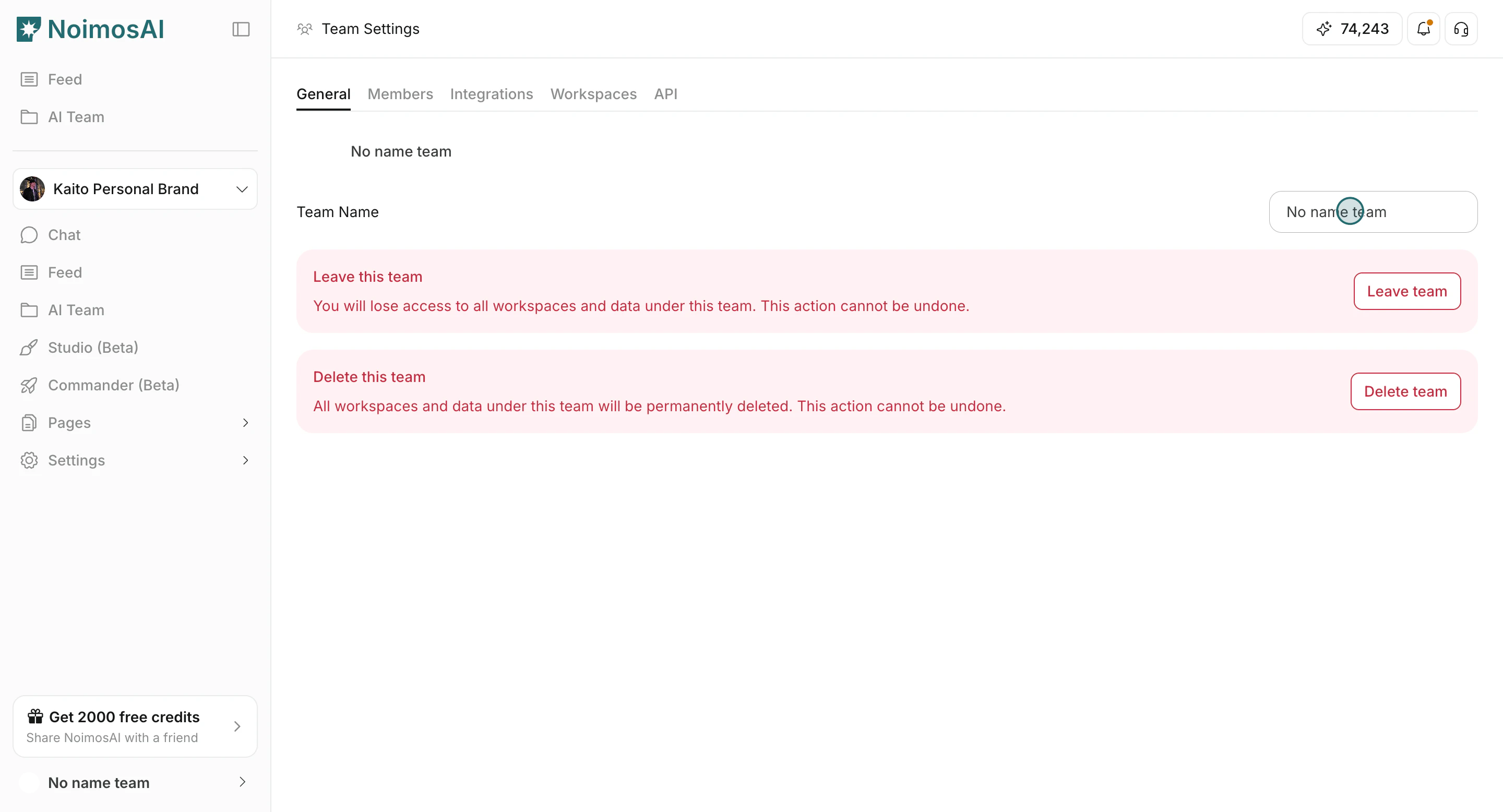 2. Haga clic fuera de la entrada para aplicar el cambio.
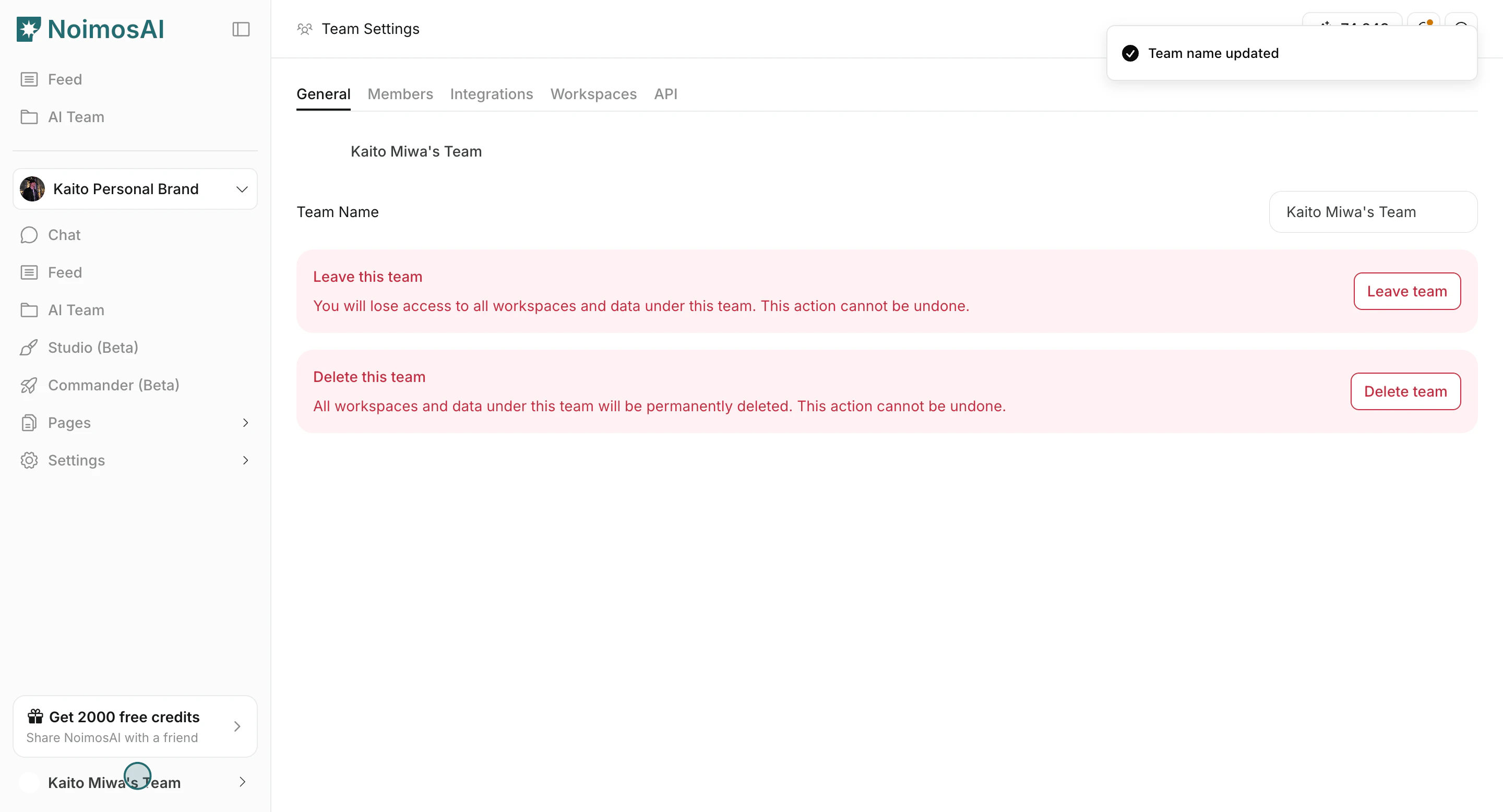 ## Cambiar imagen de perfil del equipo
Utilice esta sección para comprender cómo cambiar la imagen de perfil del equipo y qué confirmar al completar esta parte.
1. Haga clic en el ícono de imagen de perfil del equipo en `General`.
## Cambiar imagen de perfil del equipo
Utilice esta sección para comprender cómo cambiar la imagen de perfil del equipo y qué confirmar al completar esta parte.
1. Haga clic en el ícono de imagen de perfil del equipo en `General`.
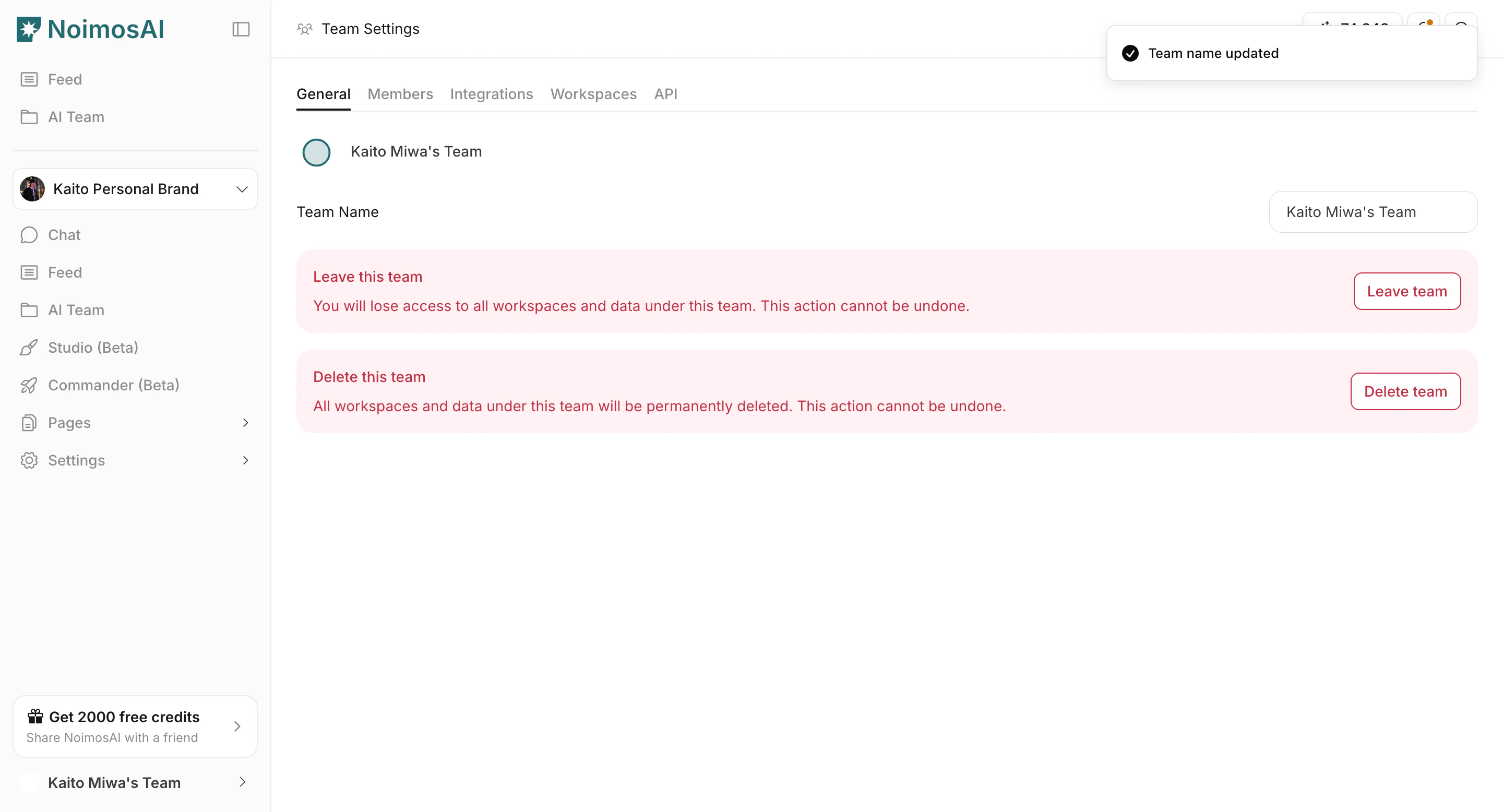 2. Cargue un nuevo archivo de imagen.
 ## Requisitos de archivo
Utilice esta sección para comprender los requisitos del archivo y qué confirmar al completar esta parte.
* Utilice un formato de archivo de imagen.
* El tamaño máximo de archivo es de 5 MB.
## Consejos
Utilice estos consejos para mejorar la coherencia y la calidad de los resultados.
* Utilice nombres de equipos claros, especialmente cuando opere varios equipos.
* Mantenga los íconos de las imágenes de perfil visualmente distintos para que los miembros puedan cambiar de contexto rápidamente.
## Relacionado
Utilice estas páginas relacionadas para obtener una guía más profunda.
* [Conceptos básicos del equipo](/es/help-center/team/team-basics)
* [Dejar o eliminar un equipo](/es/help-center/team/leave-or-delete-a-team)
## Requisitos de archivo
Utilice esta sección para comprender los requisitos del archivo y qué confirmar al completar esta parte.
* Utilice un formato de archivo de imagen.
* El tamaño máximo de archivo es de 5 MB.
## Consejos
Utilice estos consejos para mejorar la coherencia y la calidad de los resultados.
* Utilice nombres de equipos claros, especialmente cuando opere varios equipos.
* Mantenga los íconos de las imágenes de perfil visualmente distintos para que los miembros puedan cambiar de contexto rápidamente.
## Relacionado
Utilice estas páginas relacionadas para obtener una guía más profunda.
* [Conceptos básicos del equipo](/es/help-center/team/team-basics)
* [Dejar o eliminar un equipo](/es/help-center/team/leave-or-delete-a-team)