> ## Documentation Index
> Fetch the complete documentation index at: https://docs.noimosai.com/llms.txt
> Use this file to discover all available pages before exploring further.
# Integraciones de aplicaciones de equipo.
> Conecte cuentas de aplicaciones en el ámbito del equipo y asígnelas a espacios de trabajo y agentes.
## Descripción general
Utilice las integraciones de Team para conectar cuentas de aplicaciones externas una vez y luego enrute esas cuentas a los espacios de trabajo y a los agentes que las necesiten.
Este es el punto de transferencia entre la configuración humana y la ejecución autónoma:
* Humano: conecta cuentas y controla dónde están disponibles.
* Agentes de IA: utilizan de forma autónoma cuentas conectadas para recuperar datos y realizar acciones permitidas.
## Dónde encontrar
Utilice la siguiente ruta para abrir esta área.
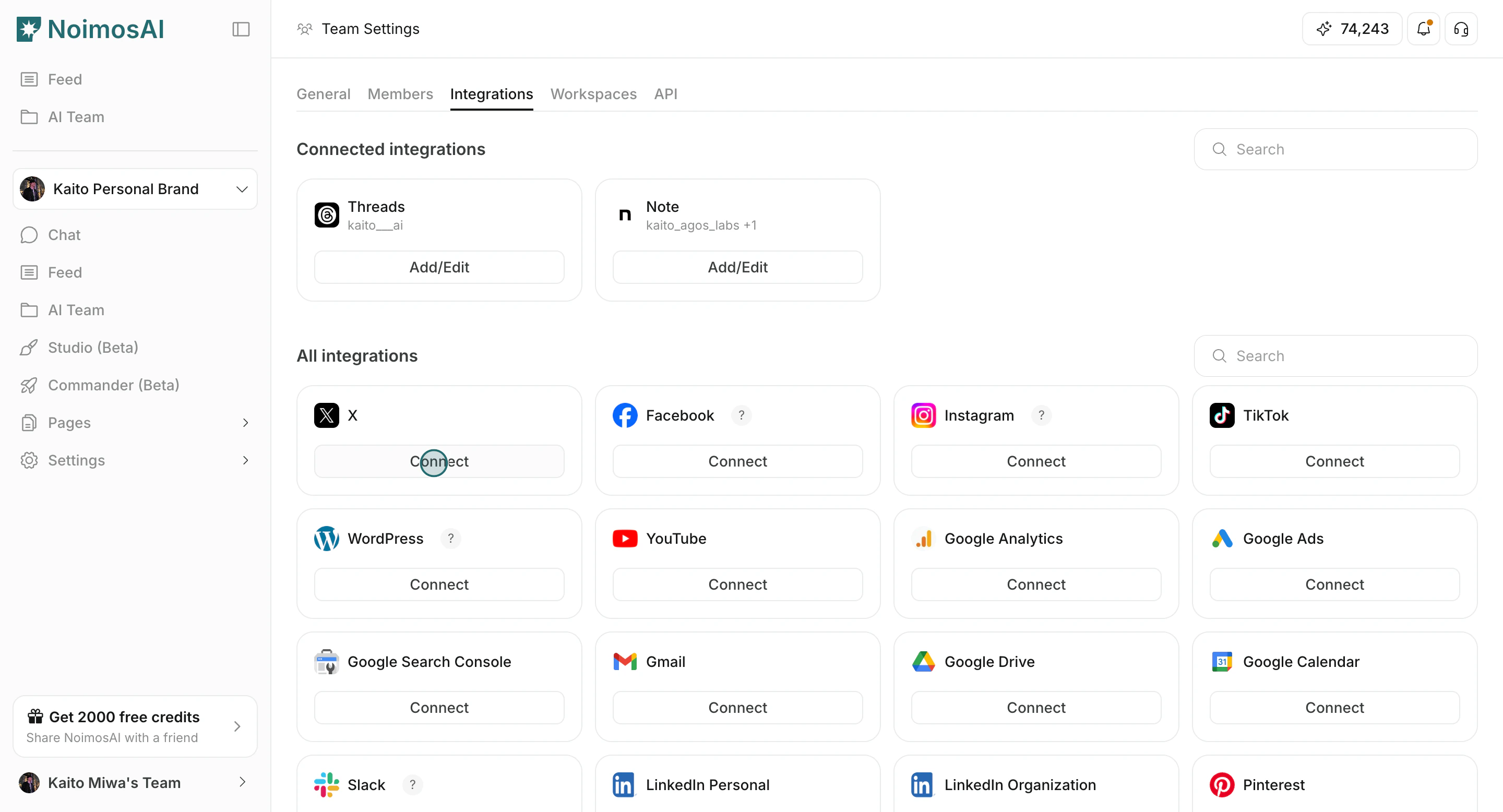
1. Abra `Configuración del equipo`.
2. Seleccione la pestaña `Integraciones`.
 ## Conectar una cuenta de aplicación
Utilice esta sección para comprender cómo conectar una cuenta de aplicación y qué confirmar al completar esta parte.
1. Elija una aplicación y haga clic en `Conectar` o `Add another account`.
## Conectar una cuenta de aplicación
Utilice esta sección para comprender cómo conectar una cuenta de aplicación y qué confirmar al completar esta parte.
1. Elija una aplicación y haga clic en `Conectar` o `Add another account`.
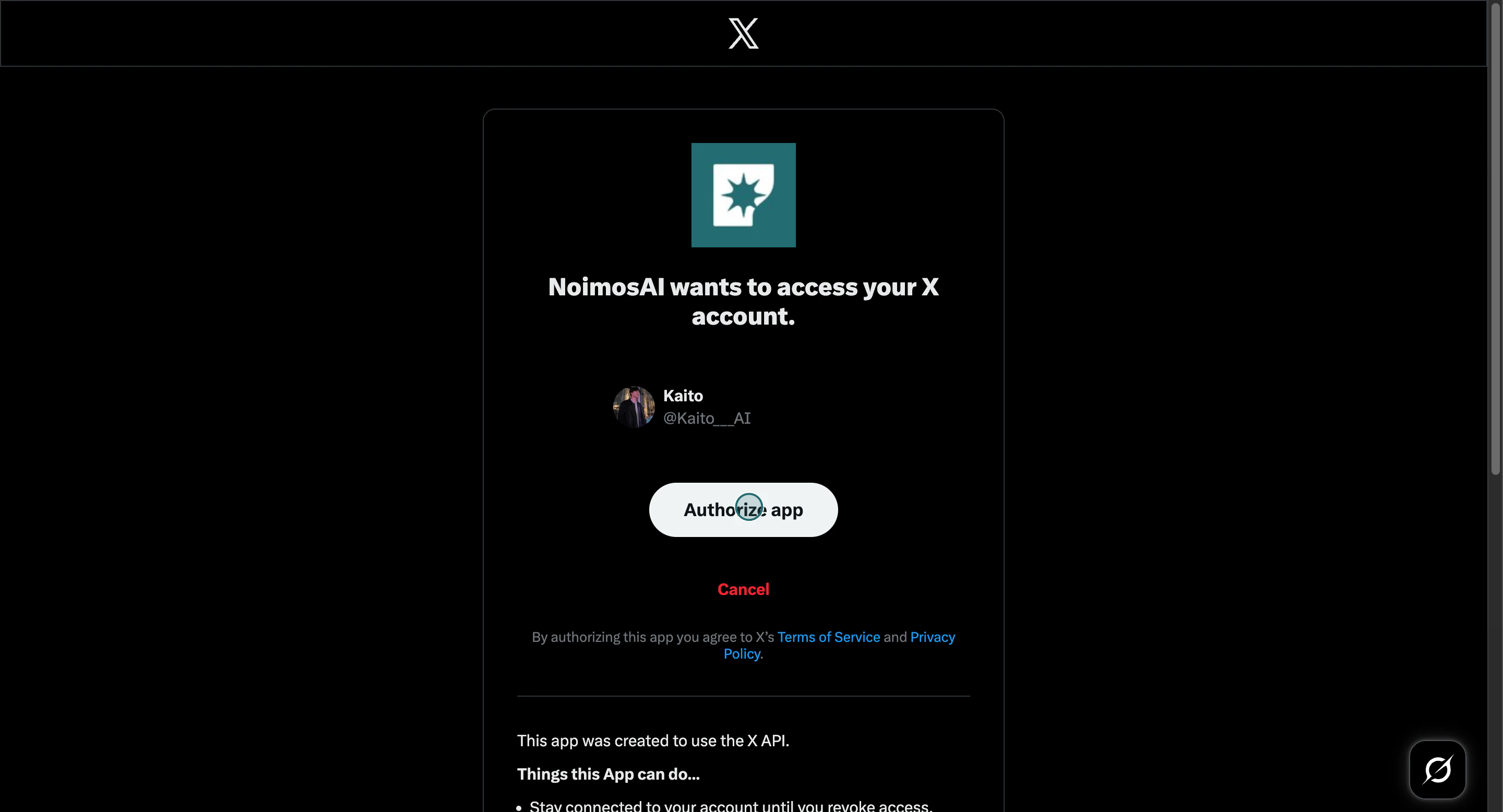
 2. Completar la autorización del proveedor.
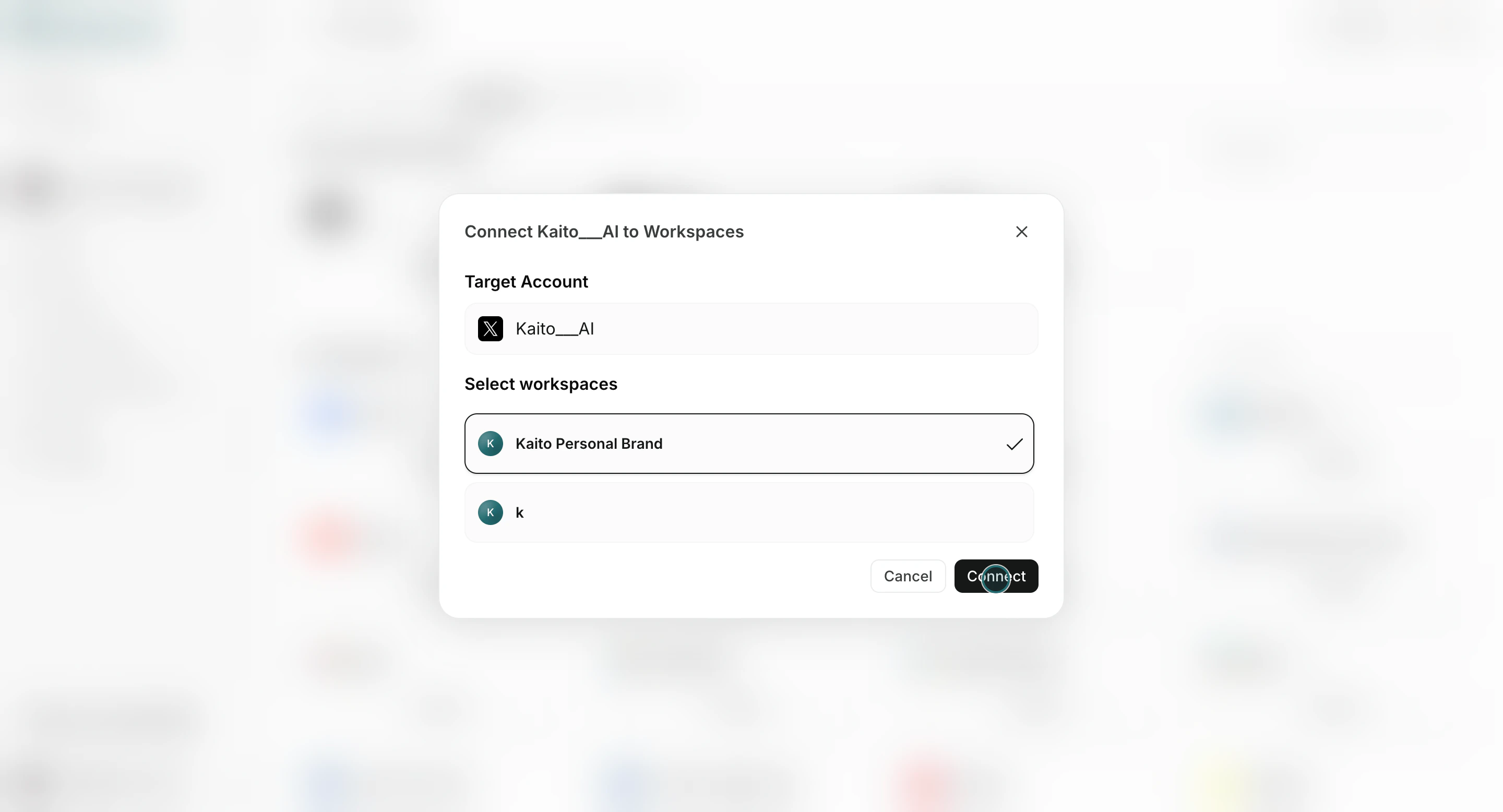
 3. Seleccione uno o más espacios de trabajo para esa cuenta.
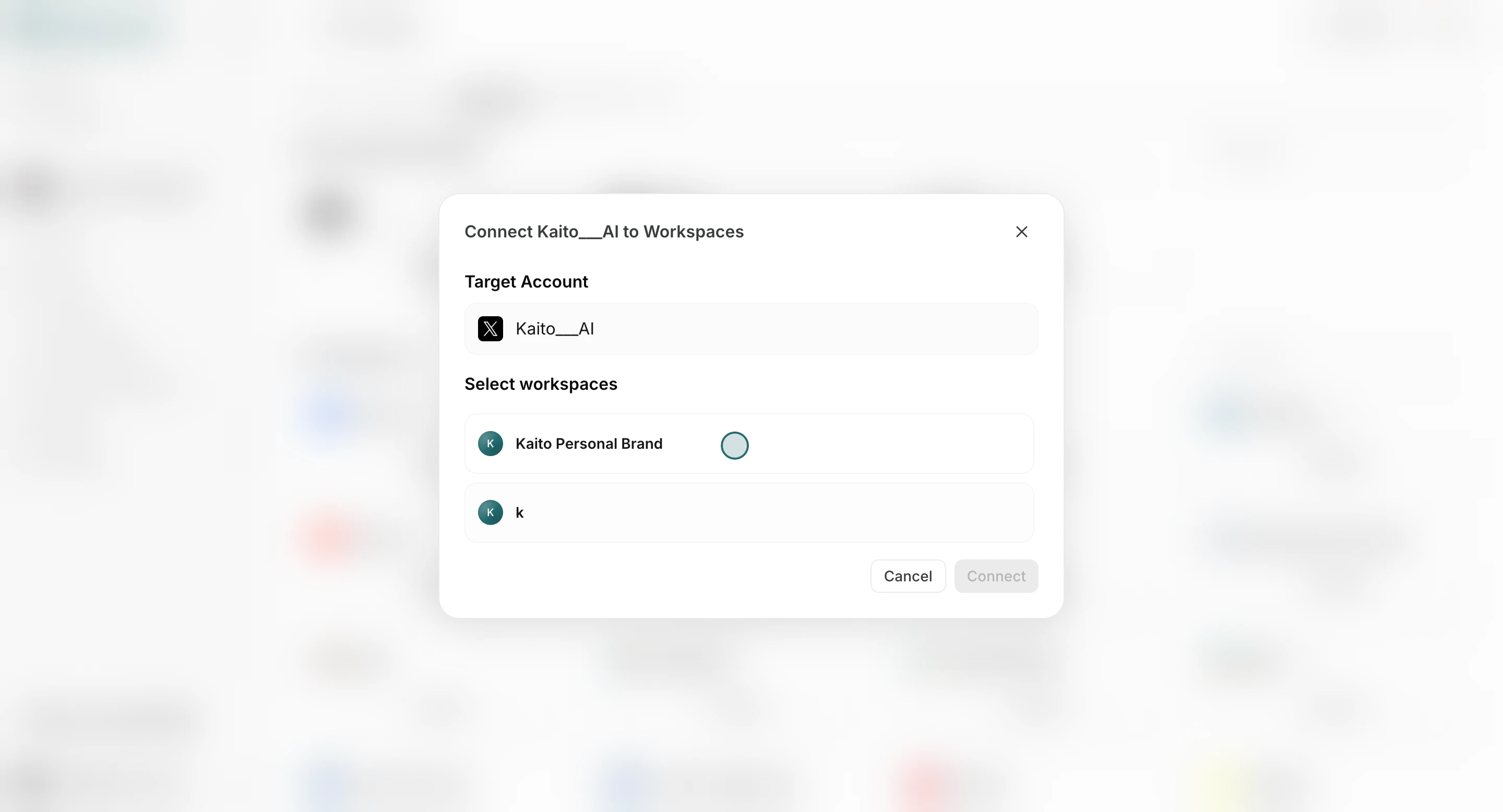 4. Confirme con `Conectar`.
 ## Conecte la cuenta a los agentes
Utilice esta sección para comprender cómo conectar la cuenta a los agentes y qué confirmar al completar esta parte.
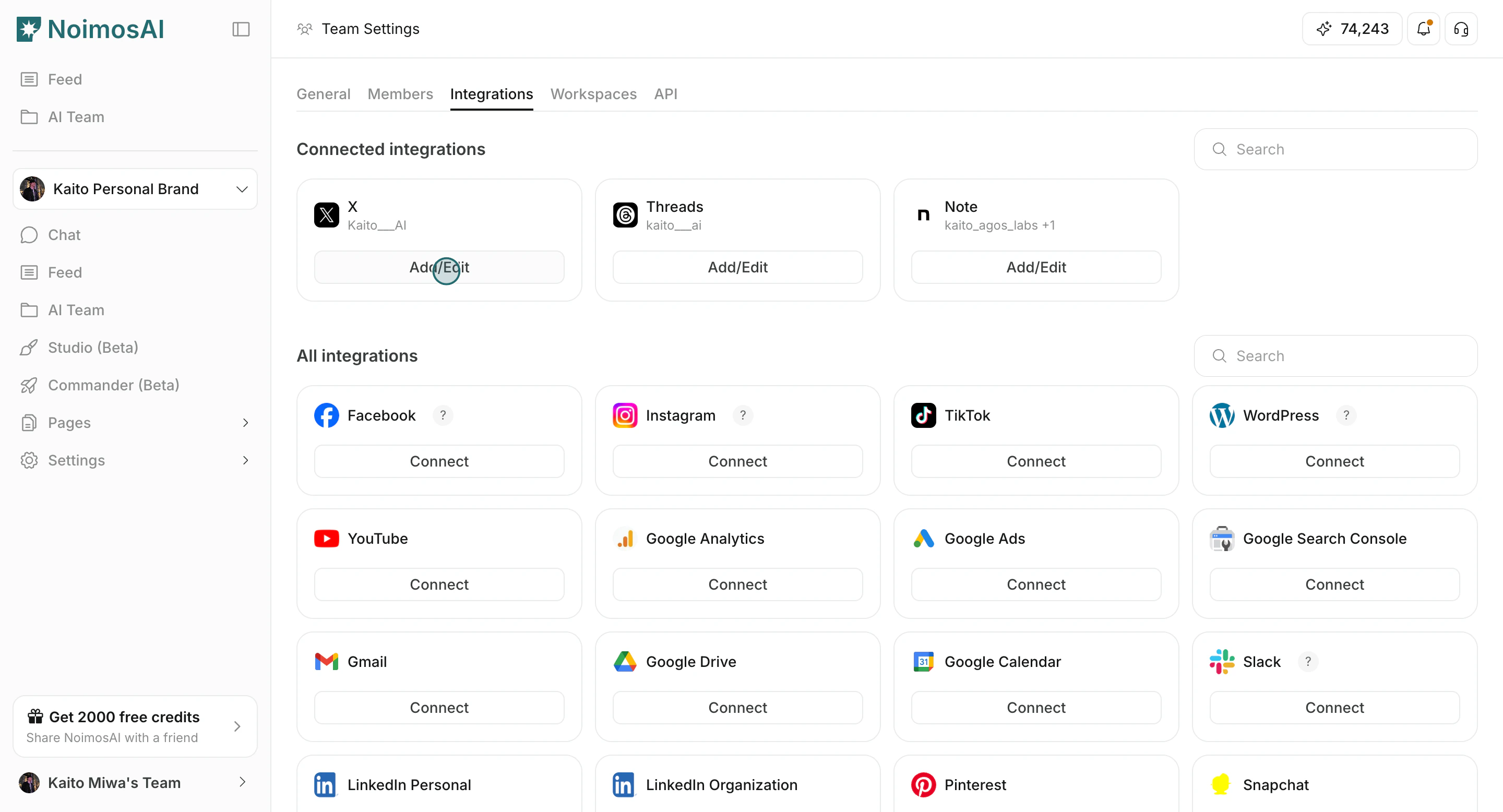
1. Abra `Agregar/Editar` para una cuenta conectada.
## Conecte la cuenta a los agentes
Utilice esta sección para comprender cómo conectar la cuenta a los agentes y qué confirmar al completar esta parte.
1. Abra `Agregar/Editar` para una cuenta conectada.
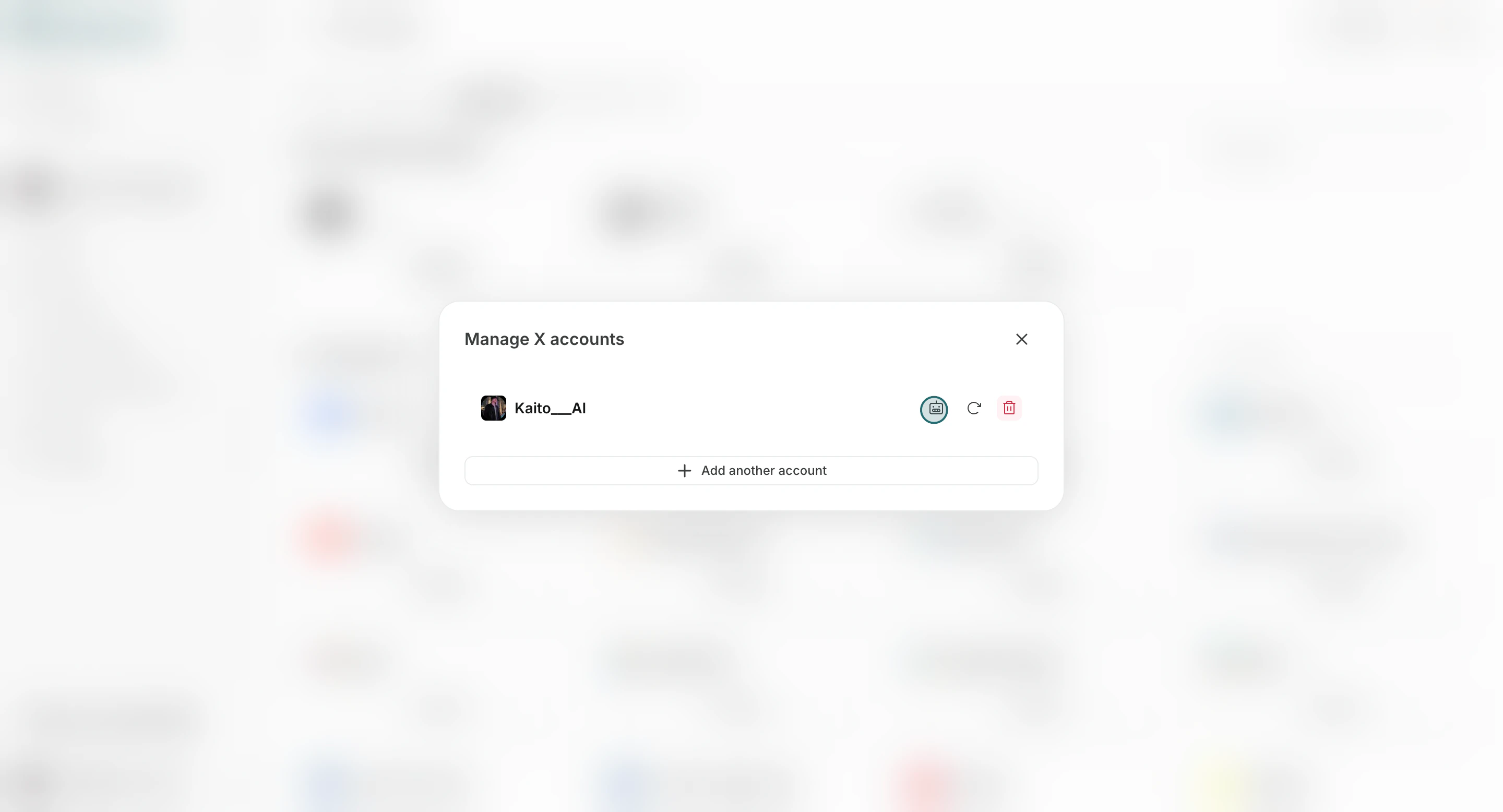
 2. Haga clic en `Conectar al agente`.
 3. Seleccione agentes y guardia.
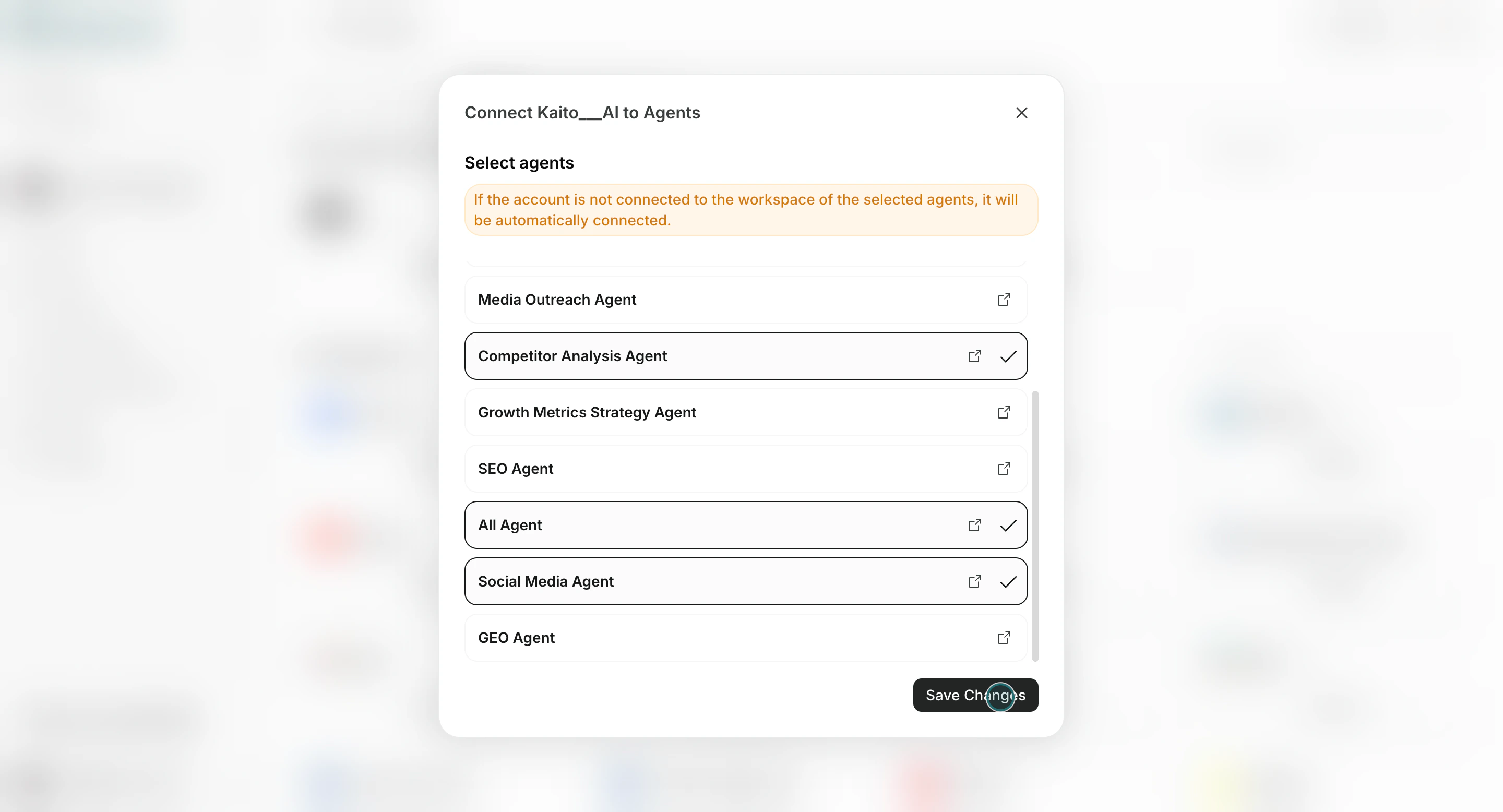 Si una cuenta aún no está conectada al espacio de trabajo de un agente seleccionado, NoimosAI la conecta a ese espacio de trabajo automáticamente.
## Gestión continua
Utilice esta sección para comprender la gestión continua y qué confirmar al completar esta parte.
1. Utilice `Agregar/Editar` para actualizar las tareas.
2. Vuelva a conectar cuentas cuando se requiera reautorización.
Si una cuenta aún no está conectada al espacio de trabajo de un agente seleccionado, NoimosAI la conecta a ese espacio de trabajo automáticamente.
## Gestión continua
Utilice esta sección para comprender la gestión continua y qué confirmar al completar esta parte.
1. Utilice `Agregar/Editar` para actualizar las tareas.
2. Vuelva a conectar cuentas cuando se requiera reautorización.
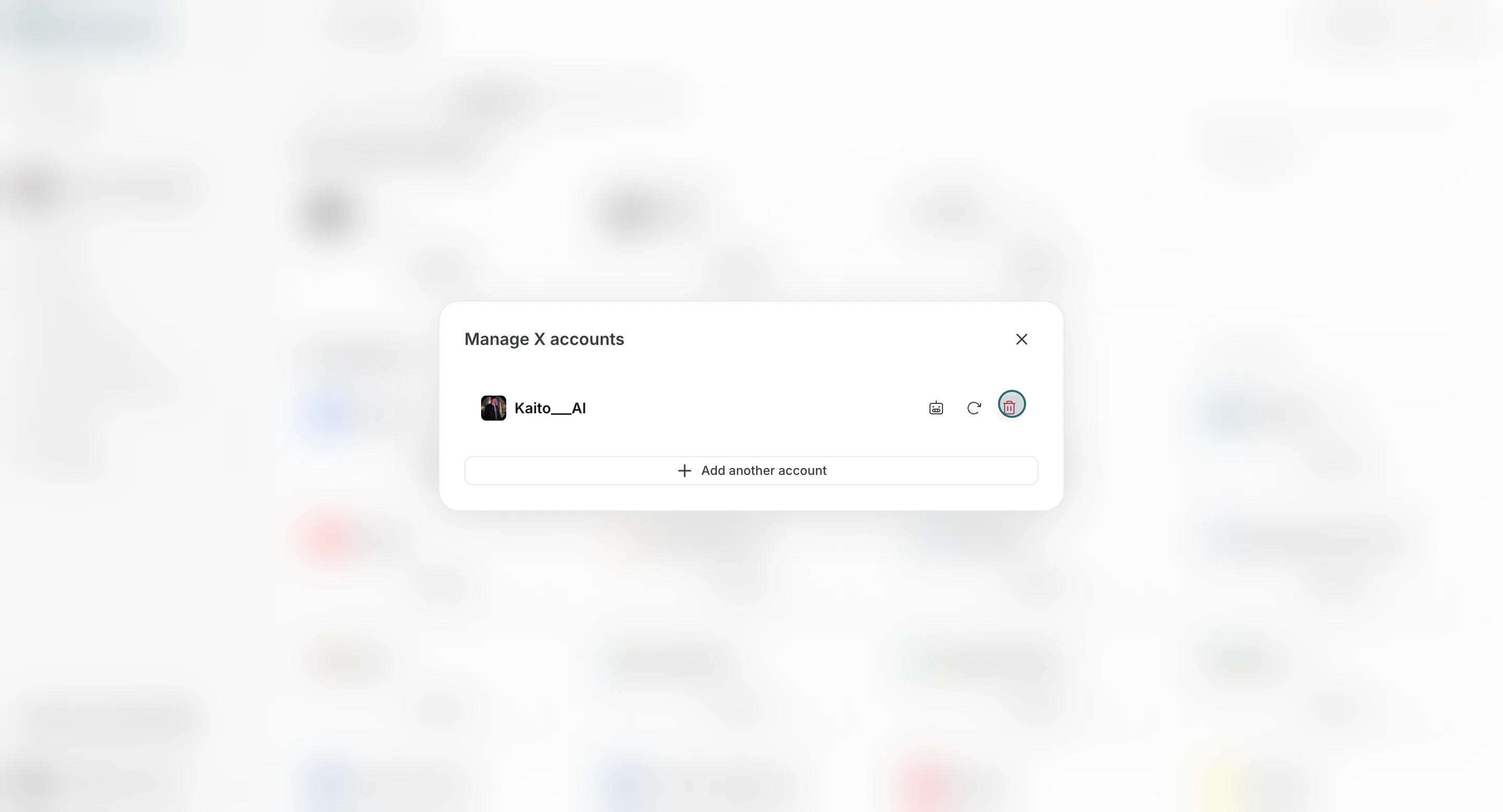
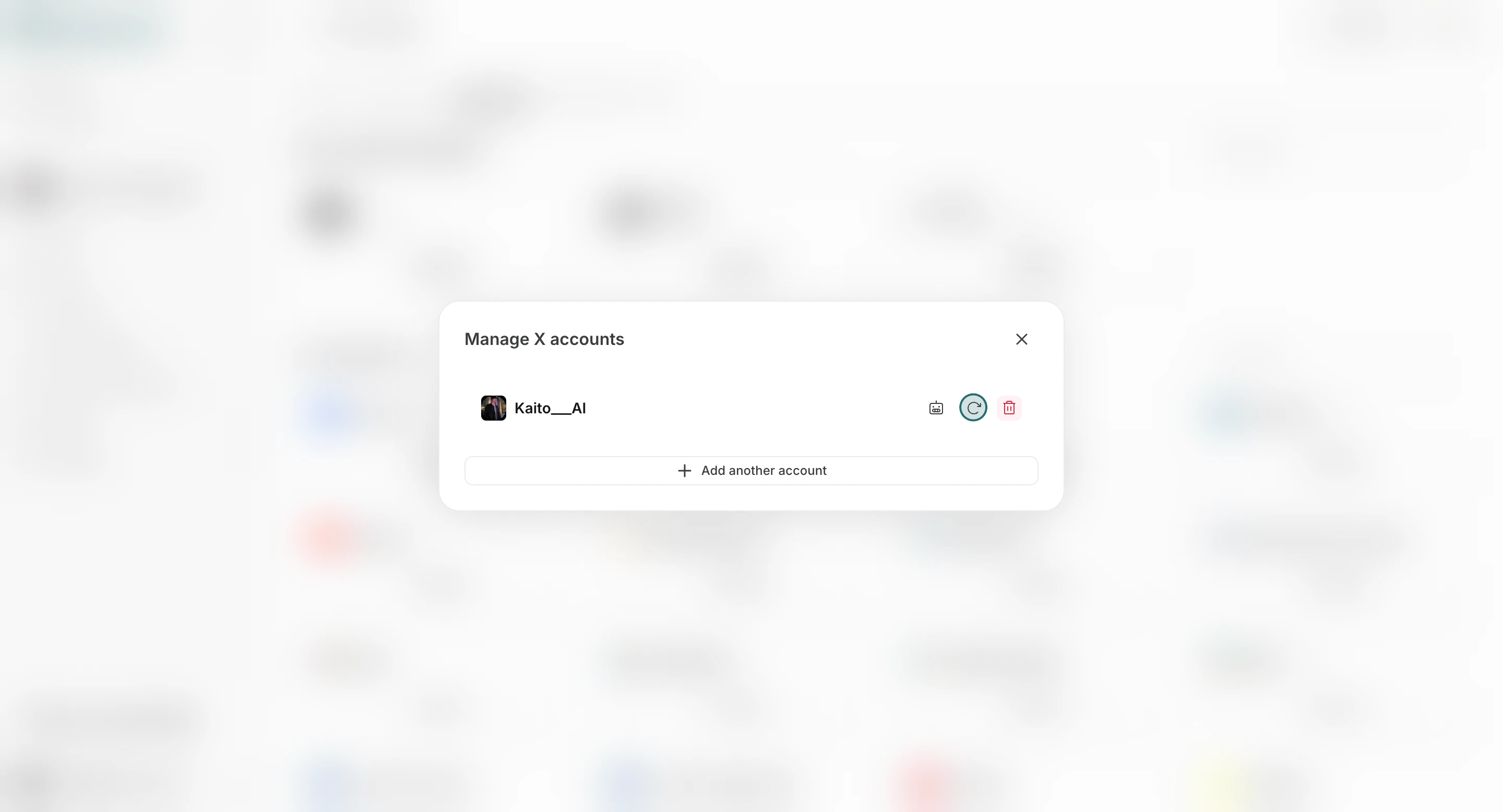 3. Elimine las cuentas que ya no sean necesarias.
 ## Notas
Revise estas notas antes de continuar.
* Los límites de conexión de integración dependen de su plan actual.
* La conexión de cuenta a nivel de equipo no otorga automáticamente acceso a cada espacio de trabajo o cada agente hasta que usted lo asigne.
## Relacionado
Utilice estas páginas relacionadas para obtener una guía más profunda.
* [Conceptos básicos del equipo](/es/help-center/team/team-basics)
* [control de datos](/es/help-center/team/data-control)
* [Administración de herramientas del agente](/es/help-center/workspace/integrate-apps)
## Notas
Revise estas notas antes de continuar.
* Los límites de conexión de integración dependen de su plan actual.
* La conexión de cuenta a nivel de equipo no otorga automáticamente acceso a cada espacio de trabajo o cada agente hasta que usted lo asigne.
## Relacionado
Utilice estas páginas relacionadas para obtener una guía más profunda.
* [Conceptos básicos del equipo](/es/help-center/team/team-basics)
* [control de datos](/es/help-center/team/data-control)
* [Administración de herramientas del agente](/es/help-center/workspace/integrate-apps)