> ## Documentation Index
> Fetch the complete documentation index at: https://docs.noimosai.com/llms.txt
> Use this file to discover all available pages before exploring further.
# Crear espacios de trabajo
> Configure un nuevo espacio de trabajo a través del flujo de incorporación y prepárelo para su ejecución.
## Descripción general
La creación de un espacio de trabajo inicia un flujo de configuración de incorporación.
Durante la configuración, usted define el contexto del espacio de trabajo, conecta aplicaciones y genera una configuración inicial del agentes.
## Decide primero la unidad del espacio de trabajo
Cree espacios de trabajo por marca o creador, no por departamento interno.
* Unidad recomendada: un espacio de trabajo por marca, creador o línea de producto/servicio que necesite su propio contexto.
* El equipo es la organización operativa. El espacio de trabajo es el contexto de ejecución de una marca u oferta específica.
* En operaciones estilo agencia, invite a todos los operadores a un equipo y luego cree espacios de trabajo separados para cada marca de cliente.
* Conecte solo cuentas de aplicaciones de marcas específicas en cada espacio de trabajo.
* Mantenga la base de conocimientos y la memoria específica de la marca en ese espacio de trabajo.
Si se mezclan varias marcas en un espacio de trabajo, la calidad del contexto compartido disminuye y es menos probable que los agentes maximicen la relevancia y el rendimiento de los resultados.
## Dónde encontrar
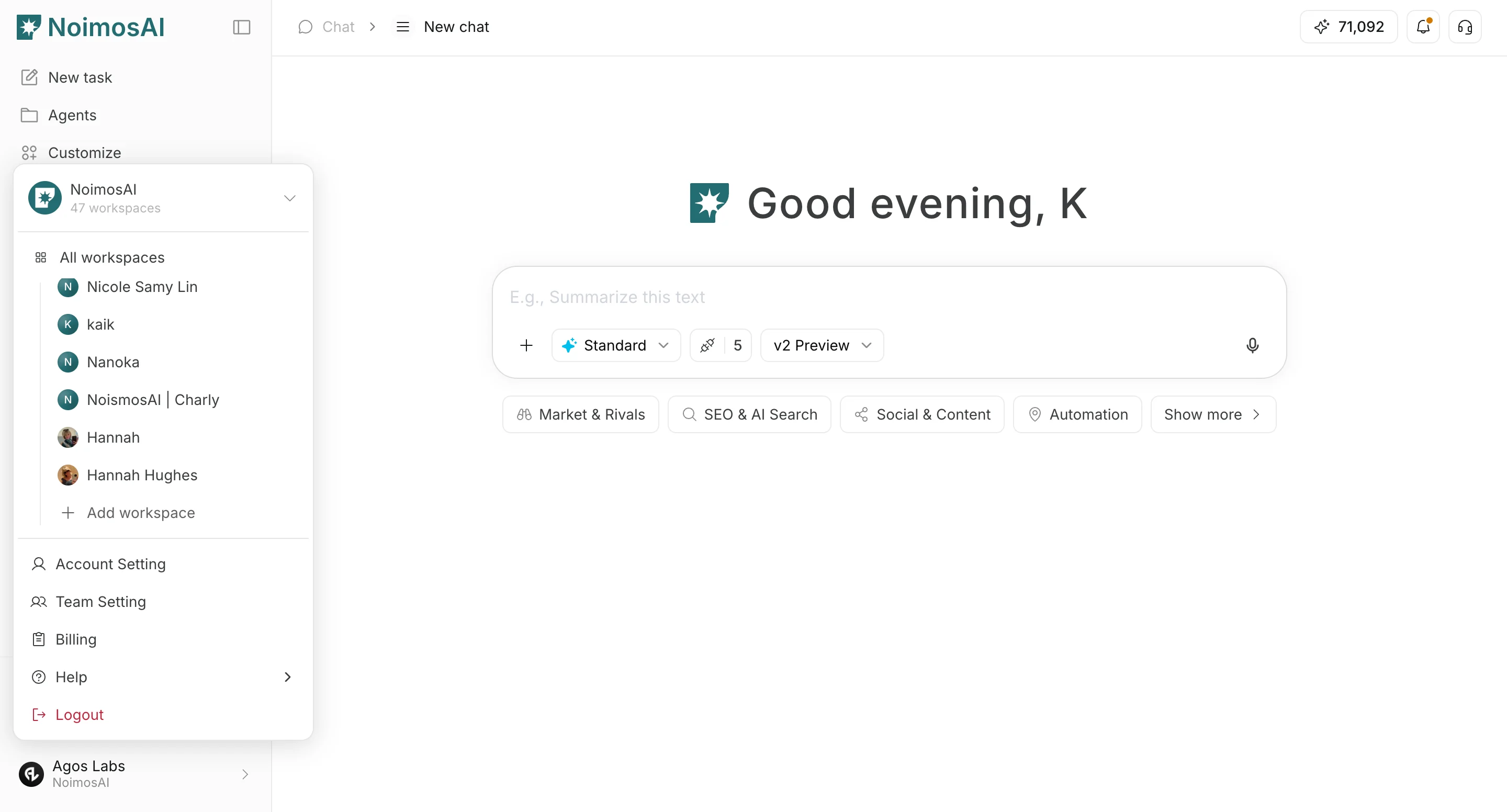
Utilice la siguiente ruta para abrir esta área.
* `Selector de espacio de trabajo -> Agregar nuevo espacio de trabajo`
* `Team settings -> Manage Espacio de trabajos -> Crear espacio de trabajo`
 ## Flujo de configuración
Siga los pasos a continuación para completar este proceso.
1. Inicie la creación desde `Agregar nuevo espacio de trabajo` y haga clic en `Start creating`.
## Flujo de configuración
Siga los pasos a continuación para completar este proceso.
1. Inicie la creación desde `Agregar nuevo espacio de trabajo` y haga clic en `Start creating`.
 2. Ingrese `Nombre del espacio de trabajo`.
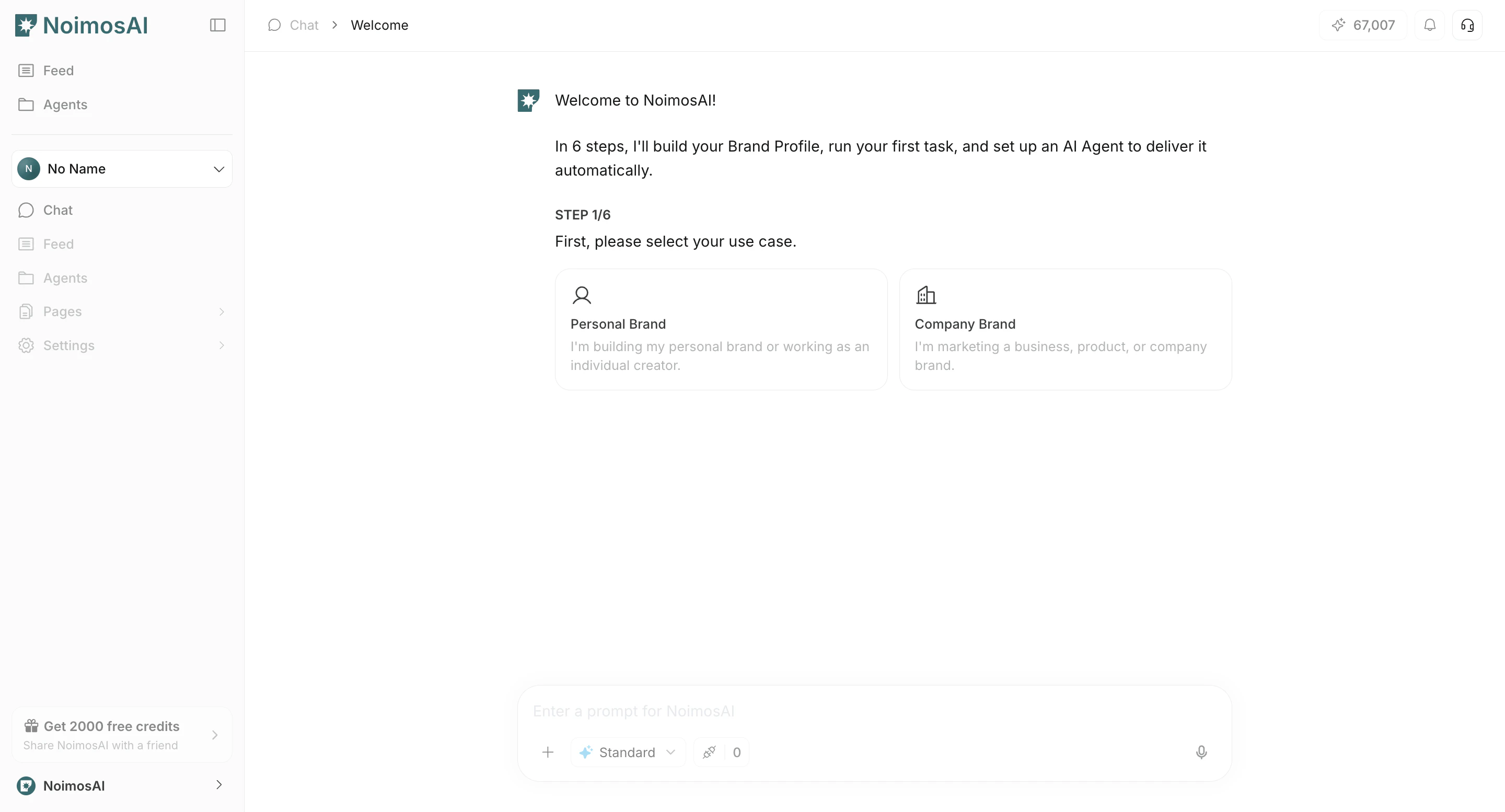
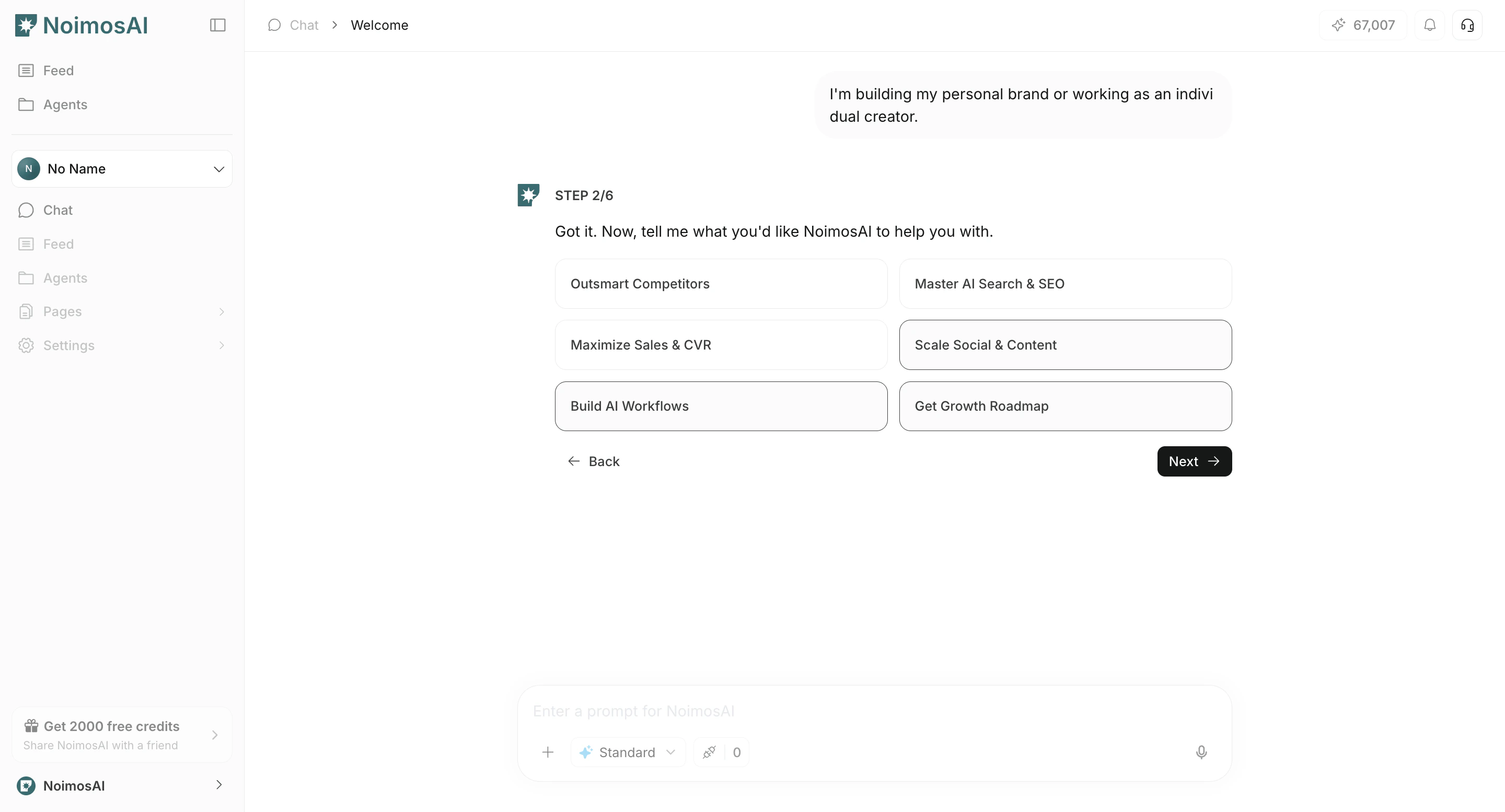 3. Seleccione el tipo de espacio de trabajo: `Personal` o `Company`.
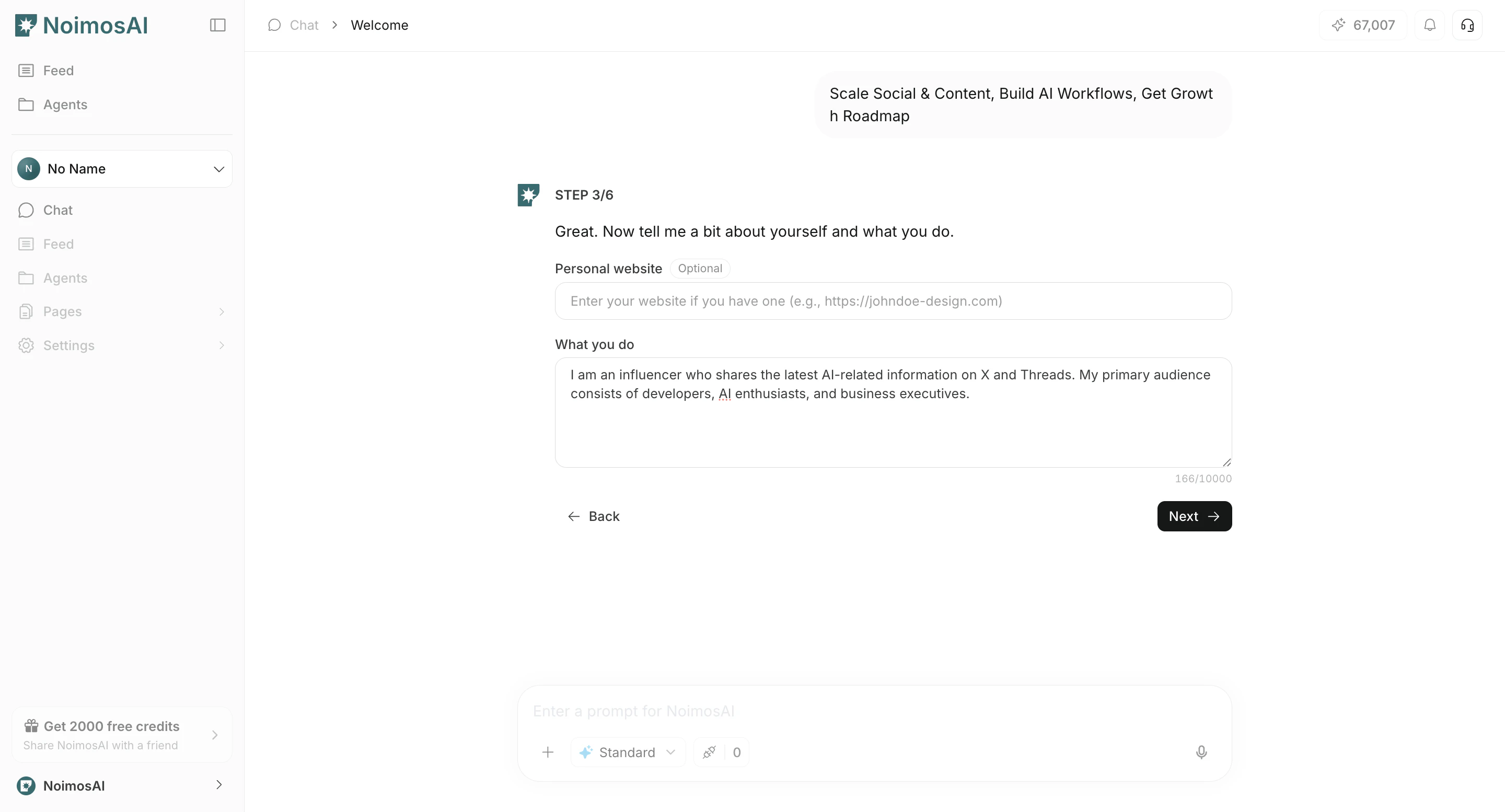 4. Ingrese información básica.
* Marca personal: información de actividad/servicio, URL del sitio web opcional.
* Empresa: sitio web de la empresa, tipo de oferta, descripción opcional del producto/servicio.
4. Ingrese información básica.
* Marca personal: información de actividad/servicio, URL del sitio web opcional.
* Empresa: sitio web de la empresa, tipo de oferta, descripción opcional del producto/servicio.
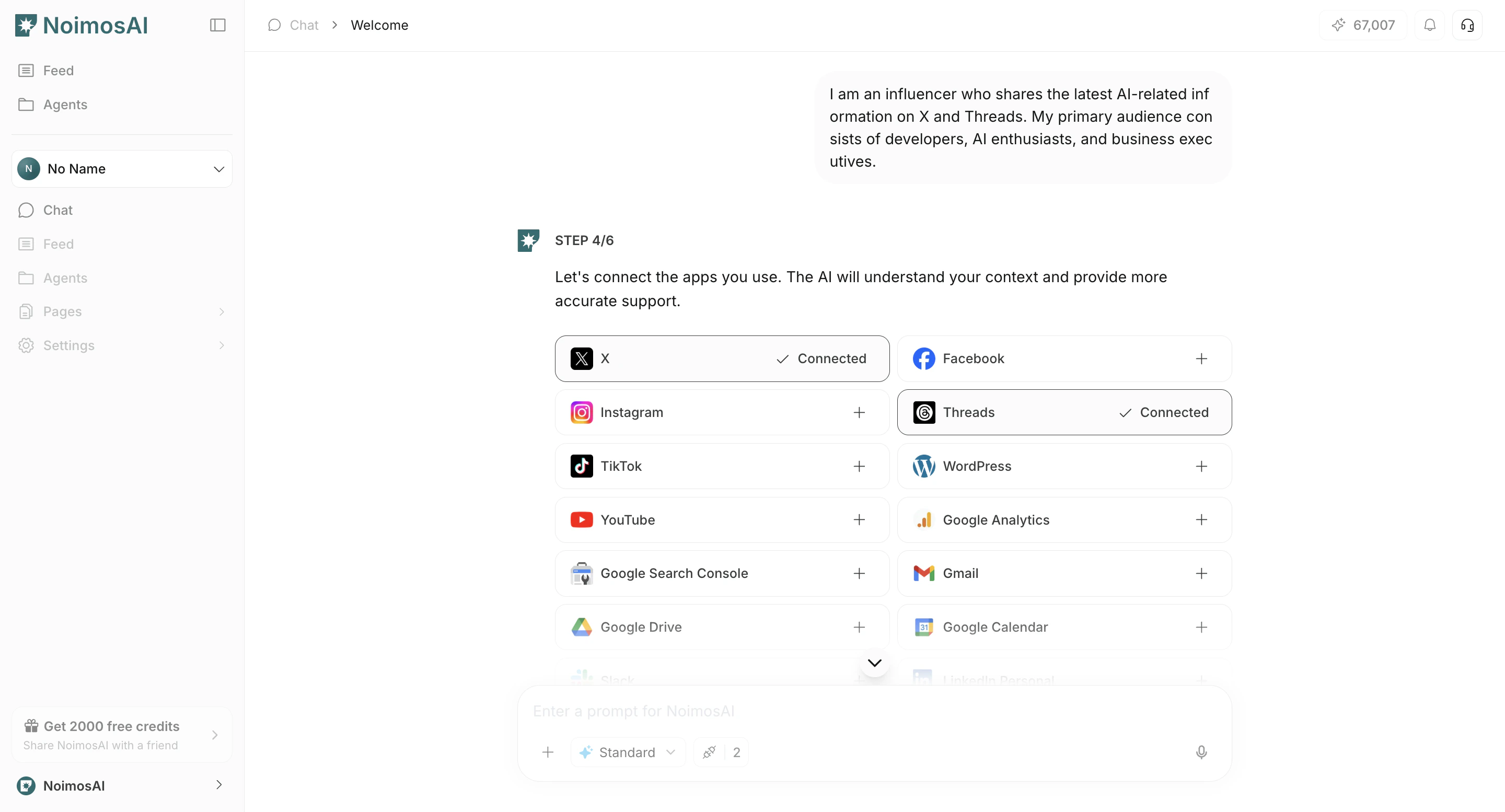 5. Seleccione las aplicaciones que utiliza (selección de proveedor).
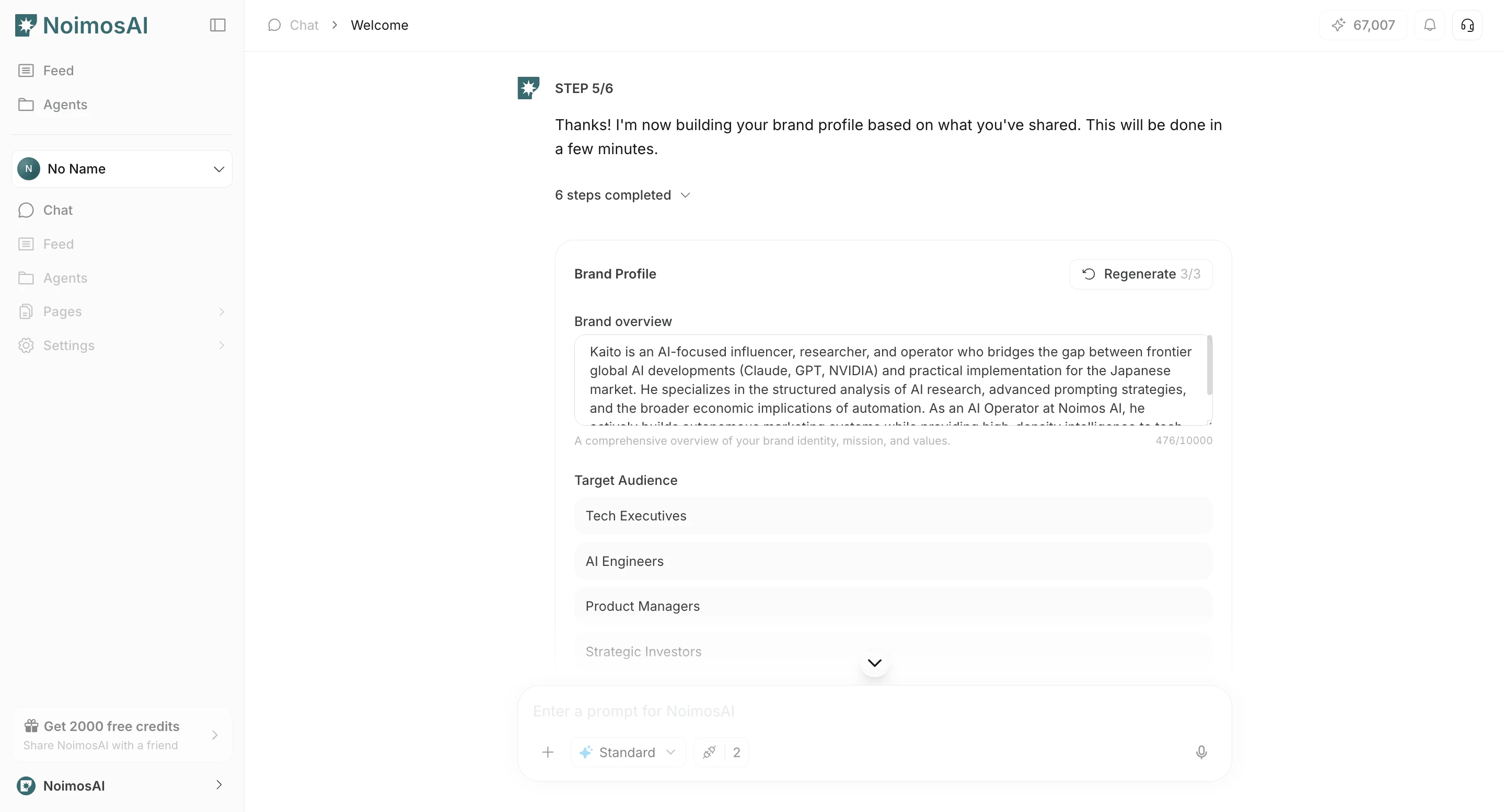 6. Conecte cuentas de aplicaciones en la incorporación (`Conectar`).
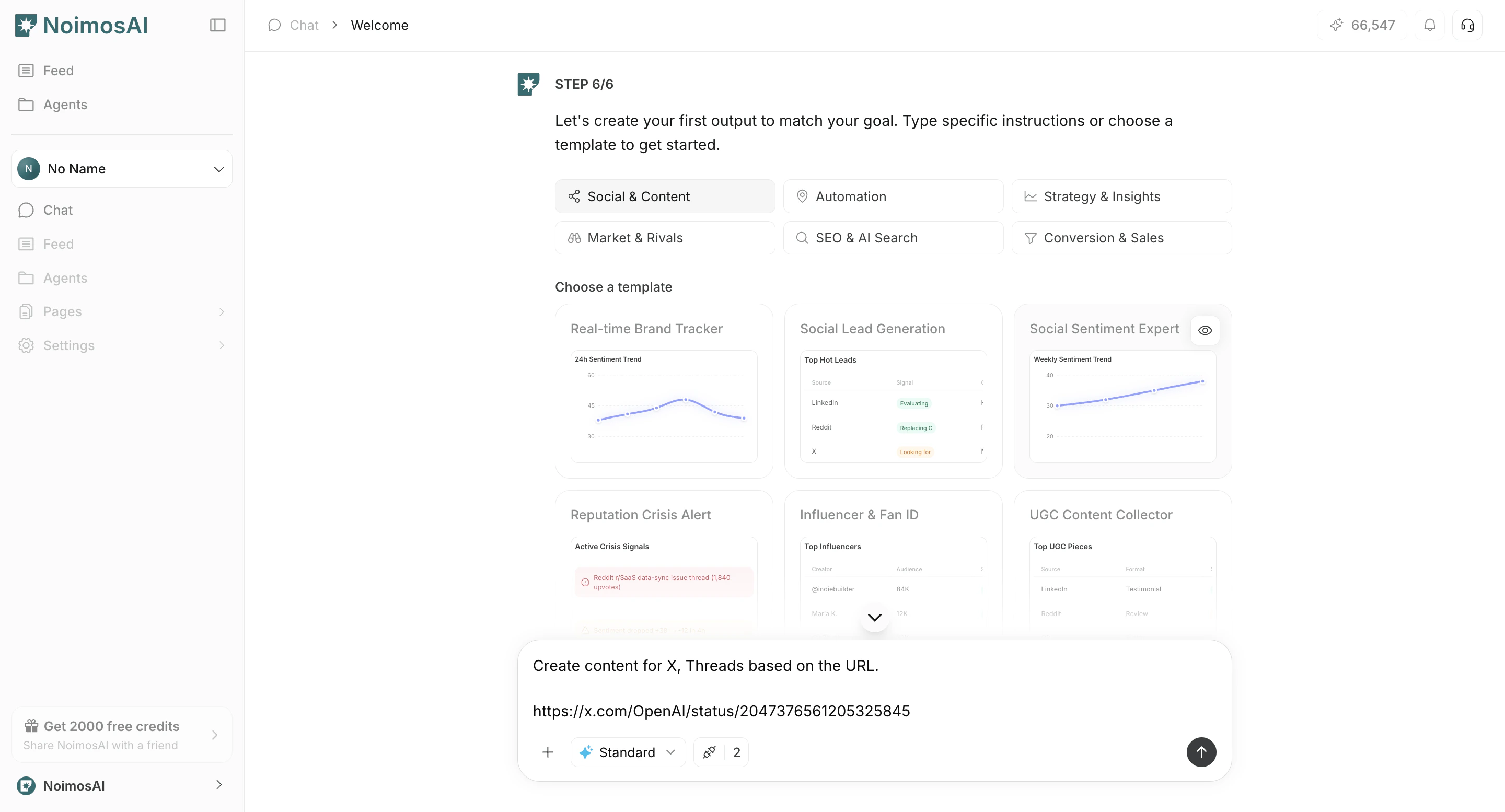 7. Revisar y editar los influencers/competidores sugeridos y las palabras clave de escucha social.
 8. Seleccione objetivos.
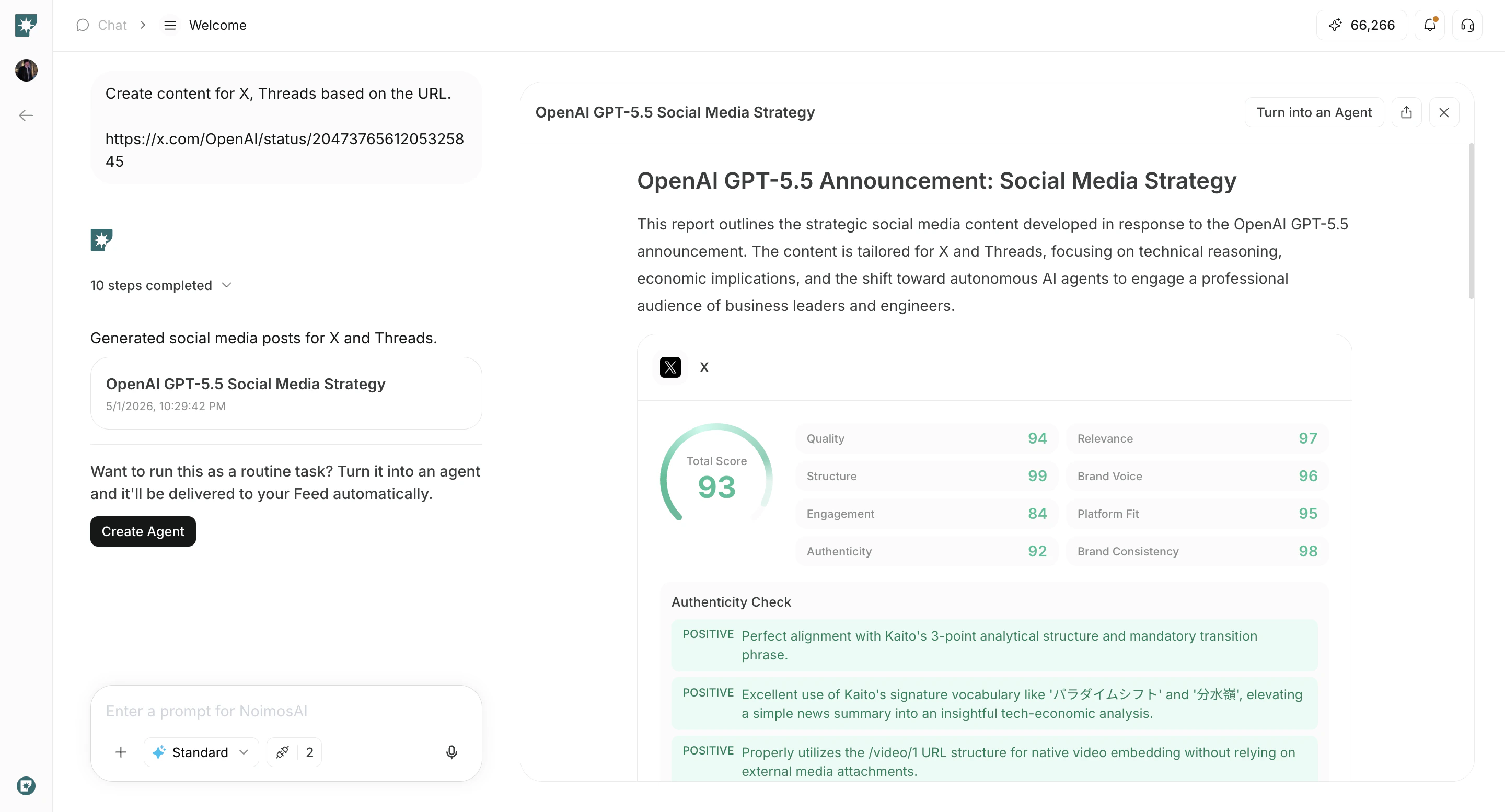
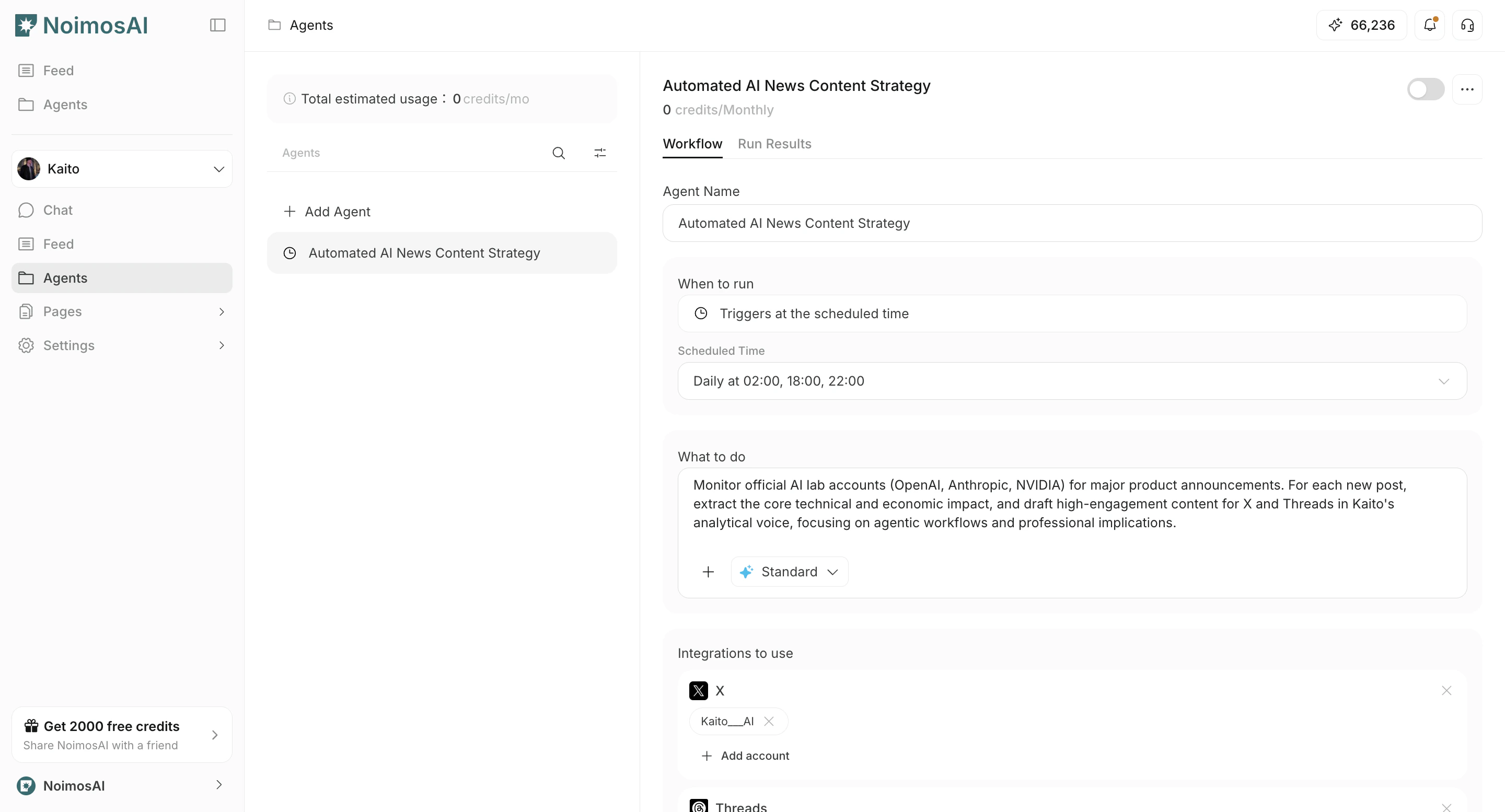
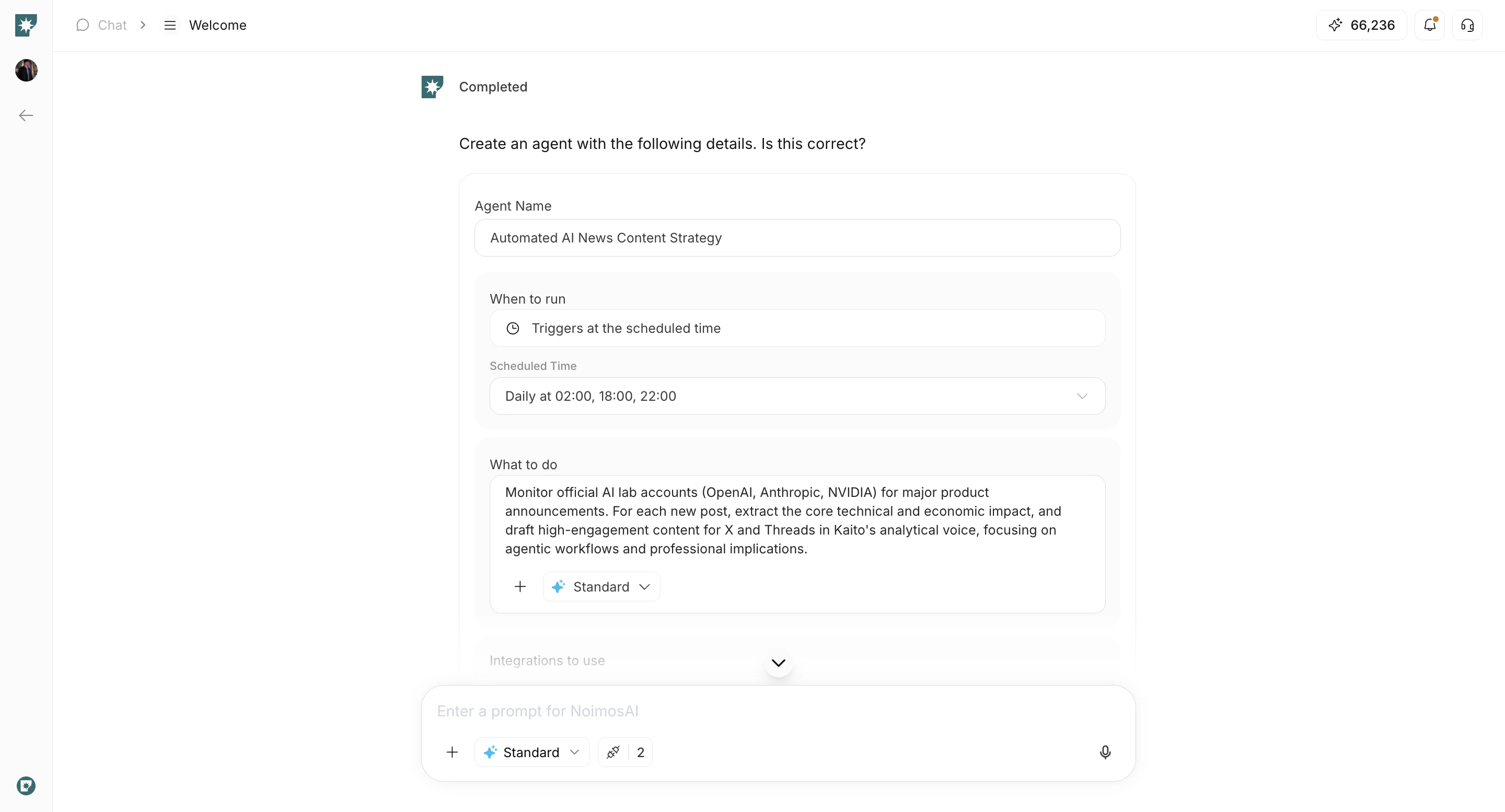 9. Seleccione los activadores y complete la configuración.
 ## Notas
Revise estas notas antes de continuar.
* La configuración puede dividirse por tipo (`Personal` o `Company`), pero ambos terminan con objetivos y activan la configuración.
* La conexión de la aplicación se puede realizar más tarde, pero la incorporación recomienda conectar las aplicaciones requeridas durante la configuración.
* La cantidad de espacios de trabajo que puede crear está limitada por su plan actual.
## Relacionado
Utilice estas páginas relacionadas para obtener una guía más profunda.
* [Conceptos básicos del espacio de trabajo.](/es/help-center/workspace/workspace-basics)
* [Integrar aplicaciones](/es/help-center/workspace/integrate-apps)
* [Consultar plano](/es/help-center/plans-and-billing/check-plan)
## Notas
Revise estas notas antes de continuar.
* La configuración puede dividirse por tipo (`Personal` o `Company`), pero ambos terminan con objetivos y activan la configuración.
* La conexión de la aplicación se puede realizar más tarde, pero la incorporación recomienda conectar las aplicaciones requeridas durante la configuración.
* La cantidad de espacios de trabajo que puede crear está limitada por su plan actual.
## Relacionado
Utilice estas páginas relacionadas para obtener una guía más profunda.
* [Conceptos básicos del espacio de trabajo.](/es/help-center/workspace/workspace-basics)
* [Integrar aplicaciones](/es/help-center/workspace/integrate-apps)
* [Consultar plano](/es/help-center/plans-and-billing/check-plan)