> ## Documentation Index
> Fetch the complete documentation index at: https://docs.noimosai.com/llms.txt
> Use this file to discover all available pages before exploring further.
# Eliminar espacios de trabajo
> Eliminar permanentemente un espacio de trabajo cuando ya no sea necesario.
## Descripción general
Al eliminar un espacio de trabajo, se eliminan permanentemente todos los datos de ese espacio de trabajo.
Esta acción no se puede deshacer.
## Dónde encontrar
Utilice la siguiente ruta para abrir esta área.
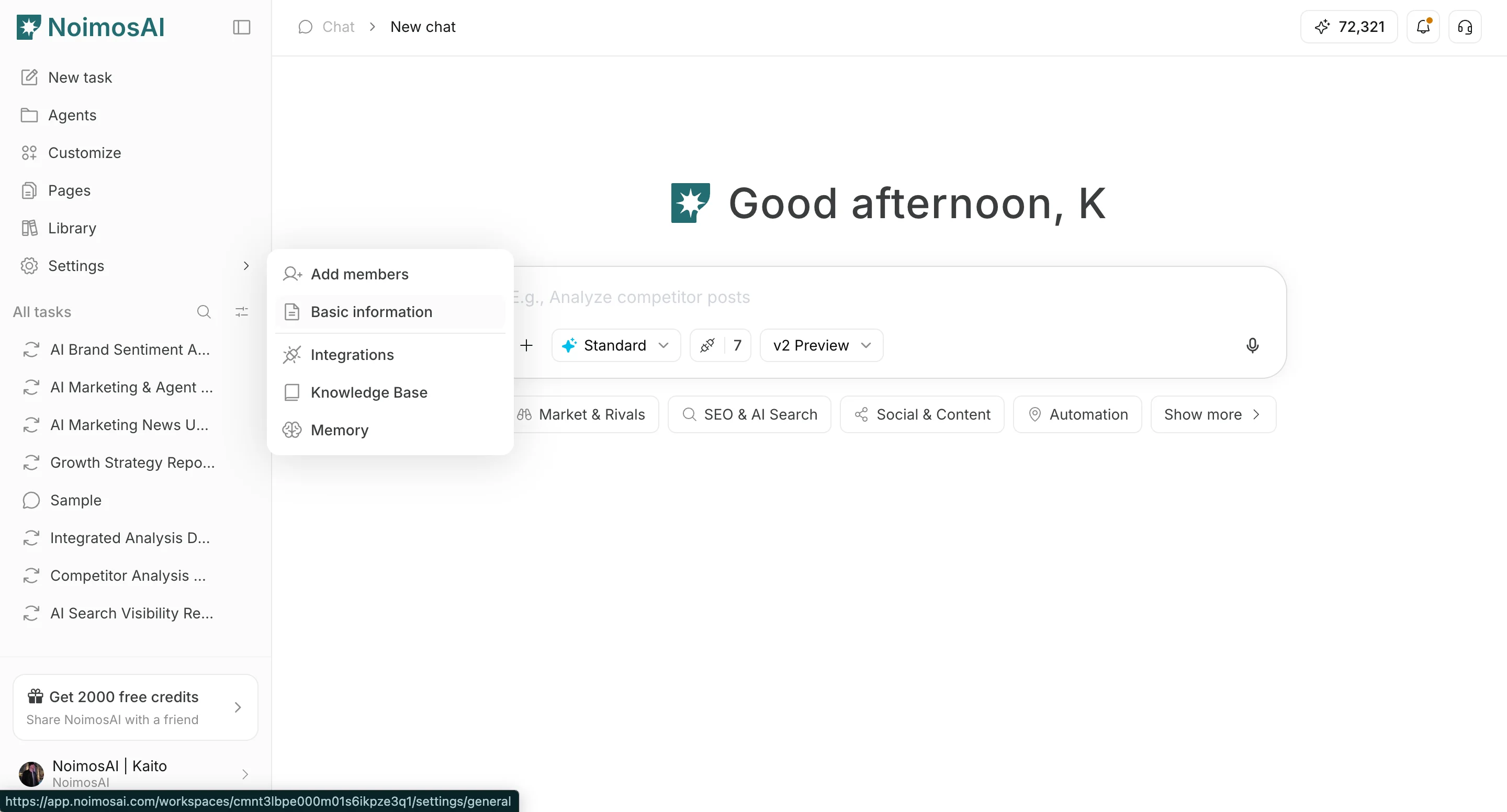
* `Espacio de trabajo -> Configuración -> Información básica -> General`
## Cómo eliminar un espacio de trabajo
Siga los pasos a continuación para completar esta acción.
1. Cambie al espacio de trabajo de destino.
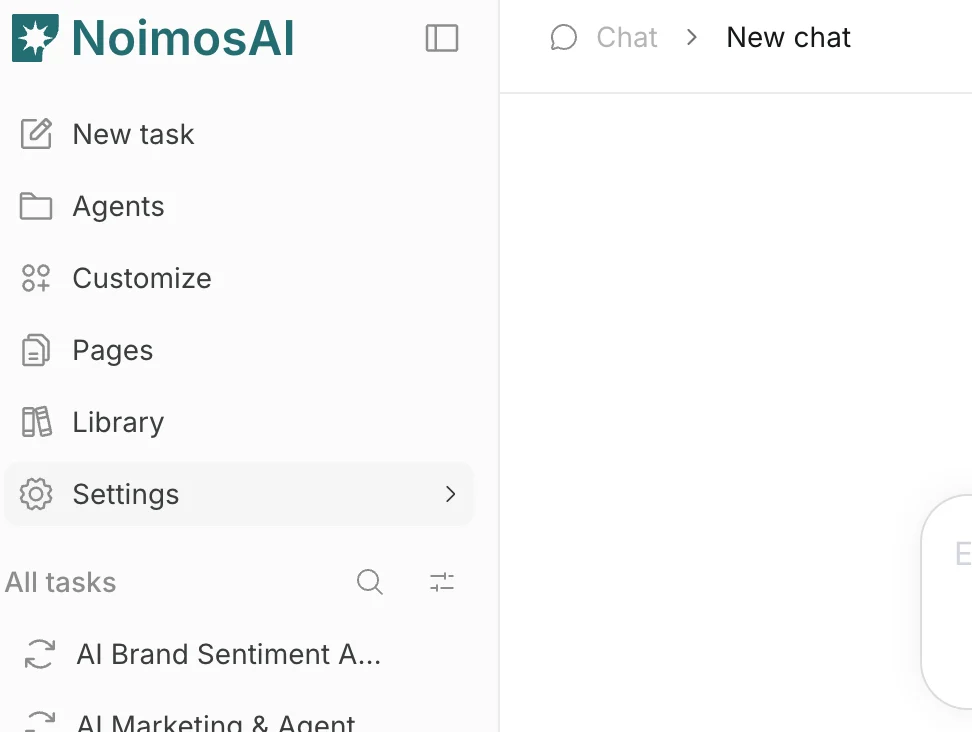 2. Abra `Configuración -> Información básica -> General`.
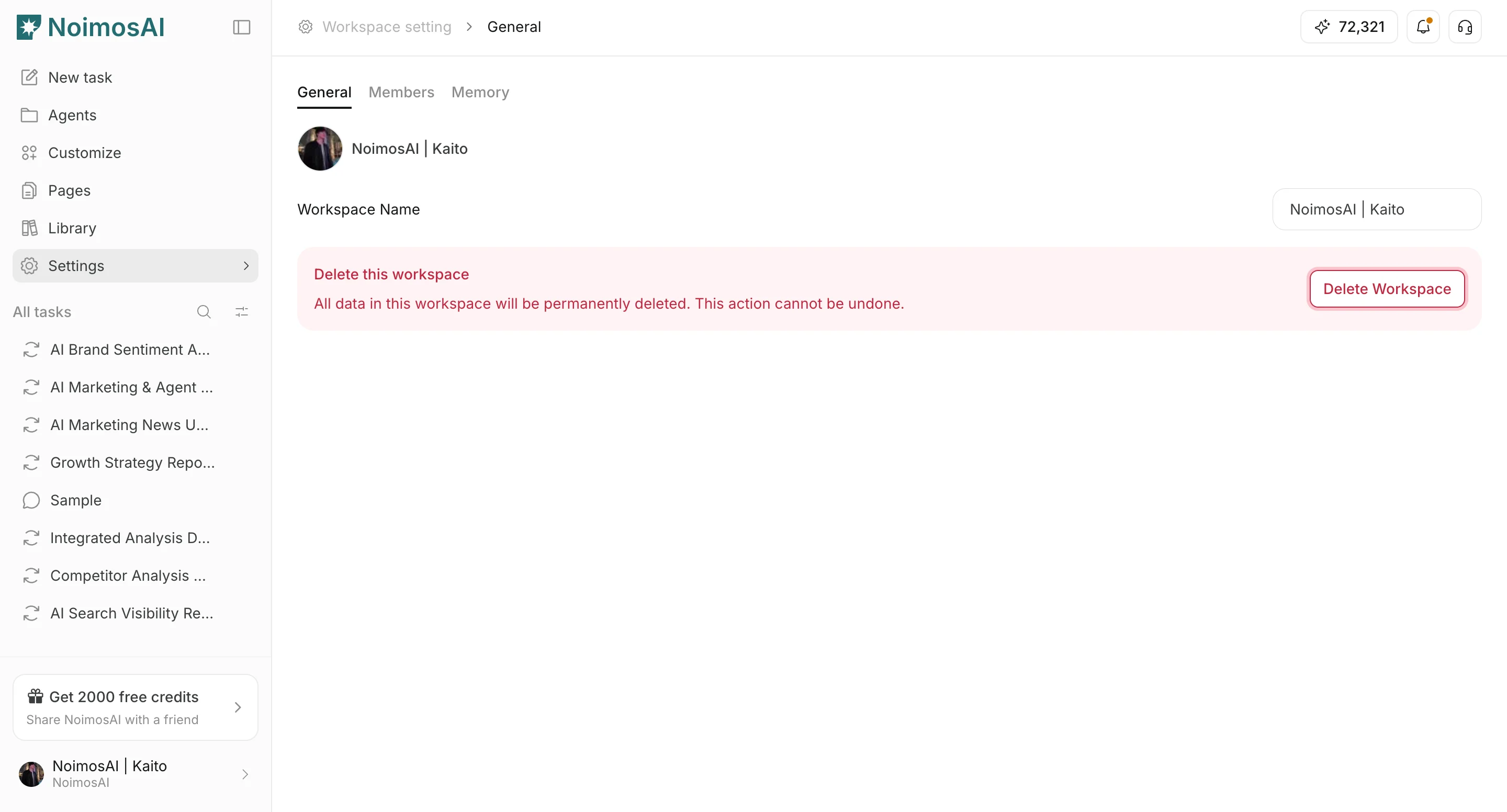
 3. Haga clic en `Eliminar Espacio de trabajo`.
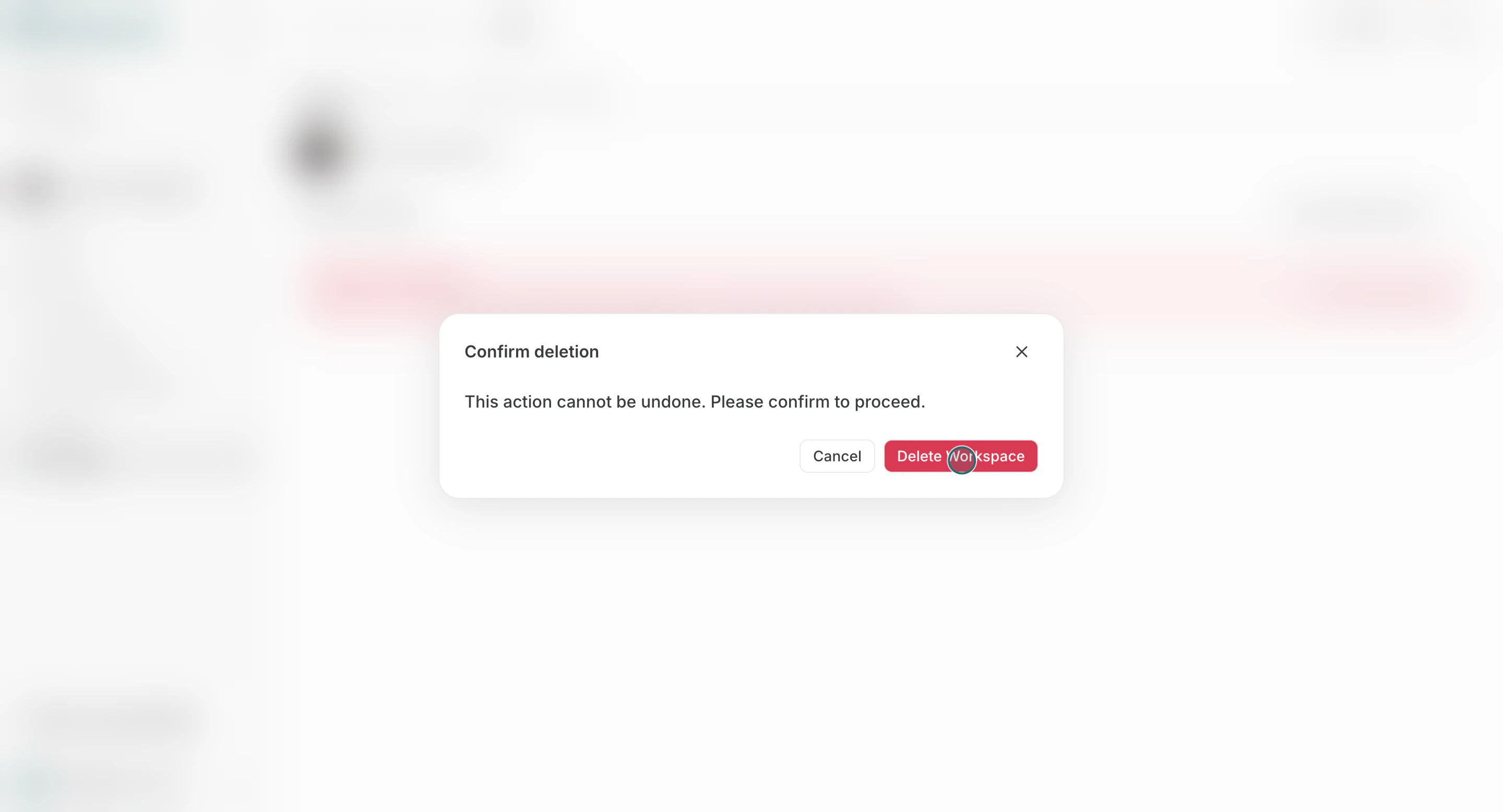
 4. Confirmar eliminación en el modal.
 ## Antes de eliminar
Utilice esta sección para confirmar antes de eliminar para que pueda continuar sin errores evitables.
* Confirme que no hay operaciones activas que dependan de este espacio de trabajo.
* Notificar a los miembros que todavía utilizan este espacio de trabajo.
* Compruebe si este es el último espacio de trabajo que queda en el equipo.
## Notas
Revise estas notas antes de continuar.
* Un equipo debe mantener al menos un espacio de trabajo.
## Relacionado
Utilice estas páginas relacionadas para obtener una guía más profunda.
* [Conceptos básicos del espacio de trabajo.](/es/help-center/workspace/workspace-basics)
* [Cambiar el nombre del espacio de trabajo y la imagen de perfil](/es/help-center/workspace/change-the-workspace-name-and-profile-image)
## Antes de eliminar
Utilice esta sección para confirmar antes de eliminar para que pueda continuar sin errores evitables.
* Confirme que no hay operaciones activas que dependan de este espacio de trabajo.
* Notificar a los miembros que todavía utilizan este espacio de trabajo.
* Compruebe si este es el último espacio de trabajo que queda en el equipo.
## Notas
Revise estas notas antes de continuar.
* Un equipo debe mantener al menos un espacio de trabajo.
## Relacionado
Utilice estas páginas relacionadas para obtener una guía más profunda.
* [Conceptos básicos del espacio de trabajo.](/es/help-center/workspace/workspace-basics)
* [Cambiar el nombre del espacio de trabajo y la imagen de perfil](/es/help-center/workspace/change-the-workspace-name-and-profile-image)