> ## Documentation Index
> Fetch the complete documentation index at: https://docs.noimosai.com/llms.txt
> Use this file to discover all available pages before exploring further.
# Integrar aplicaciones
> Conecte cuentas de proveedores a un espacio de trabajo para que los agentes puedan acceder a los datos y herramientas adecuadas.
## Descripción general
Las integraciones del espacio de trabajo controlan qué cuentas conectadas están disponibles en el espacio de trabajo actual.
## Dónde encontrar
Utilice la siguiente ruta para abrir esta área.
* `Espacio de trabajo -> Configuración -> Información básica -> Integraciones`
## Conectar una cuenta de aplicación
Utilice esta sección para comprender cómo conectar una cuenta de aplicación y qué confirmar al completar esta parte.
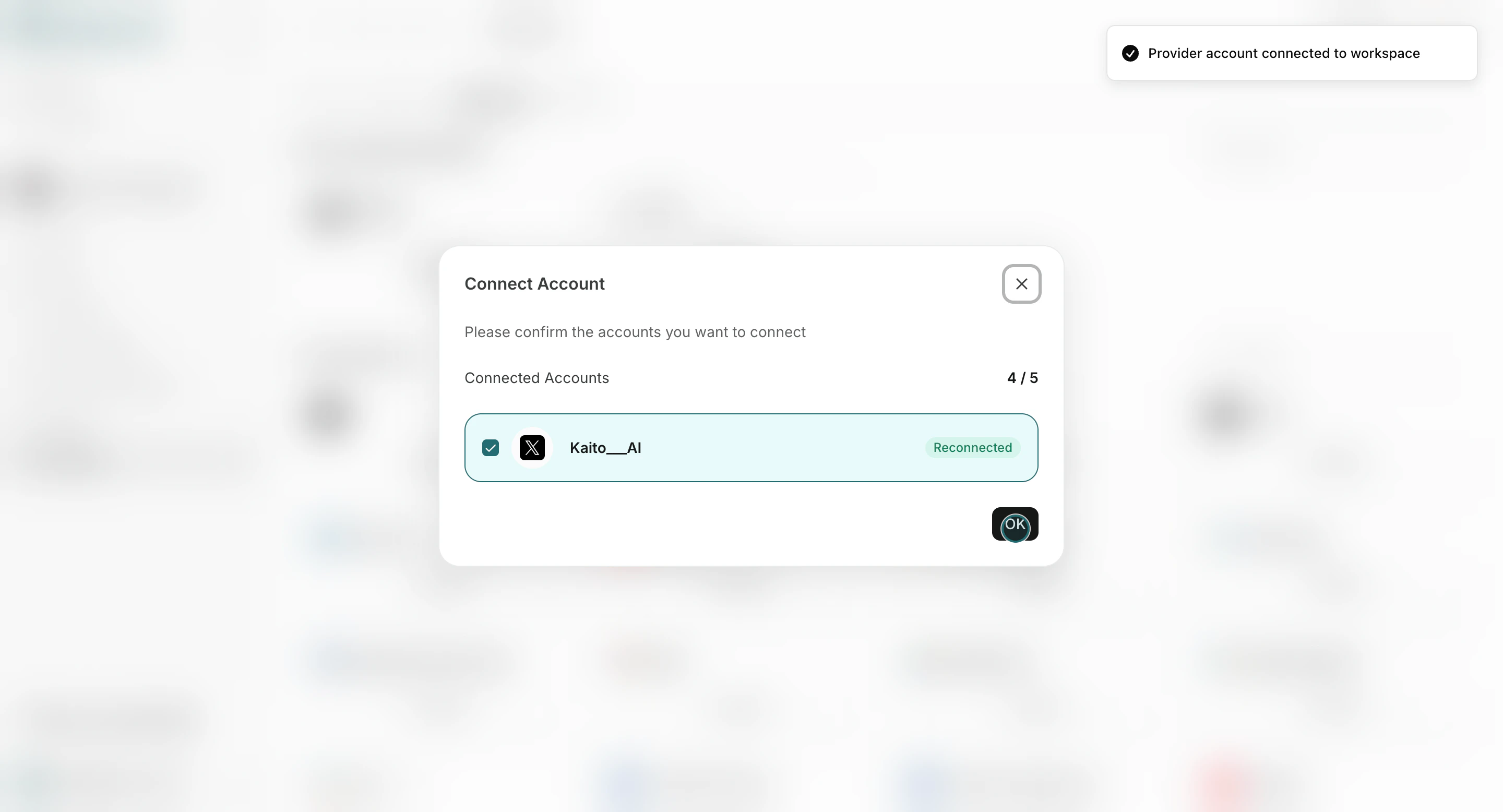
1. Abra la pestaña `Integraciones`.
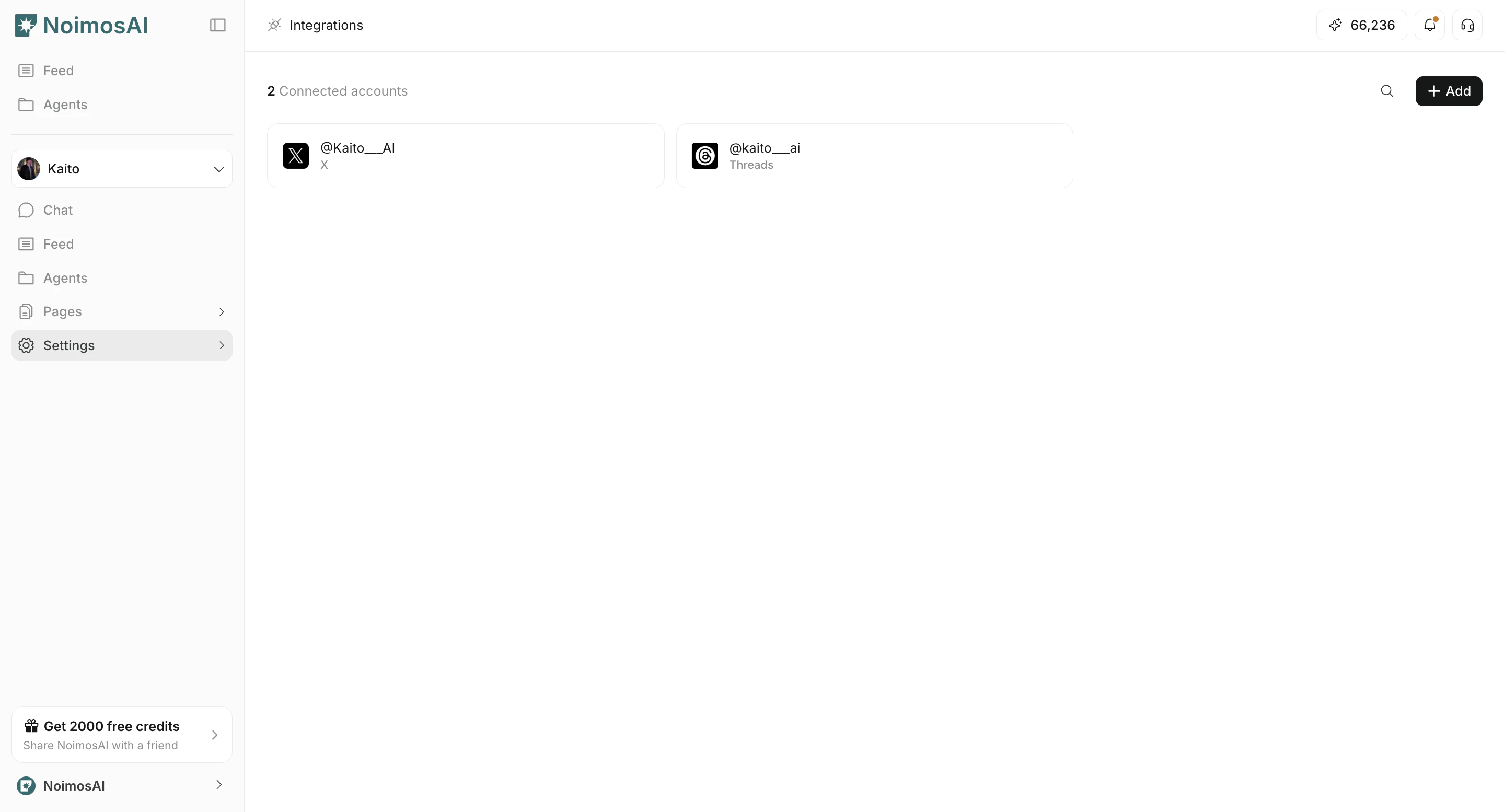 2. Haga clic en `Conectar` en el proveedor.
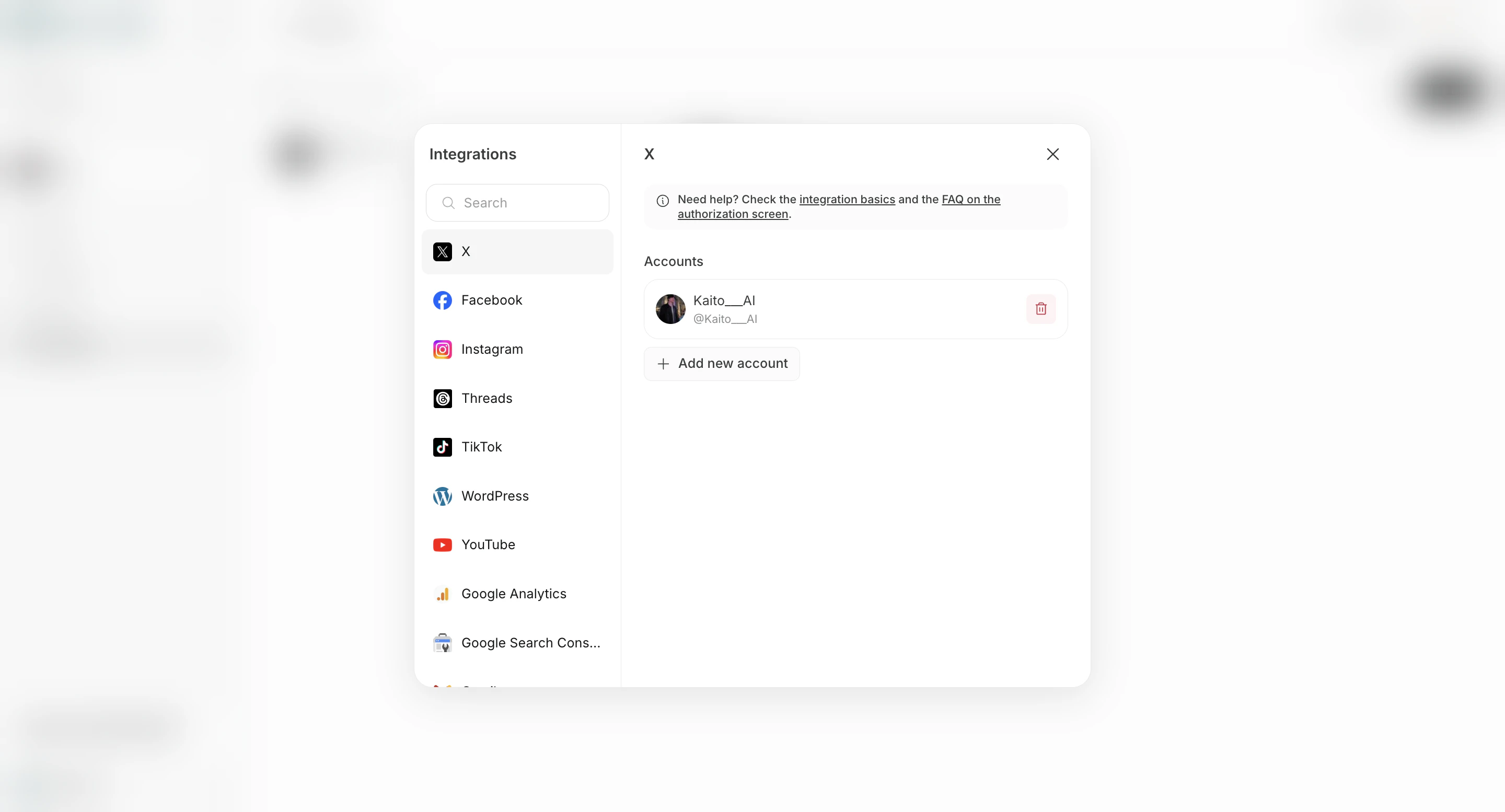 3. Elija una cuenta de equipo existente o `Conectar nueva cuenta`.
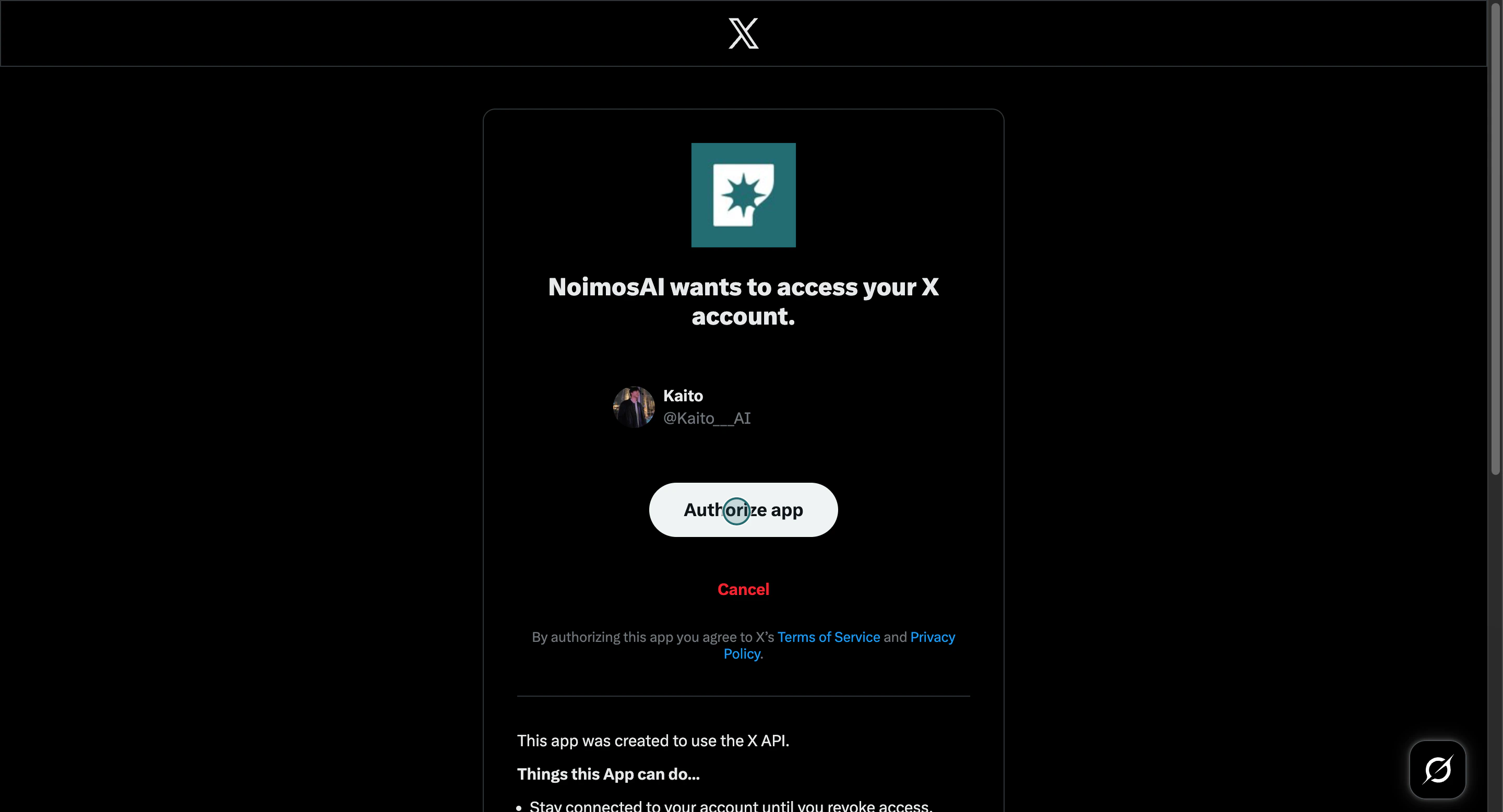
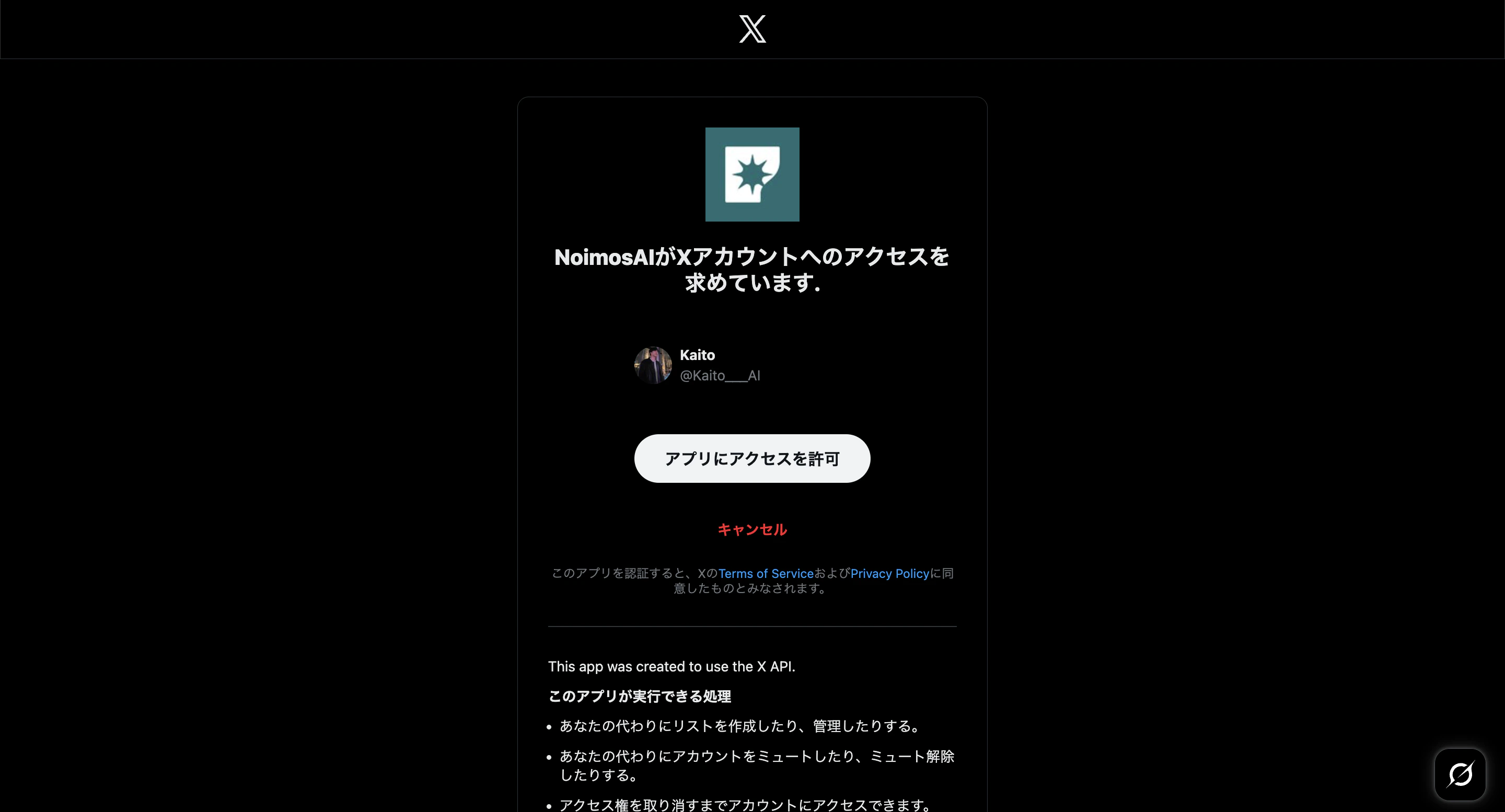 4. Autorización completa.
 5. Confirme que la cuenta aparece en `Conectared Integraciones`.
 ## Asignar cuentas conectadas al agentes
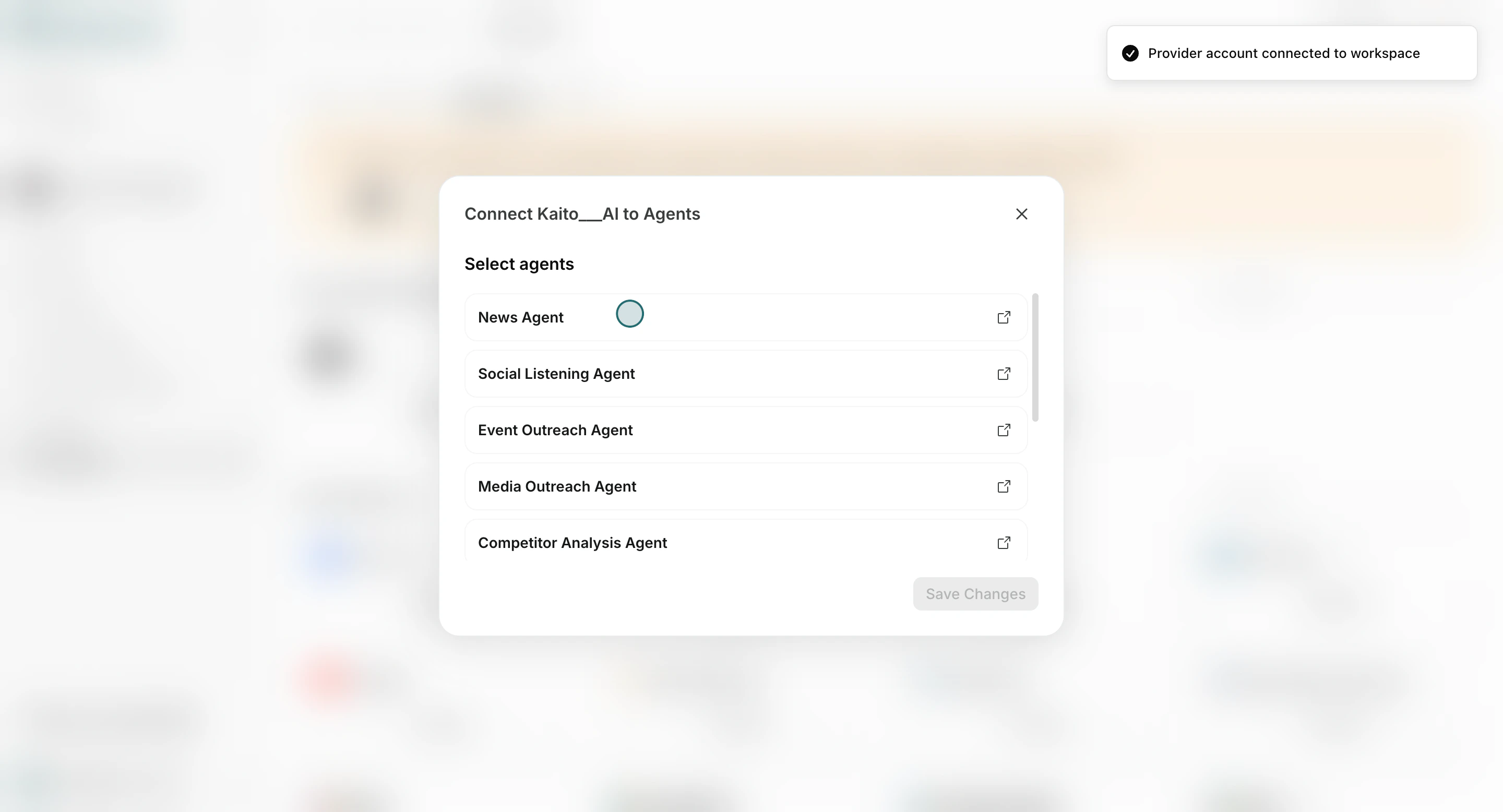
Utilice esta sección para comprender cómo asignar cuentas conectadas al agentes y qué confirmar al completar esta parte.
1. Abra `Agregar/Editar` para el proveedor conectado.
2. Seleccione qué miembros del equipo de AI (agentes) deben usar esa cuenta.
3. Guarde los cambios.
## Asignar cuentas conectadas al agentes
Utilice esta sección para comprender cómo asignar cuentas conectadas al agentes y qué confirmar al completar esta parte.
1. Abra `Agregar/Editar` para el proveedor conectado.
2. Seleccione qué miembros del equipo de AI (agentes) deben usar esa cuenta.
3. Guarde los cambios.
 ## Importante: Requisitos de conexión a Instagram
Utilice esta sección para comprender lo importante: los requisitos de conexión de Instagram y qué confirmar al completar esta parte.
* La conexión de Instagram está limitada a **cuentas comerciales vinculadas a una página de Facebook**.
* Los perfiles personales de Facebook no son compatibles con este flujo de conexión.
* Si no existe ninguna página vinculada, el producto puede devolver un error indicando que no se encontró ninguna página de Facebook vinculada a Instagram.
## Notas
Revise estas notas antes de continuar.
* Las cuentas conectadas al equipo se pueden asignar a espacios de trabajo específicos.
* Eliminar el acceso al espacio de trabajo desde `Agregar/Editar` cuando ya no se necesita una cuenta.
## Relacionado
Utilice estas páginas relacionadas para obtener una guía más profunda.
* [Conceptos básicos del espacio de trabajo.](/es/help-center/workspace/workspace-basics)
* [Integraciones de aplicaciones de equipo.](/es/help-center/team/team-app-integrations)
## Importante: Requisitos de conexión a Instagram
Utilice esta sección para comprender lo importante: los requisitos de conexión de Instagram y qué confirmar al completar esta parte.
* La conexión de Instagram está limitada a **cuentas comerciales vinculadas a una página de Facebook**.
* Los perfiles personales de Facebook no son compatibles con este flujo de conexión.
* Si no existe ninguna página vinculada, el producto puede devolver un error indicando que no se encontró ninguna página de Facebook vinculada a Instagram.
## Notas
Revise estas notas antes de continuar.
* Las cuentas conectadas al equipo se pueden asignar a espacios de trabajo específicos.
* Eliminar el acceso al espacio de trabajo desde `Agregar/Editar` cuando ya no se necesita una cuenta.
## Relacionado
Utilice estas páginas relacionadas para obtener una guía más profunda.
* [Conceptos básicos del espacio de trabajo.](/es/help-center/workspace/workspace-basics)
* [Integraciones de aplicaciones de equipo.](/es/help-center/team/team-app-integrations)