> ## Documentation Index
> Fetch the complete documentation index at: https://docs.noimosai.com/llms.txt
> Use this file to discover all available pages before exploring further.
# NoimosAI CLI
> Discutez avec l’agent NoimosAI et publiez des posts sociaux ou des articles longs directement depuis votre terminal.
## Aperçu
NoimosAI CLI (`@agos-labs/noimosai-cli`) vous permet d’utiliser votre espace de travail NoimosAI depuis la ligne de commande. Vous pouvez discuter avec l’agent NoimosAI pour l’analyse marketing, la génération de contenu et le SEO, publier des posts sociaux courts ou des articles longs (WordPress, note) sur des plateformes connectées, et consulter les espaces de travail ou intégrations sans quitter le terminal.
Le paquet est publié sur npm sous [`@agos-labs/noimosai-cli`](https://www.npmjs.com/package/@agos-labs/noimosai-cli).
## Fonctions principales
* **Chat** — conversations interactives ou ponctuelles avec l’agent NoimosAI.
* **Publication** — envoi de posts sociaux et d’articles longs vers des comptes connectés.
* **Inspection des espaces et intégrations** — consultation des espaces de travail et comptes connectés depuis la CLI.
* **Automatisable** — les commandes importantes acceptent des flags et `--output json` pour des résultats lisibles par machine.
## Commandes courantes
Les commandes ci-dessous donnent rapidement une idée de ce que fait la CLI.
```bash theme={null}
noimosai login # Se connecter (OAuth navigateur ou clé API)
noimosai chat # Démarrer un chat interactif
noimosai chat -p "Draft a launch post" # Envoyer un prompt unique
noimosai chat -p "..." -o json # Prompt unique, sortie JSON
noimosai post posts.json --dry-run # Prévisualiser une publication
noimosai post posts.json --now # Publier immédiatement
noimosai workspace list # Lister les espaces de travail
noimosai integration list # Lister les comptes connectés
```
## Plateformes de publication prises en charge
Les posts courts comme les articles longs peuvent être publiés à partir d’un seul fichier `posts.json`.
| Type | Plateforme |
| ----------- | ---------------------------------------------------------------------------------------- |
| **SNS** | X (Twitter), Threads, Facebook, Instagram, YouTube, LinkedIn, TikTok, Bluesky, Pinterest |
| **Article** | WordPress, note |
## Prérequis
* Node.js `>= 18`
* Un compte NoimosAI actif ([s’inscrire](https://noimosai.com/fr))
## Installation
Installez la CLI globalement avec votre gestionnaire de paquets préféré.
```bash theme={null}
pnpm add -g @agos-labs/noimosai-cli
```
```bash theme={null}
npm install -g @agos-labs/noimosai-cli
```
Après l’installation, la commande `noimosai` est disponible dans votre shell.
## Démarrage rapide
### 1. Se connecter
```bash theme={null}
noimosai login
```
Deux méthodes d’authentification sont possibles :
* **Connexion navigateur (OAuth)** — ouvre le navigateur pour terminer l’authentification.
* **Clé API** — utilise une clé API générée depuis les paramètres d’équipe NoimosAI.
Pour les environnements non interactifs comme CI/CD :
```bash theme={null}
noimosai login --api-key "$NOIMOS_API_KEY"
```
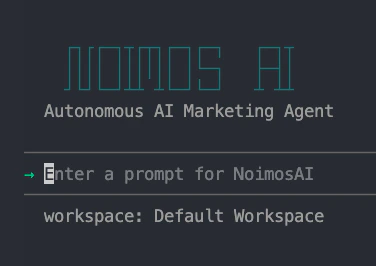
### 2. Démarrer une discussion
```bash theme={null}
noimosai chat
```
Cette commande ouvre une session interactive avec l’agent NoimosAI. Vous pouvez y demander des analyses, des contenus ou affiner les résultats.
 ### 3. Voir toutes les commandes
```bash theme={null}
noimosai --help
```
Utilisez `--help` sur n’importe quelle commande pour voir toutes les options disponibles dans votre version installée.
## Commandes
### Authentification
* `noimosai login` — connexion interactive via OAuth navigateur ou clé API
* `noimosai login --oauth` — forcer OAuth navigateur
* `noimosai login --api-key ` — connexion non interactive par clé API
* `noimosai logout` — supprimer les identifiants enregistrés
### `chat`
* `noimosai chat` — démarrer une session de chat interactive
* `noimosai chat -p ""` — envoyer un prompt unique
* `noimosai chat -r ` — reprendre une session précédente
* `noimosai chat -p "" -o json` — sortie JSON pour scripts
* `noimosai chat -w ` — remplacer l’espace de travail par défaut
### Publication
Utilisez `noimosai post` pour prévisualiser, publier immédiatement ou planifier du contenu à partir de `posts.json`.
```bash theme={null}
noimosai post posts.json --dry-run # Prévisualiser ce qui serait envoyé
noimosai post posts.json --now # Publier immédiatement
noimosai post posts.json --schedule "2026-04-10 09:00" # Planifier la publication
noimosai post posts.json --now -o json # Résultat JSON pour les scripts
```
`posts.json` est généralement produit par une session de chat. Si vous le rédigez à la main, le schéma est le suivant :
```jsonc theme={null}
{
"version": "1",
"metadata": { "generatedAt": "2026-04-27T09:00:00Z" },
"posts": [
{
"platform": "WordPress",
"dataKey": "wpPostData",
"providerAccountId": "...",
"textBlocks": [{ "text": "..." }],
"media": []
}
]
}
```
Le champ `dataKey` pilote réellement la destination de publication.
| Plateforme | `dataKey` |
| ----------- | ------------------- |
| X (Twitter) | `xPostData` |
| Threads | `thPostData` |
| Facebook | `fbPostData` |
| Instagram | `igPostData` |
| YouTube | `ytPostData` |
| LinkedIn | `linkedinPostData` |
| TikTok | `ttPostData` |
| Bluesky | `blueskyPostData` |
| Pinterest | `pinterestPostData` |
| Note | `notePostData` |
| WordPress | `wpPostData` |
### Espaces de travail et intégrations
* `noimosai workspace list` — lister les espaces de travail accessibles
* `noimosai integration list` — lister les intégrations externes connectées
### Configuration
* `noimosai config show` — afficher la configuration actuelle
* `noimosai config get ` — lire une valeur de configuration
* `noimosai config set ` — définir une valeur de configuration
* `noimosai config path` — afficher le chemin du fichier de configuration
### Options globales
* `-o, --output ` — format de sortie (`text` ou `json`)
* `--help` — afficher l’aide pour toute commande ou sous-commande
## Utilisation en CI ou avec des agents
La CLI est conçue pour les humains comme pour l’automatisation.
```bash theme={null}
# Connexion headless
noimosai login --api-key "$NOIMOS_API_KEY" -o json
# Prompt unique avec sortie JSON
noimosai chat -p "Draft a LinkedIn post about our launch" -o json
# Dry-run avant publication
noimosai post posts.json --dry-run
noimosai post posts.json --now -o json
```
## Dépannage
* **`Cannot find package 'zod'`** — l’installation globale est trop ancienne ; réinstallez la CLI.
* **`Not authenticated`** — relancez `noimosai login`.
* **`Workspace ID not configured`** — reconnectez-vous ou passez `-w ` à la commande.
## En rapport
* [Qu'est-ce que NoimosAI ?](/fr/help-center/getting-started/what-is-noimosai)
* [Serveur MCP NoimosAI](/fr/developers/mcp/overview)
* [Paquet npm](https://www.npmjs.com/package/@agos-labs/noimosai-cli)
### 3. Voir toutes les commandes
```bash theme={null}
noimosai --help
```
Utilisez `--help` sur n’importe quelle commande pour voir toutes les options disponibles dans votre version installée.
## Commandes
### Authentification
* `noimosai login` — connexion interactive via OAuth navigateur ou clé API
* `noimosai login --oauth` — forcer OAuth navigateur
* `noimosai login --api-key ` — connexion non interactive par clé API
* `noimosai logout` — supprimer les identifiants enregistrés
### `chat`
* `noimosai chat` — démarrer une session de chat interactive
* `noimosai chat -p ""` — envoyer un prompt unique
* `noimosai chat -r ` — reprendre une session précédente
* `noimosai chat -p "" -o json` — sortie JSON pour scripts
* `noimosai chat -w ` — remplacer l’espace de travail par défaut
### Publication
Utilisez `noimosai post` pour prévisualiser, publier immédiatement ou planifier du contenu à partir de `posts.json`.
```bash theme={null}
noimosai post posts.json --dry-run # Prévisualiser ce qui serait envoyé
noimosai post posts.json --now # Publier immédiatement
noimosai post posts.json --schedule "2026-04-10 09:00" # Planifier la publication
noimosai post posts.json --now -o json # Résultat JSON pour les scripts
```
`posts.json` est généralement produit par une session de chat. Si vous le rédigez à la main, le schéma est le suivant :
```jsonc theme={null}
{
"version": "1",
"metadata": { "generatedAt": "2026-04-27T09:00:00Z" },
"posts": [
{
"platform": "WordPress",
"dataKey": "wpPostData",
"providerAccountId": "...",
"textBlocks": [{ "text": "..." }],
"media": []
}
]
}
```
Le champ `dataKey` pilote réellement la destination de publication.
| Plateforme | `dataKey` |
| ----------- | ------------------- |
| X (Twitter) | `xPostData` |
| Threads | `thPostData` |
| Facebook | `fbPostData` |
| Instagram | `igPostData` |
| YouTube | `ytPostData` |
| LinkedIn | `linkedinPostData` |
| TikTok | `ttPostData` |
| Bluesky | `blueskyPostData` |
| Pinterest | `pinterestPostData` |
| Note | `notePostData` |
| WordPress | `wpPostData` |
### Espaces de travail et intégrations
* `noimosai workspace list` — lister les espaces de travail accessibles
* `noimosai integration list` — lister les intégrations externes connectées
### Configuration
* `noimosai config show` — afficher la configuration actuelle
* `noimosai config get ` — lire une valeur de configuration
* `noimosai config set ` — définir une valeur de configuration
* `noimosai config path` — afficher le chemin du fichier de configuration
### Options globales
* `-o, --output ` — format de sortie (`text` ou `json`)
* `--help` — afficher l’aide pour toute commande ou sous-commande
## Utilisation en CI ou avec des agents
La CLI est conçue pour les humains comme pour l’automatisation.
```bash theme={null}
# Connexion headless
noimosai login --api-key "$NOIMOS_API_KEY" -o json
# Prompt unique avec sortie JSON
noimosai chat -p "Draft a LinkedIn post about our launch" -o json
# Dry-run avant publication
noimosai post posts.json --dry-run
noimosai post posts.json --now -o json
```
## Dépannage
* **`Cannot find package 'zod'`** — l’installation globale est trop ancienne ; réinstallez la CLI.
* **`Not authenticated`** — relancez `noimosai login`.
* **`Workspace ID not configured`** — reconnectez-vous ou passez `-w ` à la commande.
## En rapport
* [Qu'est-ce que NoimosAI ?](/fr/help-center/getting-started/what-is-noimosai)
* [Serveur MCP NoimosAI](/fr/developers/mcp/overview)
* [Paquet npm](https://www.npmjs.com/package/@agos-labs/noimosai-cli)