> ## Documentation Index
> Fetch the complete documentation index at: https://docs.noimosai.com/llms.txt
> Use this file to discover all available pages before exploring further.
# Configurer les expéditeurs et le suivi des événements
> Découvrez comment préparer les expéditeurs pour les messages destinés aux clients et enregistrer des actions telles que les inscriptions et les achats.
## Présentation
Cette page explique comment configurer les expéditeurs pour les e-mails et les notifications, ainsi que le suivi des événements qui enregistre des actions telles que les inscriptions et les achats dans NoimosAI. Les canaux disponibles dépendent des services d'envoi connectés et des paramètres de votre site web ou de votre application.
Préparez les éléments suivants pour chaque canal.
| Canal | Préparation requise |
| ------------------ | ------------------------------------------------------------------------------------------------------------- |
| E-mail | Connectez Gmail ou enregistrez un domaine d'envoi, puis créez des modèles d'e-mails. |
| Notifications push | Ajoutez le code de notification au site web et proposez aux visiteurs un moyen d'autoriser les notifications. |
| SMS | Enregistrez les informations du compte Twilio et un numéro d'envoi. |
| In-app | Créez un message avec son contenu, les pages d'affichage, la fréquence d'affichage et les autres paramètres. |
Pour utiliser les notifications push, préparez une `VAPID key`, qui identifie l'expéditeur des notifications. Le site web cible a également besoin d'un `Service Worker`, qui permet au navigateur de recevoir des notifications en arrière-plan.
 ## Utiliser Gmail ou un domaine d'envoi comme expéditeur d'e-mails
Pour envoyer des e-mails, connectez un compte Gmail ou configurez un domaine géré par votre organisation afin qu'il puisse envoyer des e-mails.
Il existe deux principales façons de préparer un expéditeur d'e-mails.
* **Connecter Gmail :** sélectionnez le compte Gmail connecté comme expéditeur de la campagne.
* **Enregistrer un domaine d'envoi :** ajoutez à votre domaine d'organisation les enregistrements DNS d'authentification, c'est-à-dire les informations qui identifient le propriétaire d'un domaine et l'expéditeur d'e-mails, puis créez une adresse d'expéditeur.
## Utiliser Gmail ou un domaine d'envoi comme expéditeur d'e-mails
Pour envoyer des e-mails, connectez un compte Gmail ou configurez un domaine géré par votre organisation afin qu'il puisse envoyer des e-mails.
Il existe deux principales façons de préparer un expéditeur d'e-mails.
* **Connecter Gmail :** sélectionnez le compte Gmail connecté comme expéditeur de la campagne.
* **Enregistrer un domaine d'envoi :** ajoutez à votre domaine d'organisation les enregistrements DNS d'authentification, c'est-à-dire les informations qui identifient le propriétaire d'un domaine et l'expéditeur d'e-mails, puis créez une adresse d'expéditeur.
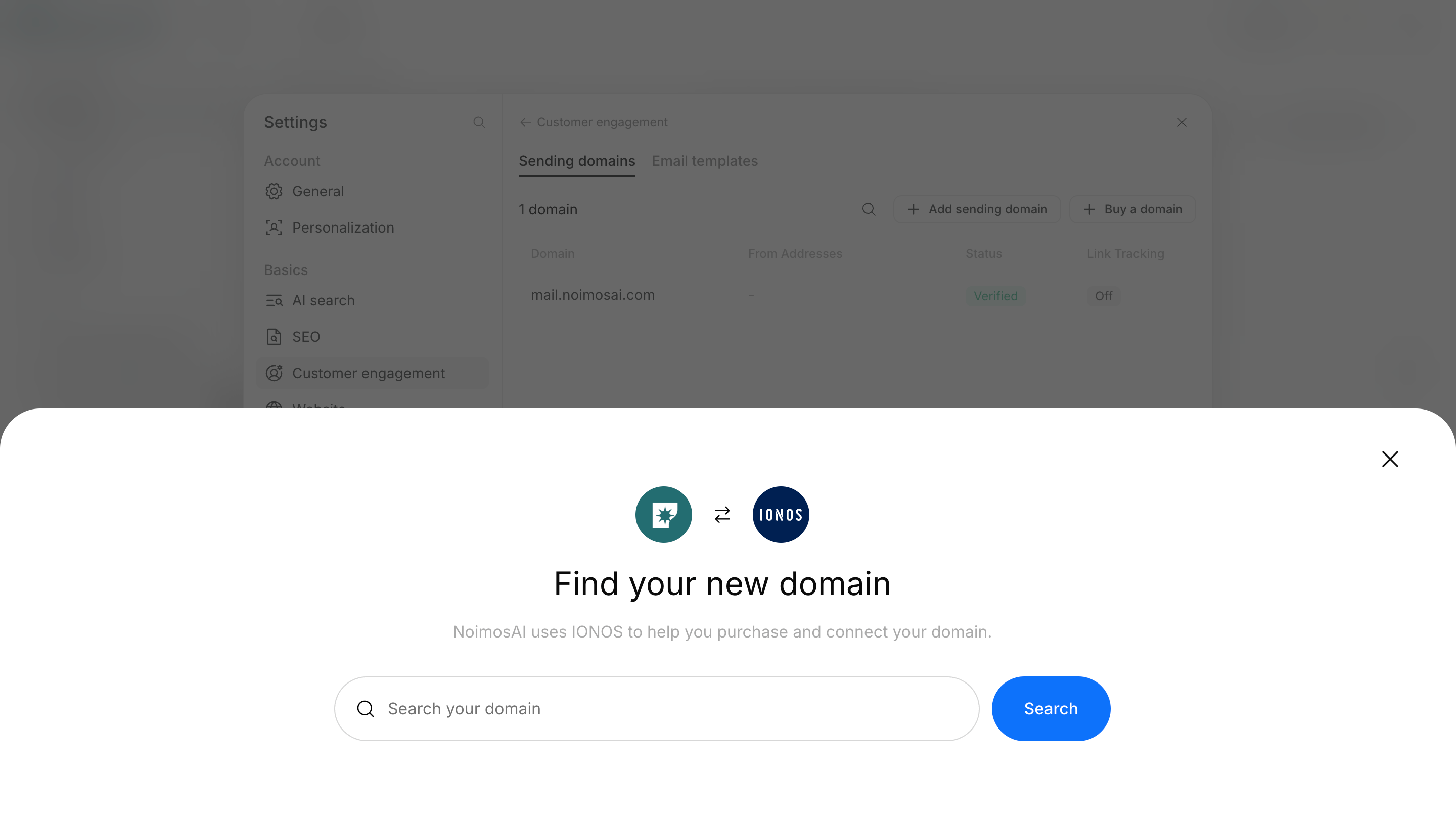
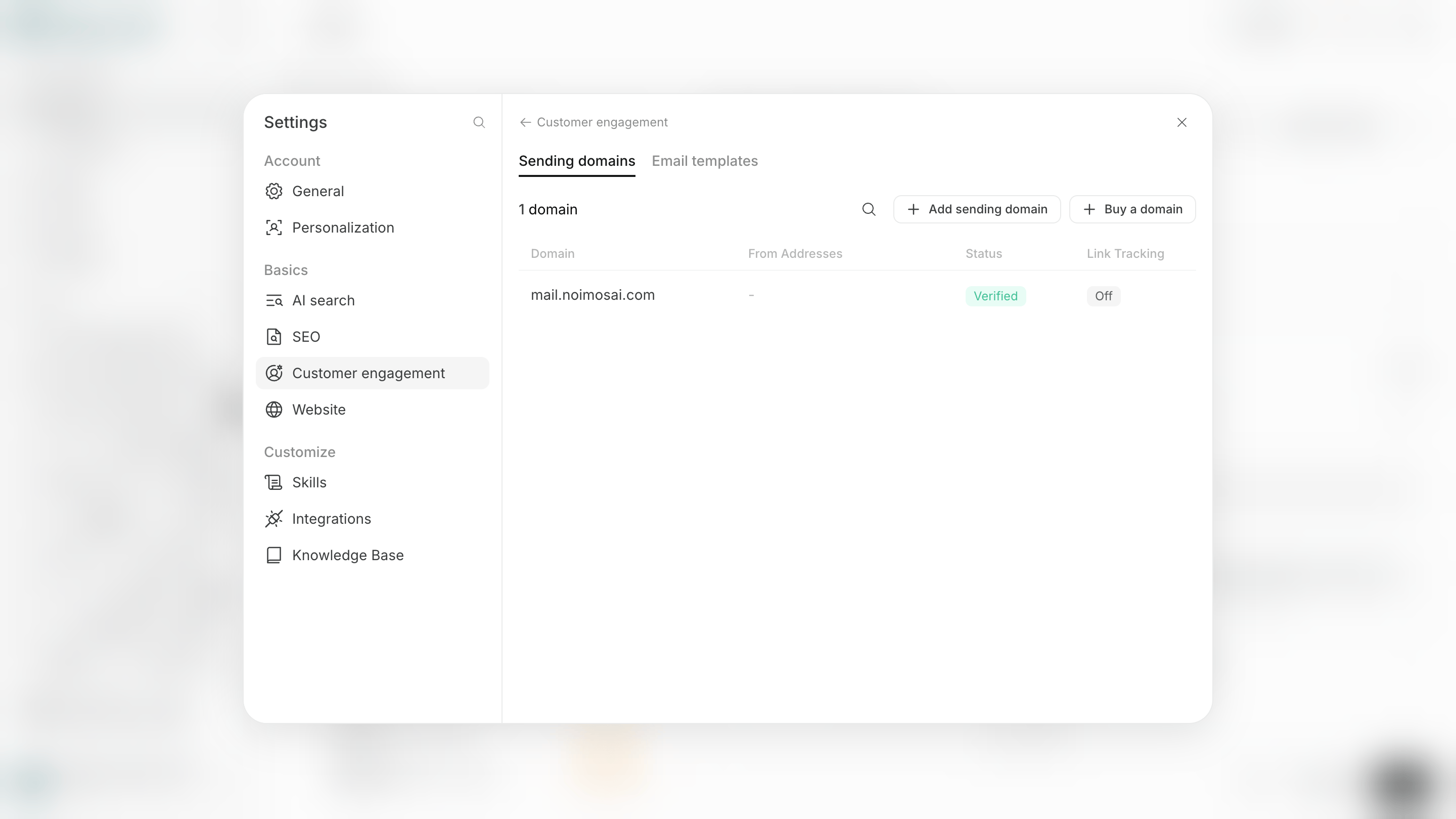 Si vous ne disposez pas d'un domaine pour l'envoi, vous pouvez en acheter un nouveau depuis l'écran Add sending domain. Ajoutez le domaine acheté et terminez la configuration de l'expéditeur.
 Enregistrez un domaine d'envoi en suivant les six étapes ci-dessous. Une fois la procédure terminée, vous pourrez envoyer des e-mails depuis un domaine dont l'état est `Verified`.
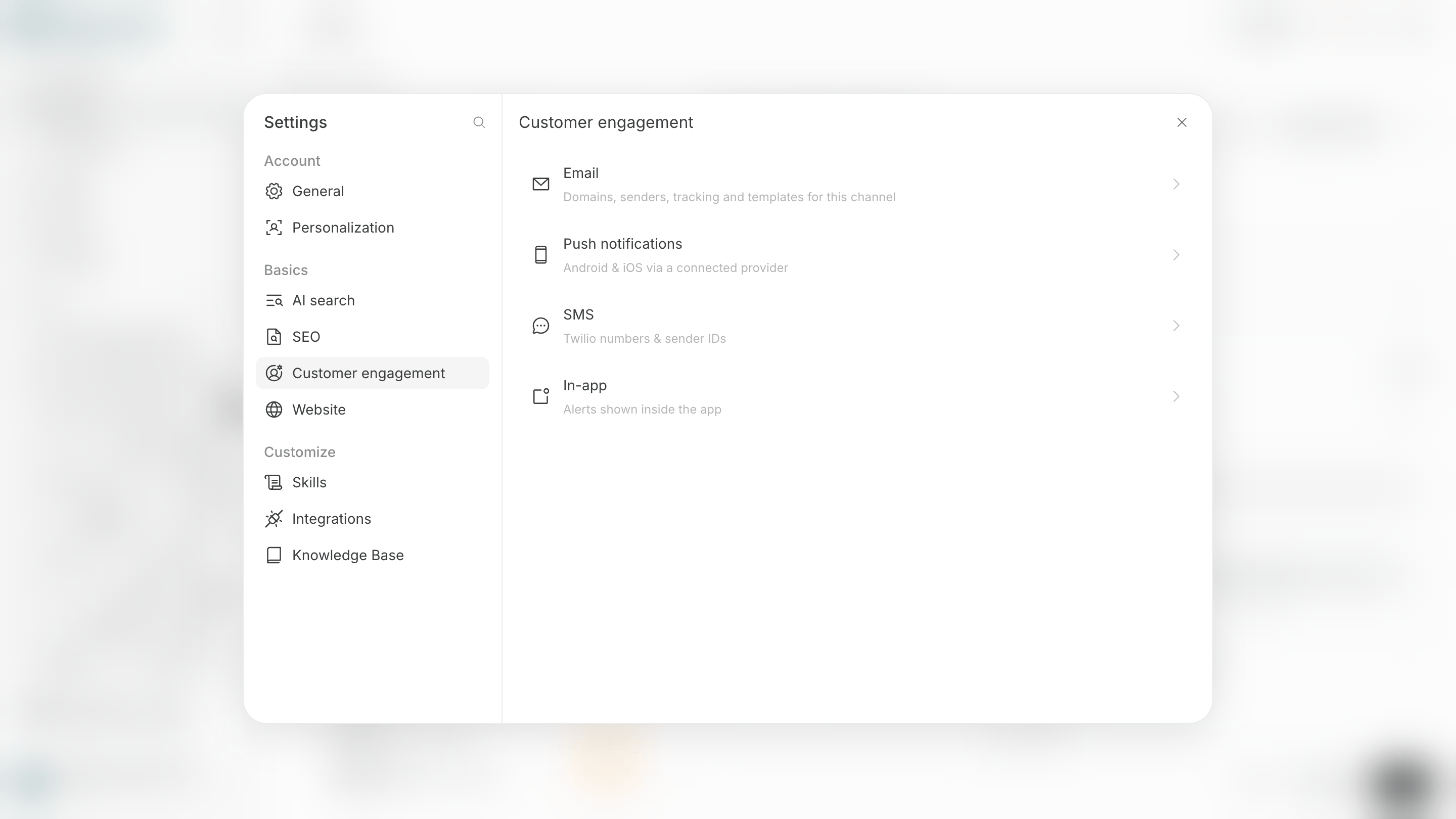
1. Ouvrez `Customer engagement` dans les paramètres de l'espace de travail.
2. Ouvrez `Sending domains` dans `Email`.
3. Sélectionnez `Add sending domain`, puis saisissez le domaine racine ou le sous-domaine à utiliser.
4. Ajoutez les enregistrements DNS affichés auprès du service qui gère votre domaine.
5. Sélectionnez `Verify` ou `Recheck` dans NoimosAI.
6. Lorsque l'état devient `Verified`, utilisez le domaine comme expéditeur.
Les enregistrements DNS sont automatiquement vérifiés toutes les 15 minutes. La propagation des modifications DNS peut prendre jusqu'à une heure. Configurez-les donc avant de démarrer une campagne.
Vous pouvez créer un brouillon de campagne sans configurer d'expéditeur. Cependant, l'envoi d'e-mails de test et l'envoi réel nécessitent un expéditeur disponible.
## Préparer l'enregistrement de l'activité du site web
Configurez le suivi des événements sur le site web cible lorsque vous souhaitez utiliser des actions telles que les inscriptions ou les achats comme condition d'entrée ou objectif d'une campagne. Le suivi des événements envoie à NoimosAI les actions qui se produisent sur un site web.
Le suivi des événements ajoute les deux opérations suivantes à votre site.
* **Identifier le client :** indiquez à NoimosAI qui a effectué l'action et associez-la à ses données client.
* **Envoyer l'événement :** envoyez à NoimosAI des actions telles que les inscriptions, les achats et l'utilisation de fonctionnalités.
Identifiez d'abord le client, puis envoyez l'événement. Si vous inversez l'ordre, NoimosAI risque de ne pas savoir qui a effectué l'action.
## Installer le suivi pour votre site web
Choisissez la méthode d'installation du code de suivi en fonction de la manière dont votre site web est géré.
Les principales méthodes disponibles sont les suivantes.
* **Un site web créé avec NoimosAI :** demandez à l'agent de l'installer. La modification est appliquée lors de la prochaine publication du site.
* **Un site web géré dans GitHub :** demandez à l'agent de créer une pull request qui ajoute le code.
* **Un site web géré par votre organisation :** demandez à votre ingénieur d'installer le code affiché.
Lorsque vous utilisez une pull request GitHub, NoimosAI ne la fusionne pas et ne la déploie pas. Vérifiez et fusionnez la modification, puis publiez-la sur le site de production.
## Envoyer un événement de test depuis un site publié
Lorsque vous utilisez un événement comme condition d'entrée, envoyez un événement de test depuis le site web publié et vérifiez que NoimosAI affiche le résultat reçu dans la liste des événements.
Si un événement n'est pas reçu, vérifiez les quatre éléments suivants dans l'ordre.
* Le code de suivi est inclus dans la dernière version du site.
* Le client est identifié avant l'envoi de l'événement.
* Le nom de l'événement correspond au nom sélectionné dans Campaign steps.
* La liste des événements affiche une heure de réception récente.
Une campagne déclenchée par un événement du site web ne peut pas démarrer si vous avez uniquement enregistré le code ou si vous n'avez pas publié le site modifié. Publiez le site et vérifiez que l'heure de réception la plus récente est mise à jour avant de démarrer la campagne.
## Pages associées
Les pages suivantes expliquent comment créer des modèles d'e-mails et des événements, puis tester une campagne.
* [Créer et modifier des modèles d'e-mails](/fr/help-center/ai-team/campaigns/customer-engagement/create-and-edit-email-templates)
* [Gérer les clients, les segments et les événements](/fr/help-center/ai-team/campaigns/customer-engagement/manage-customers-segments-and-events)
* [Créer et modifier les étapes d'une campagne](/fr/help-center/ai-team/campaigns/customer-engagement/create-and-edit-journey)
* [Tester, approuver et démarrer une campagne](/fr/help-center/ai-team/campaigns/customer-engagement/test-approve-and-start-campaign)
Enregistrez un domaine d'envoi en suivant les six étapes ci-dessous. Une fois la procédure terminée, vous pourrez envoyer des e-mails depuis un domaine dont l'état est `Verified`.
1. Ouvrez `Customer engagement` dans les paramètres de l'espace de travail.
2. Ouvrez `Sending domains` dans `Email`.
3. Sélectionnez `Add sending domain`, puis saisissez le domaine racine ou le sous-domaine à utiliser.
4. Ajoutez les enregistrements DNS affichés auprès du service qui gère votre domaine.
5. Sélectionnez `Verify` ou `Recheck` dans NoimosAI.
6. Lorsque l'état devient `Verified`, utilisez le domaine comme expéditeur.
Les enregistrements DNS sont automatiquement vérifiés toutes les 15 minutes. La propagation des modifications DNS peut prendre jusqu'à une heure. Configurez-les donc avant de démarrer une campagne.
Vous pouvez créer un brouillon de campagne sans configurer d'expéditeur. Cependant, l'envoi d'e-mails de test et l'envoi réel nécessitent un expéditeur disponible.
## Préparer l'enregistrement de l'activité du site web
Configurez le suivi des événements sur le site web cible lorsque vous souhaitez utiliser des actions telles que les inscriptions ou les achats comme condition d'entrée ou objectif d'une campagne. Le suivi des événements envoie à NoimosAI les actions qui se produisent sur un site web.
Le suivi des événements ajoute les deux opérations suivantes à votre site.
* **Identifier le client :** indiquez à NoimosAI qui a effectué l'action et associez-la à ses données client.
* **Envoyer l'événement :** envoyez à NoimosAI des actions telles que les inscriptions, les achats et l'utilisation de fonctionnalités.
Identifiez d'abord le client, puis envoyez l'événement. Si vous inversez l'ordre, NoimosAI risque de ne pas savoir qui a effectué l'action.
## Installer le suivi pour votre site web
Choisissez la méthode d'installation du code de suivi en fonction de la manière dont votre site web est géré.
Les principales méthodes disponibles sont les suivantes.
* **Un site web créé avec NoimosAI :** demandez à l'agent de l'installer. La modification est appliquée lors de la prochaine publication du site.
* **Un site web géré dans GitHub :** demandez à l'agent de créer une pull request qui ajoute le code.
* **Un site web géré par votre organisation :** demandez à votre ingénieur d'installer le code affiché.
Lorsque vous utilisez une pull request GitHub, NoimosAI ne la fusionne pas et ne la déploie pas. Vérifiez et fusionnez la modification, puis publiez-la sur le site de production.
## Envoyer un événement de test depuis un site publié
Lorsque vous utilisez un événement comme condition d'entrée, envoyez un événement de test depuis le site web publié et vérifiez que NoimosAI affiche le résultat reçu dans la liste des événements.
Si un événement n'est pas reçu, vérifiez les quatre éléments suivants dans l'ordre.
* Le code de suivi est inclus dans la dernière version du site.
* Le client est identifié avant l'envoi de l'événement.
* Le nom de l'événement correspond au nom sélectionné dans Campaign steps.
* La liste des événements affiche une heure de réception récente.
Une campagne déclenchée par un événement du site web ne peut pas démarrer si vous avez uniquement enregistré le code ou si vous n'avez pas publié le site modifié. Publiez le site et vérifiez que l'heure de réception la plus récente est mise à jour avant de démarrer la campagne.
## Pages associées
Les pages suivantes expliquent comment créer des modèles d'e-mails et des événements, puis tester une campagne.
* [Créer et modifier des modèles d'e-mails](/fr/help-center/ai-team/campaigns/customer-engagement/create-and-edit-email-templates)
* [Gérer les clients, les segments et les événements](/fr/help-center/ai-team/campaigns/customer-engagement/manage-customers-segments-and-events)
* [Créer et modifier les étapes d'une campagne](/fr/help-center/ai-team/campaigns/customer-engagement/create-and-edit-journey)
* [Tester, approuver et démarrer une campagne](/fr/help-center/ai-team/campaigns/customer-engagement/test-approve-and-start-campaign)