> ## Documentation Index
> Fetch the complete documentation index at: https://docs.noimosai.com/llms.txt
> Use this file to discover all available pages before exploring further.
# Créer et modifier les étapes d'une campagne
> Découvrez comment créer et modifier les étapes d'une campagne dans le chat, puis configurer chaque étape dans le canvas.
## Présentation
Les `Campaign steps` définissent les messages que les clients reçoivent après avoir rempli une condition d'entrée, le moment où ils les reçoivent et leur ordre d'envoi. Cette page explique comment créer ou modifier l'ensemble de la séquence dans le chat et configurer chaque bloc dans le canvas.
Vous pouvez créer et modifier les étapes d'une campagne de deux façons.
| Méthode | Idéale pour |
| ----------------------- | --------------------------------------------------------------------------------------------------------------- |
| Demander dans le chat | Créer l'ensemble de la campagne à partir de l'objectif et de l'audience, ou modifier plusieurs étapes à la fois |
| Modifier dans le canvas | Modifier un e-mail, un délai d'attente ou une condition de branchement spécifique |
## Créer et modifier des étapes dans le chat
Demandez à l'agent dans le chat lorsque vous créez une campagne entière ou effectuez plusieurs modifications en même temps.
Commencez par décrire l'objectif, les clients ciblés et ce que vous souhaitez envoyer. Si des informations manquent, l'agent vous demande les conditions d'entrée et le calendrier.
Par exemple, pour créer une campagne destinée aux clients qui viennent de s'inscrire, demandez :
```text theme={null}
Crée une campagne qui présente la configuration initiale et les fonctionnalités clés aux clients qui viennent de s'inscrire.
L'objectif est de parvenir à l'activation dans les 7 jours suivant l'inscription, et envoie trois e-mails.
```
Pour modifier les étapes créées d'une campagne, décrivez l'emplacement et la modification souhaitée.
```text theme={null}
Envoie le deuxième e-mail 3 jours après l'inscription.
Ajoute une branche qui envoie le lendemain un suivi avec un objet différent aux clients qui n'ont pas ouvert l'e-mail.
```
Une fois la campagne mise à jour par l'agent, vérifiez que les messages, les délais d'attente, les conditions de branchement et les points de terminaison correspondent à votre objectif. Ouvrez une étape individuelle dans le canvas lorsque vous avez besoin d'effectuer une modification plus détaillée.
## Définir les conditions d'entrée avec des déclencheurs
Un `Trigger` est ce qui démarre le traitement pour un client. Définissez les personnes qui passent à la première étape et ce qui doit se produire pour qu'elles entrent dans la campagne.
Vous pouvez actuellement choisir parmi les sept déclencheurs suivants.
| Déclencheur | Quand la campagne démarre | Ce qu'il faut configurer |
| --------------------------------------------------------------------------- | -------------------------------------------------------------------------------------------- | ---------------------------------------------------------------- |
| Webhook (un moyen pour un service externe d'envoyer des données à NoimosAI) | Un service externe envoie des données à NoimosAI | Enregistrer l'URL fournie par NoimosAI auprès du service externe |
| Attribut ou segment | Un client commence à correspondre au segment indiqué | Choisir le segment à utiliser |
| Rejoint une liste | Un client est ajouté à la liste indiquée | Choisir la liste à utiliser |
| Événement | Un événement tel qu'une inscription, un achat ou l'utilisation d'une fonctionnalité est reçu | Choisir le nom de l'événement à utiliser |
| X DM received | Un client envoie un message direct sur X | Sélectionner X |
| Facebook DM received | Un client envoie un message direct sur Facebook | Sélectionner Facebook |
| Instagram DM received | Un client envoie un message direct sur Instagram | Sélectionner Instagram |
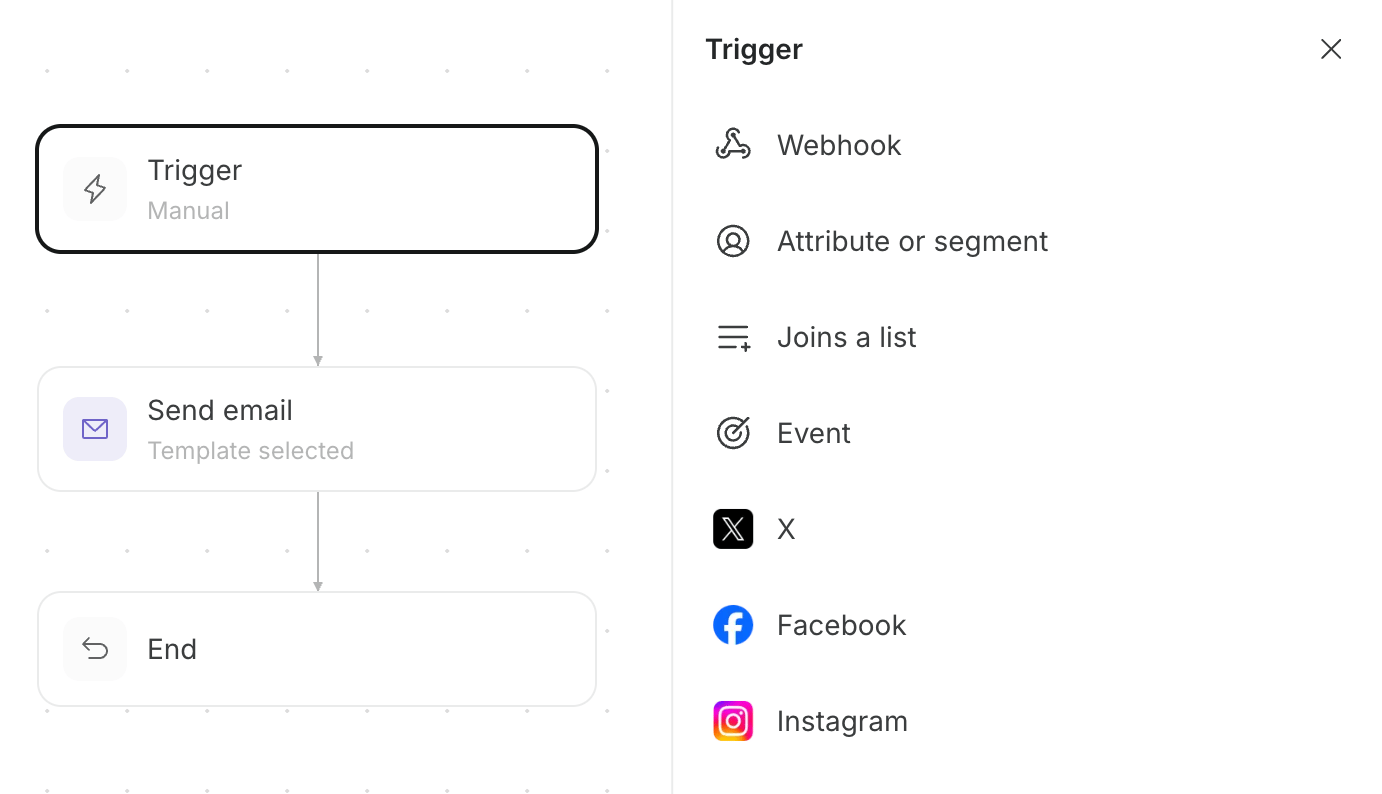 Par exemple, pour guider les clients qui viennent de s'inscrire, démarrez la campagne lorsque vous recevez l'événement `New sign-up` ou lorsque le client commence à correspondre au segment `Within 7 days of sign-up`. Lorsque vous utilisez un événement, vous devez également configurer votre site Web ou votre application pour envoyer le même nom d'événement.
## Envoyer un message
Les étapes de message définissent le canal et le contenu envoyés aux clients.
Vous pouvez ajouter les cinq types de messages suivants.
| Étape | Envoyé à | Principaux paramètres |
| ----------------------------- | -------------------------------------------------------------- | ---------------------------------------------------------------------------------------------------------------------------------------------------------------------------- |
| Envoyer un e-mail | Adresse e-mail du client | Expéditeur, modèle, objet et corps du message. Vous pouvez également configurer un test A/B, qui envoie différents e-mails à une partie des clients et compare leur réponse. |
| Envoyer un SMS | Numéro de téléphone ou WhatsApp du client | SMS ou WhatsApp, expéditeur et corps du message |
| Envoyer dans l'application | Écran du site Web ou de l'application | Message à afficher |
| Envoyer un DM | Messages directs sur X, Facebook, Instagram et d'autres canaux | Compte d'expéditeur connecté et corps du message |
| Envoyer une notification push | Zone de notification d'un navigateur ou d'un appareil | Titre, corps et lien de la notification |
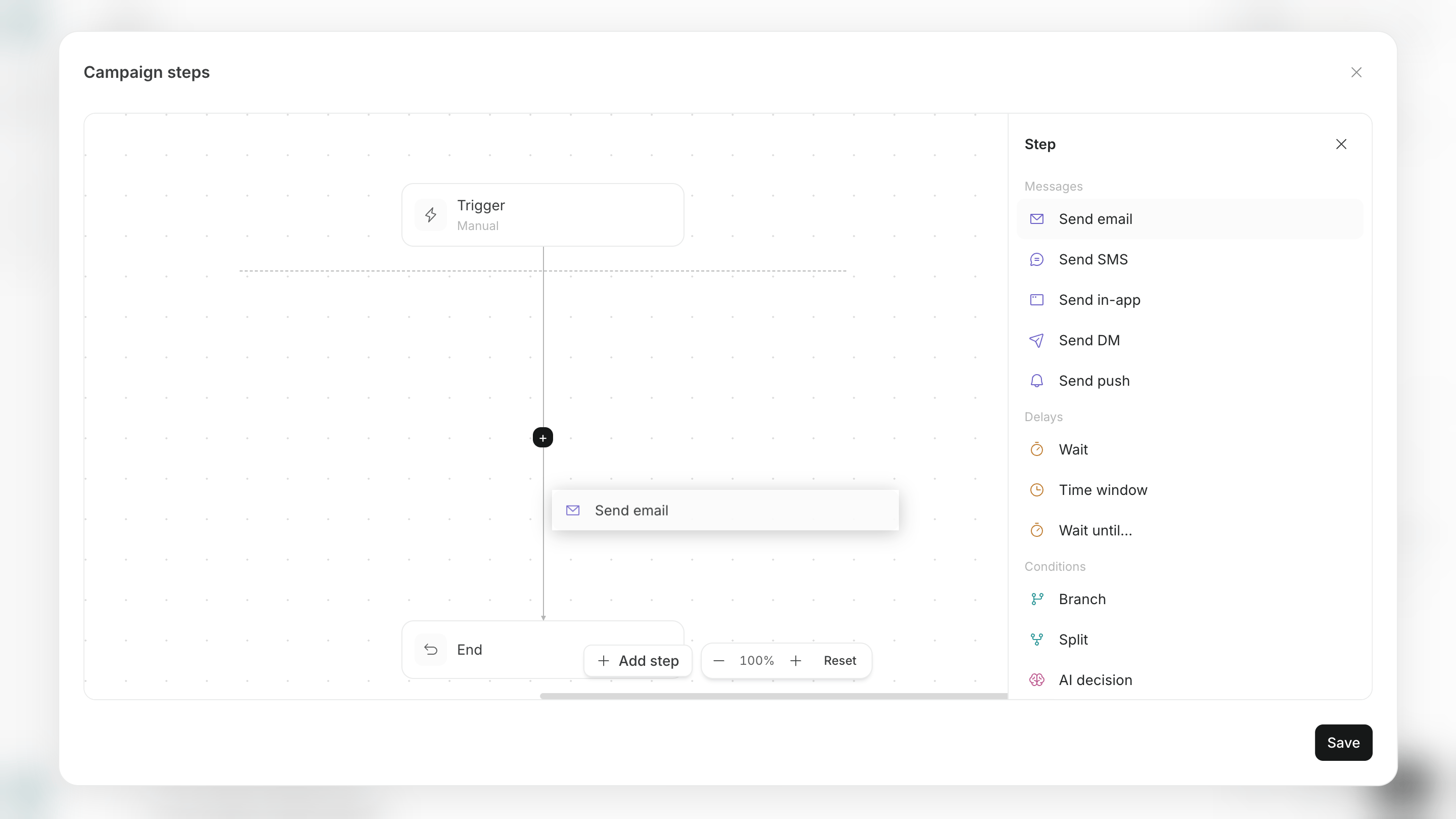
Ouvrez `Add step` pour sélectionner le canal de message dans la liste.
Par exemple, pour guider les clients qui viennent de s'inscrire, démarrez la campagne lorsque vous recevez l'événement `New sign-up` ou lorsque le client commence à correspondre au segment `Within 7 days of sign-up`. Lorsque vous utilisez un événement, vous devez également configurer votre site Web ou votre application pour envoyer le même nom d'événement.
## Envoyer un message
Les étapes de message définissent le canal et le contenu envoyés aux clients.
Vous pouvez ajouter les cinq types de messages suivants.
| Étape | Envoyé à | Principaux paramètres |
| ----------------------------- | -------------------------------------------------------------- | ---------------------------------------------------------------------------------------------------------------------------------------------------------------------------- |
| Envoyer un e-mail | Adresse e-mail du client | Expéditeur, modèle, objet et corps du message. Vous pouvez également configurer un test A/B, qui envoie différents e-mails à une partie des clients et compare leur réponse. |
| Envoyer un SMS | Numéro de téléphone ou WhatsApp du client | SMS ou WhatsApp, expéditeur et corps du message |
| Envoyer dans l'application | Écran du site Web ou de l'application | Message à afficher |
| Envoyer un DM | Messages directs sur X, Facebook, Instagram et d'autres canaux | Compte d'expéditeur connecté et corps du message |
| Envoyer une notification push | Zone de notification d'un navigateur ou d'un appareil | Titre, corps et lien de la notification |
Ouvrez `Add step` pour sélectionner le canal de message dans la liste.
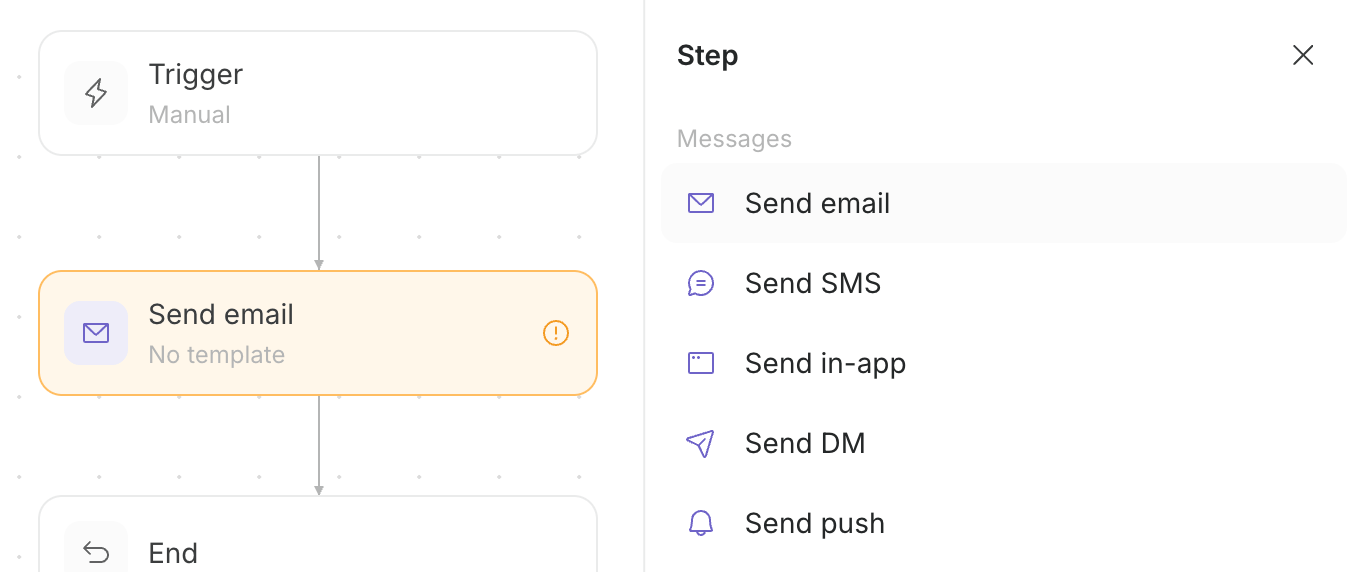 Pour les e-mails, sélectionnez un modèle enregistré ou créez-en un nouveau depuis l'étape d'envoi d'e-mail. [Créer et modifier des modèles d'e-mail](/fr/help-center/ai-team/campaigns/customer-engagement/create-and-edit-email-templates) explique comment créer des modèles et utiliser des balises de fusion.
## Ajuster le moment d'envoi
Ajoutez une étape `Wait` pour contrôler le moment ou la condition dans lesquels la campagne passe au message suivant.
Vous pouvez configurer les quatre méthodes d'attente suivantes.
| Méthode d'attente | Comment l'utiliser |
| ------------------- | ------------------------------------------------------------------------------------------------------------------------------------------------------ |
| Délai | Passer à l'étape suivante après un certain nombre de minutes, d'heures, de jours ou de semaines suivant l'étape précédente. |
| Plage horaire | Attendre jusqu'au jour et à la plage horaire indiqués avant de passer à l'étape suivante. |
| Attendre jusqu'à | Attendre qu'une condition, telle qu'un achat ou la fin de la configuration initiale, soit remplie, ou jusqu'à ce qu'une limite de temps soit atteinte. |
| Moment optimal (IA) | Utiliser l'historique d'ouverture et de clic de chaque client pour choisir un moment d'envoi dans la plage horaire indiquée. |
Dans `Wait`, sous `Add step`, choisissez un délai, une plage horaire ou une condition d'attente. Configurez le moment optimal après avoir ajouté une étape Wait.
Pour les e-mails, sélectionnez un modèle enregistré ou créez-en un nouveau depuis l'étape d'envoi d'e-mail. [Créer et modifier des modèles d'e-mail](/fr/help-center/ai-team/campaigns/customer-engagement/create-and-edit-email-templates) explique comment créer des modèles et utiliser des balises de fusion.
## Ajuster le moment d'envoi
Ajoutez une étape `Wait` pour contrôler le moment ou la condition dans lesquels la campagne passe au message suivant.
Vous pouvez configurer les quatre méthodes d'attente suivantes.
| Méthode d'attente | Comment l'utiliser |
| ------------------- | ------------------------------------------------------------------------------------------------------------------------------------------------------ |
| Délai | Passer à l'étape suivante après un certain nombre de minutes, d'heures, de jours ou de semaines suivant l'étape précédente. |
| Plage horaire | Attendre jusqu'au jour et à la plage horaire indiqués avant de passer à l'étape suivante. |
| Attendre jusqu'à | Attendre qu'une condition, telle qu'un achat ou la fin de la configuration initiale, soit remplie, ou jusqu'à ce qu'une limite de temps soit atteinte. |
| Moment optimal (IA) | Utiliser l'historique d'ouverture et de clic de chaque client pour choisir un moment d'envoi dans la plage horaire indiquée. |
Dans `Wait`, sous `Add step`, choisissez un délai, une plage horaire ou une condition d'attente. Configurez le moment optimal après avoir ajouté une étape Wait.
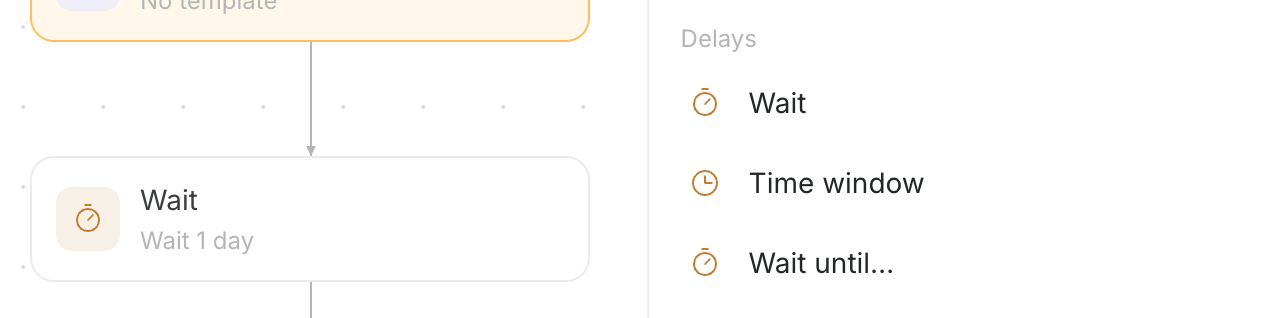 Par exemple, envoyez le premier e-mail immédiatement après l'inscription, puis ajoutez un délai de `3 days` avant le deuxième e-mail. Ajoutez une condition d'attente `Initial setup completed` avant l'envoi du deuxième e-mail afin de diriger vers l'objectif les clients qui terminent la configuration et vers les conseils suivants ceux qui ne la terminent pas dans le délai prévu.
## Modifier le parcours en fonction des conditions
Les étapes de condition modifient l'action suivante en fonction des informations ou du comportement d'un client.
Les quatre blocs suivants peuvent modifier le parcours.
| Étape | Comment l'utiliser |
| ----------- | ---------------------------------------------------------------------------------------------------------------------------------------------------- |
| Branch | Envoyer les clients qui correspondent à une condition vers `True`, et ceux qui n'y correspondent pas vers `False`. |
| Split | Diviser les parcours selon plusieurs conditions ou répartir les clients en groupes selon un pourcentage indiqué. |
| AI decision | Demander à l'IA de lire les informations du client, de sélectionner un résultat parmi les choix que vous configurez et de passer à l'étape suivante. |
| Loop | Revenir à une étape précédente jusqu'au nombre de fois indiqué, puis continuer lorsque la limite est atteinte. |
Lorsque vous sélectionnez Branch, le canvas sépare les parcours des clients qui correspondent à la condition et de ceux qui n'y correspondent pas.
Par exemple, envoyez le premier e-mail immédiatement après l'inscription, puis ajoutez un délai de `3 days` avant le deuxième e-mail. Ajoutez une condition d'attente `Initial setup completed` avant l'envoi du deuxième e-mail afin de diriger vers l'objectif les clients qui terminent la configuration et vers les conseils suivants ceux qui ne la terminent pas dans le délai prévu.
## Modifier le parcours en fonction des conditions
Les étapes de condition modifient l'action suivante en fonction des informations ou du comportement d'un client.
Les quatre blocs suivants peuvent modifier le parcours.
| Étape | Comment l'utiliser |
| ----------- | ---------------------------------------------------------------------------------------------------------------------------------------------------- |
| Branch | Envoyer les clients qui correspondent à une condition vers `True`, et ceux qui n'y correspondent pas vers `False`. |
| Split | Diviser les parcours selon plusieurs conditions ou répartir les clients en groupes selon un pourcentage indiqué. |
| AI decision | Demander à l'IA de lire les informations du client, de sélectionner un résultat parmi les choix que vous configurez et de passer à l'étape suivante. |
| Loop | Revenir à une étape précédente jusqu'au nombre de fois indiqué, puis continuer lorsque la limite est atteinte. |
Lorsque vous sélectionnez Branch, le canvas sépare les parcours des clients qui correspondent à la condition et de ceux qui n'y correspondent pas.
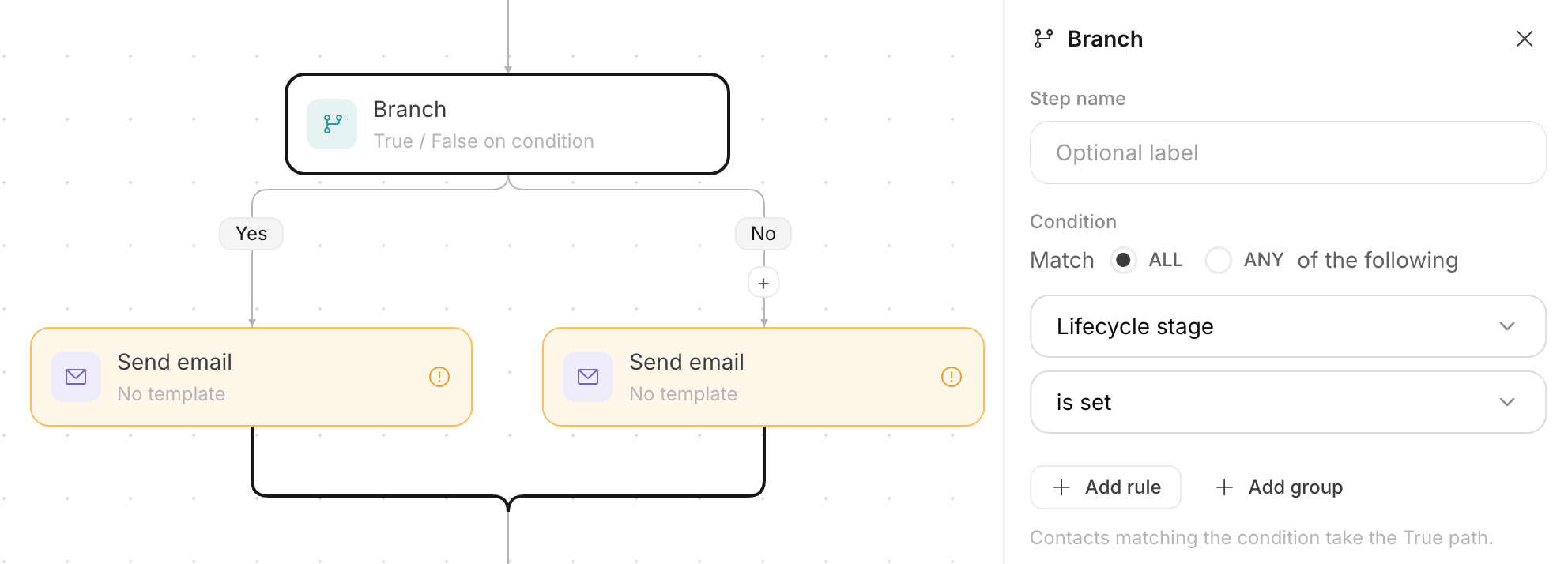 Par exemple, créez une branche selon que l'événement `Initial setup completed` s'est produit ou non, puis dirigez vers l'objectif les clients qui ont terminé la configuration. Envoyez les conseils suivants aux clients qui n'ont pas terminé la configuration, puis dirigez-les vers End après le nombre prévu de messages.
## Mettre à jour les données client et connecter des services externes
Une `Action` ajoute une opération qui met à jour les données client ou déclenche un service externe.
Vous pouvez choisir parmi les onze actions suivantes.
| Action | Fonction |
| ---------------------------- | ------------------------------------------------------------------------------------------------------ |
| Ajuster le score du prospect | Augmenter ou diminuer le nombre qui représente le niveau d'intérêt d'un client. |
| Ajouter une balise | Ajouter une balise utilisée pour classer un client. |
| Supprimer une balise | Supprimer une balise sélectionnée d'un client. |
| Ajouter à une liste | Ajouter un client à une liste sélectionnée. |
| Supprimer d'une liste | Supprimer un client d'une liste sélectionnée. |
| Définir le cycle de vie | Modifier l'étape actuelle, par exemple prospect, en discussion ou client. |
| Définir un champ | Enregistrer une valeur dans un champ d'informations client sélectionné. |
| Personnaliser avec l'IA | Créer du texte à partir des informations client afin de l'utiliser dans des messages ultérieurs. |
| Classification par IA (LLM) | Classer un client selon vos instructions et ajouter la classification sélectionnée en tant que balise. |
| Envoyer un webhook | Informer un service externe qu'un client a atteint cette étape. |
| Exécuter l'agent IA | Exécuter un agent IA sélectionné. |
Sélectionnez une étape Action pour choisir l'opération sur les données client dans la liste.
Par exemple, créez une branche selon que l'événement `Initial setup completed` s'est produit ou non, puis dirigez vers l'objectif les clients qui ont terminé la configuration. Envoyez les conseils suivants aux clients qui n'ont pas terminé la configuration, puis dirigez-les vers End après le nombre prévu de messages.
## Mettre à jour les données client et connecter des services externes
Une `Action` ajoute une opération qui met à jour les données client ou déclenche un service externe.
Vous pouvez choisir parmi les onze actions suivantes.
| Action | Fonction |
| ---------------------------- | ------------------------------------------------------------------------------------------------------ |
| Ajuster le score du prospect | Augmenter ou diminuer le nombre qui représente le niveau d'intérêt d'un client. |
| Ajouter une balise | Ajouter une balise utilisée pour classer un client. |
| Supprimer une balise | Supprimer une balise sélectionnée d'un client. |
| Ajouter à une liste | Ajouter un client à une liste sélectionnée. |
| Supprimer d'une liste | Supprimer un client d'une liste sélectionnée. |
| Définir le cycle de vie | Modifier l'étape actuelle, par exemple prospect, en discussion ou client. |
| Définir un champ | Enregistrer une valeur dans un champ d'informations client sélectionné. |
| Personnaliser avec l'IA | Créer du texte à partir des informations client afin de l'utiliser dans des messages ultérieurs. |
| Classification par IA (LLM) | Classer un client selon vos instructions et ajouter la classification sélectionnée en tant que balise. |
| Envoyer un webhook | Informer un service externe qu'un client a atteint cette étape. |
| Exécuter l'agent IA | Exécuter un agent IA sélectionné. |
Sélectionnez une étape Action pour choisir l'opération sur les données client dans la liste.
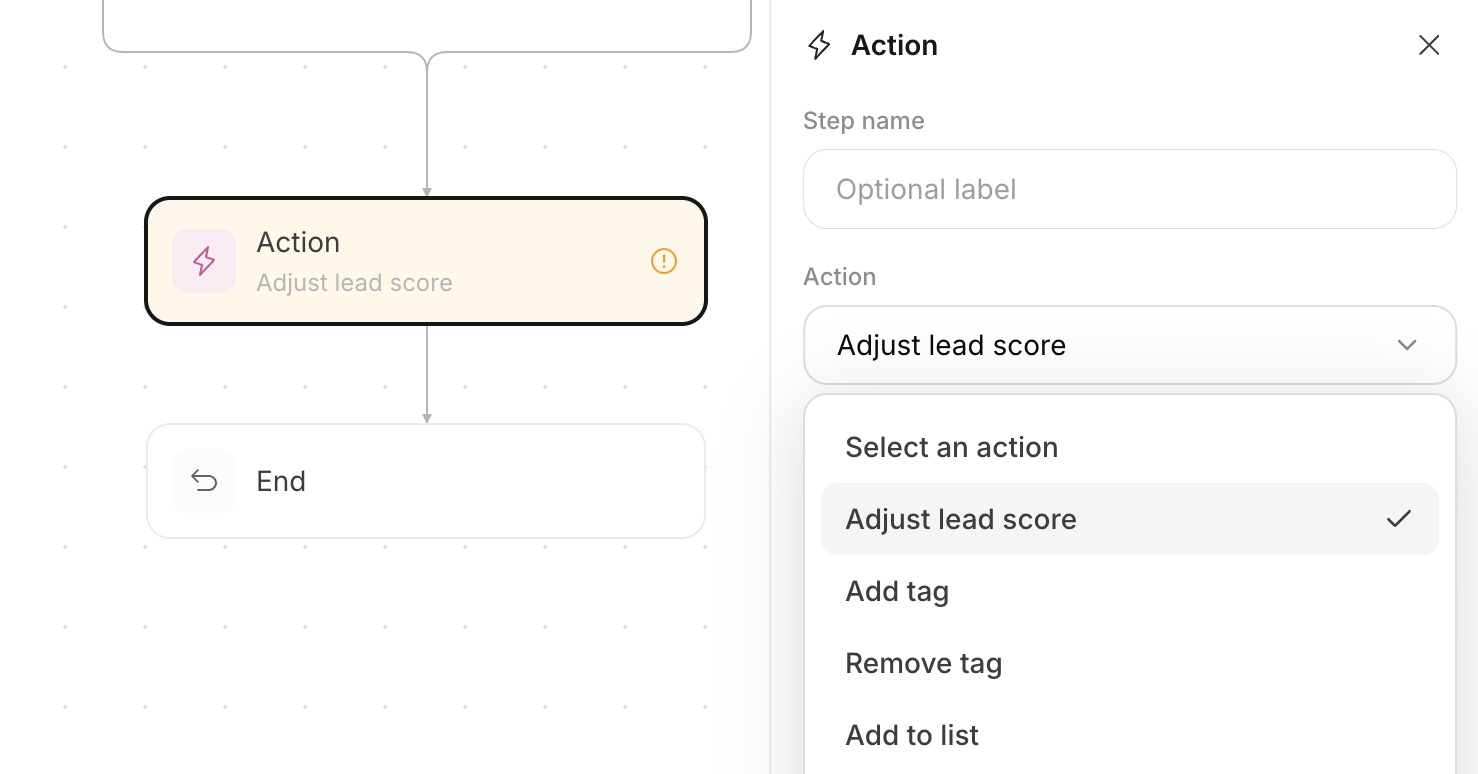 Définissez une condition d'exécution sur une action afin de l'effectuer uniquement pour les clients qui remplissent cette condition.
## Choisir entre Goal et End
Connectez chaque parcours à `Goal`, qui compte comme un résultat, ou à `End`, qui ne compte pas comme un résultat.
Les deux points de terminaison traitent les clients différemment.
| Point de terminaison | Traitement d'un client après l'avoir atteint |
| -------------------- | --------------------------------------------------------------------------------------------- |
| Goal | Compter le client comme ayant atteint le résultat de la campagne, puis arrêter le traitement. |
| End | Arrêter le traitement sans compter le client comme ayant atteint le résultat. |
Définissez une condition d'exécution sur une action afin de l'effectuer uniquement pour les clients qui remplissent cette condition.
## Choisir entre Goal et End
Connectez chaque parcours à `Goal`, qui compte comme un résultat, ou à `End`, qui ne compte pas comme un résultat.
Les deux points de terminaison traitent les clients différemment.
| Point de terminaison | Traitement d'un client après l'avoir atteint |
| -------------------- | --------------------------------------------------------------------------------------------- |
| Goal | Compter le client comme ayant atteint le résultat de la campagne, puis arrêter le traitement. |
| End | Arrêter le traitement sans compter le client comme ayant atteint le résultat. |
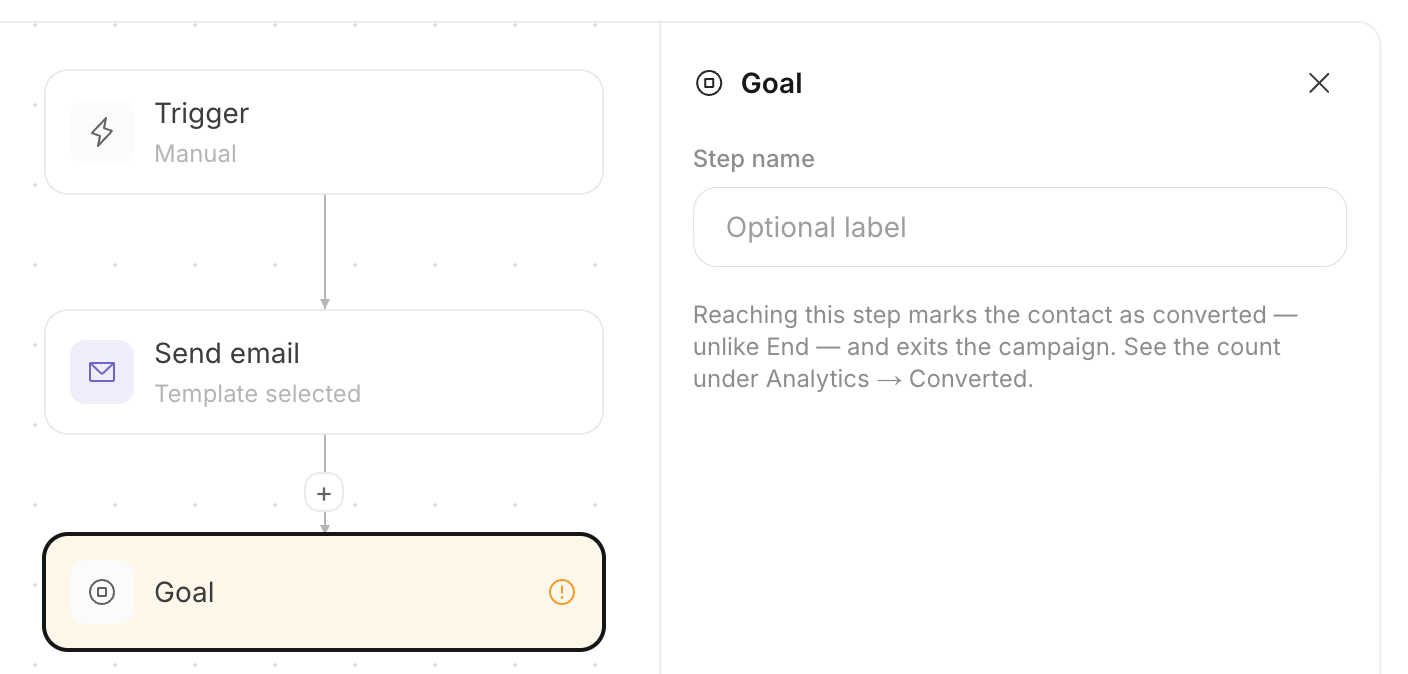 Par exemple, dans une campagne qui encourage un achat, connectez les clients qui achètent à `Goal` et ceux qui n'achètent pas avant la fin de la période de conseils à `End`.
## Modifier les étapes dans le canvas
Utilisez le canvas intitulé `Flowchart` pour modifier les étapes individuelles créées par l'agent.
Effectuez les six étapes suivantes dans le canvas. Une fois terminé, vous pouvez enregistrer ou approuver les étapes modifiées.
1. Ouvrez `Flowchart` dans le canvas de la campagne.
2. Sélectionnez le déclencheur ou l'étape que vous souhaitez modifier.
3. Si nécessaire, utilisez `Add step` pour ajouter un message, une attente, une condition, une action ou une autre étape.
4. Ouvrez chaque étape et configurez son contenu ou ses conditions.
5. Connectez chaque parcours issu d'une branche à une autre étape, à `Goal` ou à `End`.
6. Vérifiez la séquence complète et enregistrez-la.
Par exemple, dans une campagne qui encourage un achat, connectez les clients qui achètent à `Goal` et ceux qui n'achètent pas avant la fin de la période de conseils à `End`.
## Modifier les étapes dans le canvas
Utilisez le canvas intitulé `Flowchart` pour modifier les étapes individuelles créées par l'agent.
Effectuez les six étapes suivantes dans le canvas. Une fois terminé, vous pouvez enregistrer ou approuver les étapes modifiées.
1. Ouvrez `Flowchart` dans le canvas de la campagne.
2. Sélectionnez le déclencheur ou l'étape que vous souhaitez modifier.
3. Si nécessaire, utilisez `Add step` pour ajouter un message, une attente, une condition, une action ou une autre étape.
4. Ouvrez chaque étape et configurez son contenu ou ses conditions.
5. Connectez chaque parcours issu d'une branche à une autre étape, à `Goal` ou à `End`.
6. Vérifiez la séquence complète et enregistrez-la.
 ## Configurer les segments et les événements
Utilisez `Segments & Events` pour configurer le groupe de clients ciblé et les actions utilisées comme conditions d'entrée ou objectifs.
Vous pouvez effectuer les actions suivantes sur cet écran.
* Définir un segment existant comme audience de la campagne.
* Créer un segment.
* Créer ou enregistrer un événement à utiliser.
* Afficher le code d'un événement et l'heure de réception la plus récente.
* Demander à l'agent de créer une demande de pull GitHub qui ajoute du code de suivi d'activité à votre site Web.
## Configurer les segments et les événements
Utilisez `Segments & Events` pour configurer le groupe de clients ciblé et les actions utilisées comme conditions d'entrée ou objectifs.
Vous pouvez effectuer les actions suivantes sur cet écran.
* Définir un segment existant comme audience de la campagne.
* Créer un segment.
* Créer ou enregistrer un événement à utiliser.
* Afficher le code d'un événement et l'heure de réception la plus récente.
* Demander à l'agent de créer une demande de pull GitHub qui ajoute du code de suivi d'activité à votre site Web.
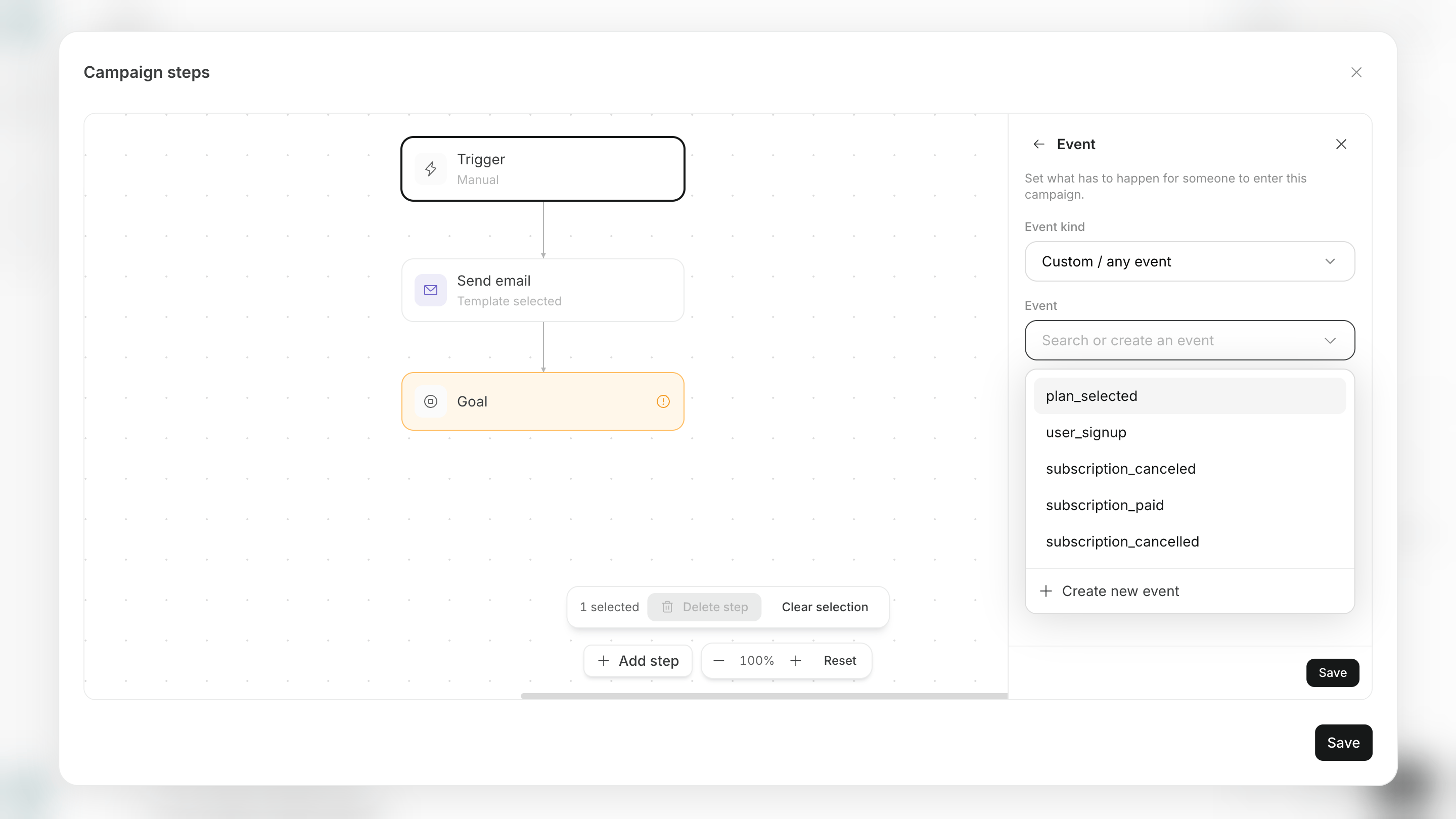 Lorsque l'agent crée un segment ou un événement, vérifiez les conditions ou le nom de l'événement avant de l'approuver.
## Corriger les étapes et les parcours incomplets
Avant d'enregistrer ou de démarrer la campagne, corrigez les étapes dont la configuration est incomplète et les parcours qui n'atteignent pas de point de terminaison.
Les cinq problèmes suivants nécessitent généralement une correction.
* Un déclencheur n'est pas configuré.
* Le contenu d'un e-mail ou d'une notification n'est pas configuré.
* Un délai d'attente ou une condition de branchement n'a pas de valeur.
* Un parcours après une branche n'est pas connecté à l'étape suivante.
* Un parcours reste sans Goal ni End.
Le canvas affiche les zones incomplètes. Terminez chaque parcours avant d'enregistrer ou d'approuver.
## Modifier une campagne en cours
Vous ne pouvez pas modifier les étapes d'une campagne en cours. Les clients déjà en cours de traitement ne reçoivent donc pas une configuration différente en cours de parcours.
Effectuez les six étapes suivantes. Lorsque vous reprenez la campagne après l'avoir enregistrée, elle continue avec les étapes modifiées.
1. Ouvrez la campagne depuis `Campaigns` sur l'écran `Agents`.
2. Mettez la campagne en pause.
3. Dans `Settings`, sélectionnez `Edit` pour `Campaign steps`.
4. Demandez les modifications dans le chat ou modifiez les étapes individuelles dans le canvas.
5. Sélectionnez `Save`.
6. Vérifiez les modifications et redémarrez la campagne.
Si vous fermez l'écran sans enregistrer, il vous sera demandé si vous souhaitez supprimer les modifications. Revenez à l'écran et sélectionnez `Save` pour continuer la modification.
## Pages associées
Les pages suivantes expliquent comment configurer les données client, les e-mails, les expéditeurs et les tests avant le démarrage.
* [Gérer les clients, les segments et les événements](/fr/help-center/ai-team/campaigns/customer-engagement/manage-customers-segments-and-events)
* [Créer et modifier des modèles d'e-mail](/fr/help-center/ai-team/campaigns/customer-engagement/create-and-edit-email-templates)
* [Configurer les expéditeurs et le suivi des événements](/fr/help-center/ai-team/campaigns/customer-engagement/configure-senders-and-event-tracking)
* [Tester, approuver et démarrer une campagne](/fr/help-center/ai-team/campaigns/customer-engagement/test-approve-and-start-campaign)
Lorsque l'agent crée un segment ou un événement, vérifiez les conditions ou le nom de l'événement avant de l'approuver.
## Corriger les étapes et les parcours incomplets
Avant d'enregistrer ou de démarrer la campagne, corrigez les étapes dont la configuration est incomplète et les parcours qui n'atteignent pas de point de terminaison.
Les cinq problèmes suivants nécessitent généralement une correction.
* Un déclencheur n'est pas configuré.
* Le contenu d'un e-mail ou d'une notification n'est pas configuré.
* Un délai d'attente ou une condition de branchement n'a pas de valeur.
* Un parcours après une branche n'est pas connecté à l'étape suivante.
* Un parcours reste sans Goal ni End.
Le canvas affiche les zones incomplètes. Terminez chaque parcours avant d'enregistrer ou d'approuver.
## Modifier une campagne en cours
Vous ne pouvez pas modifier les étapes d'une campagne en cours. Les clients déjà en cours de traitement ne reçoivent donc pas une configuration différente en cours de parcours.
Effectuez les six étapes suivantes. Lorsque vous reprenez la campagne après l'avoir enregistrée, elle continue avec les étapes modifiées.
1. Ouvrez la campagne depuis `Campaigns` sur l'écran `Agents`.
2. Mettez la campagne en pause.
3. Dans `Settings`, sélectionnez `Edit` pour `Campaign steps`.
4. Demandez les modifications dans le chat ou modifiez les étapes individuelles dans le canvas.
5. Sélectionnez `Save`.
6. Vérifiez les modifications et redémarrez la campagne.
Si vous fermez l'écran sans enregistrer, il vous sera demandé si vous souhaitez supprimer les modifications. Revenez à l'écran et sélectionnez `Save` pour continuer la modification.
## Pages associées
Les pages suivantes expliquent comment configurer les données client, les e-mails, les expéditeurs et les tests avant le démarrage.
* [Gérer les clients, les segments et les événements](/fr/help-center/ai-team/campaigns/customer-engagement/manage-customers-segments-and-events)
* [Créer et modifier des modèles d'e-mail](/fr/help-center/ai-team/campaigns/customer-engagement/create-and-edit-email-templates)
* [Configurer les expéditeurs et le suivi des événements](/fr/help-center/ai-team/campaigns/customer-engagement/configure-senders-and-event-tracking)
* [Tester, approuver et démarrer une campagne](/fr/help-center/ai-team/campaigns/customer-engagement/test-approve-and-start-campaign)