> ## Documentation Index
> Fetch the complete documentation index at: https://docs.noimosai.com/llms.txt
> Use this file to discover all available pages before exploring further.
# Tester, approuver et démarrer une campagne
> Découvrez comment tester le brouillon créé par l’agent, démarrer la campagne et la modifier en fonction des résultats.
## Présentation
Avant de démarrer une campagne, vérifiez le brouillon créé par l’agent et testez l’e-mail. L’approbation d’une campagne ne commence pas son envoi aux clients. Vous devez donc la démarrer séparément après l’avoir approuvée.
Cette page explique comment tester un e-mail, approuver et démarrer une campagne, analyser les résultats, puis effectuer des modifications dans cet ordre.
## Vérifier et démarrer une campagne
Vérifiez et démarrez une campagne en suivant les quatre étapes ci-dessous. Une fois le processus terminé, les clients qui remplissent la condition d’entrée passent à la première étape et l’agent commence à envoyer des e-mails ou des notifications.
### 1. Vérifier toutes les étapes de la campagne
Avant d’envoyer des messages à de vrais clients, corrigez les paramètres manquants ou incorrects.
Vérifiez les sept éléments suivants avant de démarrer.
* L’objectif de la campagne est clair.
* La liste ou le segment correct est sélectionné.
* Le déclencheur correspond à la condition souhaitée.
* Le contenu des e-mails et des notifications est complet.
* Les délais d’attente et les conditions des branches sont corrects.
* Chaque parcours atteint un point de terminaison.
* L’expéditeur et le suivi des événements dont vous avez besoin sont disponibles.
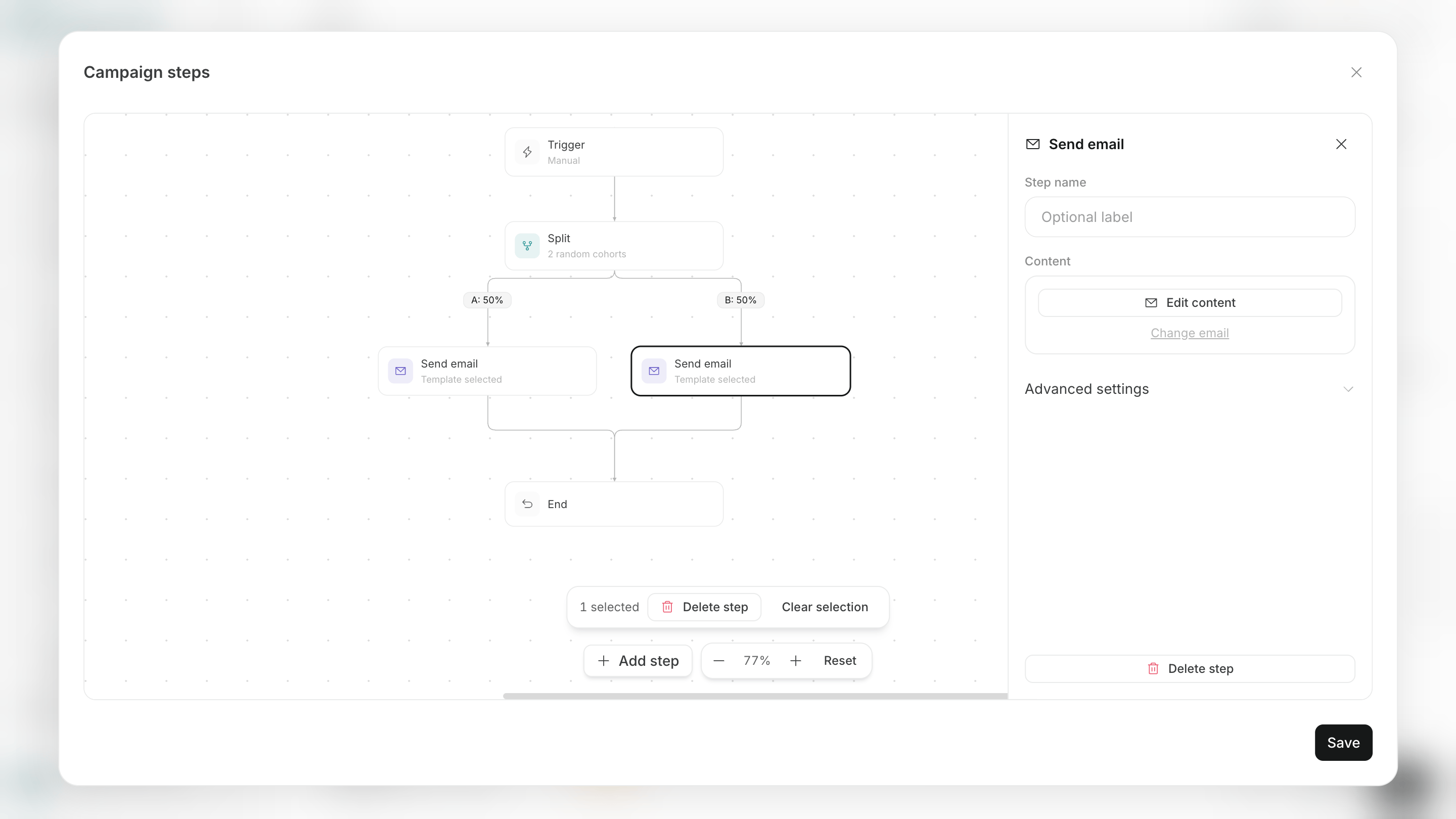 Si certaines étapes sont incomplètes ou si certains parcours n’atteignent pas de point de terminaison, corrigez les zones affichées.
### 2. Envoyer un e-mail avec Test run
Pour une campagne qui inclut un e-mail, utilisez `Test run` pour envoyer un e-mail sélectionné à une adresse spécifiée.
Test run envoie uniquement une étape d’e-mail sélectionnée. Il n’exécute pas l’intégralité de la campagne, notamment les délais d’attente, les branches, les actions ou les objectifs.
Effectuez un test en suivant les six étapes ci-dessous. Une fois le processus terminé, vous pouvez vérifier l’affichage de l’e-mail et ses liens dans une véritable boîte de réception.
1. Ouvrez le canevas de la campagne ou les `Settings` de la campagne.
2. Sélectionnez `Test run`.
3. Choisissez l’étape d’e-mail à tester.
4. Saisissez le destinataire de l’e-mail de test.
5. Exécutez `Test run`.
6. Dans l’e-mail reçu, vérifiez l’objet, le corps, le contenu inséré, les images, les liens et les problèmes de mise en page.
Si certaines étapes sont incomplètes ou si certains parcours n’atteignent pas de point de terminaison, corrigez les zones affichées.
### 2. Envoyer un e-mail avec Test run
Pour une campagne qui inclut un e-mail, utilisez `Test run` pour envoyer un e-mail sélectionné à une adresse spécifiée.
Test run envoie uniquement une étape d’e-mail sélectionnée. Il n’exécute pas l’intégralité de la campagne, notamment les délais d’attente, les branches, les actions ou les objectifs.
Effectuez un test en suivant les six étapes ci-dessous. Une fois le processus terminé, vous pouvez vérifier l’affichage de l’e-mail et ses liens dans une véritable boîte de réception.
1. Ouvrez le canevas de la campagne ou les `Settings` de la campagne.
2. Sélectionnez `Test run`.
3. Choisissez l’étape d’e-mail à tester.
4. Saisissez le destinataire de l’e-mail de test.
5. Exécutez `Test run`.
6. Dans l’e-mail reçu, vérifiez l’objet, le corps, le contenu inséré, les images, les liens et les problèmes de mise en page.
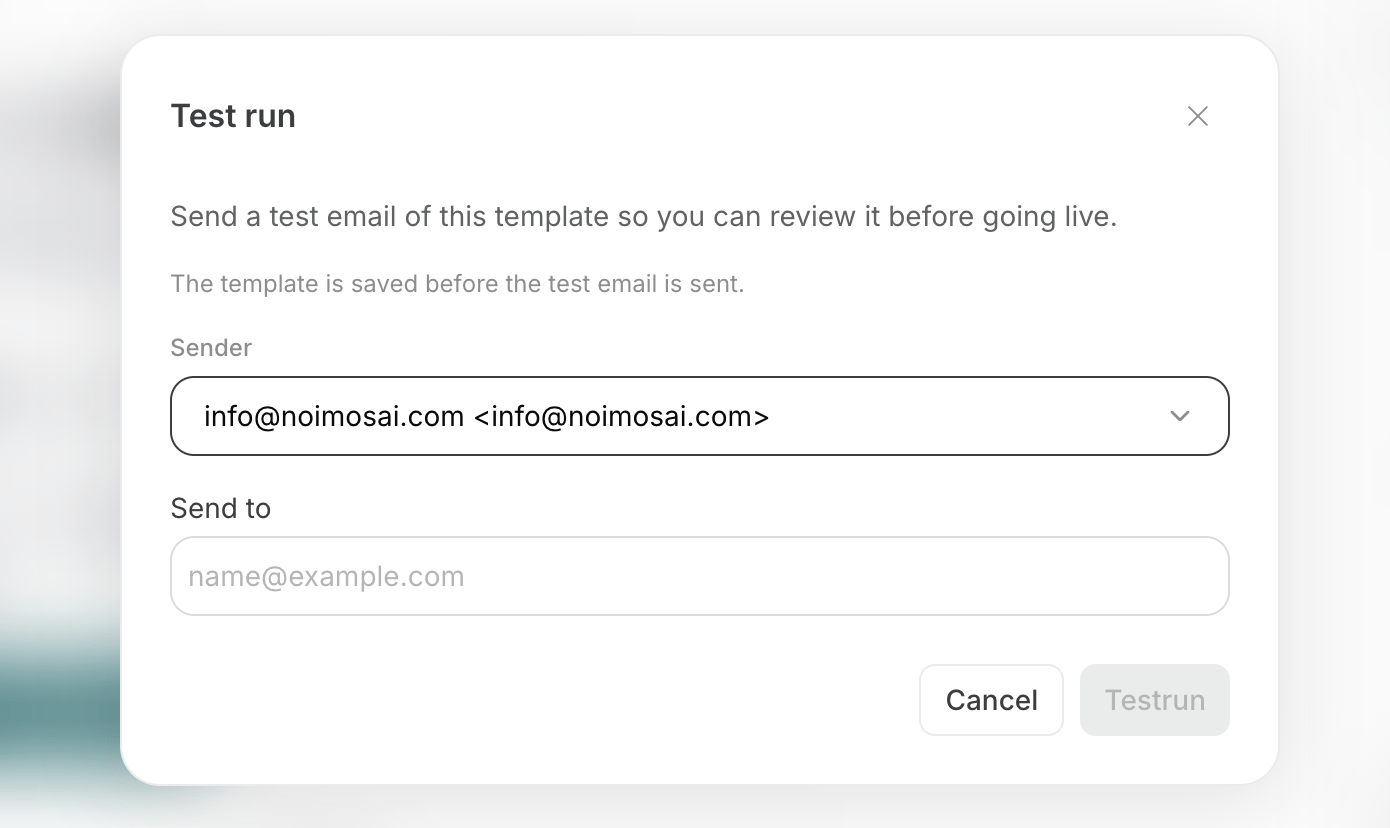 L’envoi nécessite un compte e-mail disponible. Un Test run n’inscrit pas les clients dans la campagne et ne démarre pas les autres étapes.
Vous pouvez tester un e-mail qui n’a pas encore été enregistré dans la campagne si son objet et son corps sont configurés. Si vous constatez un problème dans l’e-mail reçu, corrigez-le avant d’approuver la campagne.
### 3. Approuver la campagne
Pour un brouillon de campagne créé dans le chat, sélectionnez `Approve` dans le canevas de la campagne pour l’enregistrer.
Vous ne pouvez pas approuver une campagne si aucun déclencheur n’est sélectionné, si le paramètre d’une étape obligatoire est manquant ou si un parcours ne possède pas de point de terminaison. Corrigez les zones mises en évidence dans le canevas, puis approuvez à nouveau la campagne.
### 4. Démarrer la campagne
Après avoir approuvé une campagne, démarrez-la depuis l’écran `Agents`.
Démarrez une campagne en suivant les cinq étapes ci-dessous. Son démarrage peut lancer l’inscription des clients et l’envoi des messages.
1. Ouvrez la campagne depuis `Campaigns` sur l’écran `Agents`.
2. Dans `Activity` et `Settings`, vérifiez l’objectif, l’audience, l’expéditeur et les étapes de la campagne.
3. Activez le bouton bascule en haut de l’écran.
4. Dans la boîte de dialogue, vérifiez la campagne à démarrer et son utilisation estimée des crédits.
5. Confirmez que vous souhaitez la démarrer.
Lorsqu’une campagne démarre, elle valide automatiquement l’audience, les étapes de la campagne, l’expéditeur, le suivi des événements et les crédits disponibles. Elle ne démarre pas si un paramètre nécessaire est manquant. Corrigez donc le problème affiché, puis réessayez.
## Analyser les résultats et demander des améliorations
Après le démarrage d’une campagne, son `Activity` affiche la progression des clients et les principaux résultats. Pour obtenir des résultats détaillés, demandez à l’agent de les résumer dans les `Tasks` de la campagne.
Pour une campagne créée avec Engagement client, suivez les quatre indicateurs suivants.
* Nombre de clients inscrits à la campagne
* Nombre de clients ayant reçu un message
* Taux d’ouverture des e-mails
* Nombre de clients ayant atteint l’objectif
Les vues détaillées affichent également les envois, les livraisons, les ouvertures, les clics, les retours d’e-mails et les désabonnements pour chaque message. Un retour d’e-mail signifie qu’un e-mail n’a pas pu être distribué, par exemple lorsque l’adresse du destinataire est inconnue.
Pour identifier des améliorations à partir des résultats, posez par exemple la question suivante dans le chat des tâches :
```text theme={null}
Résume le taux d’ouverture, les clics et l’atteinte de l’objectif de cette campagne.
Si certains e-mails ou horaires d’envoi peuvent être améliorés, crée les modifications.
```
Après que l’agent a créé des modifications, vérifiez-les avant de les appliquer à la campagne. Pour modifier une campagne en cours d’exécution, mettez-la d’abord en pause, puis demandez une modification dans le chat ou modifiez-la directement dans le canevas. Testez le contenu modifié si nécessaire, puis reprenez la campagne lorsqu’il ne reste aucun problème.
Lorsque vous utilisez un compte e-mail connecté, tel que Gmail, comme expéditeur, le service e-mail ne renvoie pas les résultats de livraison. La livraison s’affiche donc comme `—`. Utilisez un domaine d’envoi vérifié pour mesurer les résultats de livraison dans NoimosAI.
## Pages associées
Les pages suivantes expliquent comment configurer les étapes d’une campagne et préparer les envois, ainsi que comment comprendre l’état de la campagne après son démarrage.
* [Analyser la progression et les résultats d’une campagne](/fr/help-center/ai-team/campaigns/manage-campaign-status-and-progress)
* [Créer et modifier les étapes d’une campagne](/fr/help-center/ai-team/campaigns/customer-engagement/create-and-edit-journey)
* [Configurer les expéditeurs et le suivi des événements](/fr/help-center/ai-team/campaigns/customer-engagement/configure-senders-and-event-tracking)
L’envoi nécessite un compte e-mail disponible. Un Test run n’inscrit pas les clients dans la campagne et ne démarre pas les autres étapes.
Vous pouvez tester un e-mail qui n’a pas encore été enregistré dans la campagne si son objet et son corps sont configurés. Si vous constatez un problème dans l’e-mail reçu, corrigez-le avant d’approuver la campagne.
### 3. Approuver la campagne
Pour un brouillon de campagne créé dans le chat, sélectionnez `Approve` dans le canevas de la campagne pour l’enregistrer.
Vous ne pouvez pas approuver une campagne si aucun déclencheur n’est sélectionné, si le paramètre d’une étape obligatoire est manquant ou si un parcours ne possède pas de point de terminaison. Corrigez les zones mises en évidence dans le canevas, puis approuvez à nouveau la campagne.
### 4. Démarrer la campagne
Après avoir approuvé une campagne, démarrez-la depuis l’écran `Agents`.
Démarrez une campagne en suivant les cinq étapes ci-dessous. Son démarrage peut lancer l’inscription des clients et l’envoi des messages.
1. Ouvrez la campagne depuis `Campaigns` sur l’écran `Agents`.
2. Dans `Activity` et `Settings`, vérifiez l’objectif, l’audience, l’expéditeur et les étapes de la campagne.
3. Activez le bouton bascule en haut de l’écran.
4. Dans la boîte de dialogue, vérifiez la campagne à démarrer et son utilisation estimée des crédits.
5. Confirmez que vous souhaitez la démarrer.
Lorsqu’une campagne démarre, elle valide automatiquement l’audience, les étapes de la campagne, l’expéditeur, le suivi des événements et les crédits disponibles. Elle ne démarre pas si un paramètre nécessaire est manquant. Corrigez donc le problème affiché, puis réessayez.
## Analyser les résultats et demander des améliorations
Après le démarrage d’une campagne, son `Activity` affiche la progression des clients et les principaux résultats. Pour obtenir des résultats détaillés, demandez à l’agent de les résumer dans les `Tasks` de la campagne.
Pour une campagne créée avec Engagement client, suivez les quatre indicateurs suivants.
* Nombre de clients inscrits à la campagne
* Nombre de clients ayant reçu un message
* Taux d’ouverture des e-mails
* Nombre de clients ayant atteint l’objectif
Les vues détaillées affichent également les envois, les livraisons, les ouvertures, les clics, les retours d’e-mails et les désabonnements pour chaque message. Un retour d’e-mail signifie qu’un e-mail n’a pas pu être distribué, par exemple lorsque l’adresse du destinataire est inconnue.
Pour identifier des améliorations à partir des résultats, posez par exemple la question suivante dans le chat des tâches :
```text theme={null}
Résume le taux d’ouverture, les clics et l’atteinte de l’objectif de cette campagne.
Si certains e-mails ou horaires d’envoi peuvent être améliorés, crée les modifications.
```
Après que l’agent a créé des modifications, vérifiez-les avant de les appliquer à la campagne. Pour modifier une campagne en cours d’exécution, mettez-la d’abord en pause, puis demandez une modification dans le chat ou modifiez-la directement dans le canevas. Testez le contenu modifié si nécessaire, puis reprenez la campagne lorsqu’il ne reste aucun problème.
Lorsque vous utilisez un compte e-mail connecté, tel que Gmail, comme expéditeur, le service e-mail ne renvoie pas les résultats de livraison. La livraison s’affiche donc comme `—`. Utilisez un domaine d’envoi vérifié pour mesurer les résultats de livraison dans NoimosAI.
## Pages associées
Les pages suivantes expliquent comment configurer les étapes d’une campagne et préparer les envois, ainsi que comment comprendre l’état de la campagne après son démarrage.
* [Analyser la progression et les résultats d’une campagne](/fr/help-center/ai-team/campaigns/manage-campaign-status-and-progress)
* [Créer et modifier les étapes d’une campagne](/fr/help-center/ai-team/campaigns/customer-engagement/create-and-edit-journey)
* [Configurer les expéditeurs et le suivi des événements](/fr/help-center/ai-team/campaigns/customer-engagement/configure-senders-and-event-tracking)