> ## Documentation Index
> Fetch the complete documentation index at: https://docs.noimosai.com/llms.txt
> Use this file to discover all available pages before exploring further.
# Analyser la progression et les résultats d’une campagne
> Découvrez comment lire le statut et les résultats d’une campagne, et demander à l’agent d’y apporter des améliorations.
## Vue d’ensemble
Lorsque vous ouvrez une campagne, vous pouvez voir si elle est en cours d’exécution, quels résultats elle produit et si un problème nécessite votre attention. Cette page explique comment lire son statut et ses résultats, la démarrer ou la mettre en pause, et demander des améliorations.
## Vérifier le statut actuel de la campagne
Ouvrez la campagne pour déterminer si elle est en cours d’exécution, si elle peut être modifiée et si elle nécessite votre attention.
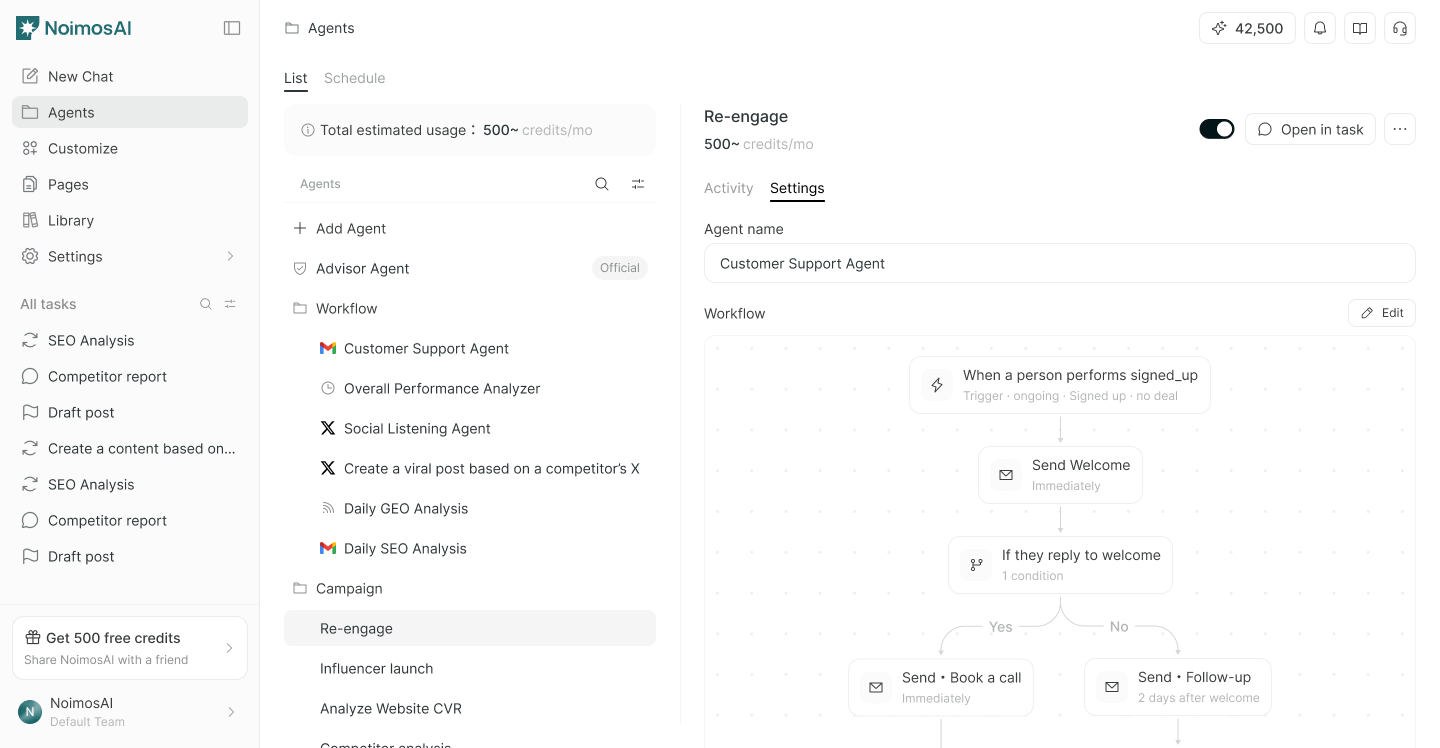 Les principaux statuts des campagnes sont les suivants.
| Statut | Signification |
| --------- | ---------------------------------------------------------------------------------------------------- |
| Draft | La campagne est en cours de création ou de modification. Elle ne commence pas à agir sur l’audience. |
| Scheduled | La campagne est prête à démarrer à l’heure indiquée. |
| Running | L’agent exécute les actions approuvées pour les clients qui remplissent les conditions. |
| Paused | Les nouvelles exécutions sont arrêtées afin que vous puissiez vérifier ou modifier les paramètres. |
| Completed | La campagne est terminée. |
| Archived | La campagne est retirée de l’ensemble des campagnes gérées dans le cadre des opérations habituelles. |
Les campagnes `Running` et `Scheduled` apparaissent comme des campagnes actives. Vous ne pouvez pas redémarrer une campagne `Completed` ou `Archived`.
## Afficher la progression et les résultats dans Activity
La section `Activity` de la campagne affiche les résultats par rapport à l’objectif ainsi que les problèmes nécessitant votre attention.
Les principaux statuts des campagnes sont les suivants.
| Statut | Signification |
| --------- | ---------------------------------------------------------------------------------------------------- |
| Draft | La campagne est en cours de création ou de modification. Elle ne commence pas à agir sur l’audience. |
| Scheduled | La campagne est prête à démarrer à l’heure indiquée. |
| Running | L’agent exécute les actions approuvées pour les clients qui remplissent les conditions. |
| Paused | Les nouvelles exécutions sont arrêtées afin que vous puissiez vérifier ou modifier les paramètres. |
| Completed | La campagne est terminée. |
| Archived | La campagne est retirée de l’ensemble des campagnes gérées dans le cadre des opérations habituelles. |
Les campagnes `Running` et `Scheduled` apparaissent comme des campagnes actives. Vous ne pouvez pas redémarrer une campagne `Completed` ou `Archived`.
## Afficher la progression et les résultats dans Activity
La section `Activity` de la campagne affiche les résultats par rapport à l’objectif ainsi que les problèmes nécessitant votre attention.
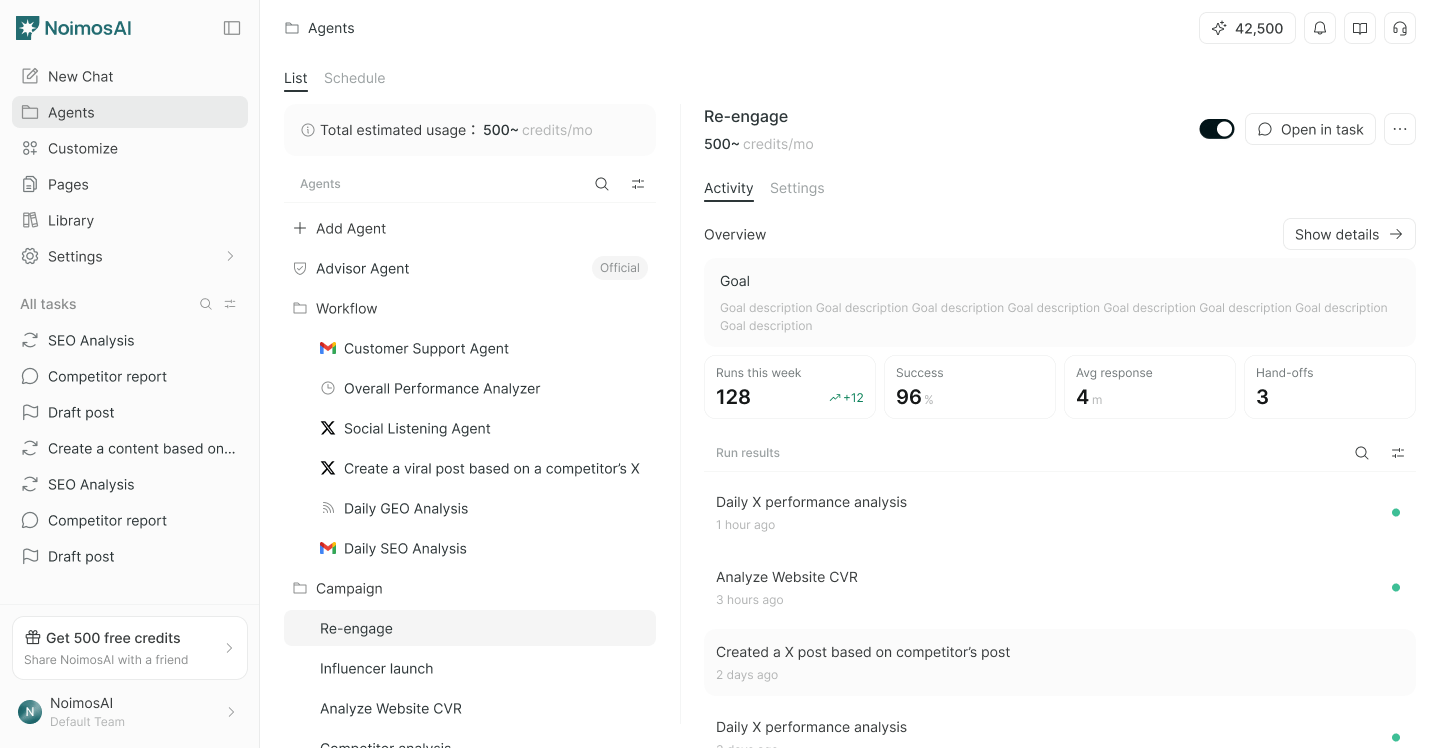 L’objectif que vous avez défini apparaît en haut de la section Activity. Suivez les indicateurs suivants pour mesurer les résultats par rapport à cet objectif.
* Nombre de personnes inscrites dans l’audience de la campagne
* Nombre de personnes pour lesquelles les actions de la campagne sont terminées
* Nombre de personnes ayant atteint l’objectif
Les avertissements et les erreurs s’affichent séparément des résultats en cas de problème de diffusion ou d’exécution.
## Demander une analyse et des améliorations dans les tâches
Pour analyser les résultats détaillés, sélectionnez `View details` et ouvrez la tâche associée à la campagne.
Dans la tâche, vous pouvez demander à l’agent de résumer les résultats ou de réviser la campagne. Vous pouvez par exemple lui demander d’analyser la proportion de clients ayant atteint l’objectif, les messages présentant un faible engagement ou les étapes auxquelles de nombreux clients cessent de progresser.
Lorsque vous apportez une modification, examinez la révision créée par l’agent avant de l’enregistrer.
## Examiner l’objectif et l’approche dans Settings
La section `Settings` de la campagne affiche les informations suivantes.
* Nom de la campagne
* Objectif de la campagne
* Clients ciblés et conditions d’entrée
* Expéditeurs et intégrations utilisés
* Actions exécutées pour l’audience et leur ordre
Vous ne pouvez pas modifier l’approche d’une campagne en cours d’exécution. Mettez la campagne en pause avant de la modifier.
## Démarrer ou mettre en pause une campagne
Utilisez le bouton bascule en haut de la campagne pour la démarrer ou la mettre en pause.
Le démarrage d’une campagne peut commencer à inscrire des clients ou à envoyer du contenu à l’extérieur.
## Corriger la cause d’un avertissement ou d’une erreur
Si une campagne affiche un avertissement ou une erreur, corrigez le paramètre requis pour la démarrer ou l’exécuter.
Examinez ces cinq causes courantes de problèmes.
* L’audience ciblée et les conditions d’entrée sont configurées.
* Les expéditeurs et intégrations requis sont disponibles.
* Chaque étape de la campagne est entièrement configurée.
* Chaque branche est reliée à une autre étape ou à un point de terminaison.
* Les connexions aux services externes sont toujours actives.
Après avoir corrigé les paramètres, enregistrez-les et redémarrez la campagne.
## Pages connexes
Les pages suivantes expliquent les principes de base des campagnes et comment commencer avec l’engagement client.
* [Comprendre le fonctionnement des campagnes](/fr/help-center/ai-team/campaigns/campaign-basics)
* [Principes de base de l’engagement client](/fr/help-center/ai-team/campaigns/customer-engagement/customer-engagement-basics)
* [Tester, approuver et démarrer une campagne](/fr/help-center/ai-team/campaigns/customer-engagement/test-approve-and-start-campaign)
L’objectif que vous avez défini apparaît en haut de la section Activity. Suivez les indicateurs suivants pour mesurer les résultats par rapport à cet objectif.
* Nombre de personnes inscrites dans l’audience de la campagne
* Nombre de personnes pour lesquelles les actions de la campagne sont terminées
* Nombre de personnes ayant atteint l’objectif
Les avertissements et les erreurs s’affichent séparément des résultats en cas de problème de diffusion ou d’exécution.
## Demander une analyse et des améliorations dans les tâches
Pour analyser les résultats détaillés, sélectionnez `View details` et ouvrez la tâche associée à la campagne.
Dans la tâche, vous pouvez demander à l’agent de résumer les résultats ou de réviser la campagne. Vous pouvez par exemple lui demander d’analyser la proportion de clients ayant atteint l’objectif, les messages présentant un faible engagement ou les étapes auxquelles de nombreux clients cessent de progresser.
Lorsque vous apportez une modification, examinez la révision créée par l’agent avant de l’enregistrer.
## Examiner l’objectif et l’approche dans Settings
La section `Settings` de la campagne affiche les informations suivantes.
* Nom de la campagne
* Objectif de la campagne
* Clients ciblés et conditions d’entrée
* Expéditeurs et intégrations utilisés
* Actions exécutées pour l’audience et leur ordre
Vous ne pouvez pas modifier l’approche d’une campagne en cours d’exécution. Mettez la campagne en pause avant de la modifier.
## Démarrer ou mettre en pause une campagne
Utilisez le bouton bascule en haut de la campagne pour la démarrer ou la mettre en pause.
Le démarrage d’une campagne peut commencer à inscrire des clients ou à envoyer du contenu à l’extérieur.
## Corriger la cause d’un avertissement ou d’une erreur
Si une campagne affiche un avertissement ou une erreur, corrigez le paramètre requis pour la démarrer ou l’exécuter.
Examinez ces cinq causes courantes de problèmes.
* L’audience ciblée et les conditions d’entrée sont configurées.
* Les expéditeurs et intégrations requis sont disponibles.
* Chaque étape de la campagne est entièrement configurée.
* Chaque branche est reliée à une autre étape ou à un point de terminaison.
* Les connexions aux services externes sont toujours actives.
Après avoir corrigé les paramètres, enregistrez-les et redémarrez la campagne.
## Pages connexes
Les pages suivantes expliquent les principes de base des campagnes et comment commencer avec l’engagement client.
* [Comprendre le fonctionnement des campagnes](/fr/help-center/ai-team/campaigns/campaign-basics)
* [Principes de base de l’engagement client](/fr/help-center/ai-team/campaigns/customer-engagement/customer-engagement-basics)
* [Tester, approuver et démarrer une campagne](/fr/help-center/ai-team/campaigns/customer-engagement/test-approve-and-start-campaign)