> ## Documentation Index
> Fetch the complete documentation index at: https://docs.noimosai.com/llms.txt
> Use this file to discover all available pages before exploring further.
# Modifier et supprimer des agents
> Découvrez comment modifier, activer, désactiver et supprimer les agents inutiles.
## Aperçu
Cette page explique comment modifier ou supprimer un agent existant.
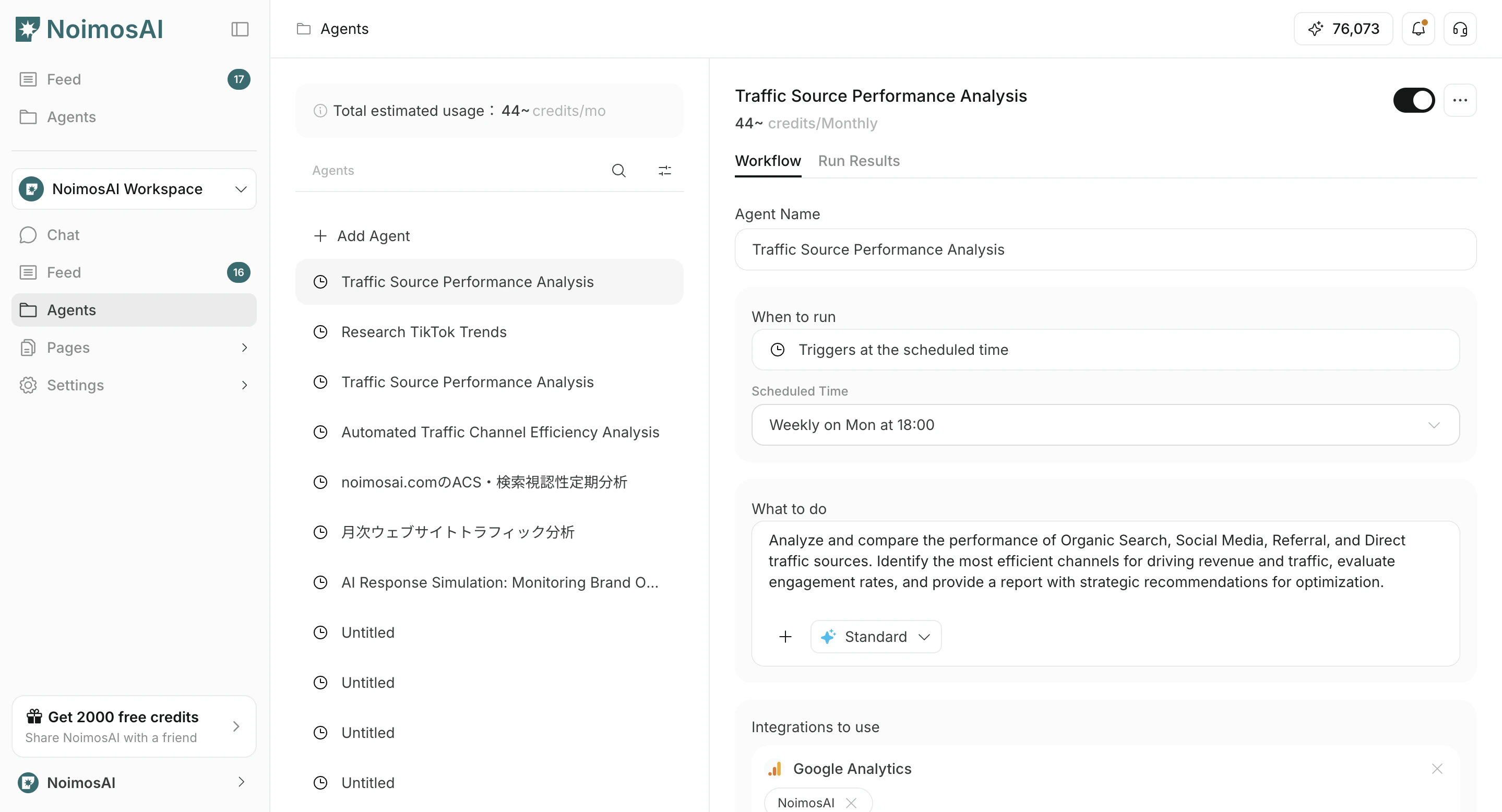
## 1. Aller dans Agents et sélectionner l’agent
1. Accédez à l’onglet `Agents`.
2. Sélectionnez l’agent à modifier ou supprimer.
 ## 2. Modifier un agent
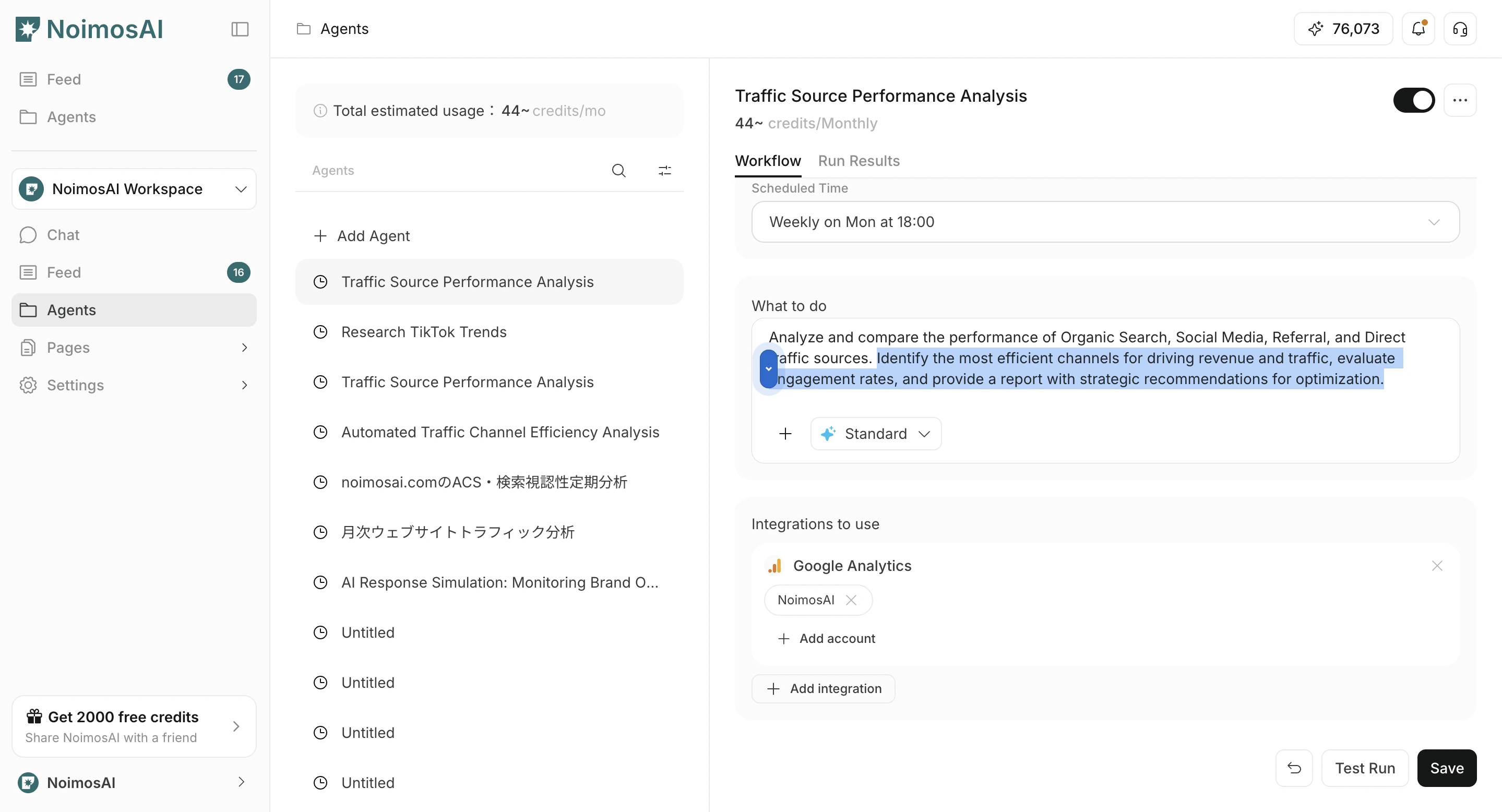
1. Ouvrez l’onglet `Workflow`.
2. Modifiez `Execution timing`, `Workflow`, `Integrations` et les `destinations` facultatives.
3. Si nécessaire, joignez des images ou des Knowledge Bases au workflow.
4. Cliquez sur `Save`.
5. Pour activer ou désactiver l’agent, utilisez le bouton bascule.
Dans `destinations`, choisissez Slack, LINE, Discord, Telegram, WhatsApp, e-mail, Notion, Google Drive ou une autre destination disponible, puis sélectionnez le format de sortie : `lien`, `résumé` ou `PDF`.
## 2. Modifier un agent
1. Ouvrez l’onglet `Workflow`.
2. Modifiez `Execution timing`, `Workflow`, `Integrations` et les `destinations` facultatives.
3. Si nécessaire, joignez des images ou des Knowledge Bases au workflow.
4. Cliquez sur `Save`.
5. Pour activer ou désactiver l’agent, utilisez le bouton bascule.
Dans `destinations`, choisissez Slack, LINE, Discord, Telegram, WhatsApp, e-mail, Notion, Google Drive ou une autre destination disponible, puis sélectionnez le format de sortie : `lien`, `résumé` ou `PDF`.
 ## 3. Supprimer un agent
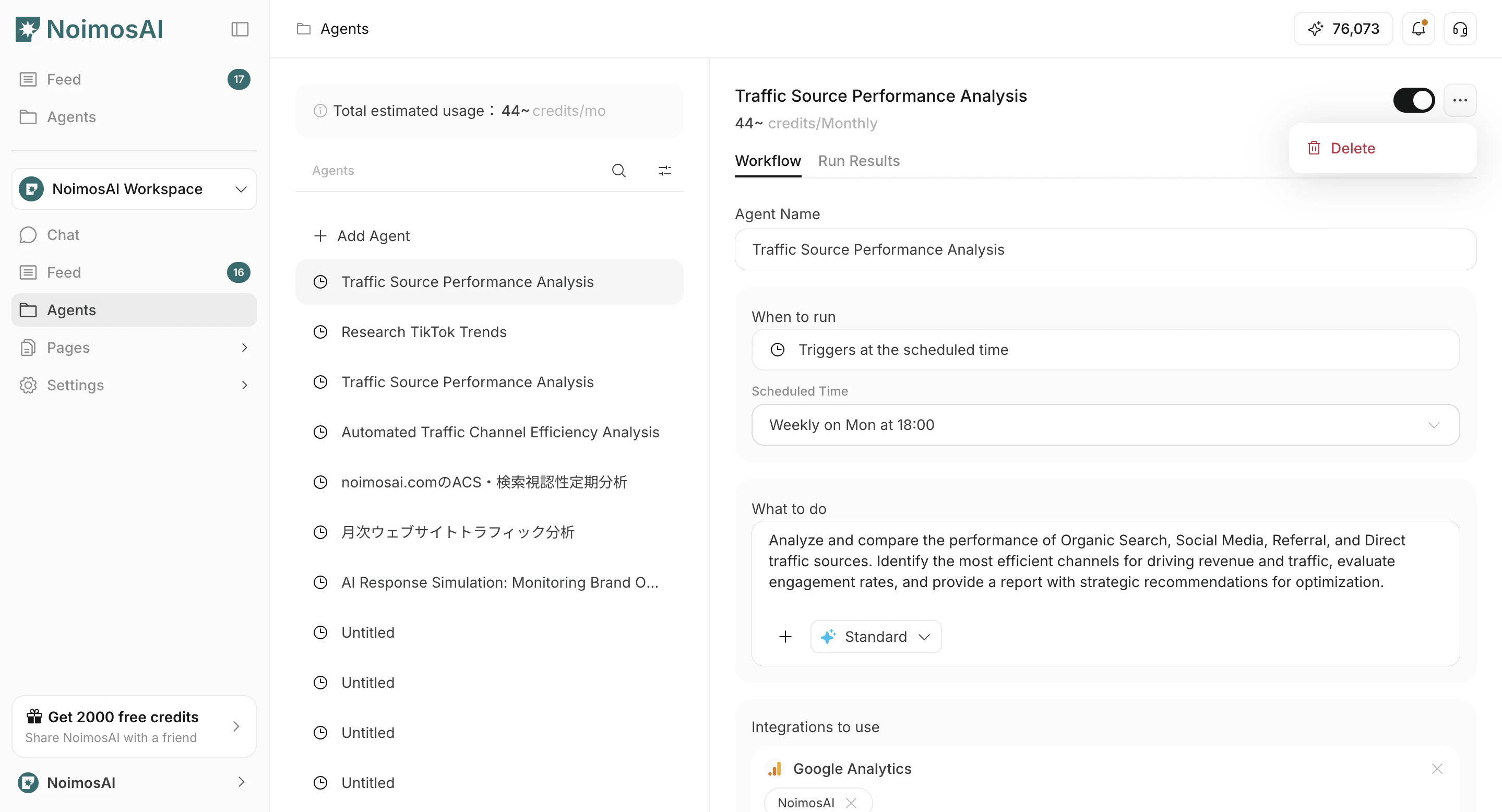
1. Cliquez sur `...` sur l’agent concerné.
2. Cliquez sur `Delete`.
## 3. Supprimer un agent
1. Cliquez sur `...` sur l’agent concerné.
2. Cliquez sur `Delete`.
 ## Désactiver ou supprimer
* **Désactiver** : arrête temporairement l’exécution tout en conservant les réglages.
* **Supprimer** : retire définitivement un agent qui n’est plus utilisé.
## Pages associées
* [Créer un agent depuis un modèle](/fr/help-center/ai-team/create-an-agent-from-a-template)
* [Voir l’utilisation estimée des crédits](/fr/help-center/ai-team/view-estimated-credit-usage)
## Désactiver ou supprimer
* **Désactiver** : arrête temporairement l’exécution tout en conservant les réglages.
* **Supprimer** : retire définitivement un agent qui n’est plus utilisé.
## Pages associées
* [Créer un agent depuis un modèle](/fr/help-center/ai-team/create-an-agent-from-a-template)
* [Voir l’utilisation estimée des crédits](/fr/help-center/ai-team/view-estimated-credit-usage)