> ## Documentation Index
> Fetch the complete documentation index at: https://docs.noimosai.com/llms.txt
> Use this file to discover all available pages before exploring further.
# Personnaliser les paramètres de discussion
> Ajustez le comportement IA, le mode de réponse, les intégrations, les modes de création et les Knowledge Bases jointes dans Chat.
## Aperçu
Les paramètres de Chat permettent de contrôler la vitesse, la qualité, la personnalisation, les modes de création et le contexte de référence.
## Où le trouver
1. Ouvrez `Chat`.
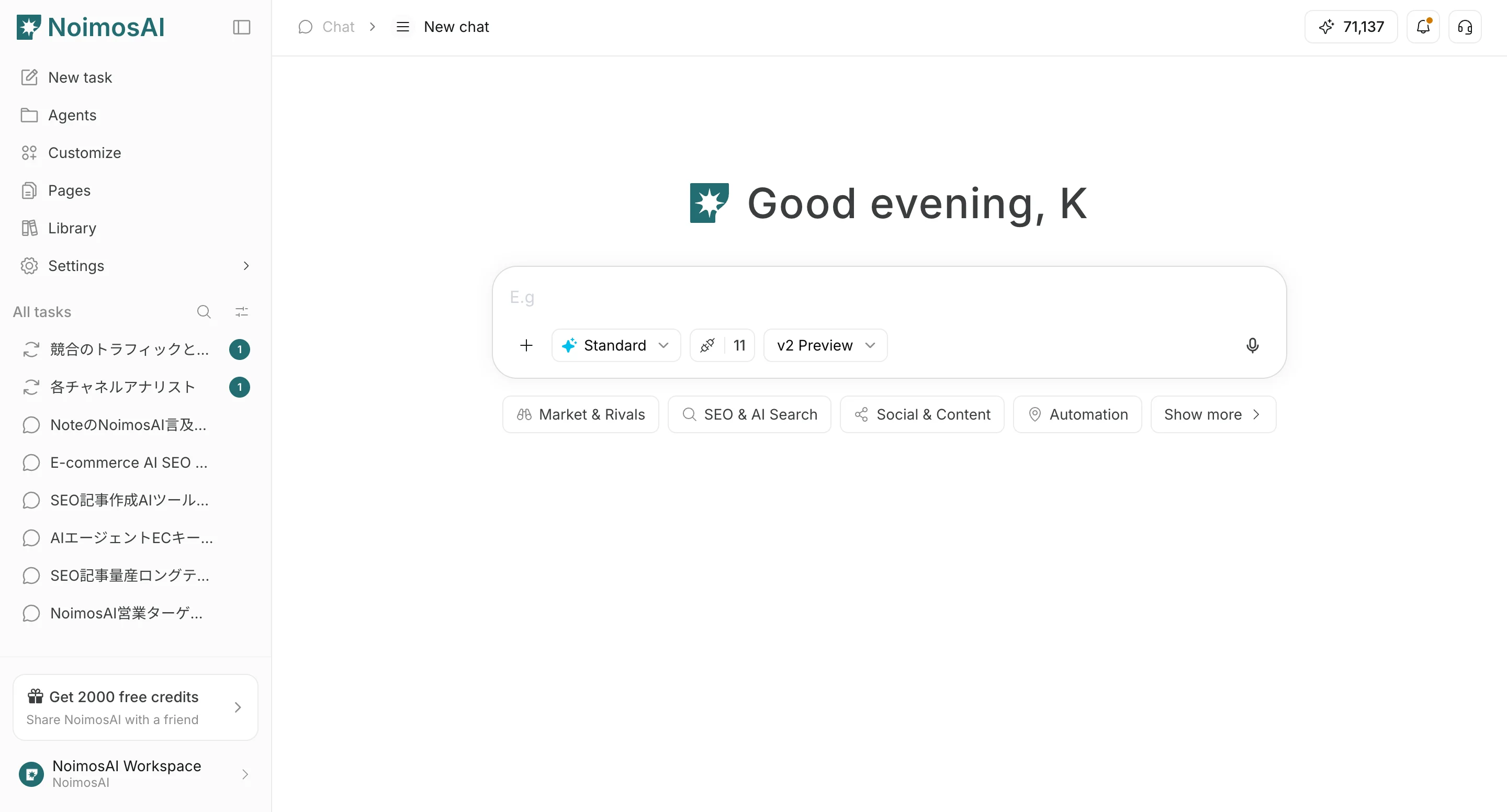 2. Utilisez `+` sous le champ de saisie pour ouvrir les actions de fichiers et `AI Behavior Settings`.
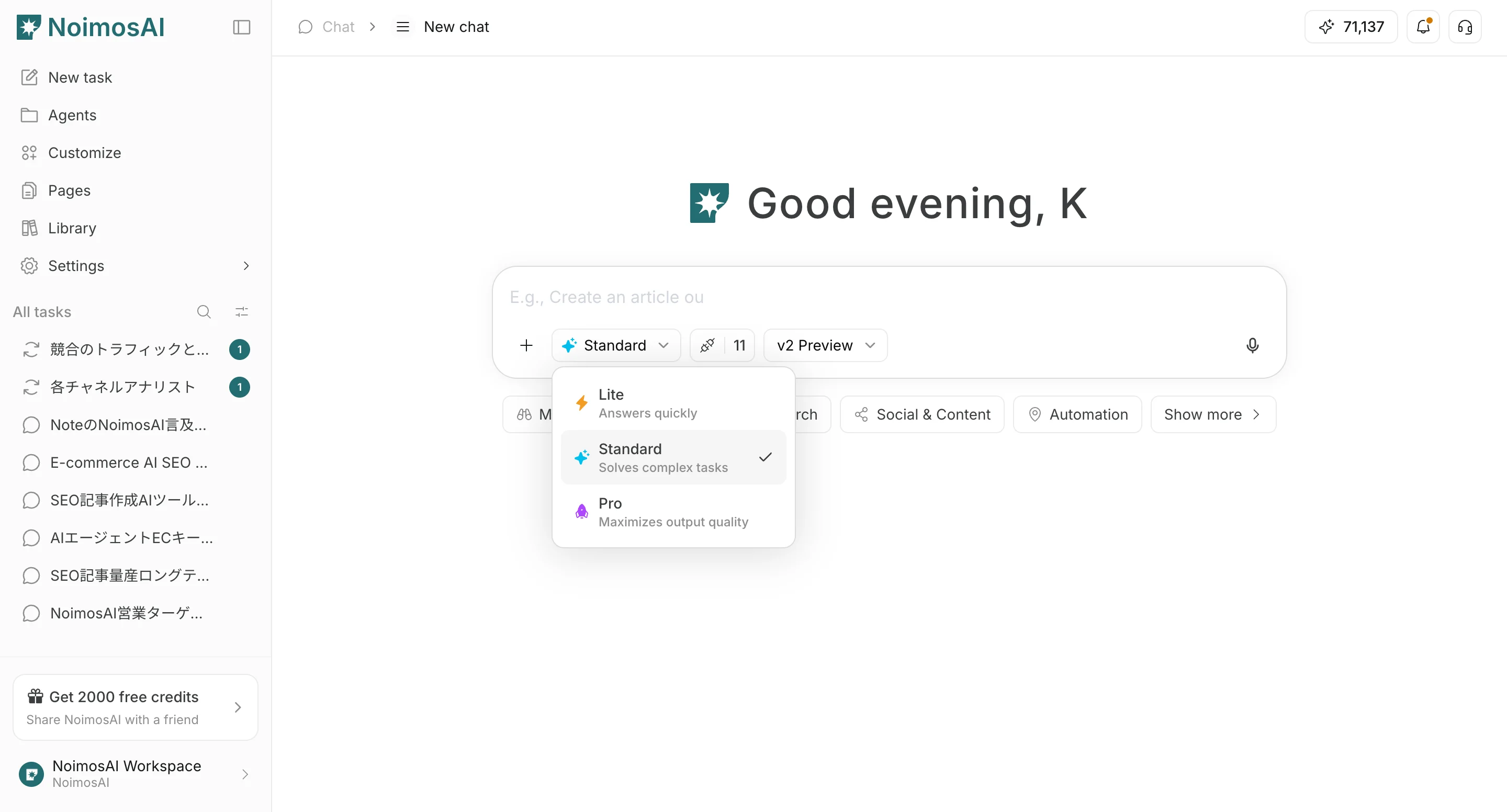
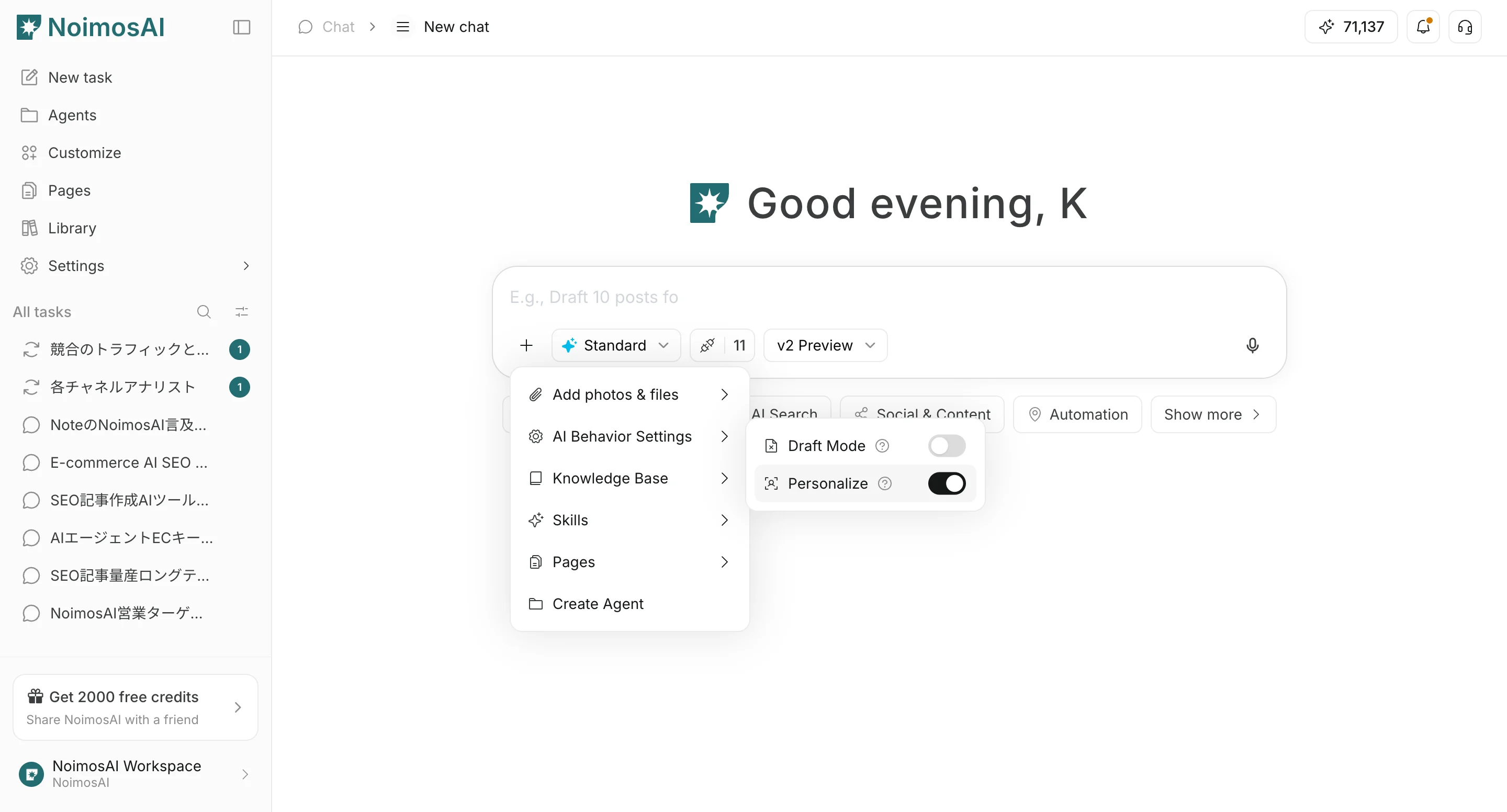 3. Définissez le mode de réponse (`Lite` / `Standard` / `Pro`).
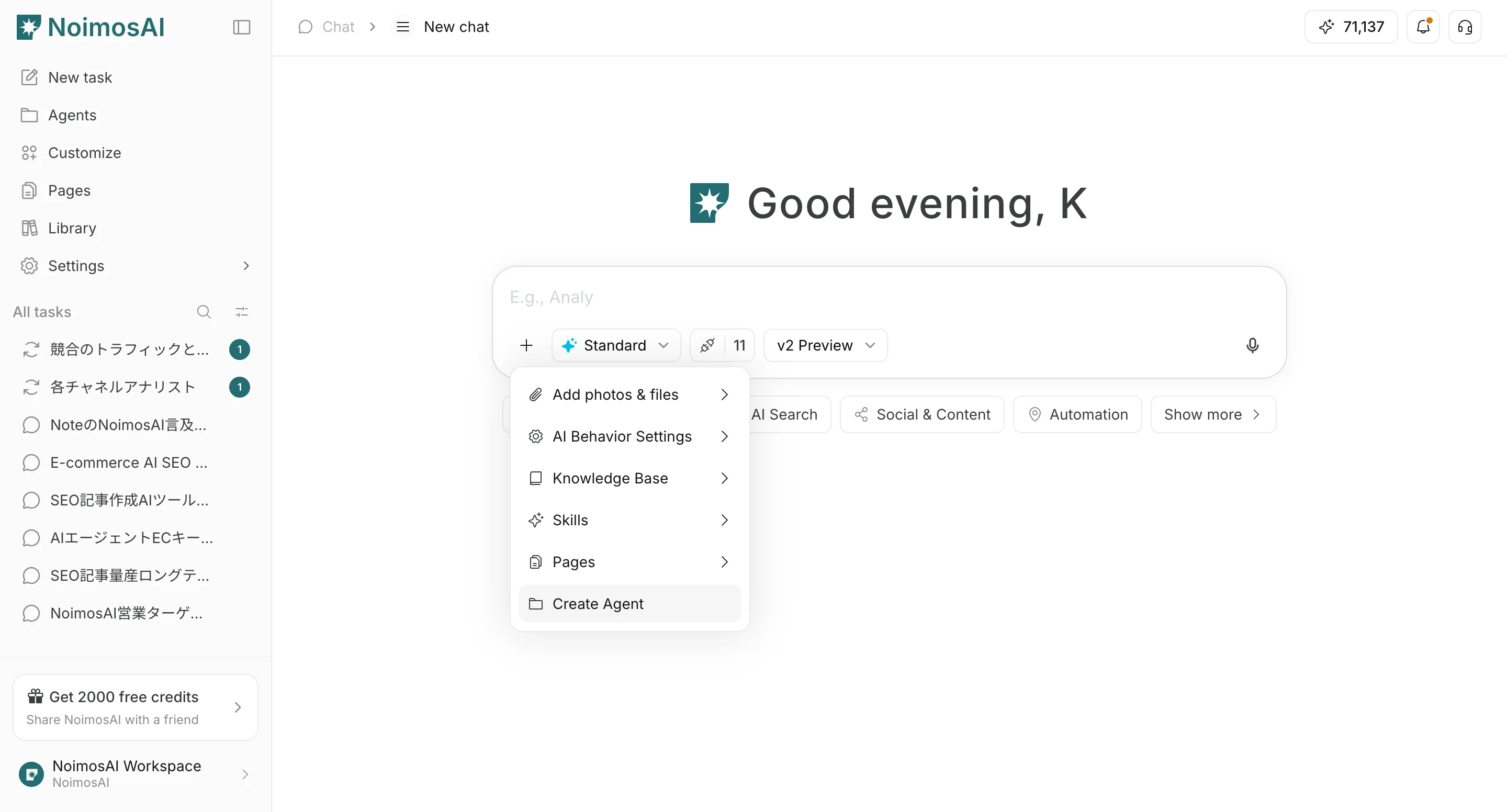
 4. Si nécessaire, configurez le mode `Create Agent` / `Create Page`, joignez une Knowledge Base et choisissez les intégrations à utiliser.
 ## Paramètres disponibles
* `Don't use draft step` : saute l’étape de brouillon et passe directement à la génération complète.
* `Don't personalize` : n’utilise pas le contexte de personnalisation enregistré.
* `Response mode` : `Lite` est plus rapide, `Standard` équilibre vitesse et qualité, et `Pro` privilégie la qualité.
* `Create Agent` : crée un agent pour une exécution répétée à partir du contexte du chat.
* `Create Page` : crée un brouillon de page à partir du contexte du chat.
* `Knowledge Base` : l’attache aux instructions du chat comme contexte de référence explicite pour l’IA.
* `Integrations` : contrôle les intégrations que Chat peut utiliser.
## Valeurs recommandées
* Commencez avec `Standard`.
* Utilisez `Lite` pour les brouillons rapides.
* Utilisez `Pro` lorsque la qualité finale est prioritaire.
* Activez `Don't personalize` uniquement lorsque vous avez besoin d’une sortie neutre.
## Pages associées
* [Bases de la discussion](/fr/help-center/chat/ai-chat-basics)
* [Téléverser des fichiers](/fr/help-center/chat/upload-files)
* [Vérifier les résultats de sortie](/fr/help-center/chat/check-output-results)
## Paramètres disponibles
* `Don't use draft step` : saute l’étape de brouillon et passe directement à la génération complète.
* `Don't personalize` : n’utilise pas le contexte de personnalisation enregistré.
* `Response mode` : `Lite` est plus rapide, `Standard` équilibre vitesse et qualité, et `Pro` privilégie la qualité.
* `Create Agent` : crée un agent pour une exécution répétée à partir du contexte du chat.
* `Create Page` : crée un brouillon de page à partir du contexte du chat.
* `Knowledge Base` : l’attache aux instructions du chat comme contexte de référence explicite pour l’IA.
* `Integrations` : contrôle les intégrations que Chat peut utiliser.
## Valeurs recommandées
* Commencez avec `Standard`.
* Utilisez `Lite` pour les brouillons rapides.
* Utilisez `Pro` lorsque la qualité finale est prioritaire.
* Activez `Don't personalize` uniquement lorsque vous avez besoin d’une sortie neutre.
## Pages associées
* [Bases de la discussion](/fr/help-center/chat/ai-chat-basics)
* [Téléverser des fichiers](/fr/help-center/chat/upload-files)
* [Vérifier les résultats de sortie](/fr/help-center/chat/check-output-results)