> ## Documentation Index
> Fetch the complete documentation index at: https://docs.noimosai.com/llms.txt
> Use this file to discover all available pages before exploring further.
# Pourquoi l'intégration d'Instagram ne fonctionne-t-elle pas ?
> Résolvez les problèmes lorsque l'intégration d'Instagram ne peut pas être connectée.
## Réponse courte
L'intégration Instagram nécessite un `compte Instagram Business` lié à une `Page Facebook`.
En raison des restrictions de Meta, les comptes Instagram personnels ne peuvent pas être connectés à des outils externes comme NoimosAI. Les comptes Créateur sont des comptes professionnels dans Meta, mais certaines fonctionnalités peuvent être limitées. Si la connexion échoue ou si certaines fonctionnalités ne sont pas disponibles, passez le compte Instagram en Business puis reconnectez-le.
 ## Liste de vérification
Si le compte Instagram ne s'affiche pas ou ne peut pas être connecté, vérifiez ces points dans l'ordre. Une connexion Facebook réussie ne signifie pas toujours que les conditions requises pour Instagram sont également remplies.
NoimosAI peut connecter des comptes Instagram Business liés à une Page Facebook. Les comptes personnels ne peuvent pas être connectés en raison des restrictions de Meta. Les comptes Créateur sont des comptes professionnels dans Meta, mais certaines fonctionnalités peuvent être limitées.
Ouvrez le compte cible dans l'application Instagram et vérifiez le type de compte depuis `Modifier le profil` ou les paramètres du compte. S'il s'agit d'un compte personnel ou Créateur, passez-le en Business puis reconnectez-le dans NoimosAI.
L'intégration Instagram détecte le compte cible via l'autorisation Facebook. Le compte Instagram Business doit être lié à la Page Facebook que vous voulez connecter dans NoimosAI.
Si Instagram est lié à une autre Page Facebook, il peut sembler connecté sur cette autre Page, mais NoimosAI ne pourra pas le détecter depuis la Page sélectionnée. Pour vérifier depuis Facebook, passez sur la Page cible puis suivez ces étapes.
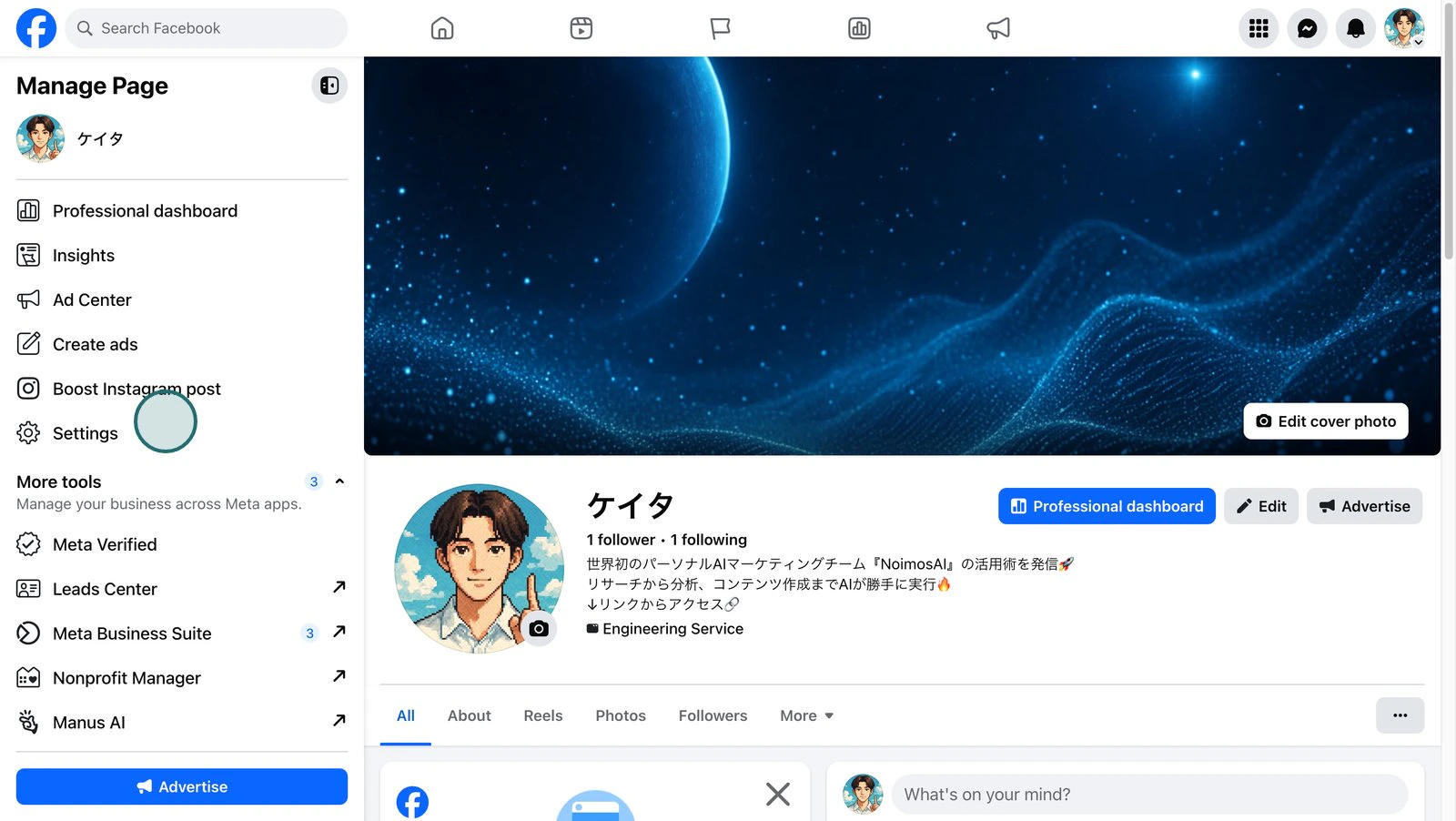
1. Ouvrez les `Paramètres` de la Page Facebook.
## Liste de vérification
Si le compte Instagram ne s'affiche pas ou ne peut pas être connecté, vérifiez ces points dans l'ordre. Une connexion Facebook réussie ne signifie pas toujours que les conditions requises pour Instagram sont également remplies.
NoimosAI peut connecter des comptes Instagram Business liés à une Page Facebook. Les comptes personnels ne peuvent pas être connectés en raison des restrictions de Meta. Les comptes Créateur sont des comptes professionnels dans Meta, mais certaines fonctionnalités peuvent être limitées.
Ouvrez le compte cible dans l'application Instagram et vérifiez le type de compte depuis `Modifier le profil` ou les paramètres du compte. S'il s'agit d'un compte personnel ou Créateur, passez-le en Business puis reconnectez-le dans NoimosAI.
L'intégration Instagram détecte le compte cible via l'autorisation Facebook. Le compte Instagram Business doit être lié à la Page Facebook que vous voulez connecter dans NoimosAI.
Si Instagram est lié à une autre Page Facebook, il peut sembler connecté sur cette autre Page, mais NoimosAI ne pourra pas le détecter depuis la Page sélectionnée. Pour vérifier depuis Facebook, passez sur la Page cible puis suivez ces étapes.
1. Ouvrez les `Paramètres` de la Page Facebook.
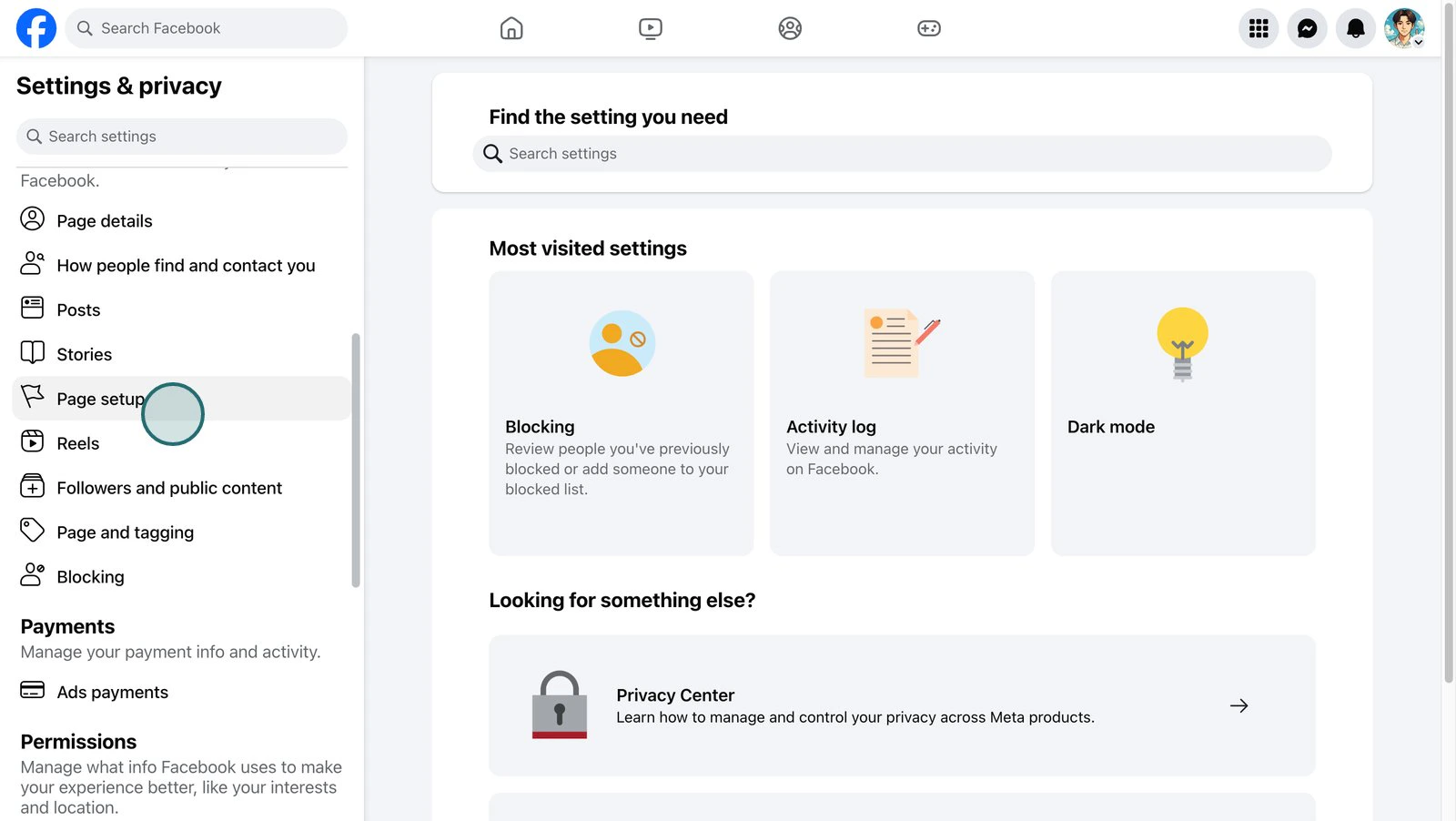
 2. Ouvrez `Configuration de la Page`.
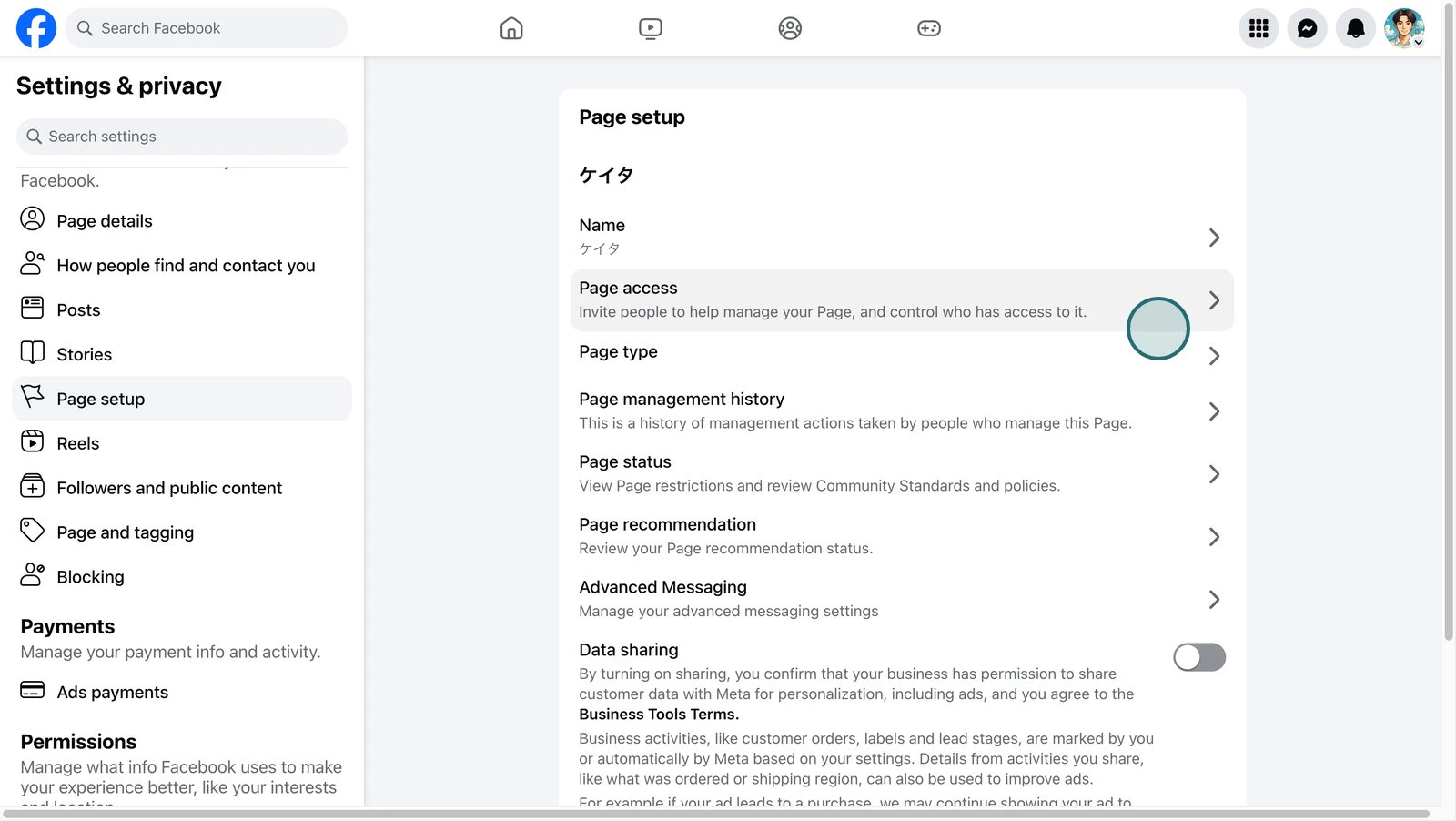
 3. Ouvrez `Accès à la Page`.
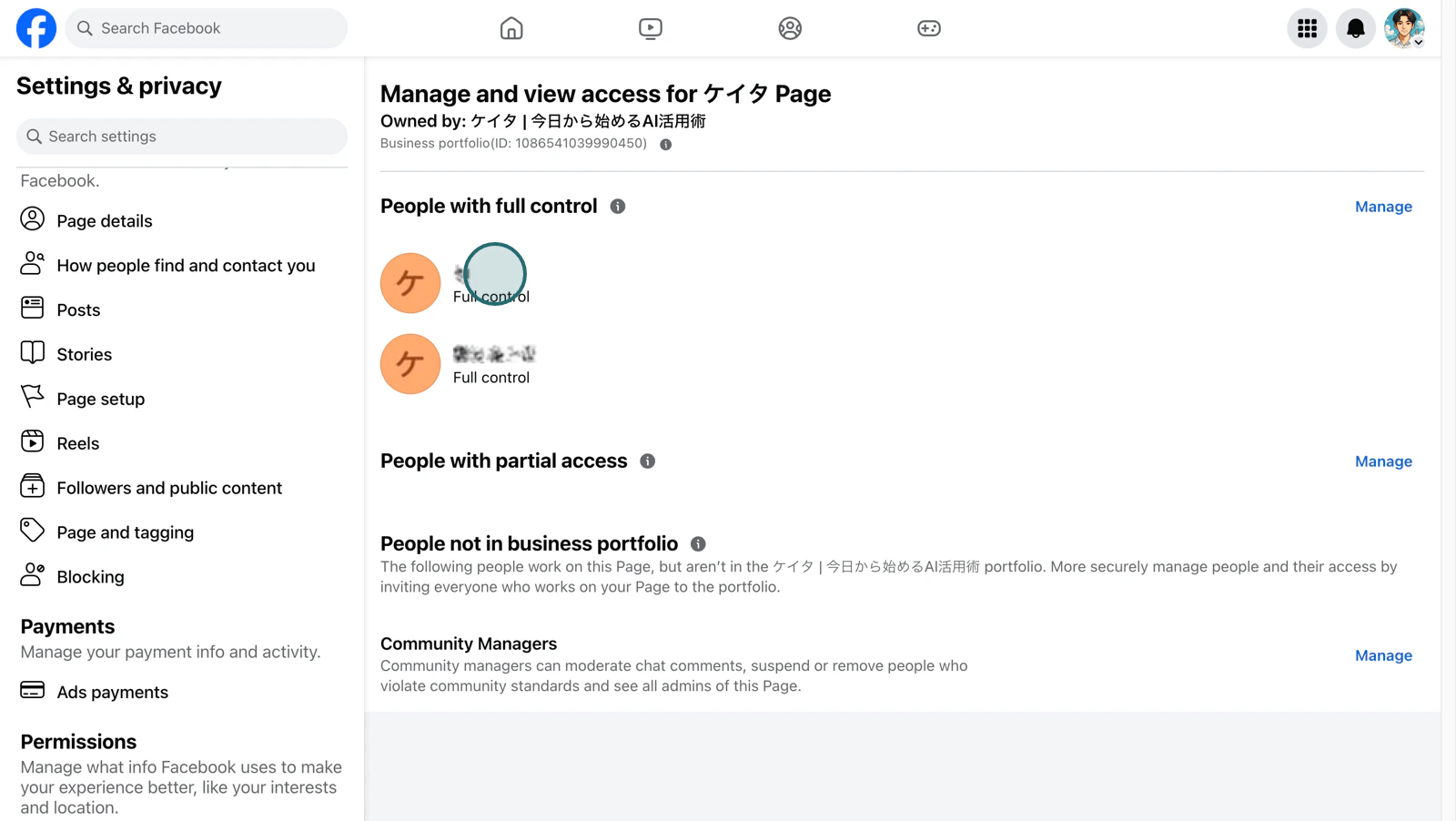
 4. Confirmez quels comptes Facebook personnels ont accès à la Page.
 5. Sélectionnez ensuite `Comptes liés`.
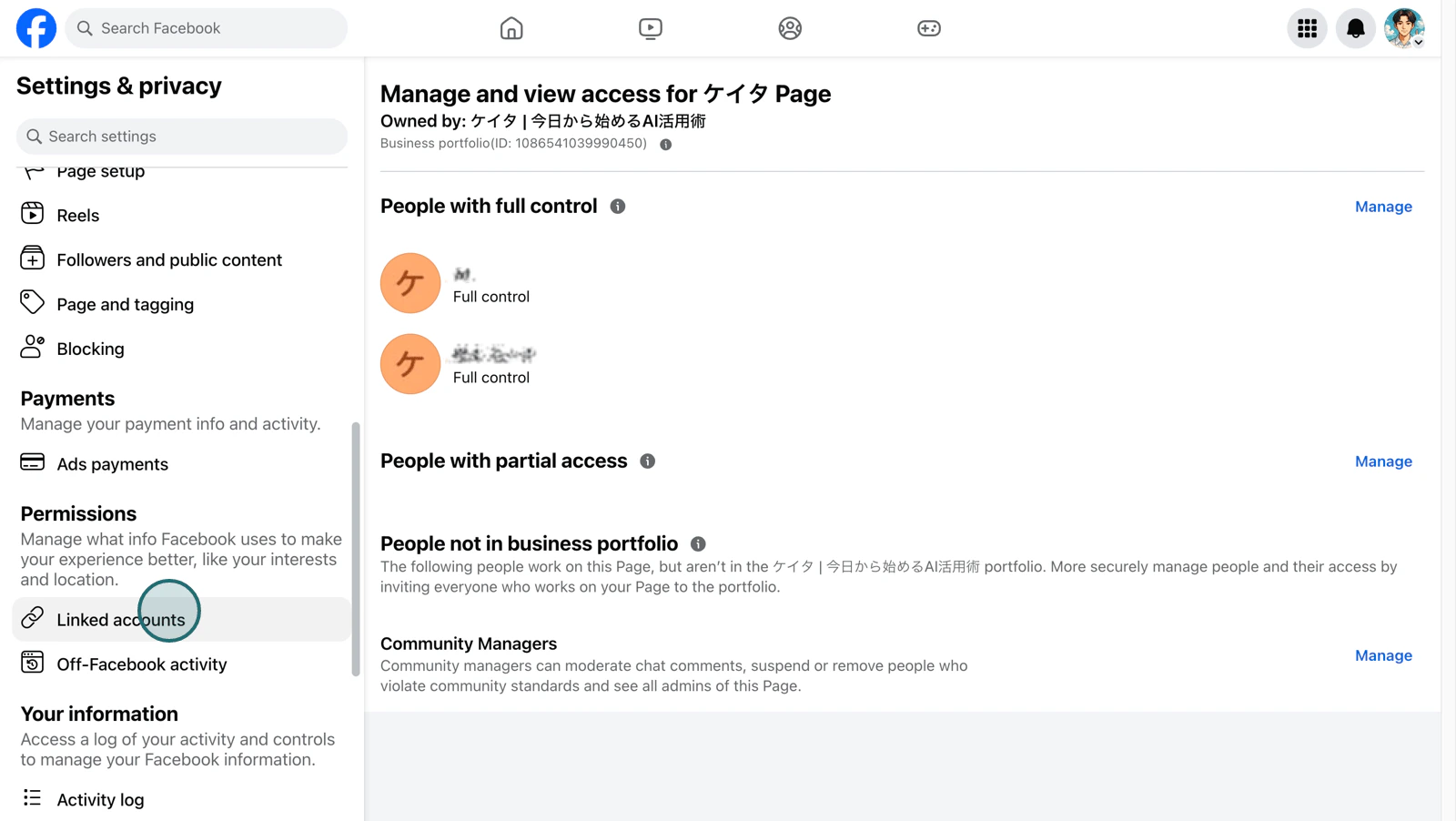 6. Sélectionnez `Instagram`.
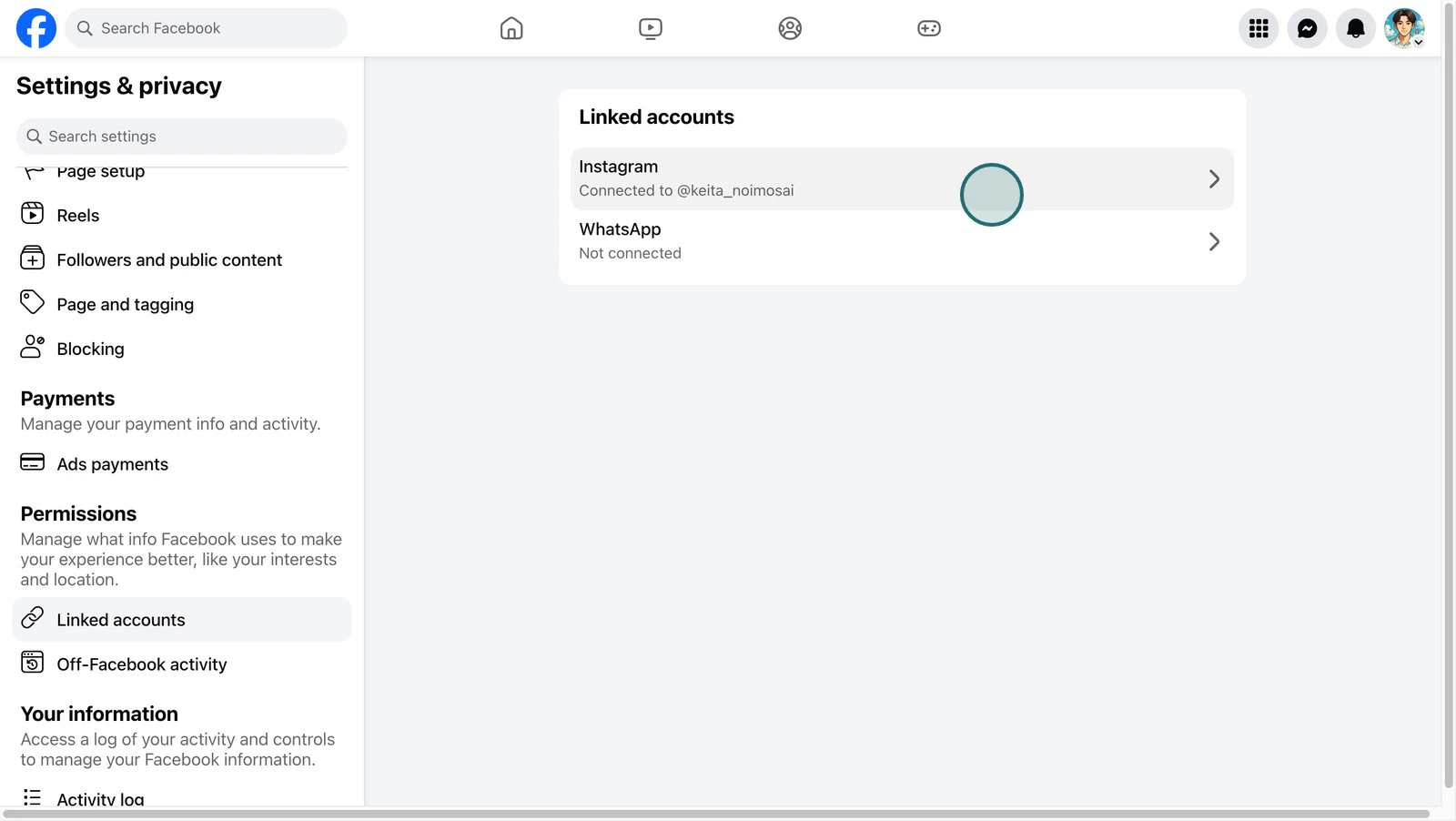 7. Confirmez que le compte Instagram à connecter apparaît sous `Instagram connecté`.
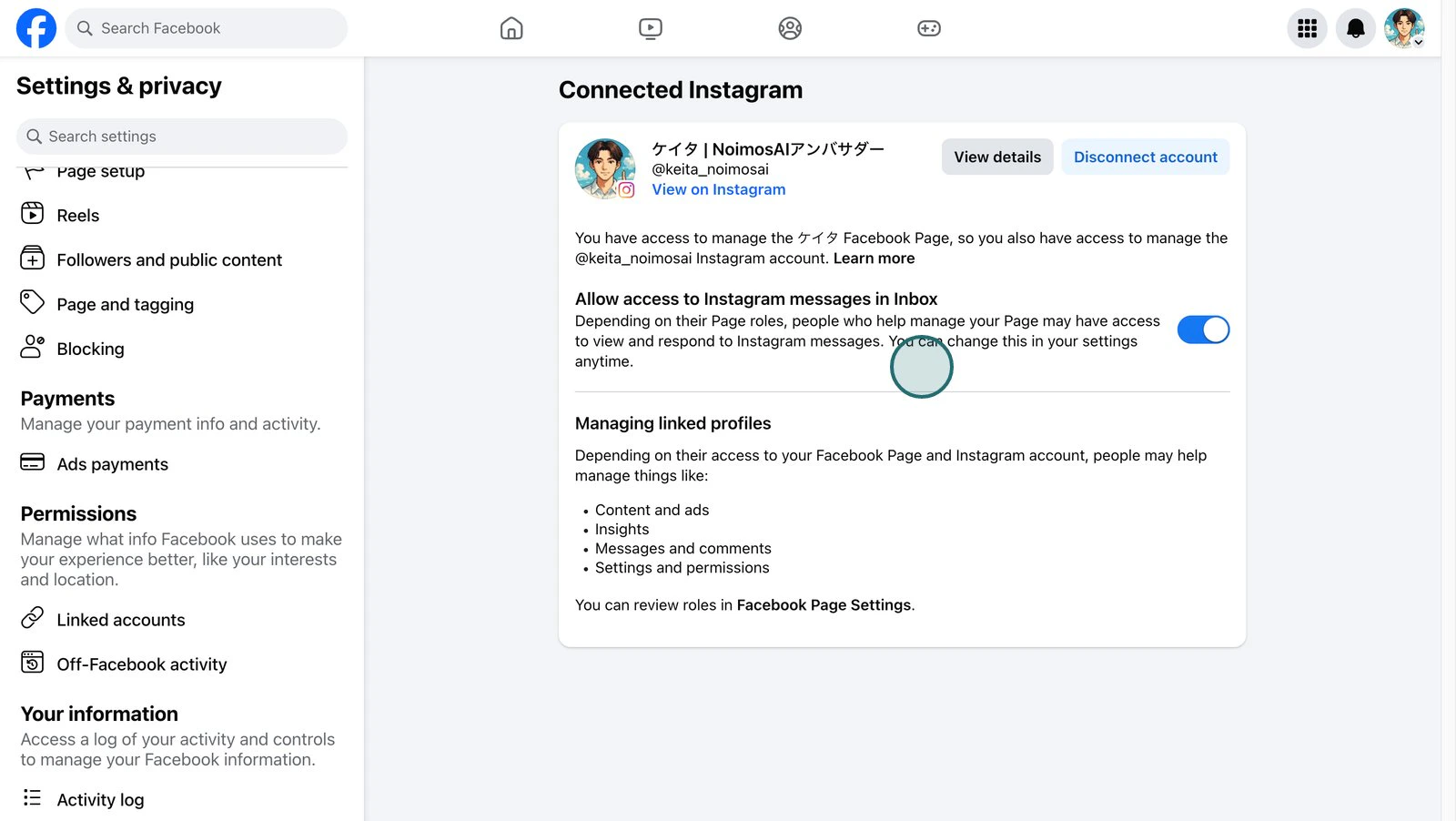 S'il n'apparaît pas, ouvrez `Modifier le profil > Page` dans l'application Instagram et vérifiez la Page Facebook connectée. Si une autre Page est sélectionnée, remplacez-la par la Page Facebook que vous voulez connecter dans NoimosAI, puis reconnectez.
Même si Instagram semble connecté côté Page Facebook, une confirmation peut encore être en attente dans Instagram ou Facebook. Dans cet état, le compte Instagram peut ne pas apparaître dans l'autorisation NoimosAI.
Vérifiez à la fois `Comptes liés > Instagram` sur la Page Facebook et `Modifier le profil > Page` dans l'application Instagram. Si Meta demande une confirmation, une reconnexion ou une autre action, terminez-la avant de reconnecter.
L'intégration Instagram utilise le compte Facebook personnel actuellement connecté dans le navigateur pour l'autorisation Meta. Si ce compte ne peut pas gérer la Page Facebook cible, la Page ou le compte Instagram peut ne pas s'afficher.
Déconnectez-vous de Facebook, puis reconnectez-vous avec le compte personnel qui peut gérer la Page Facebook que vous voulez connecter. Relancez ensuite le flux de connexion Instagram dans NoimosAI.
Le compte Facebook personnel utilisé pour l'autorisation doit disposer d'un accès de gestion à la Page Facebook liée à Instagram.
* Pages classiques : le compte a le rôle de Page `Admin` ou `Éditeur`.
* Nouvelle expérience des Pages : le compte dispose d'un contrôle total ou partiel via `accès Facebook`.
* Pages dans Business Manager : le compte a accès à la Page cible en tant qu'actif professionnel.
Sur la Page Facebook, ouvrez `Paramètres > Configuration de la Page > Accès à la Page` et confirmez que le compte Facebook personnel utilisé pour la connexion dispose d'un accès.
Si une Page Facebook ou un compte Instagram est géré dans Business Manager / Business Portfolio, l'accès à la Page Facebook seule peut ne pas suffire. Confirmez que le compte Facebook personnel utilisé pour la connexion est attribué à la fois à la Page Facebook cible et au compte Instagram comme actifs professionnels.
Ouvrez `Paramètres professionnels` dans Meta Business Suite, sélectionnez le compte Facebook personnel dans `Utilisateurs > Personnes`, puis confirmez que les actifs attribués incluent les deux éléments suivants :
* La Page Facebook sélectionnée dans NoimosAI
* Le compte Instagram lié à cette Page Facebook
S'il n'apparaît pas, ouvrez `Modifier le profil > Page` dans l'application Instagram et vérifiez la Page Facebook connectée. Si une autre Page est sélectionnée, remplacez-la par la Page Facebook que vous voulez connecter dans NoimosAI, puis reconnectez.
Même si Instagram semble connecté côté Page Facebook, une confirmation peut encore être en attente dans Instagram ou Facebook. Dans cet état, le compte Instagram peut ne pas apparaître dans l'autorisation NoimosAI.
Vérifiez à la fois `Comptes liés > Instagram` sur la Page Facebook et `Modifier le profil > Page` dans l'application Instagram. Si Meta demande une confirmation, une reconnexion ou une autre action, terminez-la avant de reconnecter.
L'intégration Instagram utilise le compte Facebook personnel actuellement connecté dans le navigateur pour l'autorisation Meta. Si ce compte ne peut pas gérer la Page Facebook cible, la Page ou le compte Instagram peut ne pas s'afficher.
Déconnectez-vous de Facebook, puis reconnectez-vous avec le compte personnel qui peut gérer la Page Facebook que vous voulez connecter. Relancez ensuite le flux de connexion Instagram dans NoimosAI.
Le compte Facebook personnel utilisé pour l'autorisation doit disposer d'un accès de gestion à la Page Facebook liée à Instagram.
* Pages classiques : le compte a le rôle de Page `Admin` ou `Éditeur`.
* Nouvelle expérience des Pages : le compte dispose d'un contrôle total ou partiel via `accès Facebook`.
* Pages dans Business Manager : le compte a accès à la Page cible en tant qu'actif professionnel.
Sur la Page Facebook, ouvrez `Paramètres > Configuration de la Page > Accès à la Page` et confirmez que le compte Facebook personnel utilisé pour la connexion dispose d'un accès.
Si une Page Facebook ou un compte Instagram est géré dans Business Manager / Business Portfolio, l'accès à la Page Facebook seule peut ne pas suffire. Confirmez que le compte Facebook personnel utilisé pour la connexion est attribué à la fois à la Page Facebook cible et au compte Instagram comme actifs professionnels.
Ouvrez `Paramètres professionnels` dans Meta Business Suite, sélectionnez le compte Facebook personnel dans `Utilisateurs > Personnes`, puis confirmez que les actifs attribués incluent les deux éléments suivants :
* La Page Facebook sélectionnée dans NoimosAI
* Le compte Instagram lié à cette Page Facebook
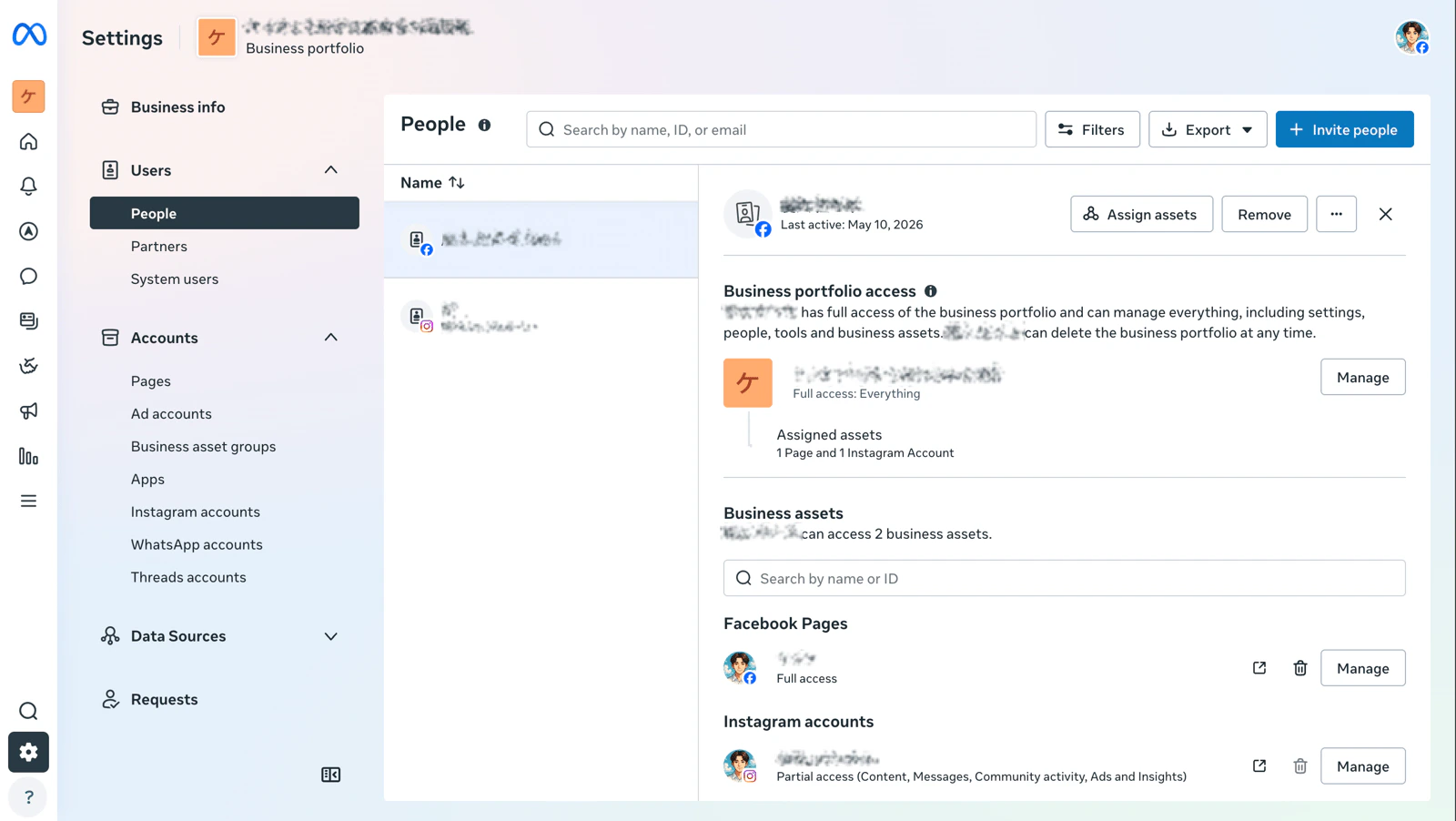 La Page Facebook et le compte Instagram peuvent apparaître comme des actifs distincts dans Business Portfolio. Si seule la Page Facebook est attribuée, NoimosAI peut ne pas afficher Instagram pendant l'autorisation, car l'accès au compte Instagram lui-même manque.
Si le compte Instagram n'apparaît pas, demandez à un administrateur Business Manager / Business Portfolio d'ajouter l'accès au compte Instagram cible. Si la Page Facebook et le compte Instagram se trouvent dans des Business Portfolios différents, ils doivent être gérés comme des actifs professionnels compatibles ou l'accès doit être demandé.
Si vous désélectionnez le compte Instagram cible, la Page Facebook, les actifs professionnels ou certains éléments d'autorisation dans l'écran Meta, le compte Instagram peut ne pas s'afficher ou ne pas fonctionner après la connexion.
Dans Facebook, ouvrez `Paramètres et confidentialité > Paramètres > Intégrations professionnelles`, sélectionnez NoimosAI, puis confirmez que l'accès à la Page cible et au compte Instagram est autorisé. Si vous avez peut-être accordé seulement un accès partiel auparavant, supprimez la connexion NoimosAI puis reconnectez en sélectionnant le compte Instagram, la Page Facebook et les actifs professionnels dans l'écran d'autorisation Meta.
## Étape par étape
1. Confirmez que votre compte Instagram est un compte Business et qu'il est lié à une Page Facebook.
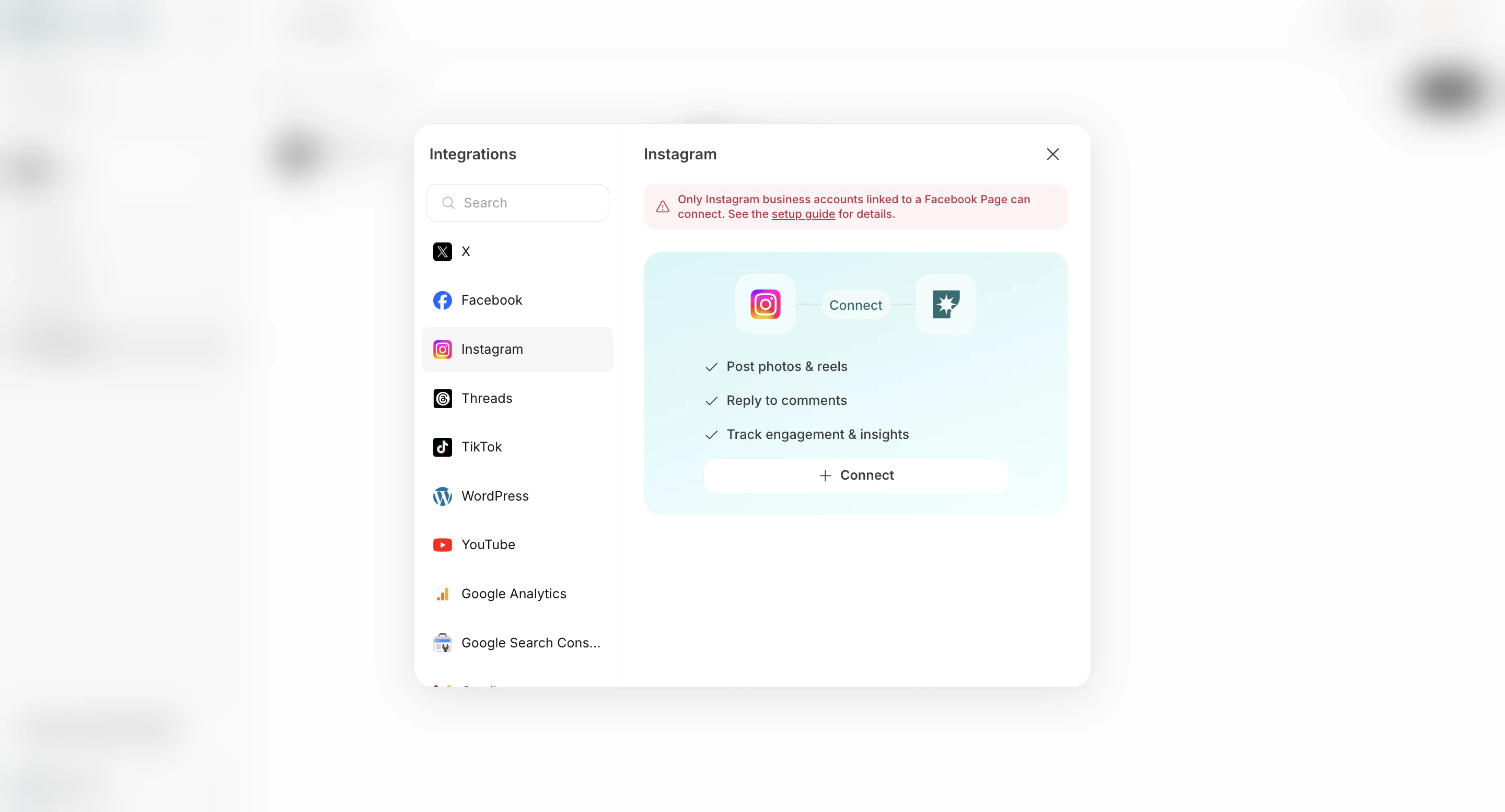
2. Dans la liste des intégrations, cliquez sur `Connecter` à côté d'Instagram.
La Page Facebook et le compte Instagram peuvent apparaître comme des actifs distincts dans Business Portfolio. Si seule la Page Facebook est attribuée, NoimosAI peut ne pas afficher Instagram pendant l'autorisation, car l'accès au compte Instagram lui-même manque.
Si le compte Instagram n'apparaît pas, demandez à un administrateur Business Manager / Business Portfolio d'ajouter l'accès au compte Instagram cible. Si la Page Facebook et le compte Instagram se trouvent dans des Business Portfolios différents, ils doivent être gérés comme des actifs professionnels compatibles ou l'accès doit être demandé.
Si vous désélectionnez le compte Instagram cible, la Page Facebook, les actifs professionnels ou certains éléments d'autorisation dans l'écran Meta, le compte Instagram peut ne pas s'afficher ou ne pas fonctionner après la connexion.
Dans Facebook, ouvrez `Paramètres et confidentialité > Paramètres > Intégrations professionnelles`, sélectionnez NoimosAI, puis confirmez que l'accès à la Page cible et au compte Instagram est autorisé. Si vous avez peut-être accordé seulement un accès partiel auparavant, supprimez la connexion NoimosAI puis reconnectez en sélectionnant le compte Instagram, la Page Facebook et les actifs professionnels dans l'écran d'autorisation Meta.
## Étape par étape
1. Confirmez que votre compte Instagram est un compte Business et qu'il est lié à une Page Facebook.
2. Dans la liste des intégrations, cliquez sur `Connecter` à côté d'Instagram.
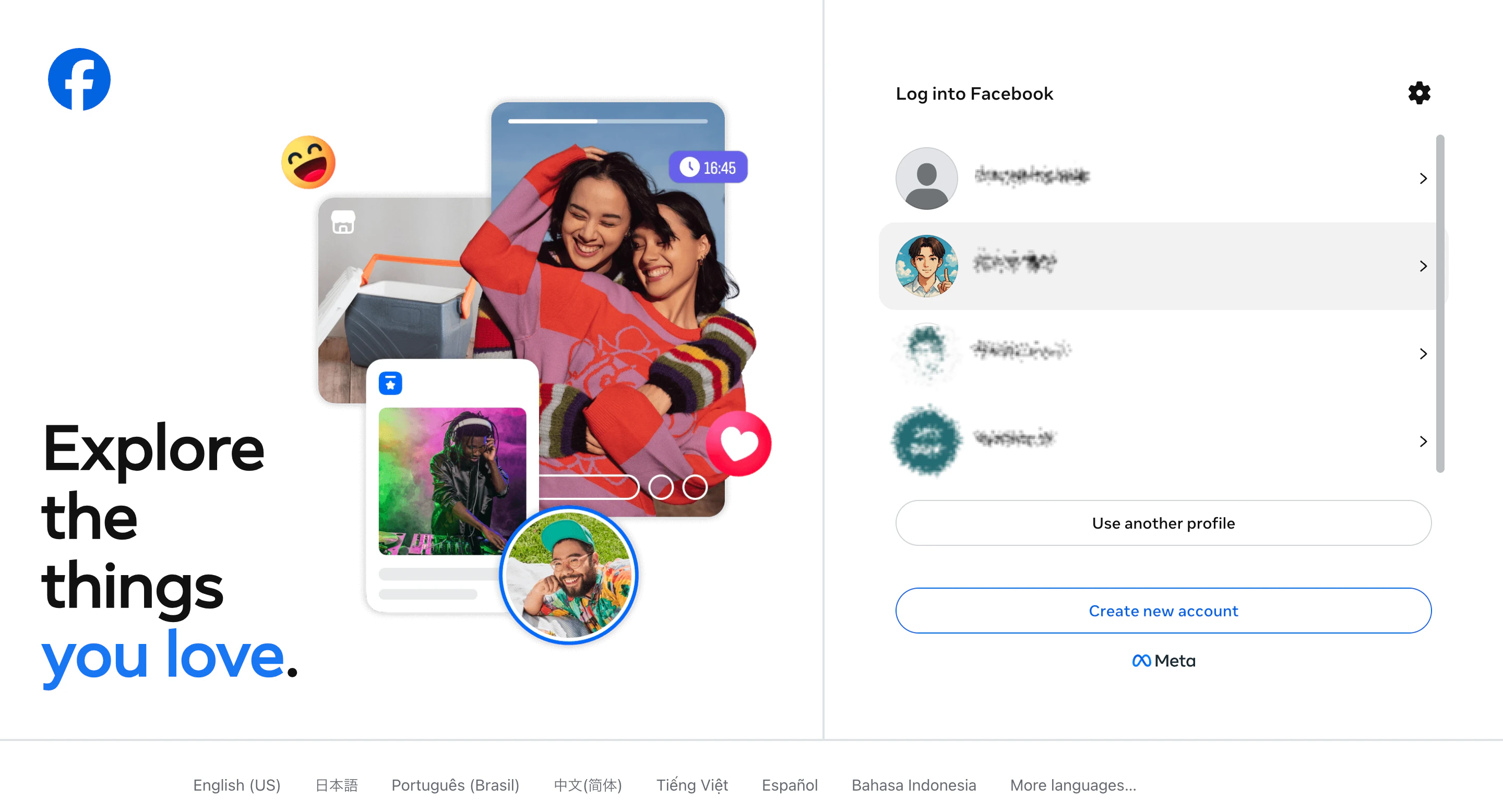
 3. Sélectionnez le profil Facebook à utiliser pour cette connexion.
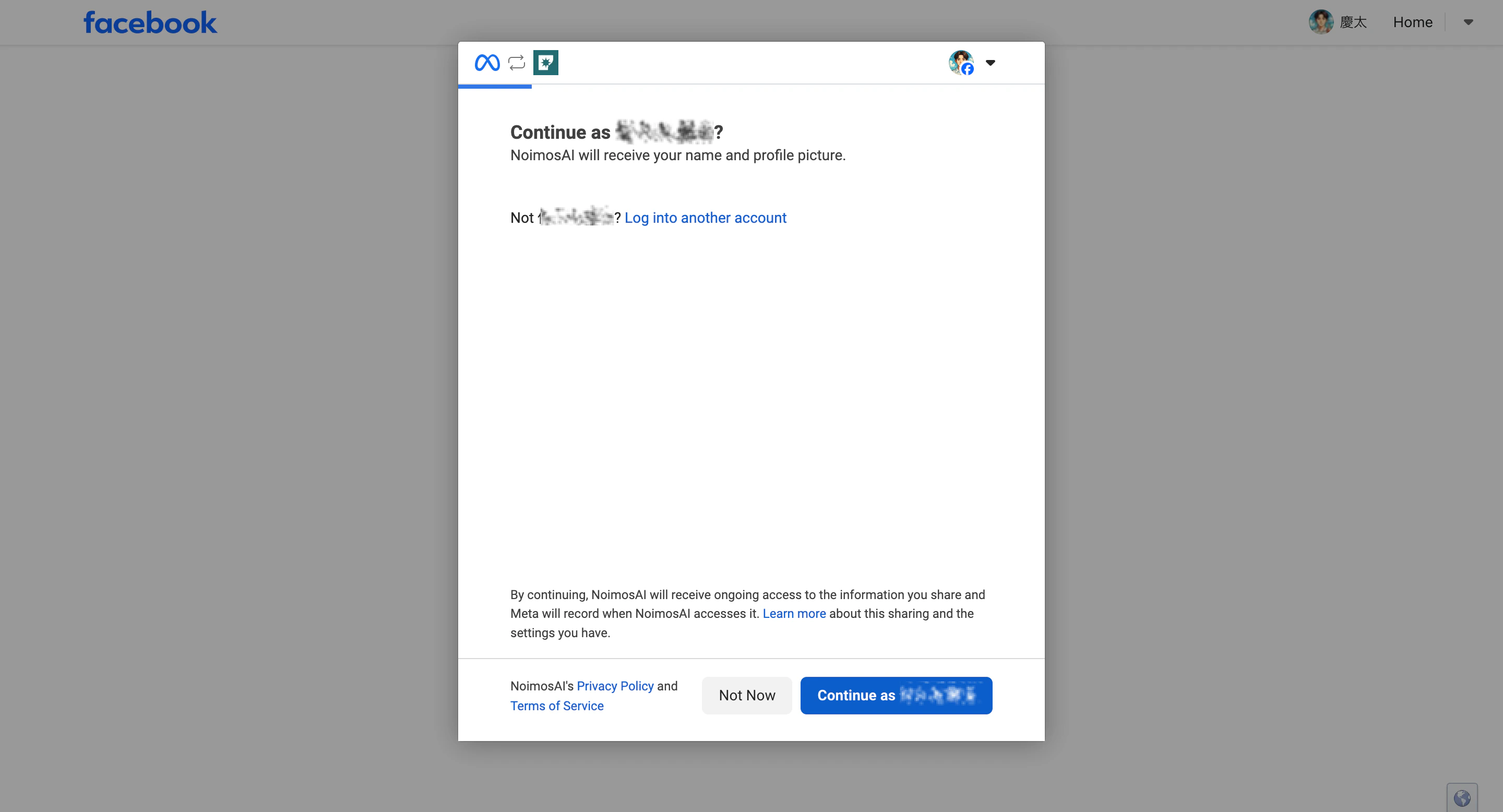
 4. Cliquez sur `Continuer` pour confirmer le compte Facebook sélectionné.
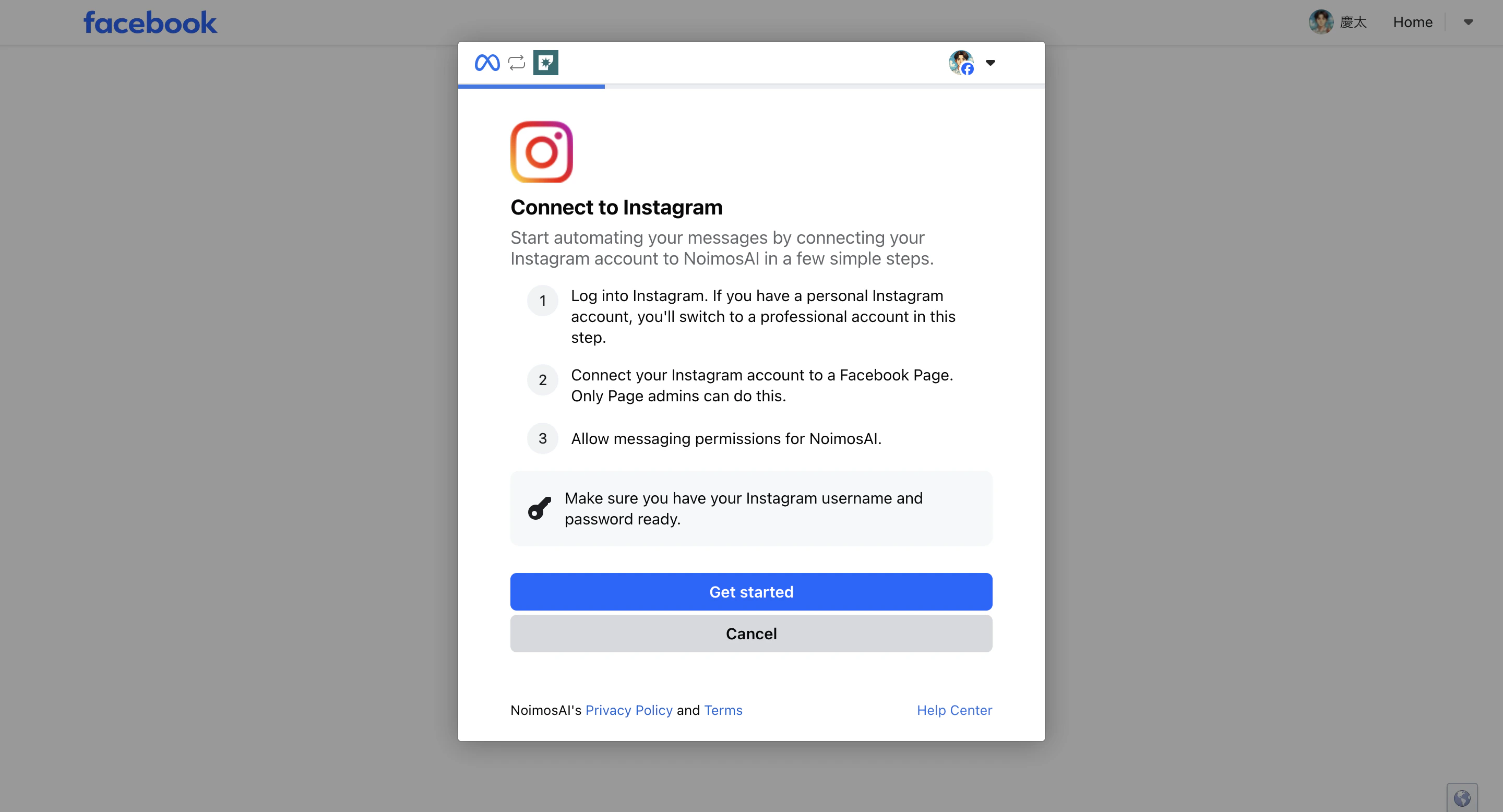
 5. Cliquez sur `Commencer`.
 6. Choisissez le profil Instagram auquel vous souhaitez vous connecter.
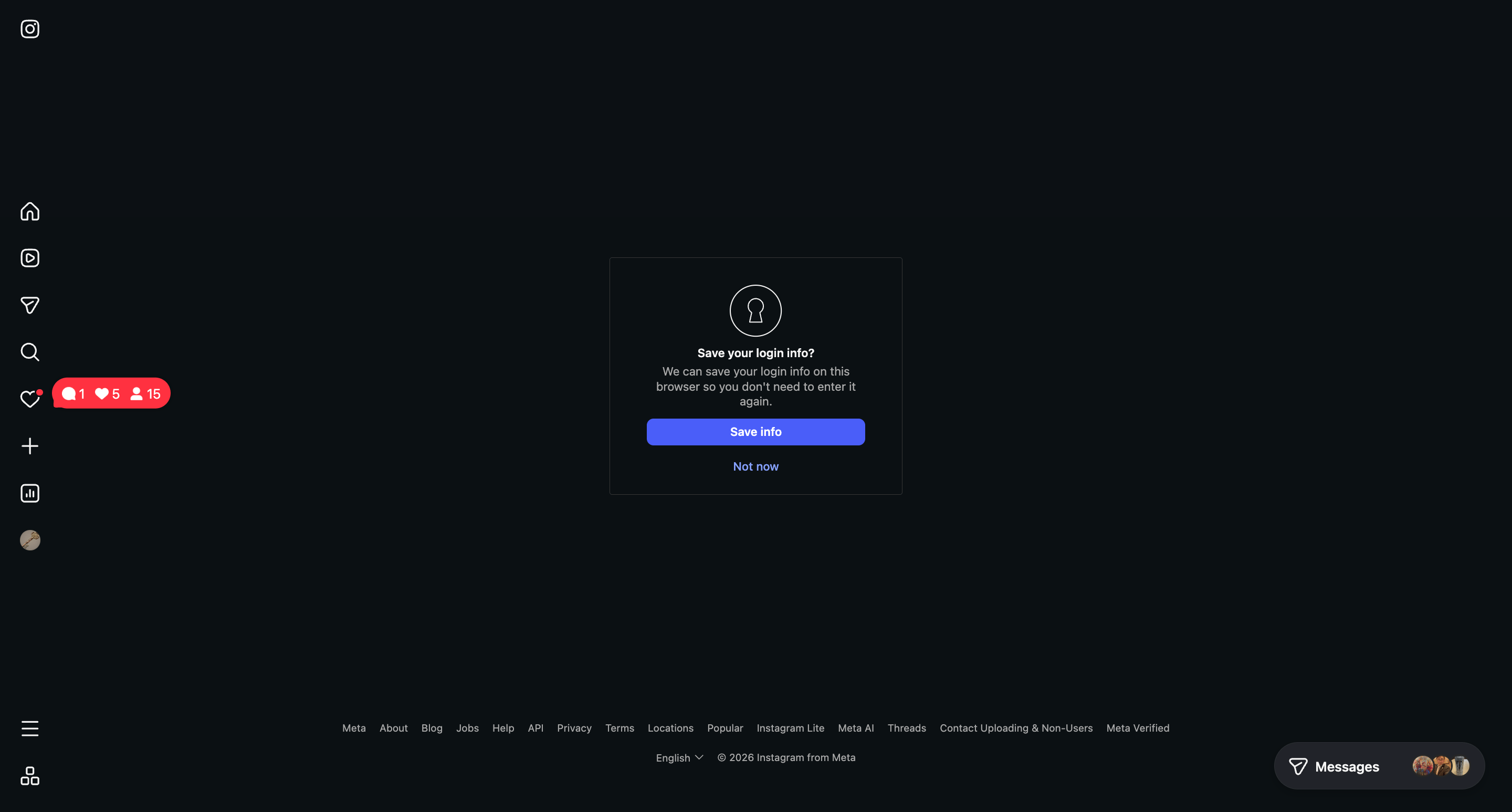
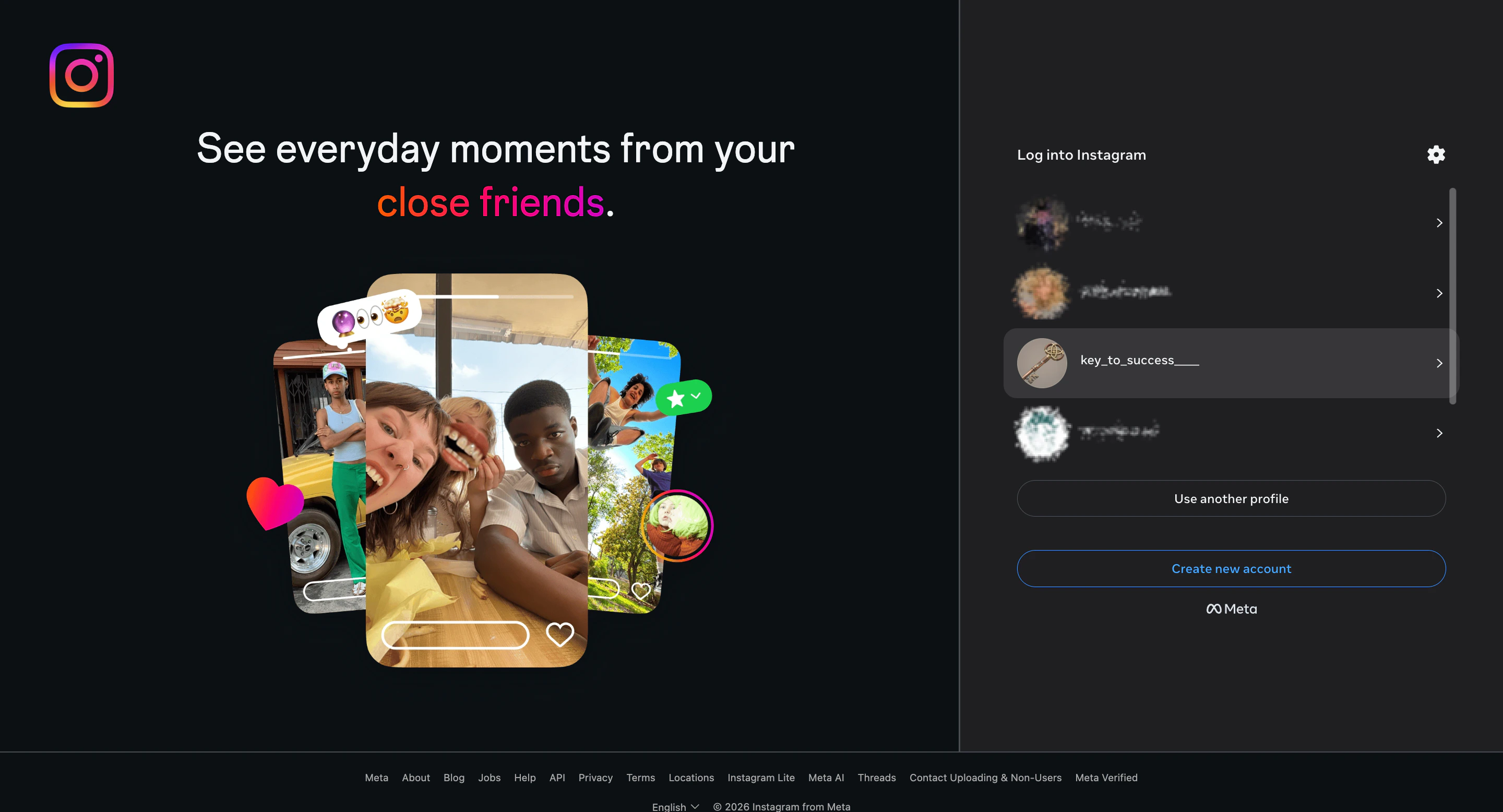 7. Si un écran Instagram s'ouvre, choisissez d'enregistrer ou non les informations de connexion dans le navigateur. Le choix de l'une ou l'autre option permet au flux de connexion de passer à l'écran suivant.
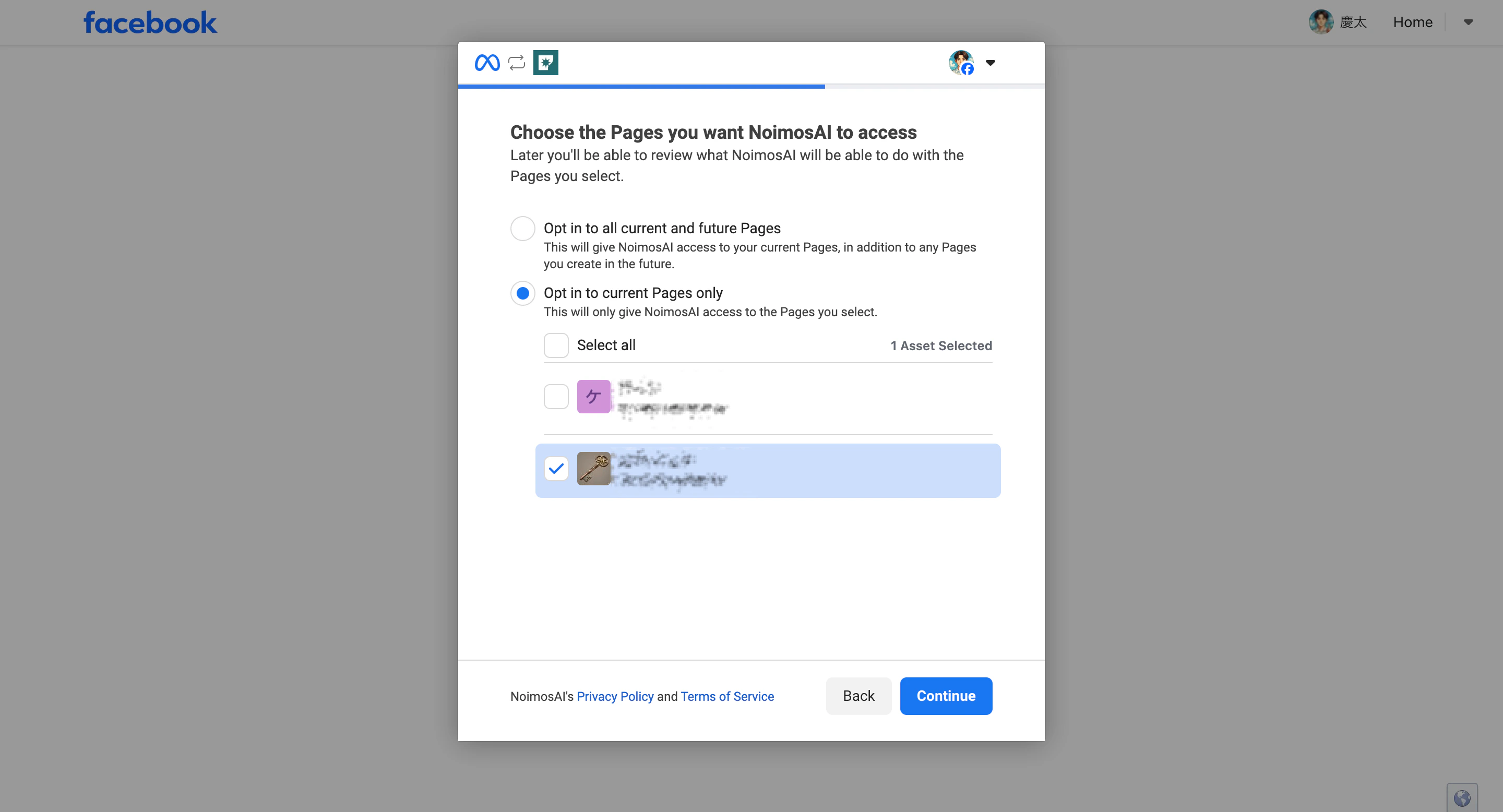
 8. Sélectionnez la page Facebook à laquelle NoimosAI peut accéder.
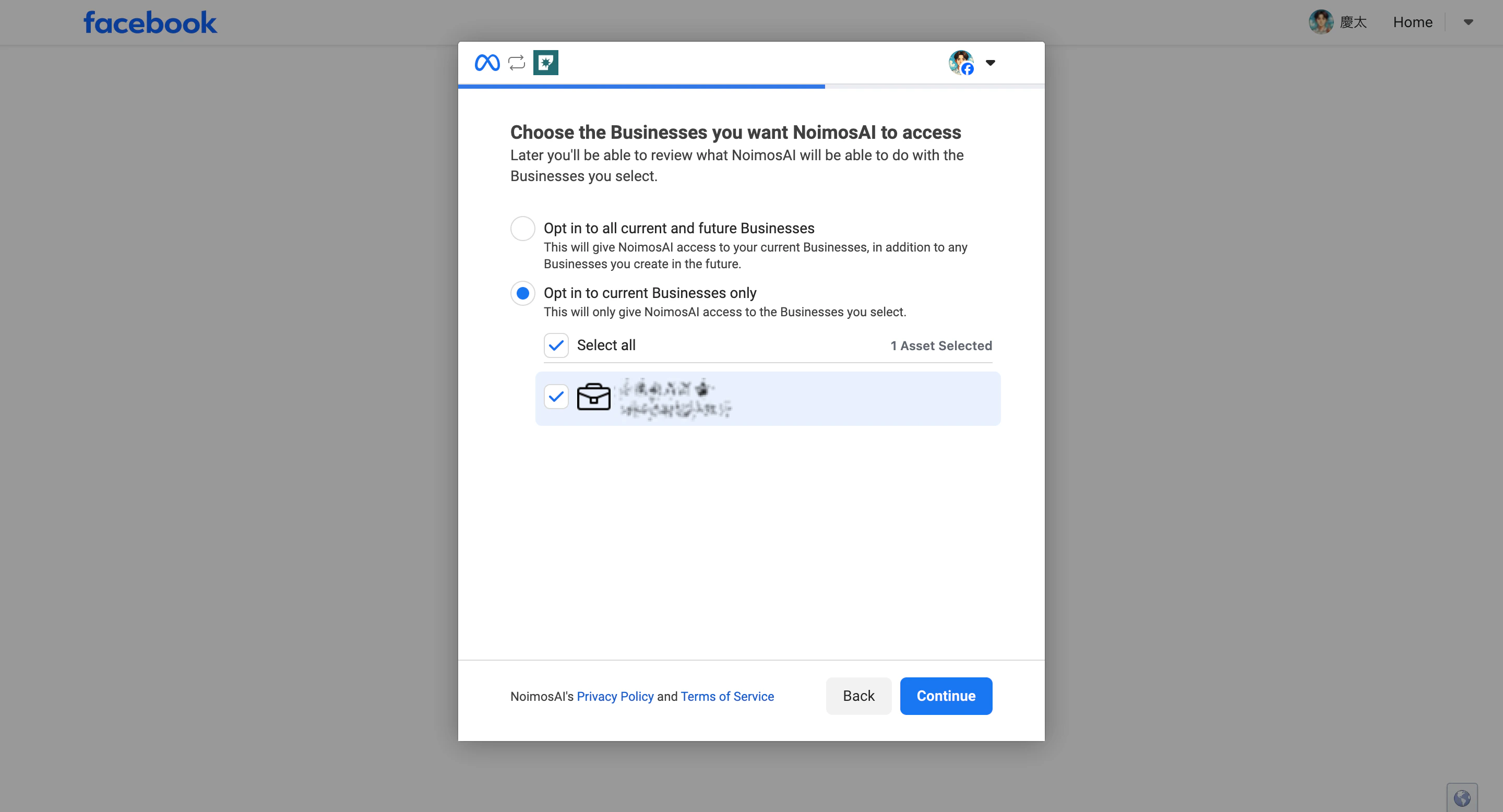
 9. Cliquez sur `Continuer` pour accorder l'accès à l'actif professionnel Facebook sélectionné.
 10. Cliquez sur `Continuer` après avoir sélectionné l'accès au compte Instagram à autoriser.
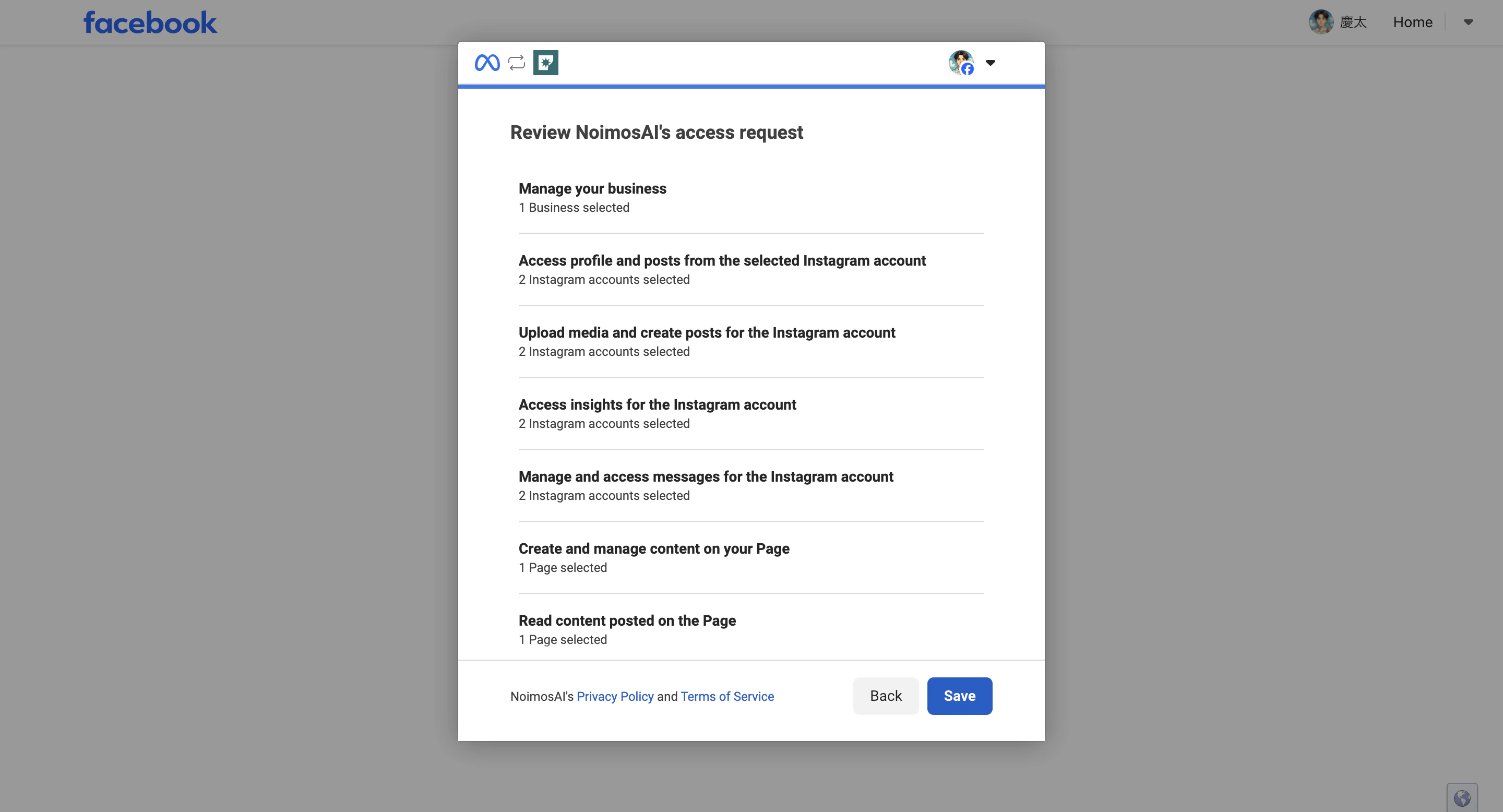
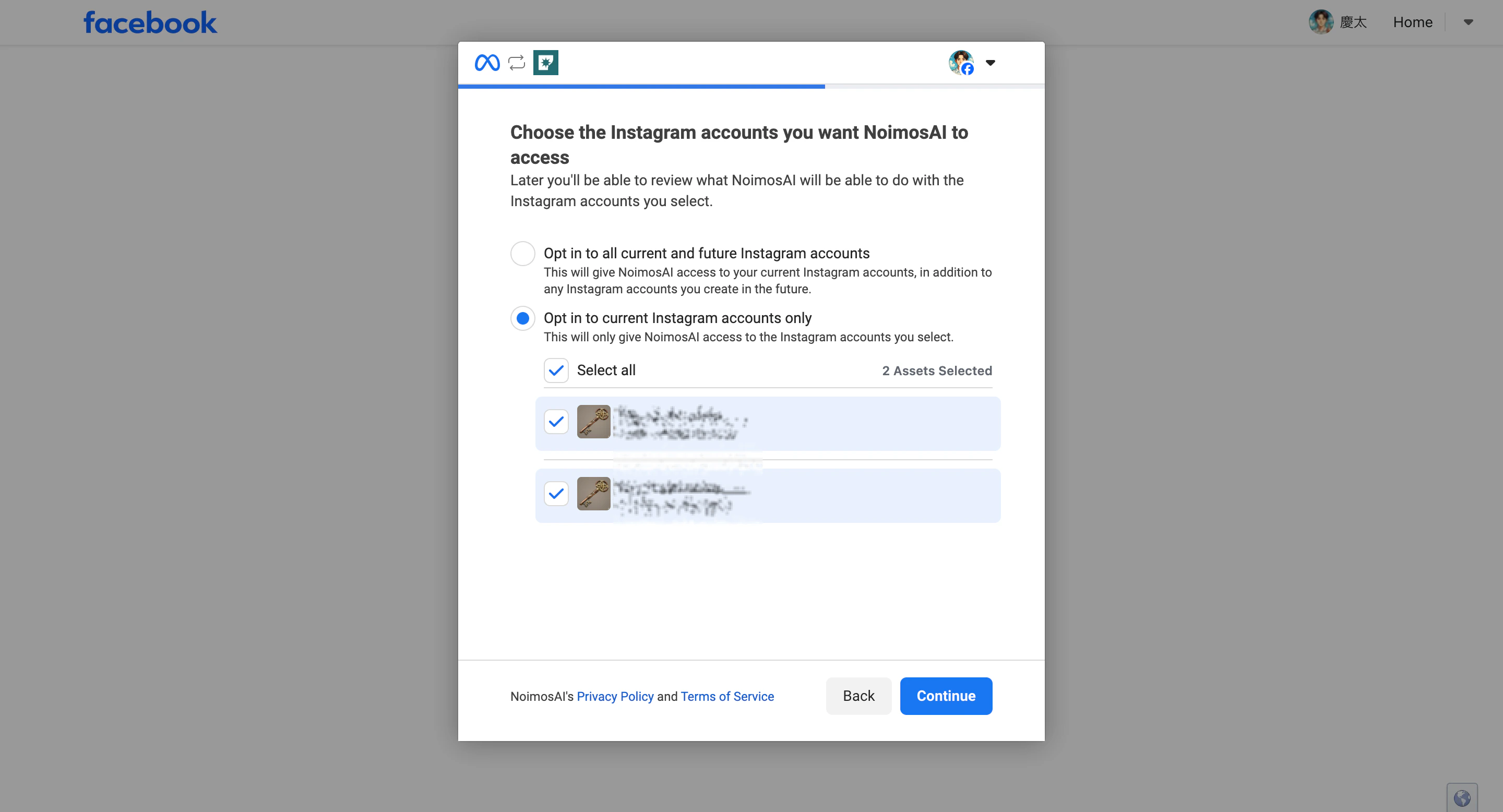 11. Confirmez que le compte Instagram, la Page Facebook et l'actif professionnel cibles sont sélectionnés, puis cliquez sur `Enregistrer` pour finaliser les autorisations.
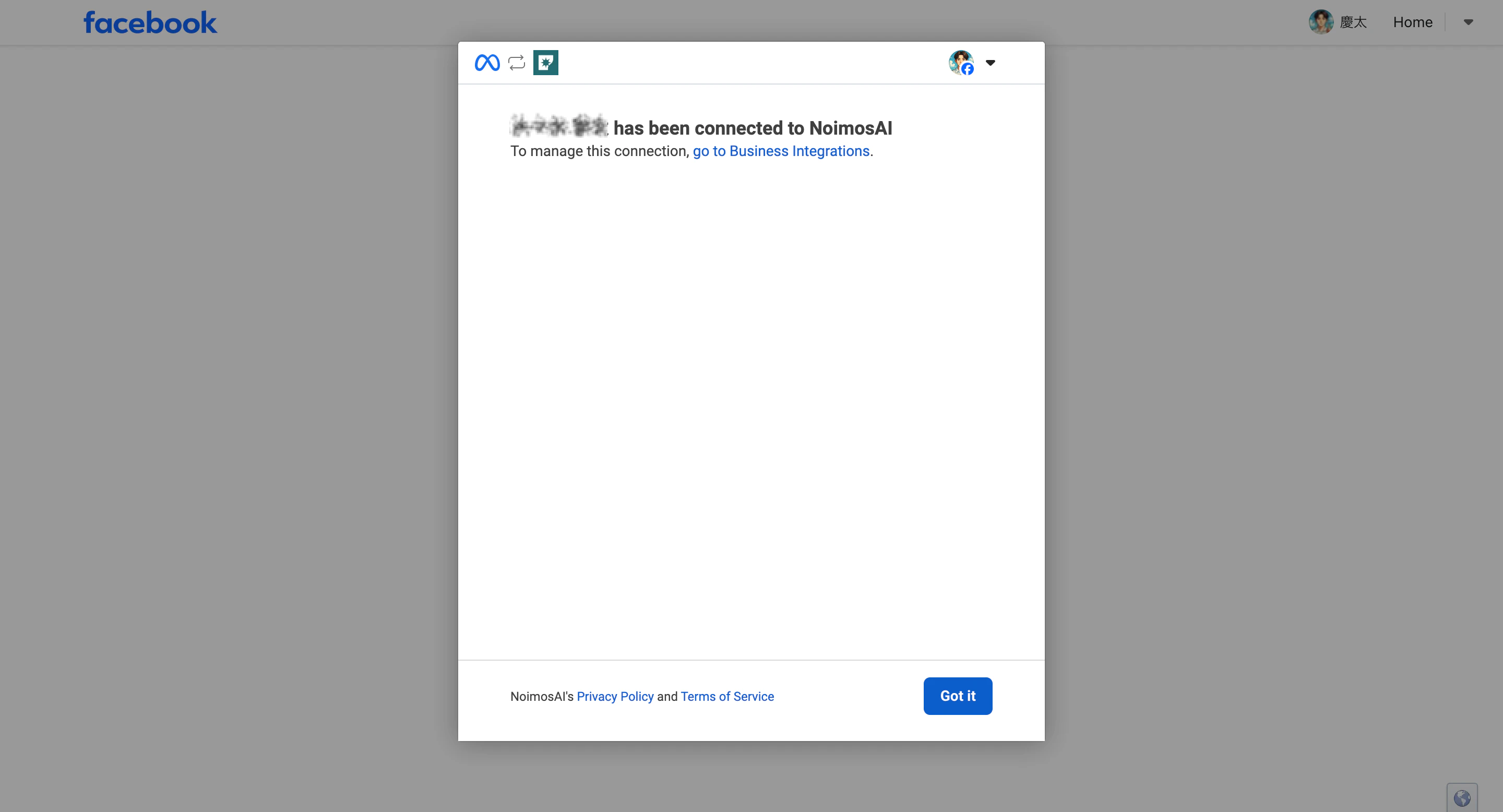
 12. Cliquez sur `Compris` pour terminer la configuration et revenir à NoimosAI.
 ## Erreurs fréquentes
### Si « Requête invalide / URL de redirection invalide » s’affiche
Même si Meta affiche ce message pendant l’autorisation, cela ne signifie pas toujours que le paramètre d’URL de redirection de NoimosAI est en cause. Meta peut bloquer l’autorisation lorsque la combinaison entre le compte Instagram, la Page Facebook, le compte Facebook personnel et les autorisations Business Portfolio n’est pas valide.
Commencez par utiliser la liste de vérification ci-dessus pour confirmer que le compte Instagram cible est lié à la bonne Page Facebook et que le compte Facebook personnel utilisé pour la connexion dispose d’un accès à la Page et au compte Instagram.
Si l'erreur indique qu'aucun profil Instagram Business lié à une Page Facebook n'a été trouvé, les causes les plus courantes sont les suivantes. Utilisez la liste de vérification ci-dessus pour contrôler le type de compte, le lien avec la Page Facebook et toute confirmation en attente.
* Instagram n'est pas lié à la Page Facebook.
* Le compte Instagram lié est un compte personnel.
* Le lien entre Instagram et la Page Facebook n'a pas encore été confirmé dans Meta.
## Si la connexion échoue toujours
Partagez avec l'assistance :
* Message d'erreur exact
* Nom de l'équipe et de l'espace de travail
* Nom du compte Instagram
* Nom de la Page Facebook
* Capture d'écran de l'étape ayant échoué
## Référence
* [Meta for Developers : Instagram API with Facebook Login](https://developers.facebook.com/docs/instagram-platform/instagram-api-with-facebook-login/get-started)
* [Centre d'aide Meta : connecter ou déconnecter une Page Facebook et un compte Instagram](https://www.facebook.com/help/1148909221857370)
## Articles associés
* [Pourquoi l'intégration de Facebook ne fonctionne-t-elle pas ?](/fr/help-center/faq/integrations/facebook-integration-not-working)
* [Comment puis-je contacter l'assistance ?](/fr/help-center/faq/support/how-can-i-contact-support)
## Erreurs fréquentes
### Si « Requête invalide / URL de redirection invalide » s’affiche
Même si Meta affiche ce message pendant l’autorisation, cela ne signifie pas toujours que le paramètre d’URL de redirection de NoimosAI est en cause. Meta peut bloquer l’autorisation lorsque la combinaison entre le compte Instagram, la Page Facebook, le compte Facebook personnel et les autorisations Business Portfolio n’est pas valide.
Commencez par utiliser la liste de vérification ci-dessus pour confirmer que le compte Instagram cible est lié à la bonne Page Facebook et que le compte Facebook personnel utilisé pour la connexion dispose d’un accès à la Page et au compte Instagram.
Si l'erreur indique qu'aucun profil Instagram Business lié à une Page Facebook n'a été trouvé, les causes les plus courantes sont les suivantes. Utilisez la liste de vérification ci-dessus pour contrôler le type de compte, le lien avec la Page Facebook et toute confirmation en attente.
* Instagram n'est pas lié à la Page Facebook.
* Le compte Instagram lié est un compte personnel.
* Le lien entre Instagram et la Page Facebook n'a pas encore été confirmé dans Meta.
## Si la connexion échoue toujours
Partagez avec l'assistance :
* Message d'erreur exact
* Nom de l'équipe et de l'espace de travail
* Nom du compte Instagram
* Nom de la Page Facebook
* Capture d'écran de l'étape ayant échoué
## Référence
* [Meta for Developers : Instagram API with Facebook Login](https://developers.facebook.com/docs/instagram-platform/instagram-api-with-facebook-login/get-started)
* [Centre d'aide Meta : connecter ou déconnecter une Page Facebook et un compte Instagram](https://www.facebook.com/help/1148909221857370)
## Articles associés
* [Pourquoi l'intégration de Facebook ne fonctionne-t-elle pas ?](/fr/help-center/faq/integrations/facebook-integration-not-working)
* [Comment puis-je contacter l'assistance ?](/fr/help-center/faq/support/how-can-i-contact-support)