> ## Documentation Index
> Fetch the complete documentation index at: https://docs.noimosai.com/llms.txt
> Use this file to discover all available pages before exploring further.
# Guide de démarrage rapide
> Lancez votre première exécution en trois étapes : connectez les applications, créez un agent et vérifiez les résultats dans Toutes les tâches.
## Aperçu
Utilisez ce guide pour exécuter rapidement votre premier flux de travail autonome. Il vous suffit de faire trois choses :
1. Connectez vos applications
2. Ajoutez un déclencheur
3. Vérifiez les résultats dans Toutes les tâches
## Avant de commencer
Confirmez les bases ci-dessous afin que votre première exécution autonome puisse démarrer sans bloqueurs de configuration.
* Vous pouvez accéder à un espace de travail.
* Vous disposez d'au moins une application à connecter (par exemple, Google Analytics, WordPress ou des plateformes sociales).
* Vous connaissez la première tâche que vous souhaitez que les agents exécutent de manière autonome.
## Étape 1 : Connecter les applications
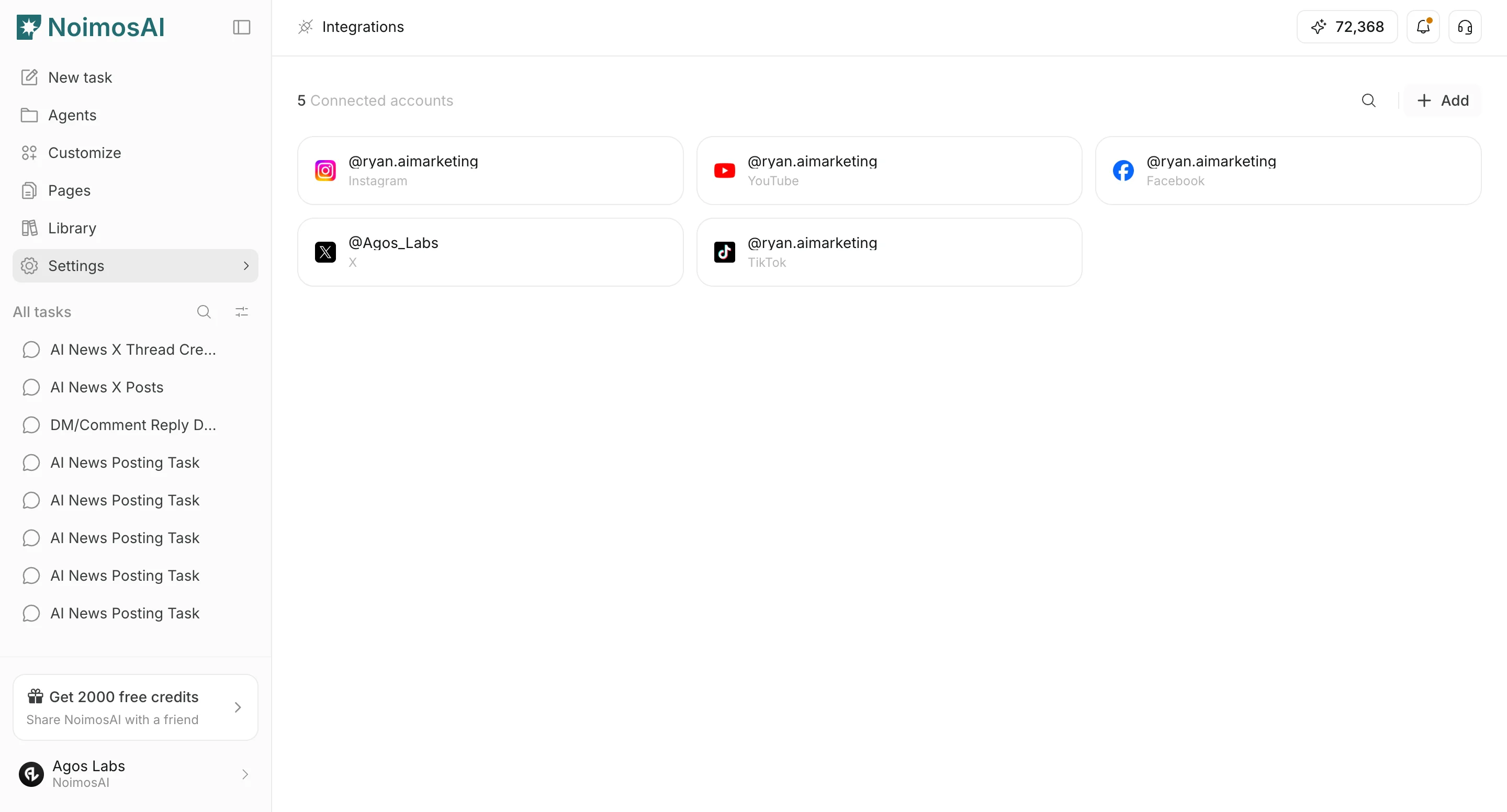
Ouvrir `Paramètres` dans votre espace de travail, puis rendez-vous sur `Informations de base -> Intégrations`.
A partir de là :
1. Cliquez sur `Connecter` à partir des intégrations.
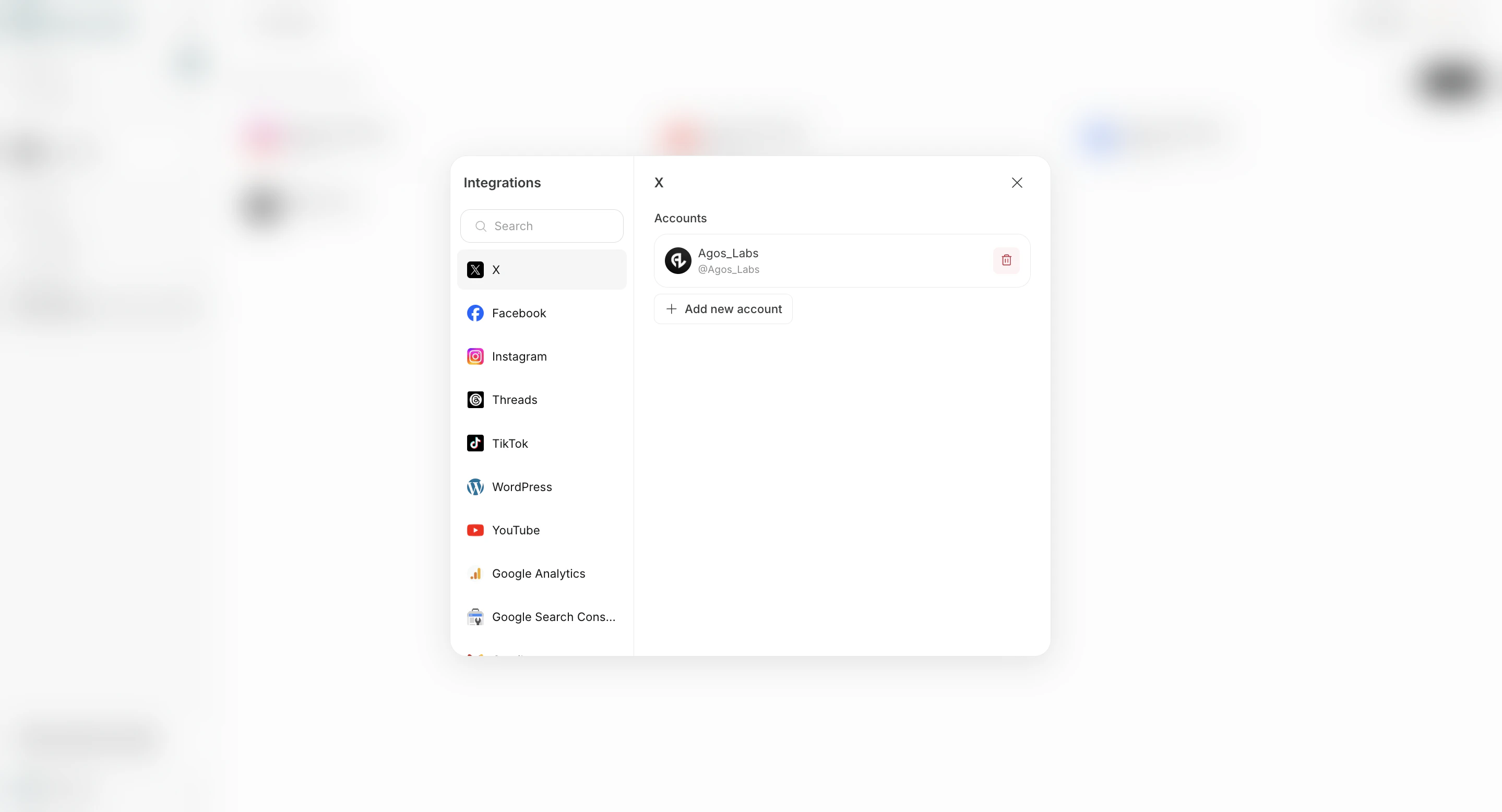
 2. Choisissez un compte d'application et ajoutez-le à l'agent qui en a besoin.
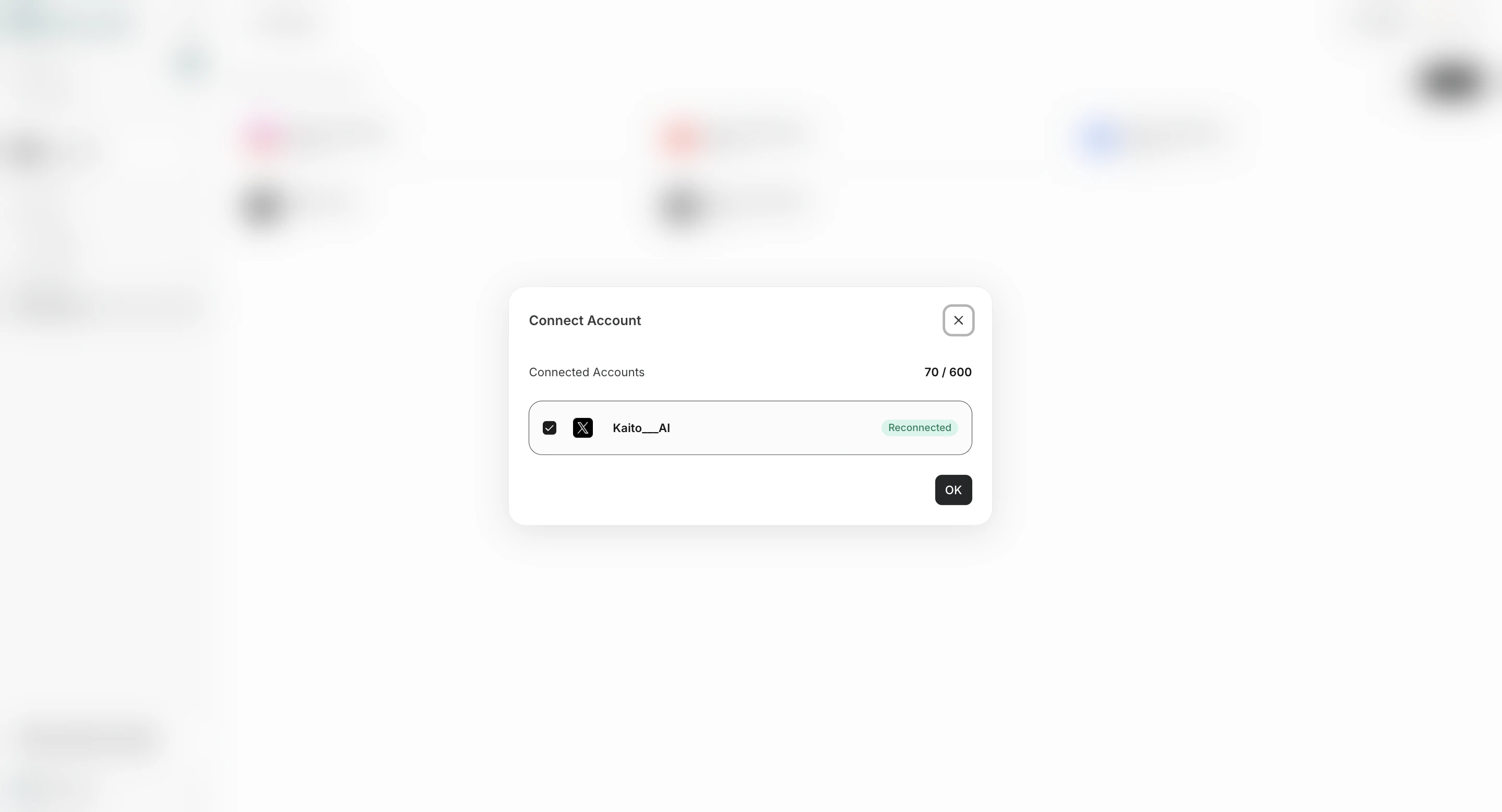
 3. Enregistrez vos modifications.
 ## Étape 2 : Ajoutez votre premier déclencheur
Aller à `Agents`, puis cliquez sur `+ Ajouter un déclencheur`.
Première exécution recommandée :
1. Ouvrir `+ Ajouter un déclencheur` et choisissez `Créer à partir d’un modèle`.
## Étape 2 : Ajoutez votre premier déclencheur
Aller à `Agents`, puis cliquez sur `+ Ajouter un déclencheur`.
Première exécution recommandée :
1. Ouvrir `+ Ajouter un déclencheur` et choisissez `Créer à partir d’un modèle`.
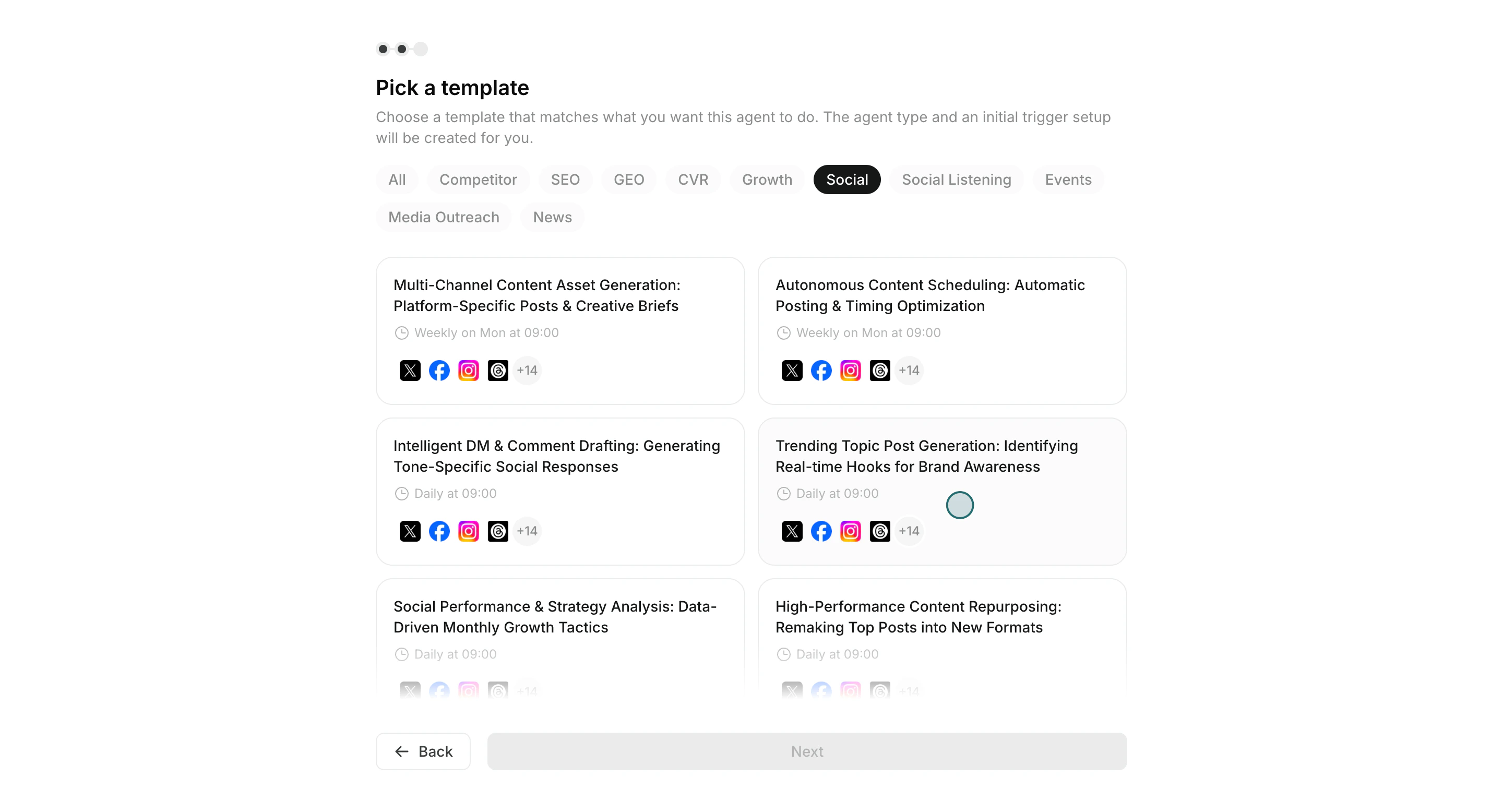
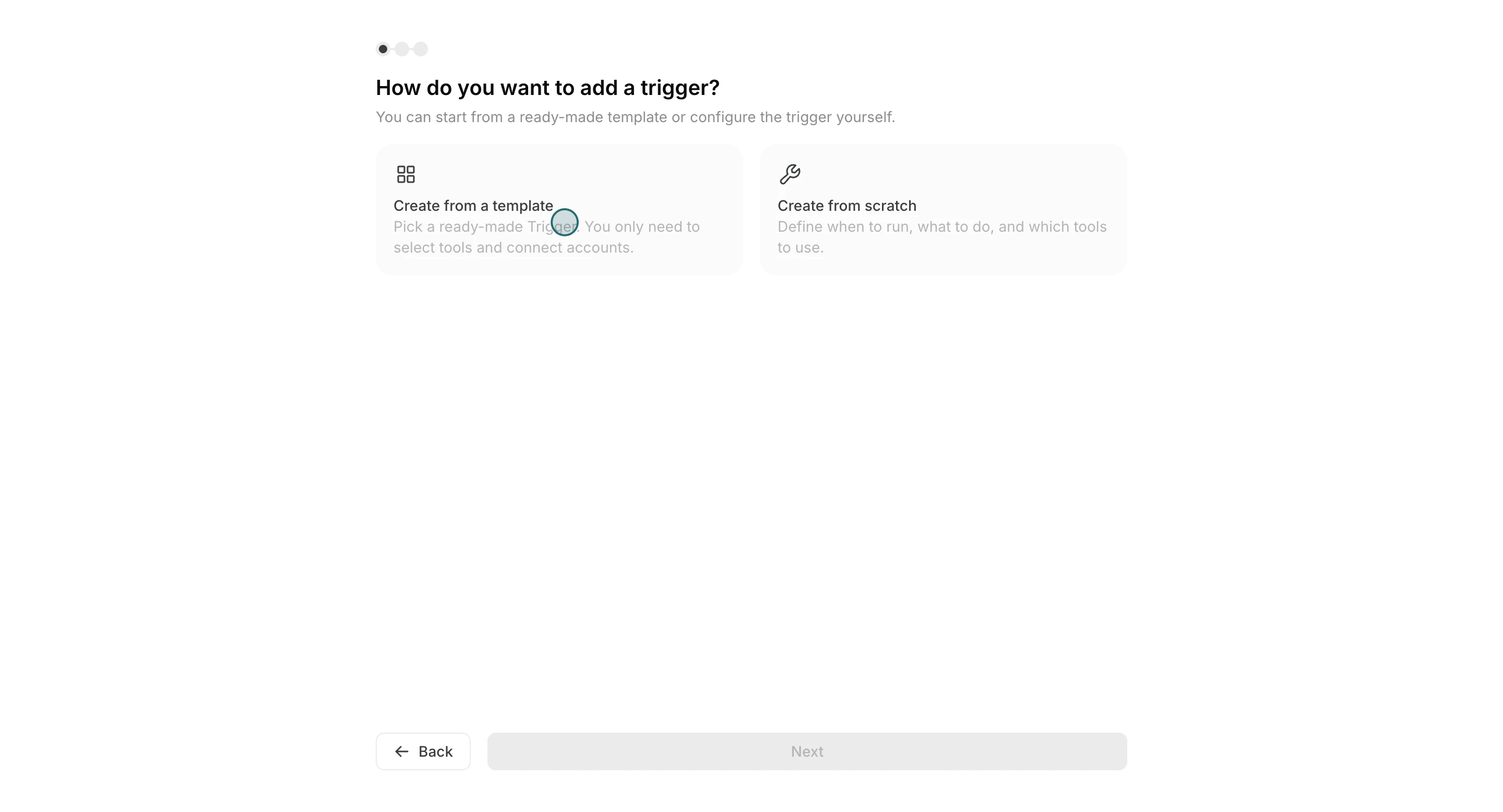 2. Choisissez un modèle proche de votre cas d'utilisation.
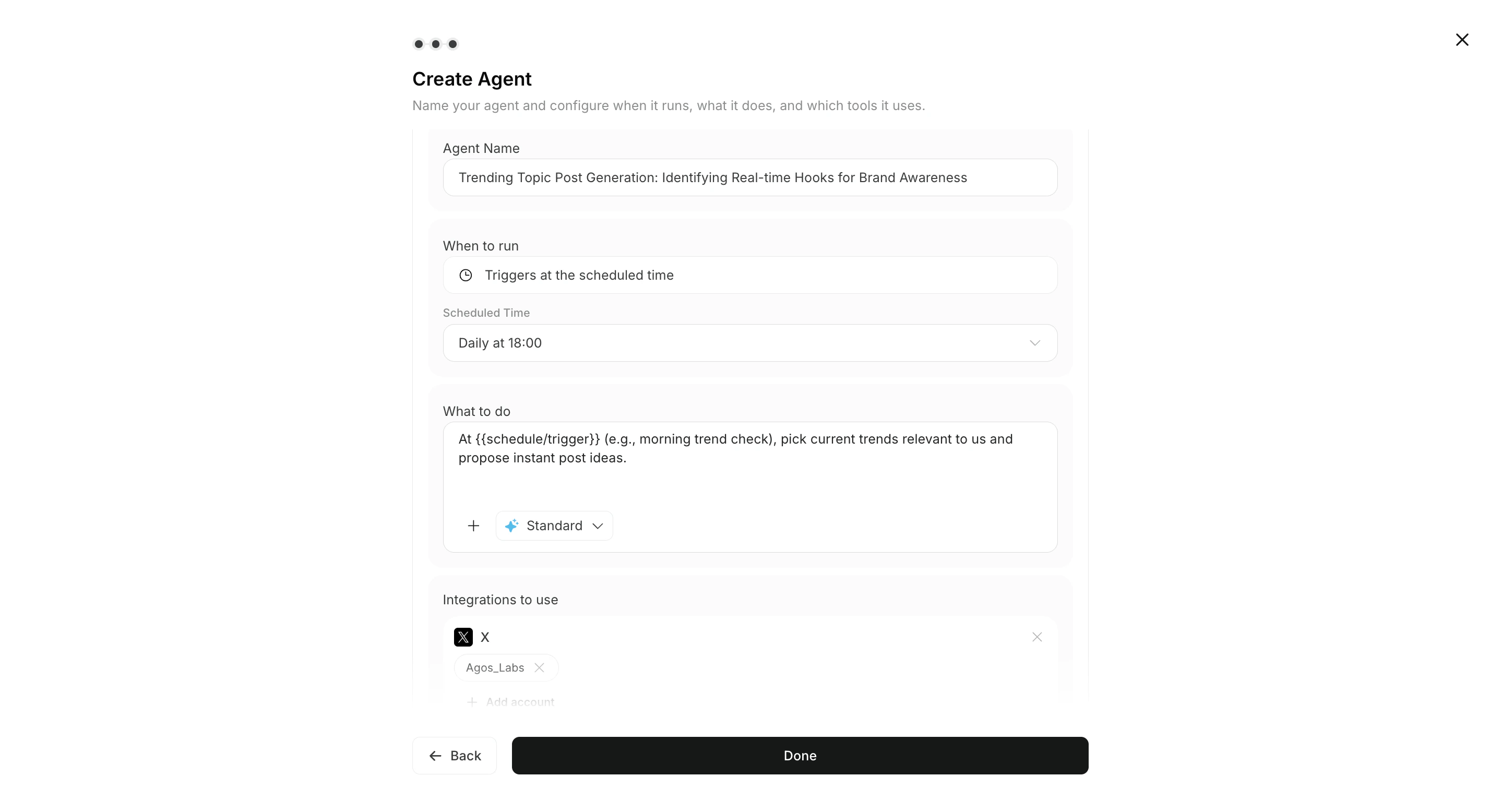
 3. Définissez le calendrier et l'invite d'instructions.
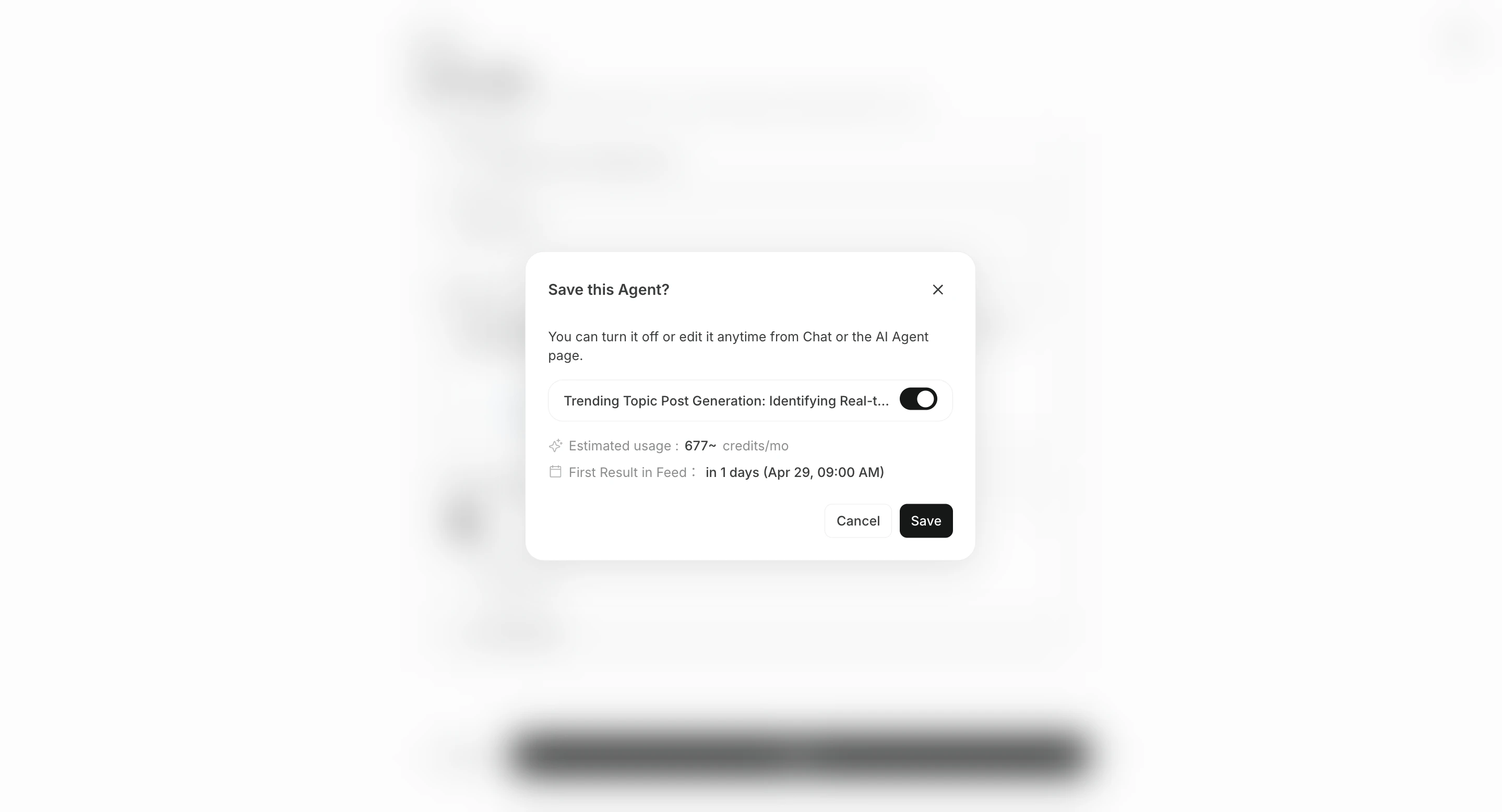
 4. Sélectionnez les outils/applications, puis activez le déclencheur.
 ## Étape 3 : Vérifier les résultats dans Toutes les tâches
Une fois l'exécution de l'agent terminée, le résultat apparaît dans la session de l'agent associée.\
Ouvrez `Toutes les tâches` et vérifiez la session d'agent terminée.
Utilisez cette boucle de révision :
1. Ouvrez la session d'agent terminée depuis `Toutes les tâches`.
2. Ouvrez `Résultats d'exécution`, puis sélectionnez l'exécution à vérifier.
3. Vérifiez les détails de sortie et le contexte de référence.
4. Ajoutez des instructions dans le même chat et vérifiez la réponse.
## Besoin de la procédure pas à pas interactive ?
Utilisez les démos du centre de formation pour obtenir des conseils complets clic par clic :
* [Connecter les applications](/fr/learning-center/quick-start/connect-apps)
* [Ajouter un déclencheur](/fr/learning-center/quick-start/add-trigger)
* [Examiner les résultats des agents](/fr/learning-center/quick-start/review-agent-results)
## Lancer la première tâche depuis une recommandation
Après avoir connecté des apps, vous pouvez commencer avec une recommandation de l'Agent conseiller au lieu de créer immédiatement un agent classique. Ouvrez `Recommandations de l'Agent conseiller` sur l'écran d'accueil, ou `Agents > Agent conseiller > Recommandations`, choisissez une recommandation et cliquez sur `Exécuter`. Un chat de tâche dédié s'ouvre avec le prompt d'exécution déjà placé dans le champ de saisie.
Consultez [Principes de base de l'Agent conseiller](/fr/help-center/ai-team/advisor-agent-basics) pour plus de détails.
## En rapport
* [Naviguer dans l'interface](/fr/help-center/getting-started/navigate-the-interface)
* [Créer un déclencheur à partir d'un modèle](/fr/help-center/ai-team/create-an-agent-from-a-template)
* [Vérifier les résultats d'exécution de l'agent](/fr/help-center/ai-team/check-agent-execution-results)
## Étape 3 : Vérifier les résultats dans Toutes les tâches
Une fois l'exécution de l'agent terminée, le résultat apparaît dans la session de l'agent associée.\
Ouvrez `Toutes les tâches` et vérifiez la session d'agent terminée.
Utilisez cette boucle de révision :
1. Ouvrez la session d'agent terminée depuis `Toutes les tâches`.
2. Ouvrez `Résultats d'exécution`, puis sélectionnez l'exécution à vérifier.
3. Vérifiez les détails de sortie et le contexte de référence.
4. Ajoutez des instructions dans le même chat et vérifiez la réponse.
## Besoin de la procédure pas à pas interactive ?
Utilisez les démos du centre de formation pour obtenir des conseils complets clic par clic :
* [Connecter les applications](/fr/learning-center/quick-start/connect-apps)
* [Ajouter un déclencheur](/fr/learning-center/quick-start/add-trigger)
* [Examiner les résultats des agents](/fr/learning-center/quick-start/review-agent-results)
## Lancer la première tâche depuis une recommandation
Après avoir connecté des apps, vous pouvez commencer avec une recommandation de l'Agent conseiller au lieu de créer immédiatement un agent classique. Ouvrez `Recommandations de l'Agent conseiller` sur l'écran d'accueil, ou `Agents > Agent conseiller > Recommandations`, choisissez une recommandation et cliquez sur `Exécuter`. Un chat de tâche dédié s'ouvre avec le prompt d'exécution déjà placé dans le champ de saisie.
Consultez [Principes de base de l'Agent conseiller](/fr/help-center/ai-team/advisor-agent-basics) pour plus de détails.
## En rapport
* [Naviguer dans l'interface](/fr/help-center/getting-started/navigate-the-interface)
* [Créer un déclencheur à partir d'un modèle](/fr/help-center/ai-team/create-an-agent-from-a-template)
* [Vérifier les résultats d'exécution de l'agent](/fr/help-center/ai-team/check-agent-execution-results)